
Mỗi khi bạn muốn tạo QR code, hầu hết sẽ tìm đến các trang tạo mã QR code miễn phí hoặc cài đặt thêm tiện ích mở rộng. Có thể bạn không biết là Google Chrome đã tích hợp sẵn chức năng tạo QR Code có tên “QR Code Generator”. Chức năng này mặc định bị ẩn đi tuy nhiên bạn hoàn toàn có thể kích hoạt dễ dàng.
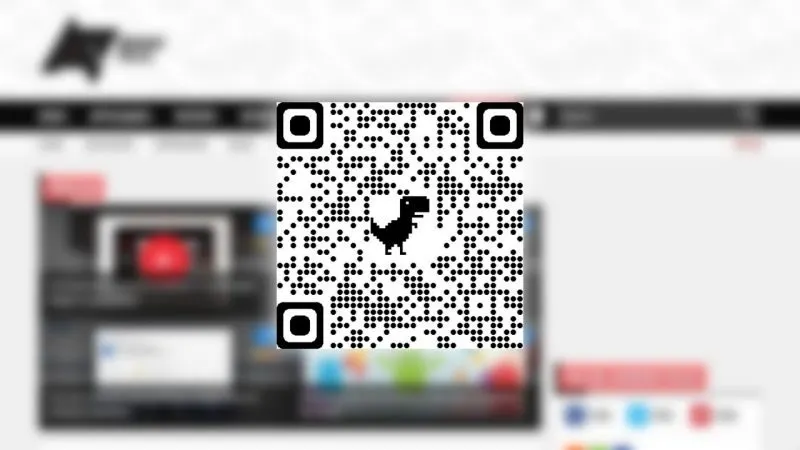
Sau khi kích hoạt, bạn có thể tạo QR code trên Chrome mà không cần mở bất kỳ trang web hoặc công cụ tạo mã QR Code nào, nó có thể dễ dàng tạo ra bằng một cú nhấp chuột và mã QR được tạo ra cũng khá dễ thương.
Làm cách nào để bật trình tạo QR code tích hợp của Chrome?
Bước 1: Bạn mở trình duyệt Chrome và nhập vào chrome://flags vào thanh địa chỉ để vào các tính năng thử nghiệm của Chrome.
Bước 2: Nhập qr code vào hộp tìm kiếm trên cùng, bạn sẽ thấy mục Enable sharing page via QR Code. Phía bên phải bạn hãy bấm vào hộp tuỳ chọn và chọn Enabled.

Bước 3: Chọn Relaunch để khởi động lại Chrome theo cấu hình bạn vừa thực hiện ở bước 2.
Bước 4: Bây giờ bạn vào một trang web, nếu muốn tạo QR code cho trang web này, bạn hãy nhấp chuột phải vào trang web và chọn Create QR code for this page.

Cửa sổ tạo QR code sẽ xuất hiện ở góc trên bên phải, nhấp vào Download ở góc dưới bên phải để tải mã vạch QR Code này.

Và QR code này sẽ có một chú khủng long nhỏ dễ thương ở giữa. Nó có thể được đọc bình thường bằng máy ảnh tích hợp của iPhone hoặc bất kỳ Ứng dụng quét QR code nào.
Bình luận
✎ Viết bình luận đầu tiên · chưa có ai bình luận