
Lỡ tay vuốt mất một thông báo, hay muốn xem lại tin nhắn vừa hiện trên màn hình khoá nhưng không nhớ từ ứng dụng nào? Nhiều người tìm “lịch sử thông báo iPhone” vì nghĩ iPhone có một mục lưu lại mọi thông báo giống Android. Thực tế thì khác một chút.
Trải Nghiệm Số hướng dẫn cách xem lại thông báo cũ trên iPhone qua Trung tâm thông báo, giải thích vì sao thông báo đã xoá không khôi phục được, và các thiết lập giúp bạn không bỏ lỡ thông báo quan trọng.
Câu trả lời ngắn iPhone không có mục “Lịch sử thông báo” riêng. Các thông báo chưa xoá được giữ trong Trung tâm thông báo: vuốt xuống từ cạnh trên màn hình (ở bất kỳ màn hình nào), hoặc trên màn hình khoá, vuốt lên từ giữa màn hình để xem thông báo cũ hơn. Thông báo đã xoá thì không xem lại được, bạn cần mở chính ứng dụng đã gửi thông báo để tìm nội dung.
Tóm tắt nhanh
- Trung tâm thông báo là nơi duy nhất trên iPhone lưu các thông báo cũ.
- Vuốt xuống từ cạnh trên (khu vực giữa hoặc bên trái) để mở Trung tâm thông báo.
- Thông báo đã bấm xoá biến mất vĩnh viễn, iOS không có thùng rác cho thông báo.
- Thời gian sử dụng chỉ thống kê số lượng thông báo, không lưu nội dung.
- Android 11 trở lên có tính năng Lịch sử thông báo lưu 24 giờ, iPhone thì không.
Thông báo cũ trên iPhone nằm ở đâu?
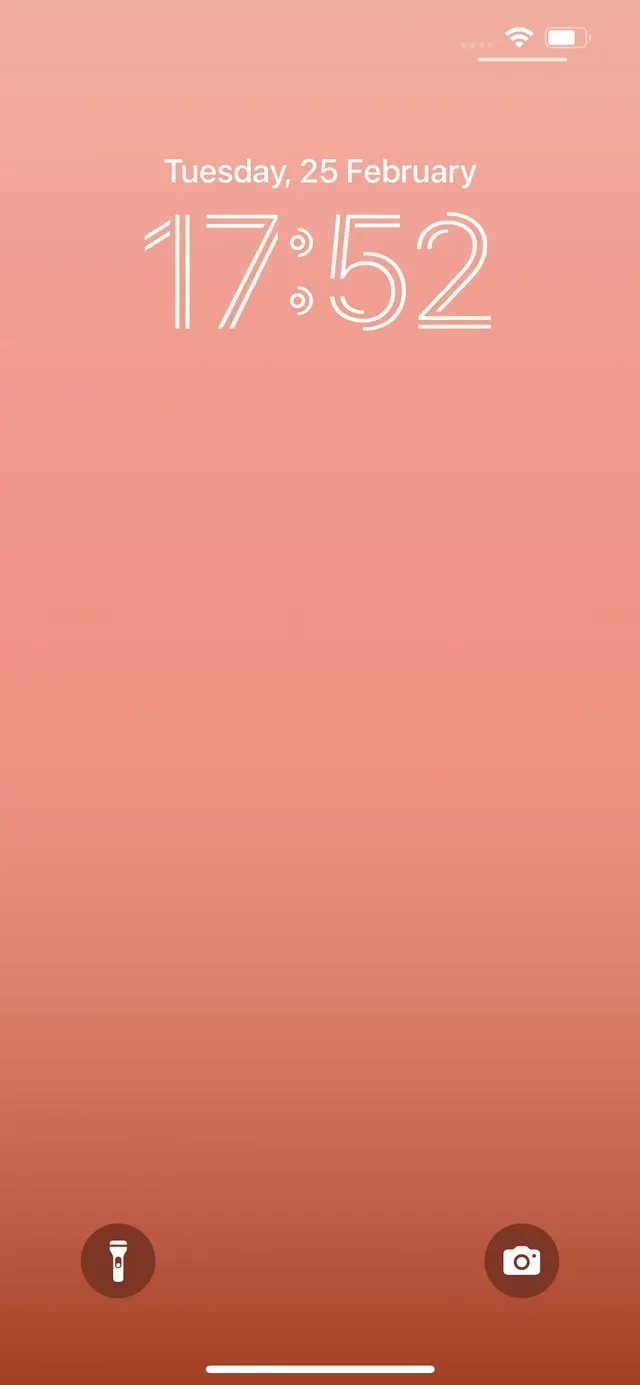
Trên iPhone, mọi thông báo đến từ ứng dụng (tin nhắn, cuộc gọi nhỡ, email, Zalo, Messenger, ngân hàng…) đều hiện ở màn hình khoá, rồi được gom vào Trung tâm thông báo (Notification Center). Thông báo sẽ nằm đó cho tới khi bạn:
- Chạm vào để mở ứng dụng tương ứng.
- Vuốt sang trái và chọn Xoá, hoặc bấm nút x để xoá cả nhóm.
- Đọc nội dung đó trong ứng dụng (nhiều ứng dụng như Tin nhắn, Mail tự gỡ thông báo khi bạn đã xem).
Nói cách khác, Trung tâm thông báo chính là “lịch sử thông báo” của iPhone, nhưng chỉ chứa những thông báo bạn chưa xử lý.
Cách xem lại thông báo cũ trên iPhone
Khi iPhone đang mở khoá
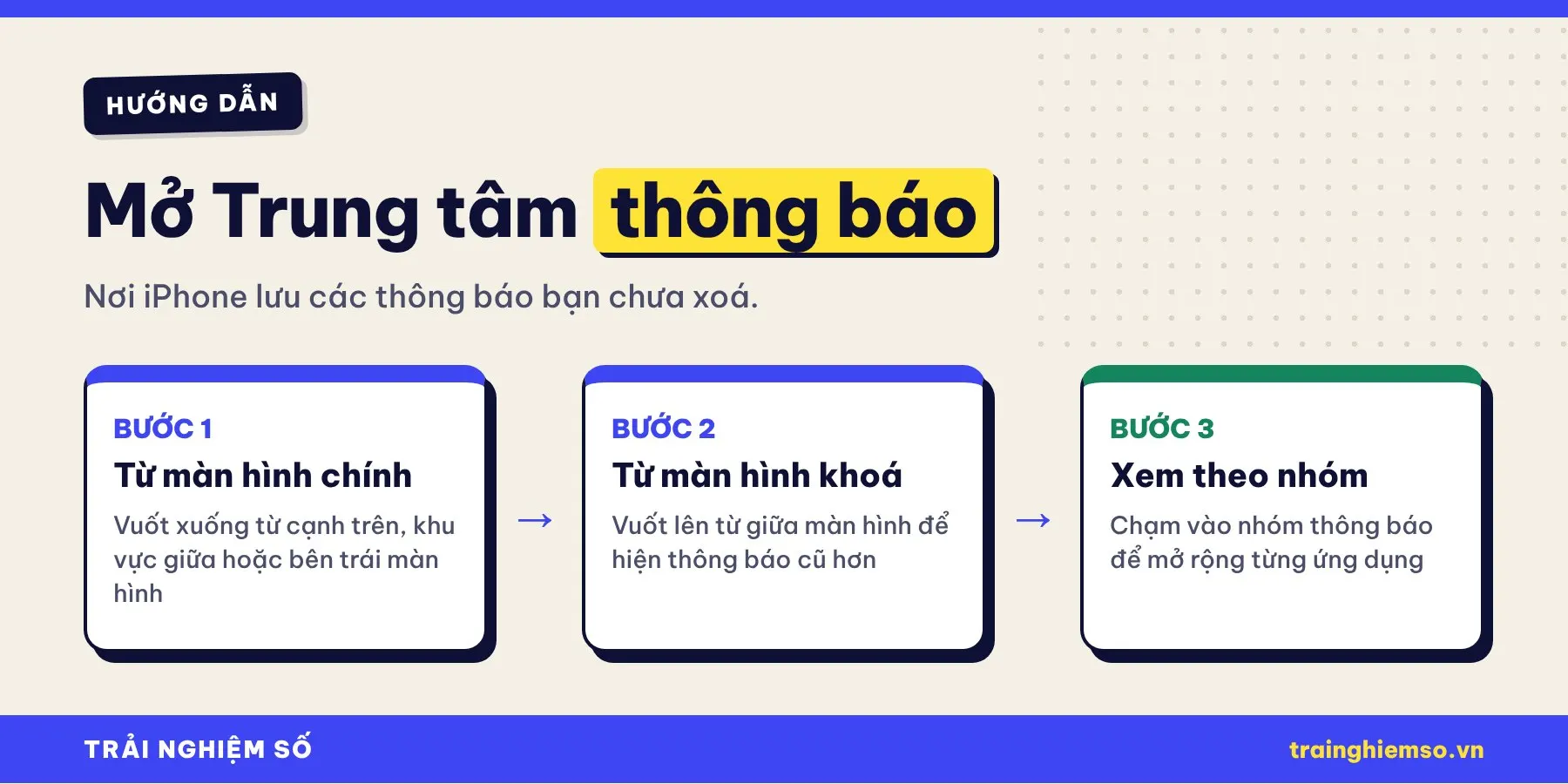
- Ở bất kỳ màn hình nào (màn hình chính hoặc trong ứng dụng), vuốt xuống từ cạnh trên, khu vực giữa hoặc bên trái màn hình. Lưu ý vuốt từ góc trên bên phải sẽ mở Trung tâm điều khiển chứ không phải thông báo.
- Danh sách thông báo hiện ra. Vuốt lên để xem thông báo cũ hơn.
- Chạm vào một nhóm thông báo để mở rộng toàn bộ thông báo của ứng dụng đó, chạm Hiện ít hơn để thu gọn.
Trên màn hình khoá
- Nhấn nút sườn hoặc chạm màn hình để đánh thức iPhone.
- Vuốt lên từ giữa màn hình (không vuốt từ cạnh dưới, vì thao tác đó sẽ mở khoá) để hiện các thông báo cũ hơn.
Nếu không xem được thông báo khi máy khoá, vào Cài đặt > Face ID & Mật mã (hoặc Touch ID & Mật mã), nhập mật mã, tìm mục Cho phép truy cập khi bị khoá và bật Trung tâm thông báo.
Đổi kiểu hiển thị để không sót thông báo
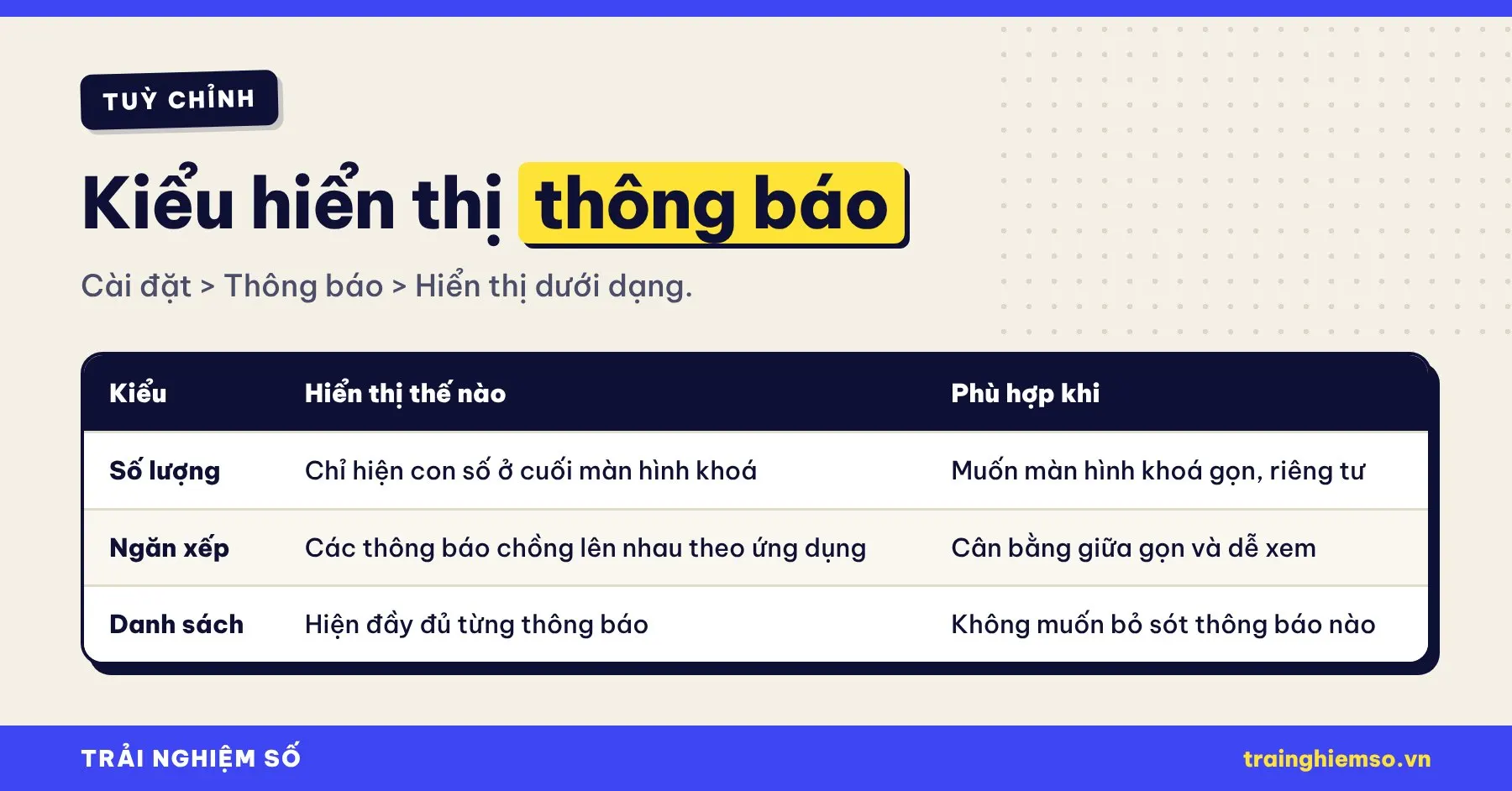
Từ iOS 16, thông báo trên màn hình khoá có thể chỉ hiện dưới dạng con số khiến bạn dễ bỏ sót. Để đổi lại:
- Mở Cài đặt > Thông báo.
- Chạm Hiển thị dưới dạng.
- Chọn Số lượng, Ngăn xếp hoặc Danh sách. Nếu muốn thấy đầy đủ từng thông báo, chọn Danh sách.
Bạn cũng có thể chụm hai ngón tay trên danh sách thông báo ở màn hình khoá để chuyển nhanh giữa các kiểu hiển thị.
Thông báo đã xoá có khôi phục được không?
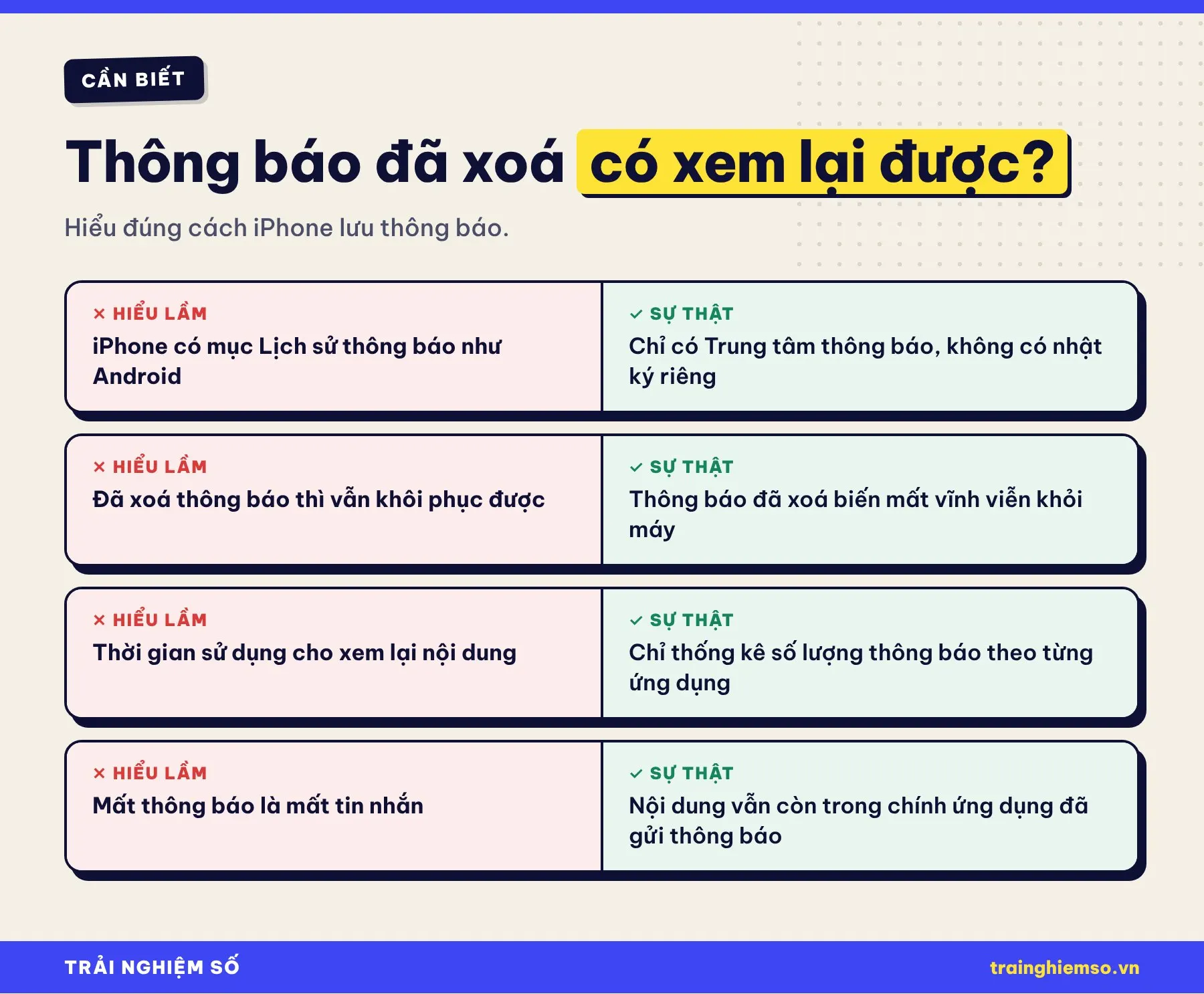
Không. iOS không lưu nhật ký thông báo, nên thông báo đã xoá khỏi Trung tâm thông báo sẽ không thể xem lại, kể cả khi dùng bản sao lưu iCloud. Những ứng dụng bên thứ ba quảng cáo “khôi phục thông báo iPhone” cũng không làm được điều này vì Apple không cho ứng dụng đọc thông báo của ứng dụng khác.
Một số cách tìm lại nội dung:
- Mở ứng dụng đã gửi thông báo: tin nhắn vẫn nằm trong Tin nhắn, Zalo, Messenger; cuộc gọi nhỡ trong Điện thoại > Gần đây; email trong Mail; biến động số dư trong ứng dụng ngân hàng.
- Xem ứng dụng nào đã gửi thông báo: vào Cài đặt > Thời gian sử dụng > Xem tất cả hoạt động ứng dụng và trang web, kéo xuống mục Thông báo để xem số lượng thông báo theo từng ứng dụng trong ngày hoặc tuần. Mục này chỉ có số liệu, không có nội dung, nhưng giúp bạn biết nên mở ứng dụng nào. Thời gian sử dụng phải được bật trước đó.
- Kiểm tra trên thiết bị khác: nếu dùng Apple Watch, iPad hay máy Mac cùng tài khoản, thông báo của một số ứng dụng có thể vẫn còn ở đó.
So sánh với Android: từ Android 11, điện thoại Android có tính năng Lịch sử thông báo (Cài đặt > Thông báo > Lịch sử thông báo), khi bật sẽ lưu cả thông báo đã gạt bỏ trong 24 giờ gần nhất. iPhone hiện không có tính năng tương đương.
Mẹo quản lý thông báo trên iPhone
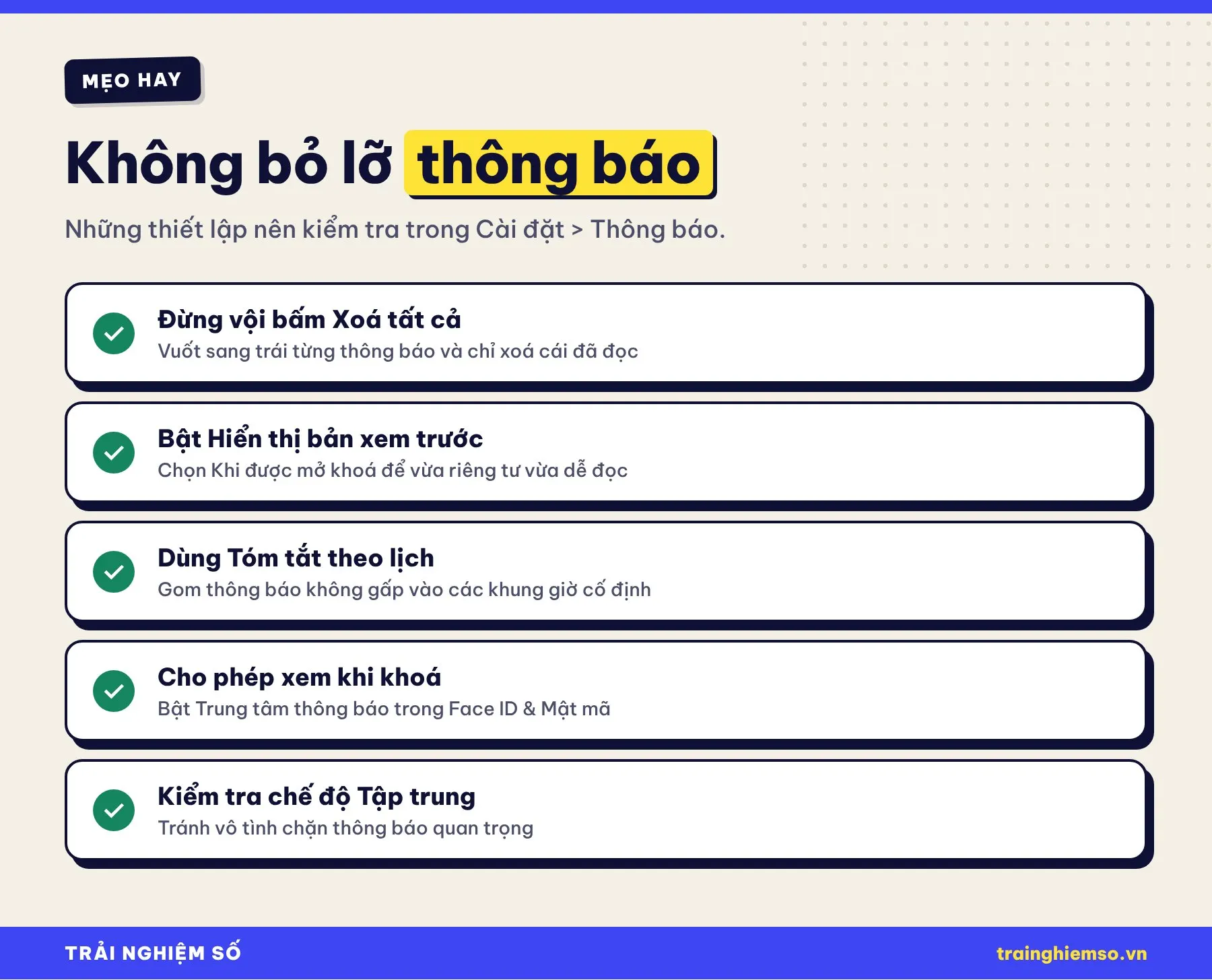
- Đừng vội Xoá tất cả: vuốt sang trái từng thông báo đã đọc thay vì xoá cả loạt.
- Hiển thị bản xem trước: Cài đặt > Thông báo > Hiển thị bản xem trước, chọn Khi được mở khoá để người khác không đọc được nội dung khi máy khoá, còn bạn vẫn xem được nhanh.
- Tóm tắt theo lịch: Cài đặt > Thông báo > Tóm tắt theo lịch, gom thông báo không gấp (khuyến mãi, tin tức) vào một vài khung giờ trong ngày, để thông báo quan trọng không bị trôi.
- Kiểm tra chế độ Tập trung: nếu thấy thông báo “biến mất”, có thể bạn đang bật Không làm phiền hoặc Tập trung khiến thông báo bị im lặng. Mở Trung tâm điều khiển để kiểm tra.
- Tắt thông báo không cần thiết trong Cài đặt > Thông báo > [tên ứng dụng] để Trung tâm thông báo gọn hơn.
Câu hỏi thường gặp
Thông báo nằm trong Trung tâm thông báo bao lâu?
Thông báo được giữ cho tới khi bạn xoá hoặc mở chúng, hoặc khi ứng dụng tự gỡ thông báo đã cũ. Tuy nhiên, bạn không nên dùng Trung tâm thông báo làm nơi lưu trữ lâu dài.
Khởi động lại iPhone có mất thông báo không?
Thông thường không, các thông báo chưa xoá vẫn hiện lại trong Trung tâm thông báo sau khi khởi động.
Có xem được thông báo của Zalo, Messenger đã thu hồi không?
Không. Khi tin nhắn bị thu hồi, ứng dụng thường gỡ luôn thông báo, và iPhone không lưu lại bản sao nào.
Tại sao màn hình khoá chỉ hiện “3 thông báo”?
Do kiểu hiển thị đang là Số lượng. Chạm vào con số hoặc đổi sang Danh sách trong Cài đặt > Thông báo > Hiển thị dưới dạng.
Kết luận
iPhone không có mục lịch sử thông báo riêng như Android, nhưng Trung tâm thông báo vẫn giữ mọi thông báo bạn chưa xoá. Chỉ cần vuốt xuống từ cạnh trên hoặc vuốt lên trên màn hình khoá là xem lại được. Với thông báo đã xoá, hãy mở chính ứng dụng gửi thông báo hoặc dùng Thời gian sử dụng để biết ứng dụng nào vừa gửi.
Bạn có thói quen xoá hết thông báo ngay khi vừa thấy không? Chia sẻ trong phần bình luận và theo dõi Trải Nghiệm Số để cập nhật thêm thủ thuật iPhone.
Nguồn tham khảo: Hướng dẫn sử dụng iPhone của Apple (Xem và trả lời thông báo, Thay đổi cài đặt thông báo), Trung tâm trợ giúp Android (Quản lý thông báo). Ảnh màn hình khoá iPhone: 茅野ふたば, Wikimedia Commons, phạm vi công cộng.
Bình luận
✎ Viết bình luận đầu tiên · chưa có ai bình luận