
Bấm nút nguồn, đi pha xong ly cà phê mà máy tính vẫn còn quay vòng tròn, hoặc đã vào màn hình chính nhưng phải chờ thêm cả phút mới mở được ứng dụng. Máy tính Windows khởi động chậm là tình trạng rất phổ biến, nhất là với laptop dùng được vài năm và cài nhiều phần mềm.

Tin vui là phần lớn nguyên nhân nằm ở phần mềm và có thể tự xử lý trong vài phút. Trải Nghiệm Số tổng hợp 8 cách giúp Windows 11 và Windows 10 khởi động nhanh hơn, sắp xếp từ dễ đến khó, kèm cách đo thời gian khởi động để bạn biết máy có thực sự nhanh lên hay không.
Câu trả lời ngắn Hãy vào Cài đặt, Ứng dụng, Khởi động (hoặc Trình quản lý Tác vụ, tab Ứng dụng khởi động) để tắt bớt ứng dụng tự chạy, bật Khởi động nhanh (Fast Startup), cập nhật Windows và driver, quét phần mềm độc hại và giải phóng ổ C. Nếu máy vẫn dùng ổ cứng HDD, nâng cấp lên SSD là cách tăng tốc rõ rệt nhất.
Tóm tắt nhanh
- Theo Microsoft, có quá nhiều ứng dụng tự chạy khi đăng nhập là nguyên nhân chính khiến máy khởi động chậm.
- Trình quản lý Tác vụ chấm điểm “Tác động khởi động” từng ứng dụng, giúp bạn biết nên tắt cái nào trước.
- Khởi động nhanh (Fast Startup) giúp máy lên nhanh hơn, nhưng nên tắt khi gặp lỗi cập nhật, driver hoặc khởi động kép.
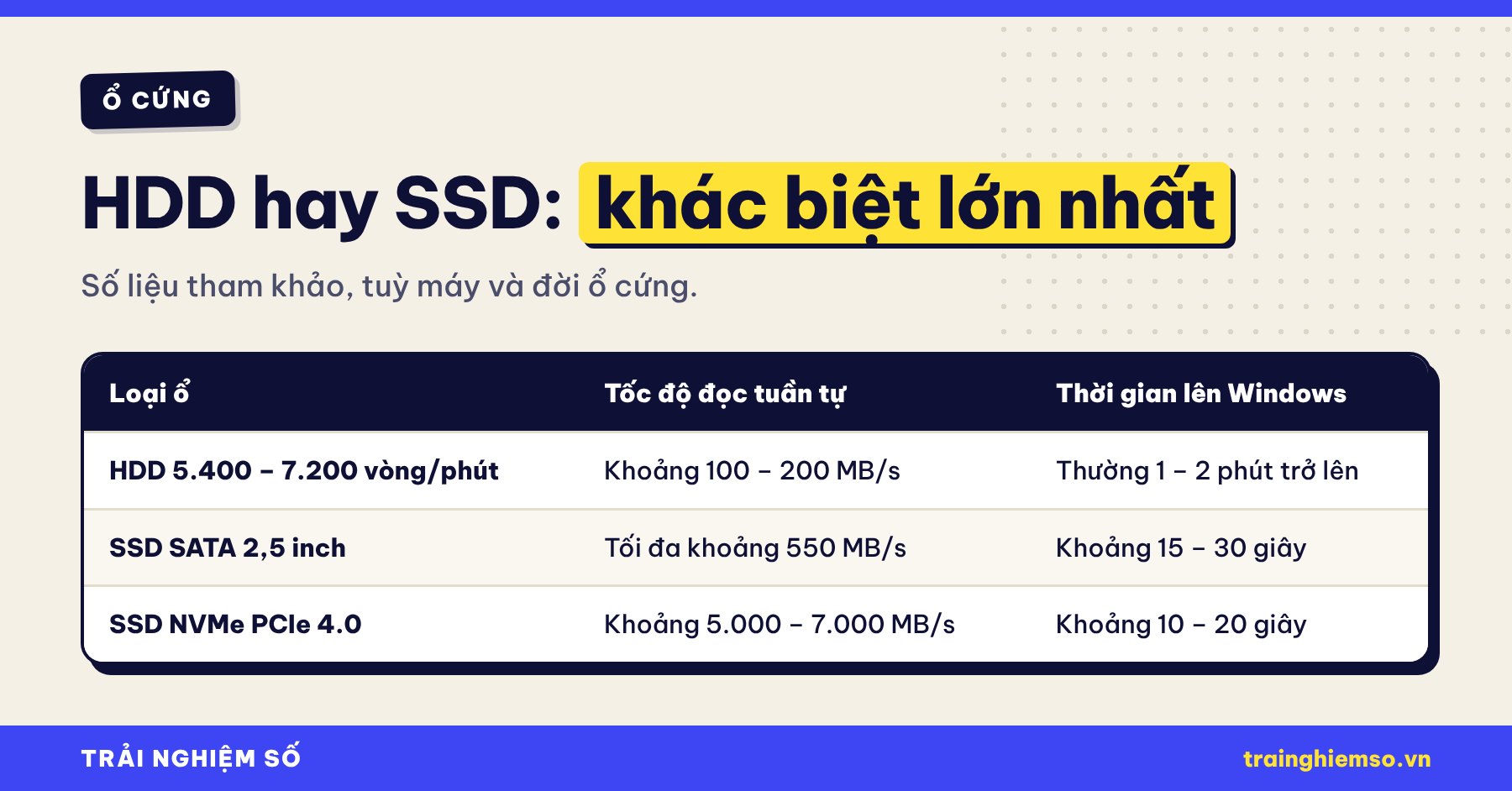
- SSD nhanh hơn HDD nhiều lần, thường rút thời gian lên Windows từ hơn một phút xuống còn khoảng 10 – 30 giây.
- Event Viewer (Event ID 100) cho biết chính xác mỗi lần máy khởi động mất bao lâu.
Nội dung bài viết12 phần
- 01Vì sao Windows khởi động chậm?
- 021. Tắt bớt ứng dụng khởi động cùng Windows
- 032. Bật hoặc tắt Khởi động nhanh (Fast Startup)
- 043. Cập nhật Windows và driver
- 054. Quét phần mềm độc hại
- 065. Giải phóng ổ C, kiểm tra sức khỏe ổ cứng
- 076. Nâng cấp lên SSD
- 087. Kiểm tra BIOS/UEFI và thiết bị cắm ngoài
- 098. Đặt lại Windows khi mọi cách đều thất bại
- 10Cách đo thời gian khởi động thực tế
- 11Câu hỏi thường gặp
- 12Kết luận
Vì sao Windows khởi động chậm?
Thời gian khởi động gồm hai giai đoạn: từ lúc bấm nút nguồn tới màn hình đăng nhập (phụ thuộc phần cứng, BIOS và Windows), và từ lúc đăng nhập tới khi máy dùng mượt (phụ thuộc số ứng dụng tự chạy). Nếu máy chậm ở giai đoạn sau, thủ phạm gần như chắc chắn là phần mềm.

1. Tắt bớt ứng dụng khởi động cùng Windows
Rất nhiều phần mềm tự thêm mình vào danh sách khởi động khi cài đặt: ứng dụng chat, lưu trữ đám mây, trình cập nhật của hãng, phần mềm máy in, launcher game… Mỗi ứng dụng ngốn một ít CPU, RAM và ổ đĩa ngay lúc bạn đăng nhập, cộng lại khiến máy “ì” cả phút.
Trong ứng dụng Cài đặt
Vào Start, Cài đặt, Ứng dụng, Khởi động (Apps, Startup). Gạt sang Tắt những ứng dụng bạn không cần dùng ngay khi bật máy. Danh sách có thể sắp xếp theo tác động khởi động để dễ chọn.
Trong Trình quản lý Tác vụ
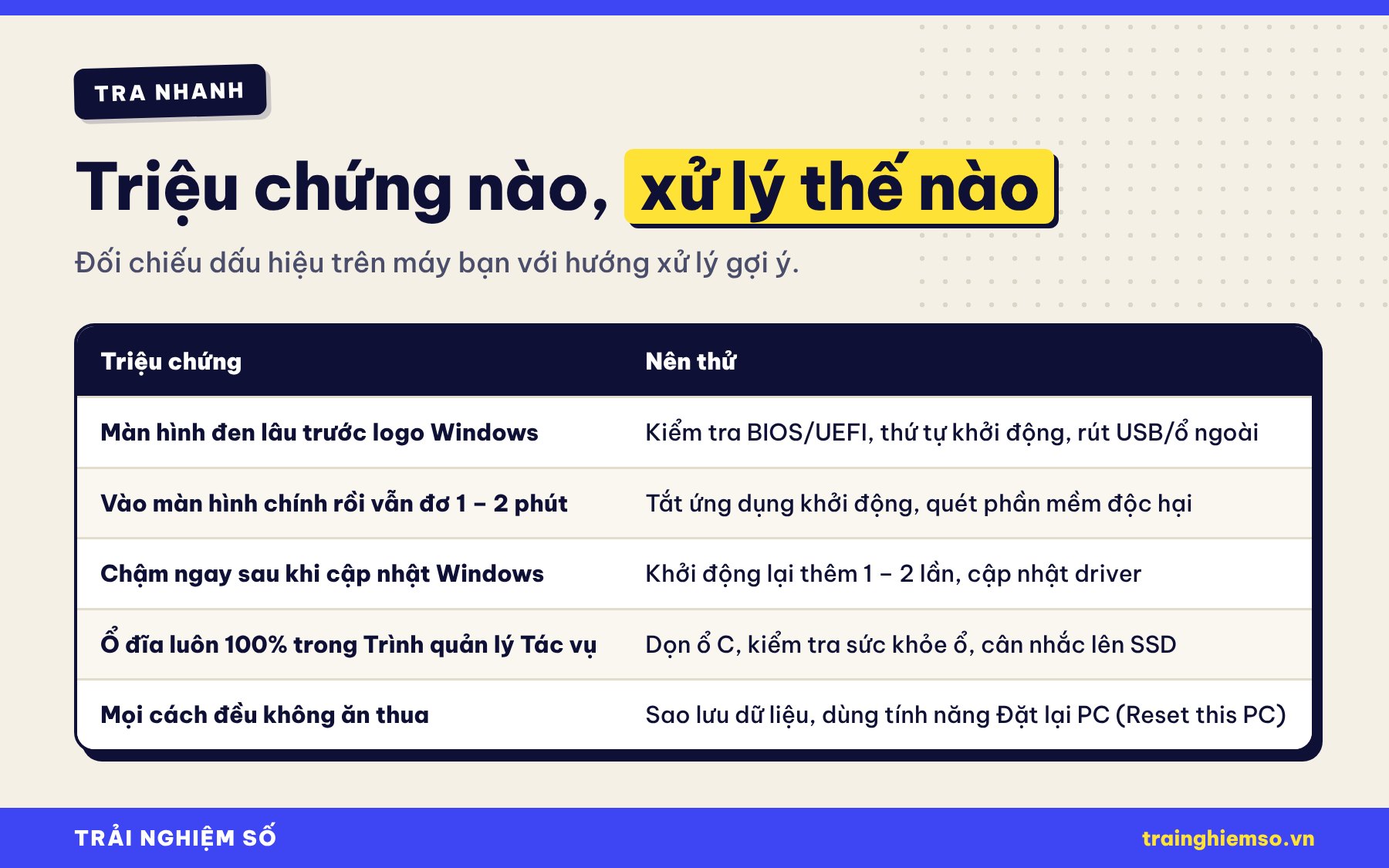
Nhấn Ctrl + Shift + Esc, chọn tab Ứng dụng khởi động (Startup apps). Cột Tác động khởi động (Startup impact) được Windows đánh giá theo mức dùng CPU và ổ đĩa lúc khởi động: Không, Thấp, Trung bình, Cao hoặc Chưa đo. Chuột phải ứng dụng có mức Cao mà bạn ít dùng và chọn Tắt.

Lưu ý không nên tắt phần mềm diệt virus, driver âm thanh, touchpad hay phần mềm điều khiển phím chức năng của hãng laptop. Ứng dụng đã tắt khỏi danh sách khởi động vẫn mở bình thường khi bạn cần.
2. Bật hoặc tắt Khởi động nhanh (Fast Startup)
Khởi động nhanh là tính năng có sẵn trên Windows 10 và Windows 11: khi tắt máy, Windows lưu một phần trạng thái hệ thống vào ổ cứng (giống ngủ đông) để lần bật sau nạp lại nhanh hơn. Để kiểm tra, mở Bảng điều khiển (Control Panel), Tùy chọn nguồn (Power Options), Chọn chức năng của nút nguồn, nhấn Thay đổi cài đặt hiện không khả dụng rồi tích hoặc bỏ tích Bật khởi động nhanh.
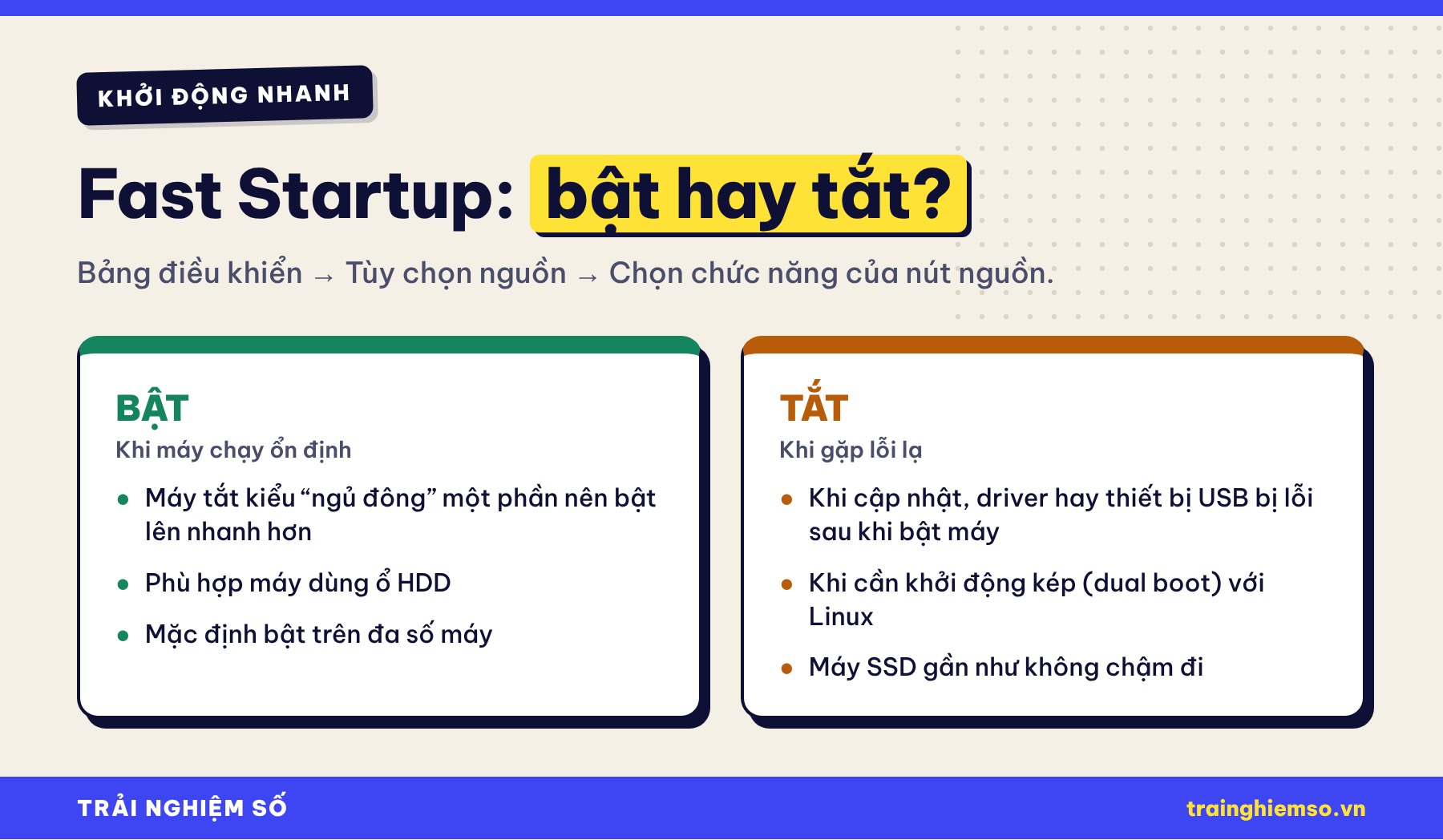
Nếu máy dùng HDD và tính năng đang tắt, hãy bật lên. Ngược lại, nếu máy hay lỗi sau khi bật (thiết bị USB không nhận, cập nhật cài mãi không xong) hoặc bạn khởi động kép với Linux, hãy tắt đi. Cũng cần biết rằng với Fast Startup, lệnh Shut down không phải là khởi động lại “sạch”; khi cần làm mới hệ thống, hãy dùng Restart.
3. Cập nhật Windows và driver
Bản cập nhật dở dang có thể khiến máy treo ở màn hình “Đang làm việc trên các bản cập nhật” mỗi lần bật. Hãy vào Cài đặt, Windows Update, nhấn Kiểm tra cập nhật và để máy cài xong, khởi động lại một hai lần. Driver chipset, đồ họa và lưu trữ nên tải từ trang hỗ trợ của hãng laptop hoặc mainboard.
Với máy còn chạy Windows 10, lưu ý Microsoft đã ngừng hỗ trợ bản phổ thông từ 14/10/2025; máy chỉ tiếp tục nhận bản vá bảo mật nếu đăng ký gói ESU. Nếu máy đủ điều kiện, nâng cấp lên Windows 11 giúp bạn nhận driver và bản sửa lỗi mới.
4. Quét phần mềm độc hại
Phần mềm độc hại, công cụ đào tiền ảo hay adware thường tự chạy khi khởi động và chiếm tài nguyên. Mở Bảo mật Windows (Windows Security), Bảo vệ khỏi virus và mối đe dọa, Tùy chọn quét, chọn Quét toàn bộ hoặc Microsoft Defender Antivirus (quét ngoại tuyến). Đồng thời, đừng cài hai phần mềm diệt virus cùng lúc, vì chúng sẽ tranh nhau quét khi khởi động.
5. Giải phóng ổ C, kiểm tra sức khỏe ổ cứng
Khi ổ C gần đầy, Windows thiếu chỗ cho tệp tạm, tệp phân trang và bản cập nhật. Vào Cài đặt, Hệ thống, Lưu trữ, bật Cảm biến lưu trữ (Storage Sense) và xem mục Đề xuất dọn dẹp để xóa tệp tạm, bản cập nhật cũ. Nên giữ ổ C trống ít nhất 15 – 20%.
Nếu Trình quản lý Tác vụ cho thấy ổ đĩa thường xuyên ở mức 100% hoặc máy có tiếng lạch cạch, ổ HDD có thể đang xuống cấp. Bạn có thể dùng phần mềm đọc thông số S.M.A.R.T như CrystalDiskInfo để kiểm tra và sao lưu dữ liệu sớm.
6. Nâng cấp lên SSD
Đây là cách nâng cấp đáng tiền nhất cho máy tính cũ. SSD không có bộ phận cơ học nên đọc dữ liệu nhanh hơn HDD nhiều lần; máy đang mất một đến hai phút để lên Windows thường chỉ còn khoảng 10 – 30 giây sau khi chuyển sang SSD.
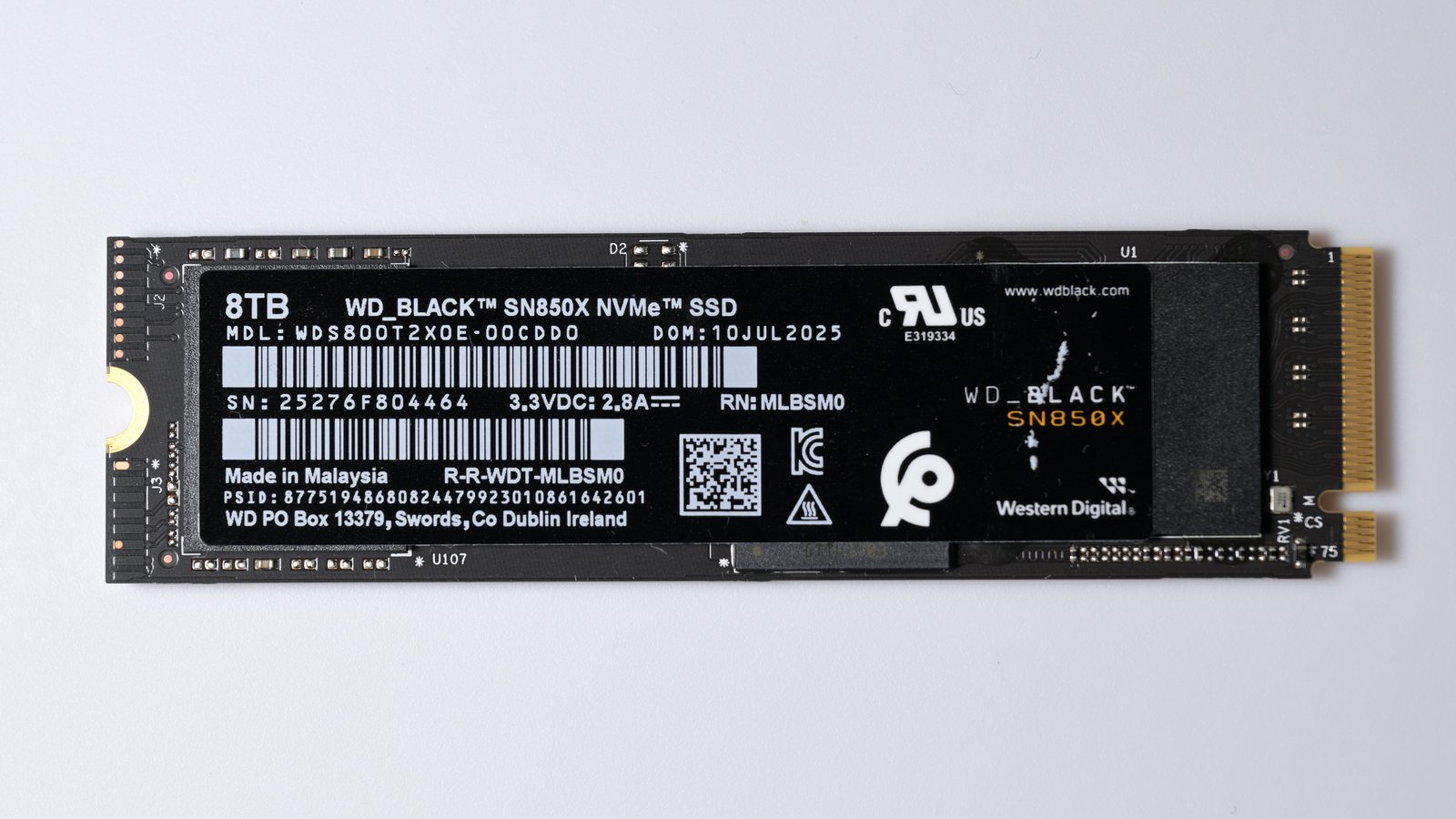
Hầu hết laptop từ khoảng năm 2017 trở đi có khe M.2, nhiều máy hỗ trợ SSD NVMe. Máy đời cũ hơn vẫn có thể dùng SSD SATA 2,5 inch thay cho HDD. Hãy kiểm tra thông số máy trên trang hãng trước khi mua, và sao chép (clone) hệ điều hành sang ổ mới hoặc cài mới Windows.
7. Kiểm tra BIOS/UEFI và thiết bị cắm ngoài
Nếu máy dừng rất lâu ở màn hình đen hoặc logo hãng, trước khi Windows kịp hiện ra, vấn đề nằm ở giai đoạn phần cứng. Hãy rút USB, ổ cứng gắn ngoài, thẻ nhớ rồi thử lại, vì máy có thể đang cố khởi động từ các thiết bị này. Trong BIOS/UEFI, đặt ổ chứa Windows lên đầu thứ tự khởi động (Boot order) và bật tùy chọn Fast Boot nếu có. Cập nhật BIOS chỉ nên làm theo hướng dẫn chính thức của hãng.
8. Đặt lại Windows khi mọi cách đều thất bại
Khi đã thử hết mà máy vẫn chậm, việc cài lại sạch thường hiệu quả. Vào Cài đặt, Hệ thống, Khôi phục, chọn Đặt lại PC (Reset this PC). Bạn có thể chọn giữ tệp cá nhân, nhưng ứng dụng sẽ bị gỡ. Hãy sao lưu dữ liệu quan trọng trước khi làm.
Cách đo thời gian khởi động thực tế
Cảm giác “nhanh hơn” đôi khi không chính xác. Windows ghi lại thời gian của mỗi lần khởi động trong Event Viewer, giúp bạn so sánh trước và sau khi tối ưu.

Nhấn Win + R, gõ eventvwr.msc, đi tới Applications and Services Logs, Microsoft, Windows, Diagnostics-Performance, Operational. Lọc theo Event ID 100, mở sự kiện mới nhất và xem dòng Boot Duration (tính bằng mili giây). Các sự kiện ID 101 trở lên còn chỉ ra ứng dụng hoặc driver nào làm chậm quá trình khởi động.
Câu hỏi thường gặp
Máy khởi động bao lâu thì được coi là chậm?
Với SSD, Windows 11 thường lên trong khoảng 10 – 30 giây. Máy dùng HDD có thể mất một phút. Nếu lâu hơn nhiều hoặc chậm dần theo thời gian, bạn nên kiểm tra theo các bước trên.
Có nên dùng phần mềm “tăng tốc máy tính” của bên thứ ba?
Không cần thiết. Các công cụ có sẵn trong Windows như Trình quản lý Tác vụ, Cảm biến lưu trữ và Bảo mật Windows đã đủ, trong khi nhiều phần mềm dọn dẹp tự chạy khi khởi động và còn làm máy chậm thêm.
Thêm RAM có giúp khởi động nhanh hơn không?
Có thể giúp máy mượt hơn sau khi đăng nhập nếu RAM đang thiếu (dưới 8 GB), nhưng tác động lên thời gian khởi động không lớn bằng nâng cấp SSD.
Tắt Fast Startup có làm máy chậm hơn?
Với máy dùng SSD, chênh lệch thường chỉ vài giây. Với HDD, khác biệt rõ hơn. Chỉ nên tắt khi tính năng này gây lỗi.
Vì sao máy chậm bất thường sau khi cập nhật Windows?
Lần khởi động đầu sau cập nhật, Windows còn phải hoàn tất cài đặt và tối ưu hệ thống. Hãy khởi động lại thêm một hai lần; nếu vẫn chậm, kiểm tra driver và ứng dụng khởi động.
Kết luận
Windows khởi động chậm phần lớn do quá nhiều ứng dụng tự chạy, cập nhật dang dở, ổ cứng đầy hoặc ổ HDD cũ. Bắt đầu bằng việc tắt ứng dụng khởi động và kiểm tra Fast Startup, sau đó cập nhật, quét virus, dọn ổ C và cân nhắc lên SSD. Đo thời gian bằng Event ID 100 trước và sau để thấy rõ hiệu quả.
Máy tính của bạn hiện mất bao lâu để khởi động? Hãy chia sẻ ở phần bình luận và theo dõi Trải Nghiệm Số để nhận thêm thủ thuật Windows dễ hiểu.
Nguồn tham khảo: Trang hỗ trợ Microsoft về quản lý ứng dụng khởi động trong Windows; tài liệu Microsoft về Khởi động nhanh và nhật ký Diagnostics-Performance; trang vòng đời Windows 10 của Microsoft. Ảnh ổ SSD: 4300streetcar, Wikimedia Commons, giấy phép CC BY 4.0.
Bình luận
Chưa có bình luận nào. Bạn có câu hỏi hay kinh nghiệm riêng về chủ đề này? Hãy là người mở đầu.
✎ Viết bình luận đầu tiên