
Mở video, bật nhạc hay vào cuộc họp online thì máy tính im bặt, biểu tượng loa có dấu X đỏ hoặc Windows báo không tìm thấy thiết bị âm thanh. Lỗi mất âm thanh trên Windows rất hay gặp, nhất là sau một bản cập nhật, khi vừa cắm màn hình HDMI hoặc kết nối tai nghe Bluetooth.
Trải Nghiệm Số tổng hợp các cách sửa lỗi Windows 11 và Windows 10 không có âm thanh, sắp xếp từ dễ đến khó: kiểm tra nhanh, chọn đúng thiết bị phát, tắt âm thanh nâng cao, chạy trình khắc phục sự cố, xử lý driver và khởi động lại dịch vụ âm thanh.
Câu trả lời ngắn Hãy kiểm tra phím tắt tiếng, dây cắm và Bộ trộn âm lượng, rồi vào Cài đặt, Hệ thống, Âm thanh để chọn đúng thiết bị đầu ra. Nếu vẫn im lặng, tắt Âm thanh nâng cao, chạy trình khắc phục sự cố Âm thanh trong ứng dụng Get Help, rồi cập nhật, khôi phục hoặc cài lại driver âm thanh trong Trình quản lý Thiết bị.
Tóm tắt nhanh
- Theo Microsoft, mất tiếng thường do chọn sai thiết bị đầu ra, bị tắt tiếng, âm thanh nâng cao gây xung đột hoặc driver lỗi.
- Chọn thiết bị phát tại Cài đặt, Hệ thống, Âm thanh, mục Đầu ra; đặt mặc định trong tab Phát lại.
- Windows 11 có trình khắc phục sự cố Âm thanh tự động chạy trong ứng dụng Get Help.
- Mất tiếng ngay sau khi cập nhật: thử khôi phục driver bản cũ (Roll Back Driver).
- Windows 10 đã hết hỗ trợ từ 14/10/2025; gói ESU cho người dùng cá nhân được Microsoft gia hạn tới 12/10/2027.
Nội dung bài viết10 phần
Kiểm tra nhanh trong 2 phút
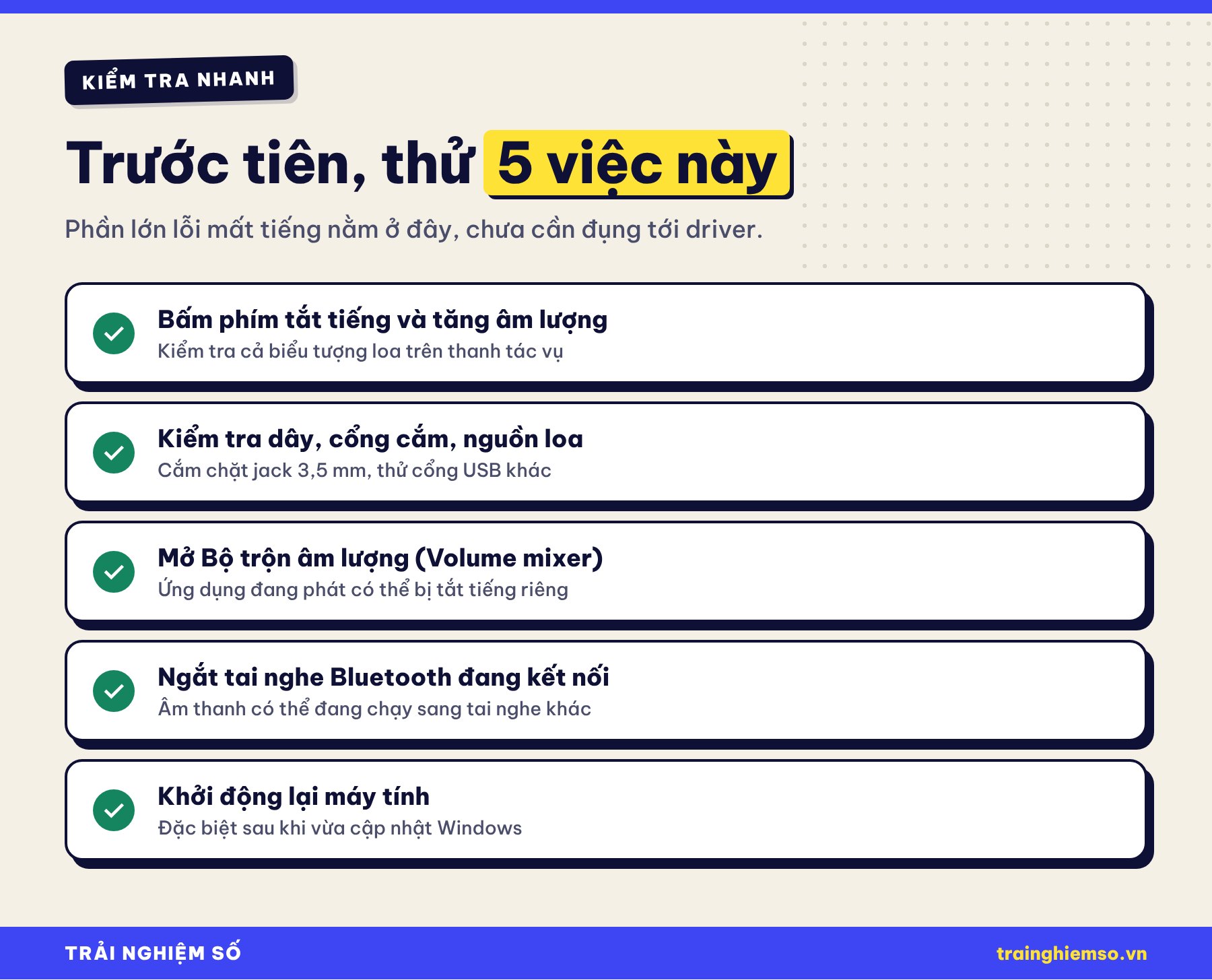
Trước khi đụng tới cài đặt phức tạp, hãy loại trừ những nguyên nhân đơn giản nhất. Bấm phím tắt tiếng hoặc phím tăng âm lượng trên bàn phím (laptop thường dùng kết hợp phím Fn), nhìn biểu tượng loa ở góc phải thanh tác vụ xem có bị gạch chéo không.
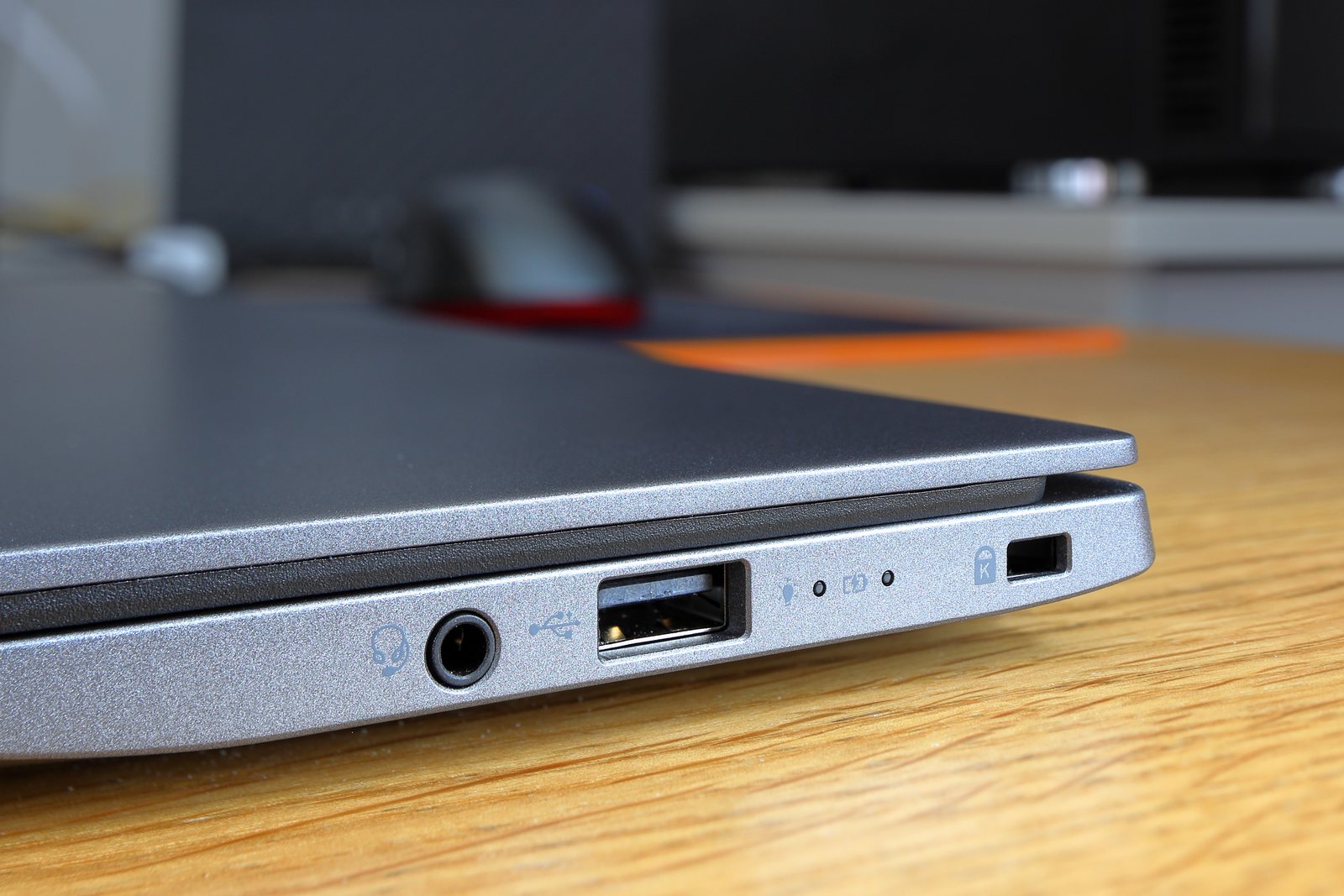
Với loa rời, kiểm tra nguồn điện, núm âm lượng của loa và dây cắm. Jack 3,5 mm cần cắm chặt vào đúng cổng tai nghe (thường có biểu tượng tai nghe), còn loa USB có thể thử sang cổng khác.
Tiếp theo, chuột phải biểu tượng loa và mở Bộ trộn âm lượng (Volume mixer): Windows cho phép chỉnh âm lượng riêng từng ứng dụng, nên có thể trình duyệt hay ứng dụng họp đang bị tắt tiếng riêng. Nếu bạn từng kết nối tai nghe Bluetooth, hãy tắt Bluetooth thử, vì âm thanh có thể đang chạy sang tai nghe nằm trong balo.
Chọn đúng thiết bị phát âm thanh
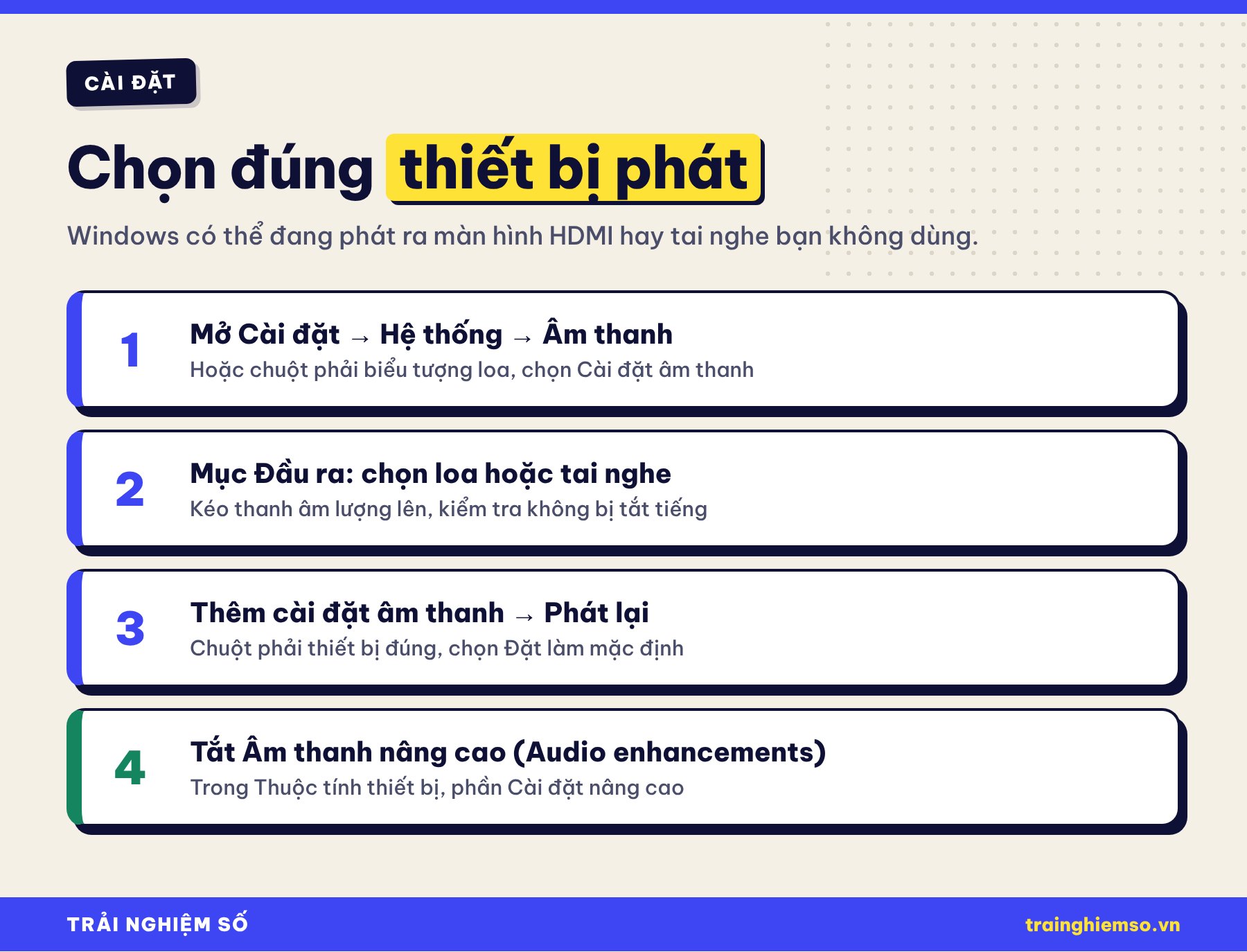
Đây là bước Microsoft khuyên làm đầu tiên và cũng sửa được nhiều lỗi nhất. Khi bạn cắm màn hình qua HDMI, DisplayPort hay dock USB-C, Windows có thể tự chuyển âm thanh sang loa của màn hình, trong khi màn hình không có loa.
1. Mở cài đặt Âm thanh
Vào Start, Cài đặt, Hệ thống, Âm thanh. Cách nhanh hơn là chuột phải biểu tượng loa trên thanh tác vụ và chọn Cài đặt âm thanh.
2. Chọn thiết bị ở mục Đầu ra
Ở mục Đầu ra (Output), chọn đúng loa hoặc tai nghe bạn đang dùng, kéo thanh âm lượng lên và chắc chắn thiết bị không bị tắt tiếng.
3. Đặt thiết bị mặc định
Nhấn Thêm cài đặt âm thanh (More sound settings), chọn tab Phát lại (Playback), chuột phải thiết bị đúng và chọn Đặt làm mặc định (Set as default).
Tắt Âm thanh nâng cao
Các hiệu ứng âm thanh nâng cao của Windows hoặc của phần mềm hãng đôi khi xung đột với driver, khiến loa im lặng hoặc rè. Trong Cài đặt, Hệ thống, Âm thanh, chọn thiết bị ở mục Đầu ra, kéo xuống phần Cài đặt nâng cao và chuyển Âm thanh nâng cao (Audio enhancements) sang Tắt. Nếu vẫn không có tiếng, bạn có thể bật lại và chuyển sang bước tiếp theo.
Chạy trình khắc phục sự cố Âm thanh
Trên Windows 11, Microsoft cung cấp trình khắc phục sự cố Âm thanh tự động chạy trong ứng dụng Get Help (Nhận trợ giúp). Bạn vào Cài đặt, Hệ thống, Khắc phục sự cố, Trình khắc phục sự cố khác, tìm mục Âm thanh và nhấn Chạy. Công cụ sẽ kiểm tra dịch vụ, thiết bị và cài đặt, rồi thử tự sửa. Hãy làm theo các câu hỏi trên màn hình và chọn đúng thiết bị đang bị mất tiếng.
Cập nhật, khôi phục hoặc cài lại driver
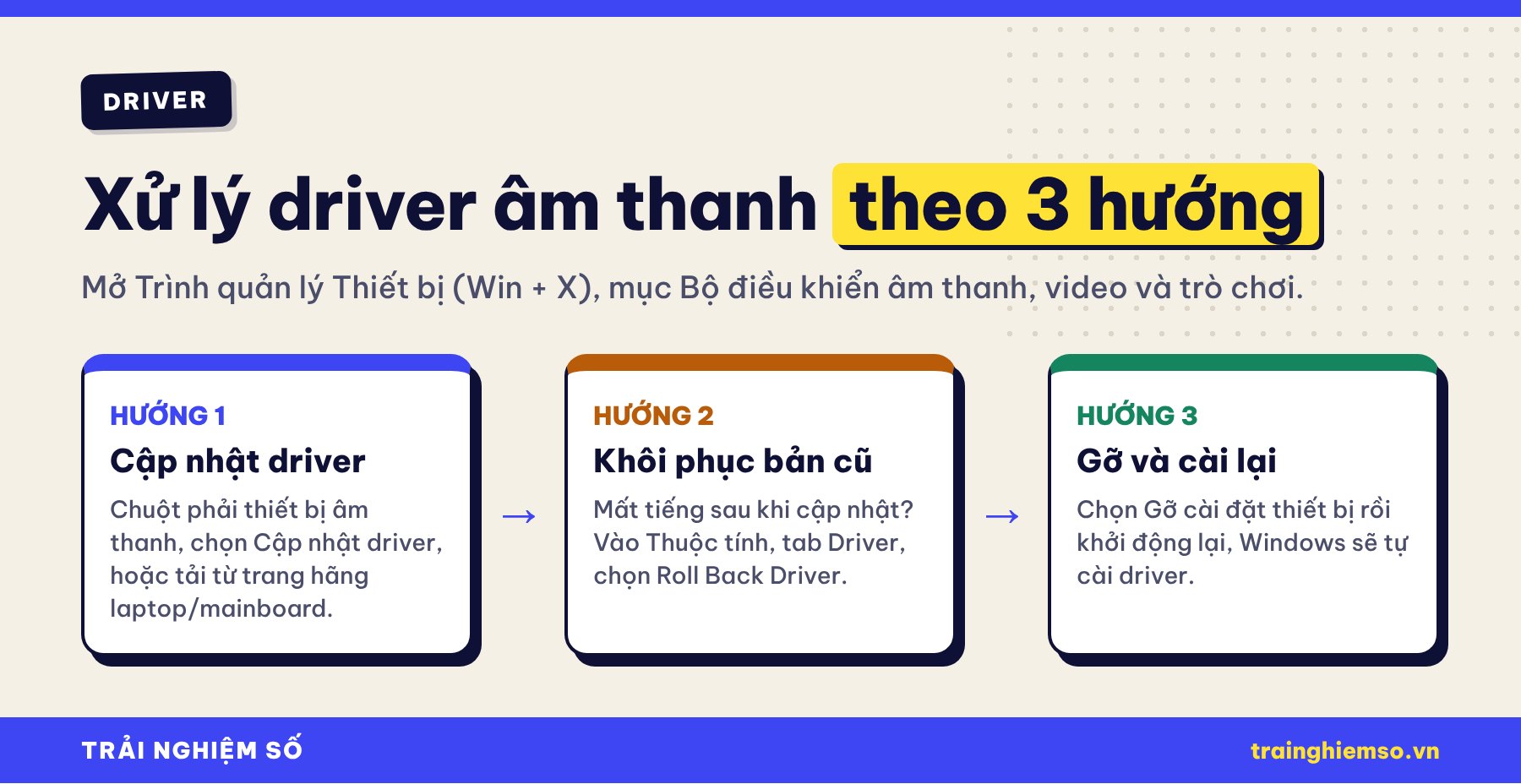
Driver là phần mềm giúp Windows “nói chuyện” với card âm thanh. Driver lỗi hoặc không tương thích sau khi cập nhật là nguyên nhân rất phổ biến. Nhấn Win + X, chọn Trình quản lý Thiết bị (Device Manager), mở rộng mục Bộ điều khiển âm thanh, video và trò chơi (Sound, video and game controllers). Thường bạn sẽ thấy thiết bị như Realtek Audio, Intel Smart Sound Technology hoặc tương tự.
- Cập nhật driver: chuột phải thiết bị, chọn Cập nhật driver. Tốt hơn nữa là tải driver âm thanh mới nhất từ trang hỗ trợ của hãng laptop hoặc mainboard theo đúng mã máy.
- Khôi phục bản cũ: nếu mất tiếng ngay sau khi cập nhật, vào Thuộc tính, tab Driver, chọn Roll Back Driver (nếu nút này sáng).
- Gỡ và cài lại: chọn Gỡ cài đặt thiết bị, sau đó khởi động lại máy để Windows tự cài lại driver.
Một mẹo khác là chọn Cập nhật driver, Duyệt tìm driver trên máy tính, Để tôi chọn từ danh sách, rồi chọn driver chung High Definition Audio Device của Microsoft. Driver chung này không có hết tính năng của driver hãng nhưng thường giúp máy có tiếng trở lại để bạn làm việc tạm.
Khởi động lại dịch vụ Windows Audio
Nếu biểu tượng loa có dấu X đỏ hoặc báo dịch vụ âm thanh không chạy, hãy nhấn Win + R, gõ services.msc và nhấn Enter. Tìm Windows Audio và Windows Audio Endpoint Builder, chuột phải từng dịch vụ và chọn Restart. Mở Thuộc tính để chắc kiểu khởi động đang là Tự động (Automatic).
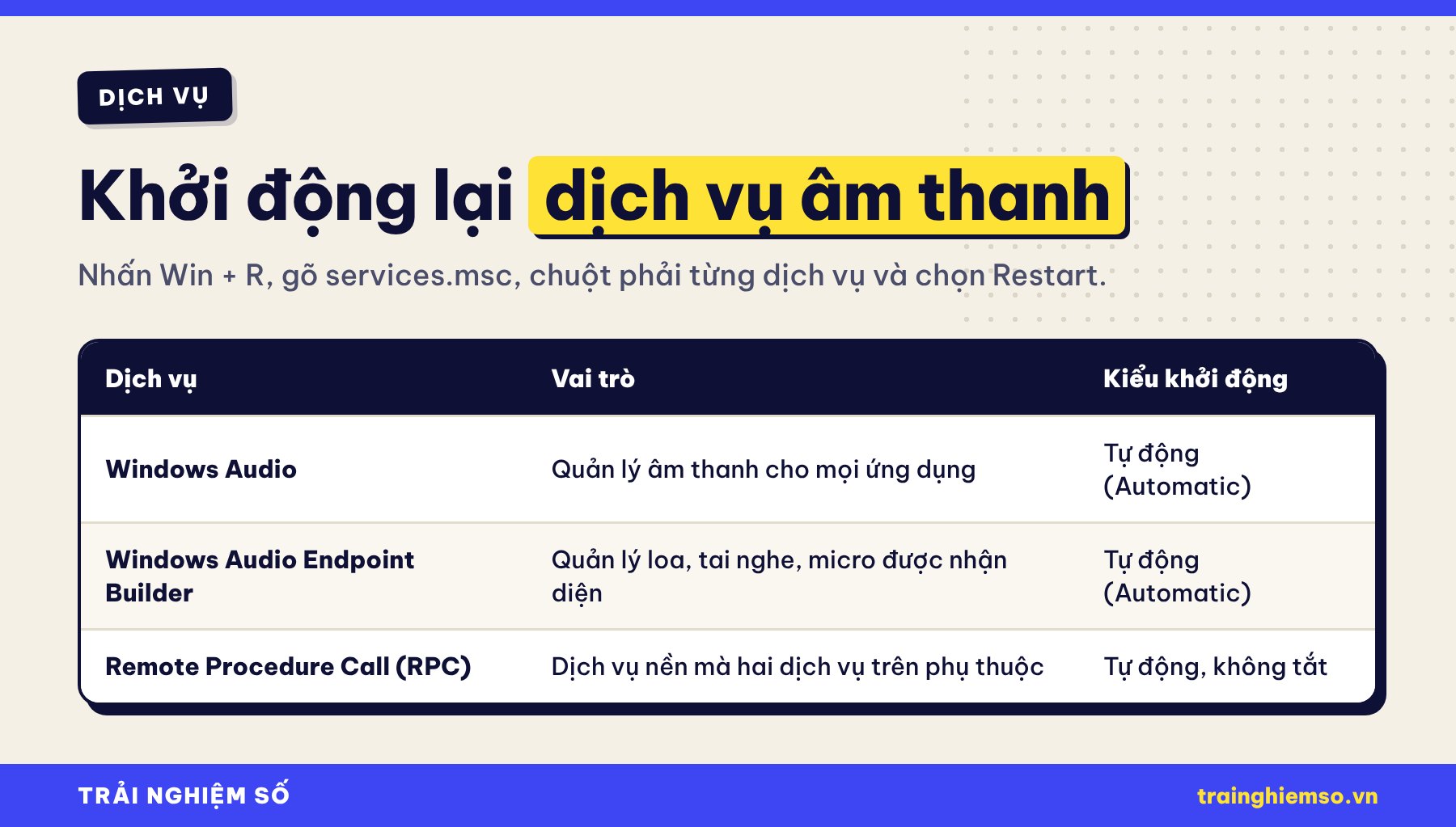
Tra nhanh theo triệu chứng
Mỗi dấu hiệu thường gợi ý một hướng sửa khác nhau. Bảng dưới đây giúp bạn đi thẳng tới cách phù hợp thay vì thử lần lượt mọi thứ.
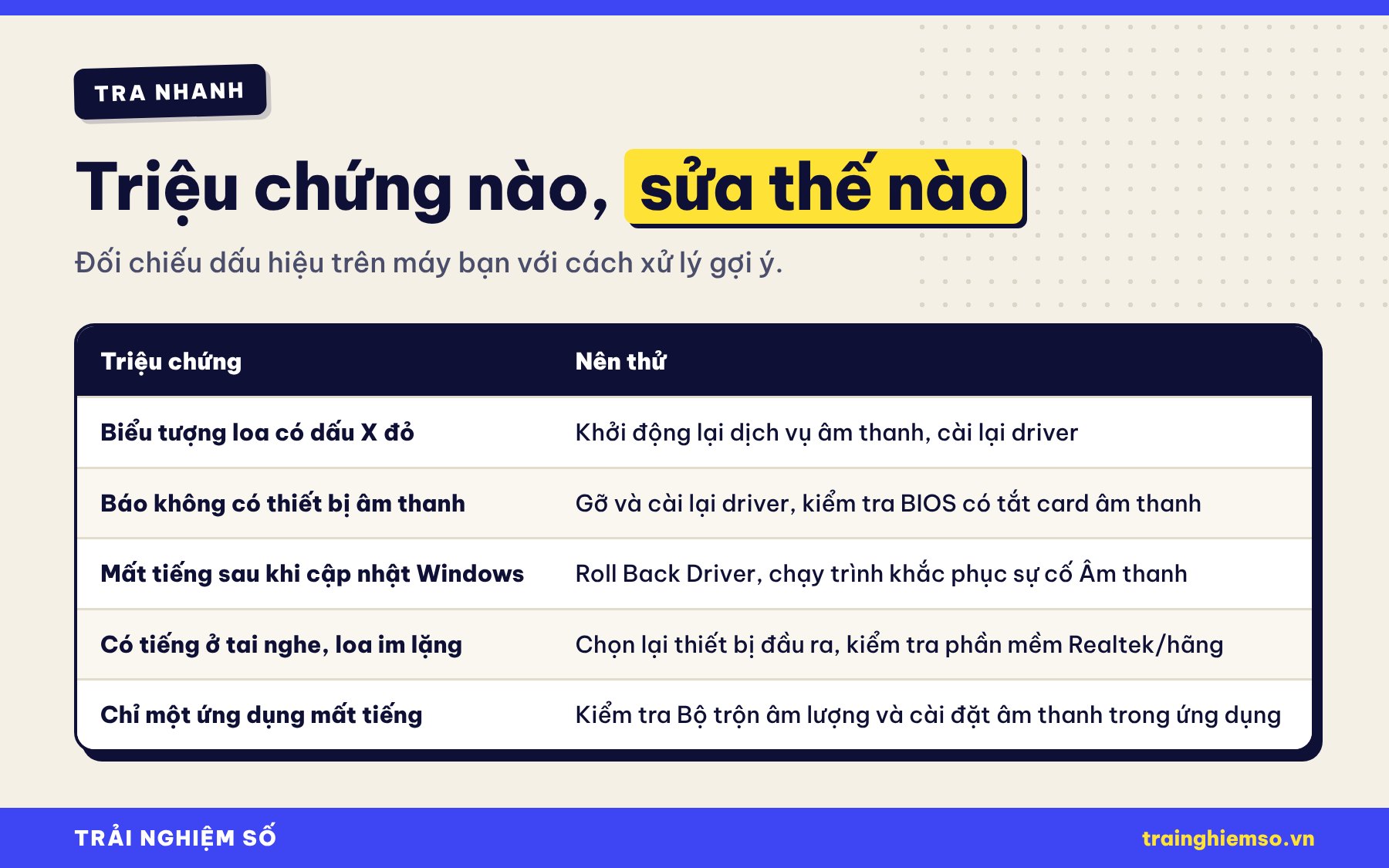
Nếu Trình quản lý Thiết bị hoàn toàn không thấy card âm thanh, hãy kiểm tra trong BIOS/UEFI xem tuỳ chọn âm thanh tích hợp (Onboard Audio, HD Audio) có bị tắt không. Nếu máy có tiếng qua tai nghe mà loa trong vẫn im lặng sau tất cả các bước, loa hoặc cáp loa có thể đã hỏng và cần mang tới trung tâm bảo hành.
Lưu ý cho máy chạy Windows 10
Hầu hết các bước trên vẫn áp dụng cho Windows 10, chỉ khác chút về giao diện. Tuy nhiên, Microsoft đã ngừng hỗ trợ Windows 10 từ ngày 14/10/2025. Máy Windows 10 chỉ còn nhận bản vá bảo mật nếu tham gia gói cập nhật bảo mật mở rộng (ESU); tháng 6/2026, Microsoft đã gia hạn ESU cho người dùng cá nhân từ 13/10/2026 tới 12/10/2027. ESU yêu cầu Windows 10 bản 22H2, tài khoản Microsoft quản trị, và có thể đăng ký miễn phí bằng cách bật Windows Backup, đổi 1.000 điểm Microsoft Rewards hoặc trả phí 30 USD. ESU chỉ có bản vá bảo mật, không có tính năng mới hay sửa lỗi thông thường.
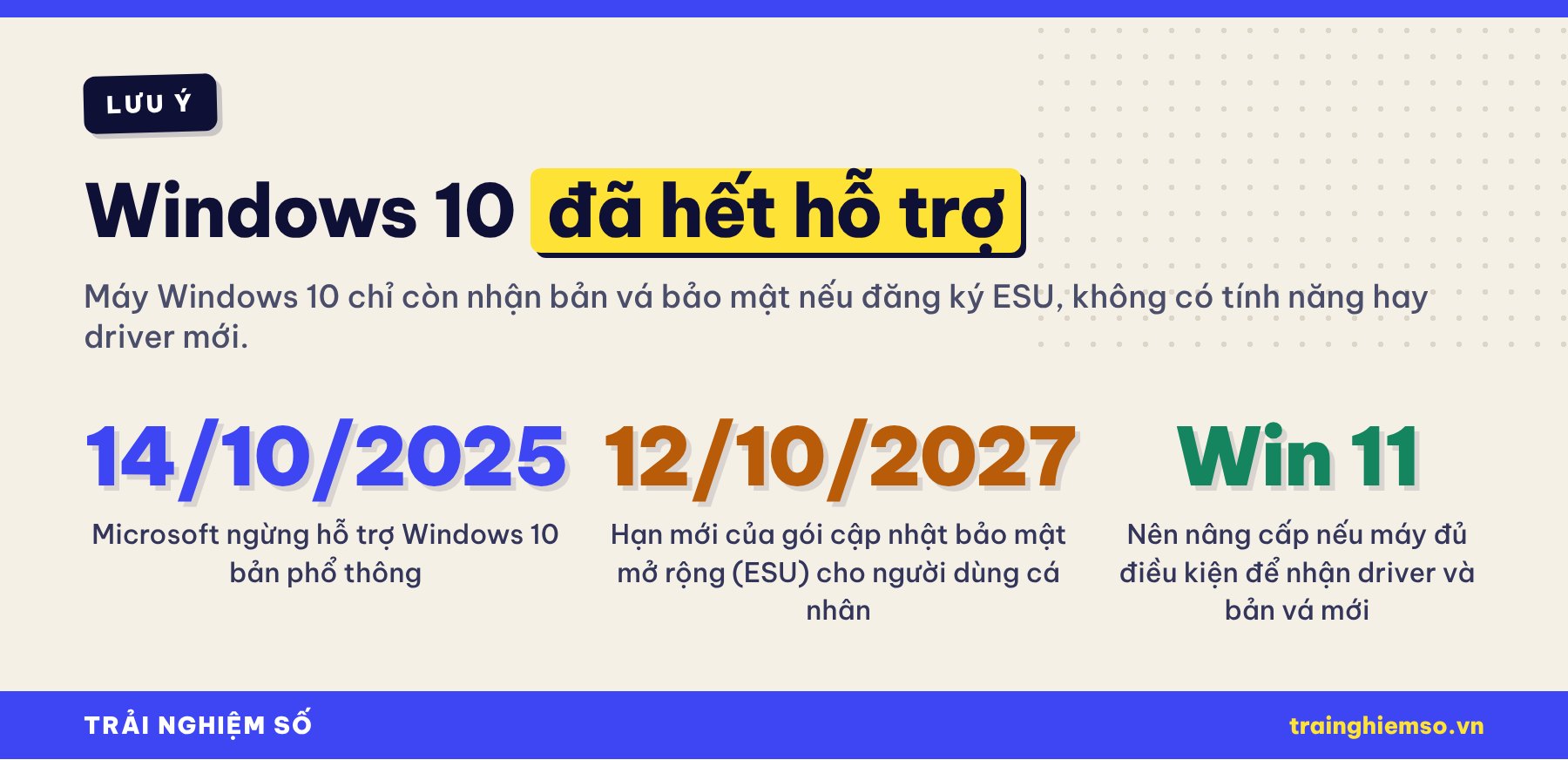
Nếu máy đủ điều kiện, nâng cấp lên Windows 11 là cách lâu dài để nhận driver, bản vá bảo mật và trình khắc phục sự cố mới nhất.
Câu hỏi thường gặp
Vì sao cập nhật Windows xong thì mất âm thanh?
Bản cập nhật có thể thay driver âm thanh bằng phiên bản không tương thích hoặc đổi thiết bị phát mặc định. Hãy chọn lại thiết bị đầu ra và thử Roll Back Driver.
Cắm tai nghe có tiếng nhưng loa laptop không có tiếng thì sao?
Kiểm tra mục Đầu ra đã chọn loa laptop chưa và tắt phần mềm âm thanh của hãng thử. Nếu vẫn không được, loa trong có thể bị hỏng phần cứng.
Cắm màn hình HDMI xong thì mất tiếng?
Windows thường chuyển âm thanh sang màn hình. Vào Cài đặt, Hệ thống, Âm thanh và chọn lại loa hoặc tai nghe ở mục Đầu ra.
Có nên dùng phần mềm sửa lỗi âm thanh của bên thứ ba?
Không cần thiết. Trình khắc phục sự cố và Trình quản lý Thiết bị có sẵn trong Windows đã đủ, còn driver nên tải từ trang của hãng máy.
Đã thử hết mà vẫn không có tiếng?
Hãy thử một chiếc tai nghe USB hoặc Bluetooth. Nếu tai nghe có tiếng, lỗi nằm ở loa hoặc cổng 3,5 mm và cần kiểm tra phần cứng.
Kết luận
Lỗi Windows mất âm thanh nghe đáng sợ nhưng phần lớn có thể tự sửa trong vài phút: kiểm tra phím tắt tiếng và dây cắm, chọn đúng thiết bị đầu ra, tắt âm thanh nâng cao, chạy trình khắc phục sự cố rồi mới tới driver và dịch vụ âm thanh. Hãy đi theo thứ tự từ dễ đến khó để tiết kiệm thời gian, và chỉ mang máy đi sửa khi đã chắc lỗi nằm ở phần cứng.
Máy tính của bạn từng mất tiếng vì lý do gì? Hãy chia sẻ ở phần bình luận và theo dõi Trải Nghiệm Số để nhận thêm thủ thuật Windows dễ hiểu.
Nguồn tham khảo: Trang hỗ trợ Microsoft “Fix audio issues when no sound plays from speakers or headphones in Windows”, trang vòng đời sản phẩm Windows 10 của Microsoft, Help Net Security (26/6/2026). Ảnh cổng laptop: Bobulous, Wikimedia Commons, giấy phép CC BY-SA 4.0.
Bình luận
Chưa có bình luận nào. Bạn có câu hỏi hay kinh nghiệm riêng về chủ đề này? Hãy là người mở đầu.
✎ Viết bình luận đầu tiên