
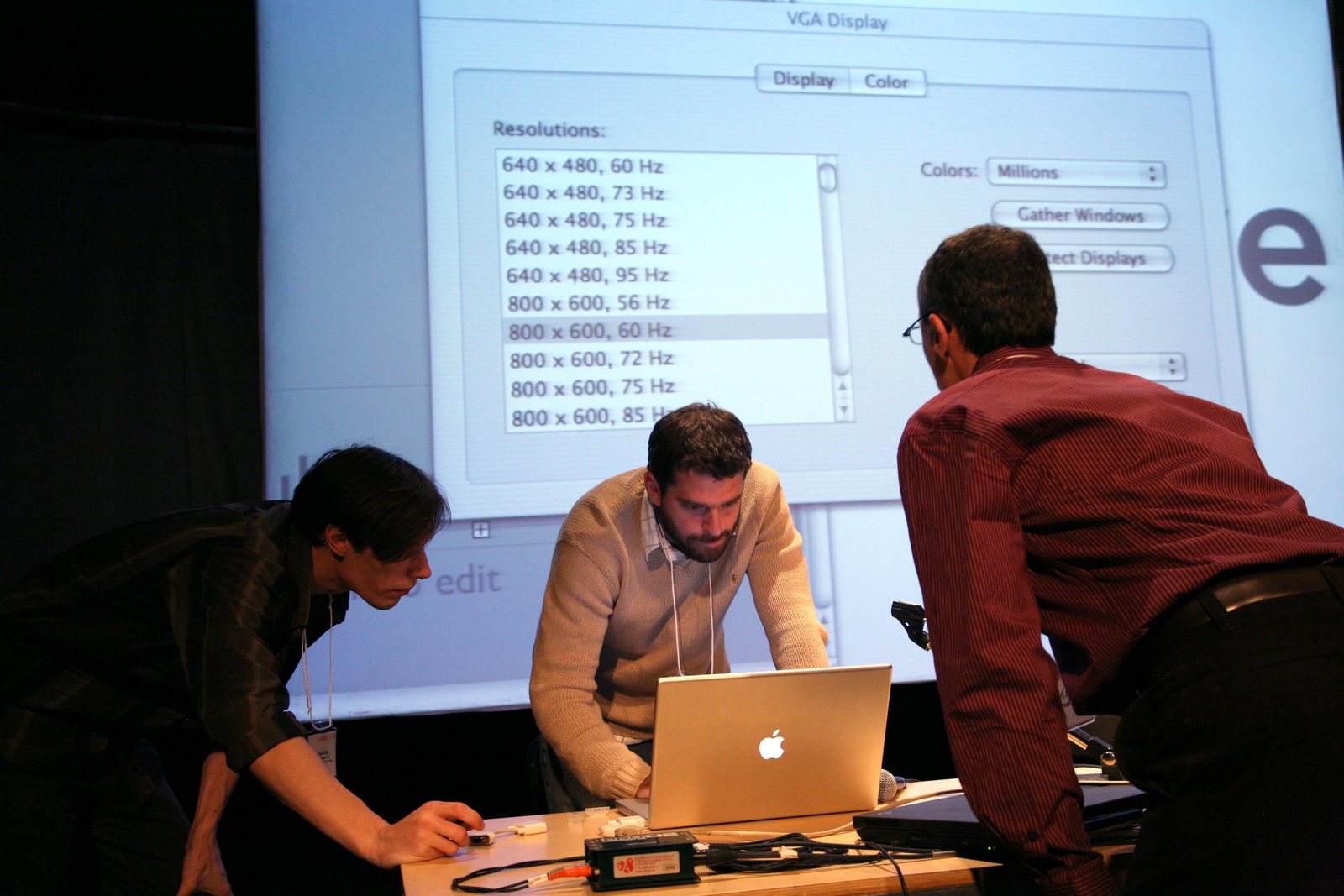
Sắp đến lượt thuyết trình, cắm laptop vào máy chiếu nhưng màn chiếu vẫn báo “No Signal”? Đây là tình huống mà hầu như ai đi họp, đi dạy hay làm sự kiện cũng từng gặp. Thực tế, kết nối laptop với máy chiếu khá đơn giản nếu bạn chọn đúng cáp, đúng nguồn vào và đúng chế độ hiển thị.

Trải Nghiệm Số tổng hợp cách kết nối laptop Windows và MacBook với máy chiếu qua HDMI, VGA, USB-C, kết nối không dây, cùng các bước xử lý khi máy chiếu không nhận laptop hoặc không có tiếng.
Câu trả lời ngắn Cắm cáp HDMI (hoặc VGA, bộ chuyển USB-C) từ laptop sang máy chiếu, bật máy chiếu, bấm nút Source/Input để chọn đúng cổng đang cắm, sau đó nhấn Windows + P trên laptop và chọn Nhân bản (Duplicate) hoặc Mở rộng (Extend). Trên Mac, hình ảnh thường tự hiện; nếu không, vào Cài đặt hệ thống → Màn hình để chỉnh.
Tóm tắt nhanh
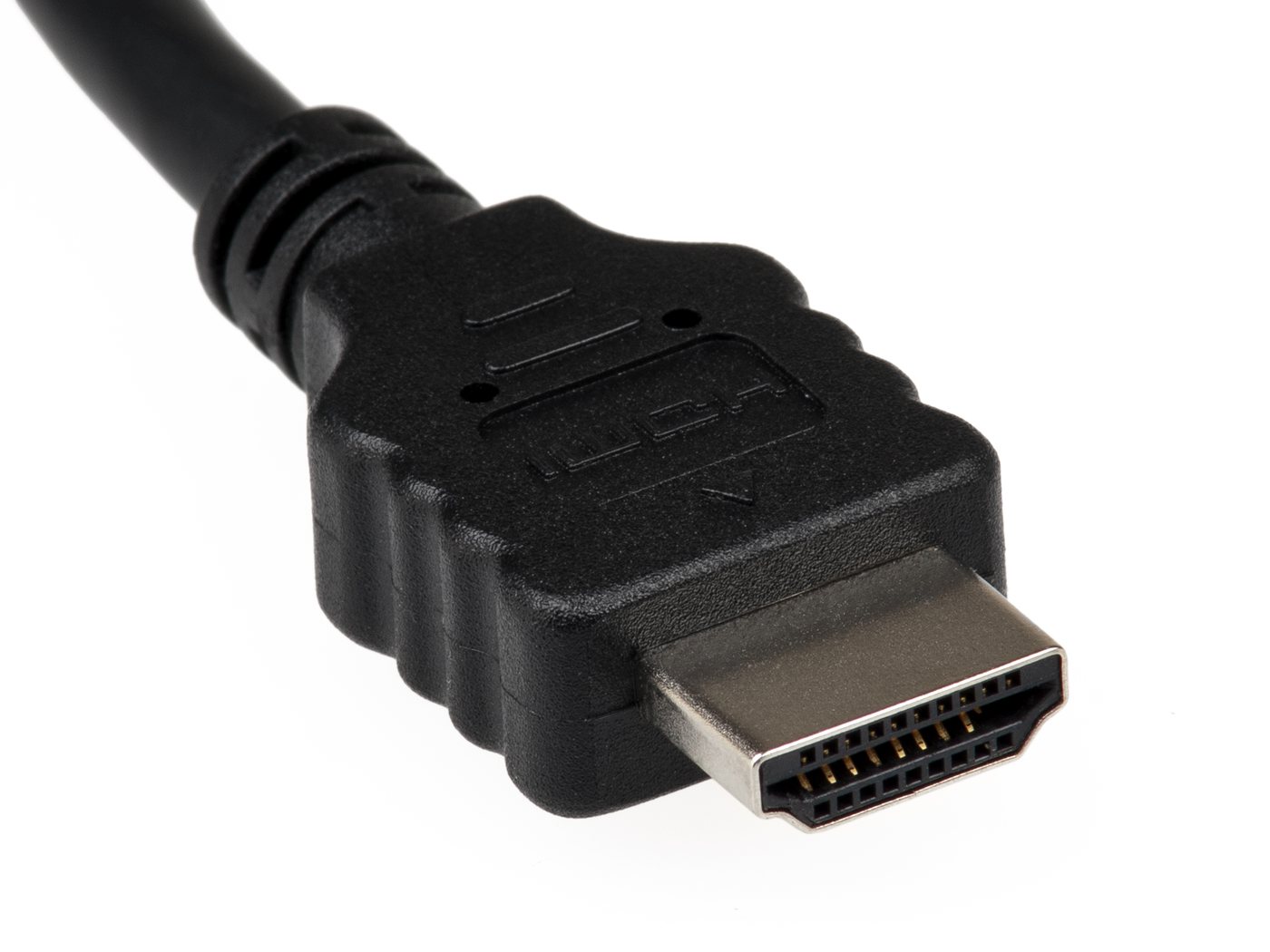
- HDMI là lựa chọn tốt nhất vì truyền cả hình ảnh lẫn âm thanh qua một sợi cáp.
- VGA chỉ truyền hình ảnh; muốn có tiếng phải nối thêm cáp âm thanh 3,5 mm hoặc dùng loa ngoài.
- Laptop chỉ có USB-C cần bộ chuyển USB-C sang HDMI/VGA, cổng USB-C phải hỗ trợ xuất hình (DisplayPort Alt Mode hoặc Thunderbolt).
- Windows + P để đổi chế độ chiếu; Windows + K để chiếu không dây qua Miracast.
- Lỗi “No Signal” phần lớn do chọn sai nguồn vào trên máy chiếu.
Nội dung bài viết9 phần
Chuẩn bị: kiểm tra cổng kết nối
Trước tiên, hãy nhìn cạnh laptop và mặt sau máy chiếu để biết hai bên có chung cổng nào. Máy chiếu đời mới hầu hết có HDMI; máy chiếu cũ trong trường học, phòng họp thường chỉ có VGA màu xanh với 15 chân cắm.
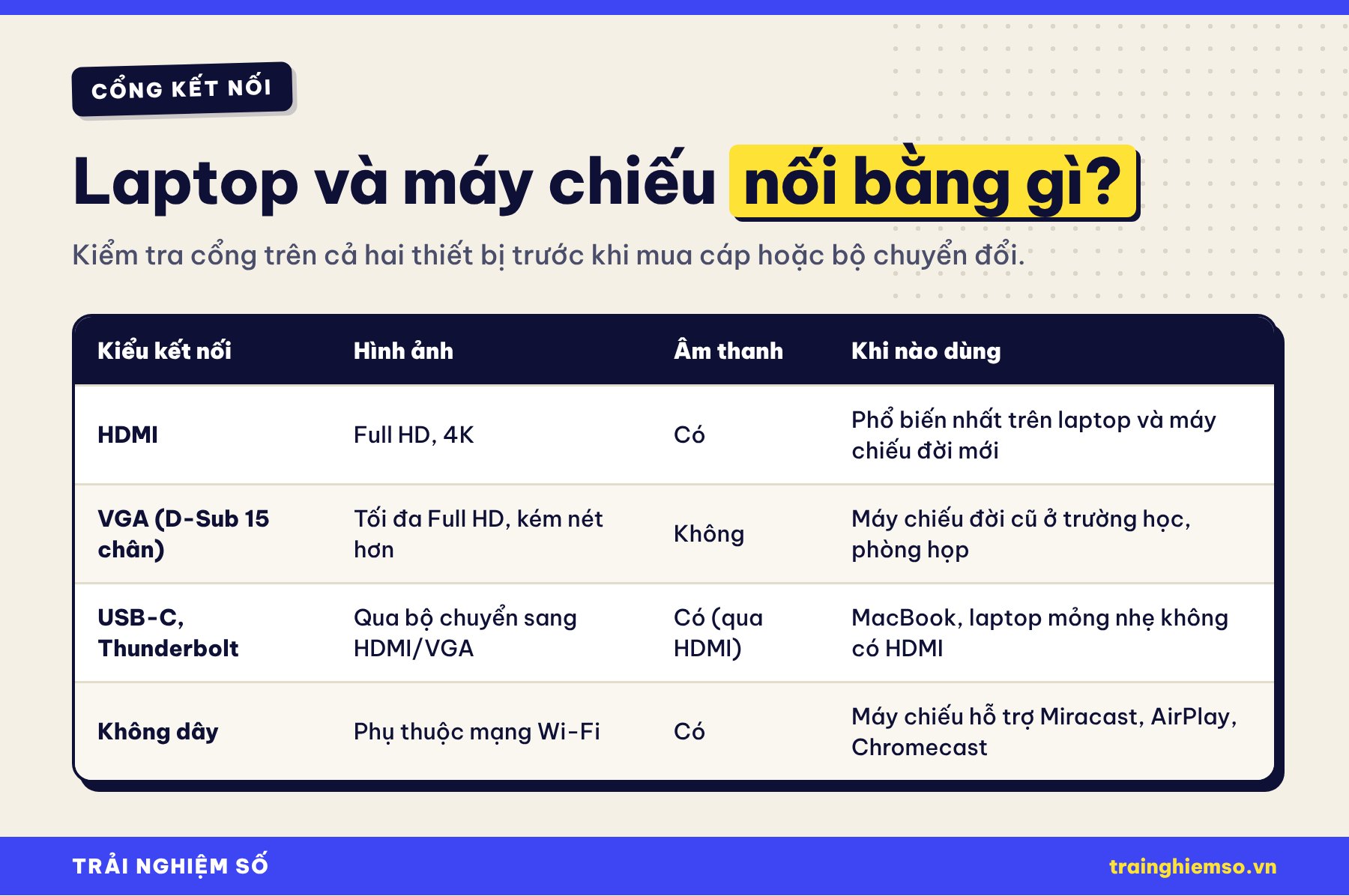
Nếu laptop không có cổng trùng với máy chiếu, bạn cần bộ chuyển đổi phù hợp: USB-C sang HDMI, HDMI sang VGA (loại có chip chuyển đổi), hoặc Mini DisplayPort sang HDMI với MacBook đời cũ. Với laptop chỉ có cổng USB-C, hãy kiểm tra cạnh cổng có biểu tượng DisplayPort (hình chữ D) hoặc tia sét Thunderbolt, nghĩa là cổng đó xuất được hình.
Kết nối laptop với máy chiếu bằng dây
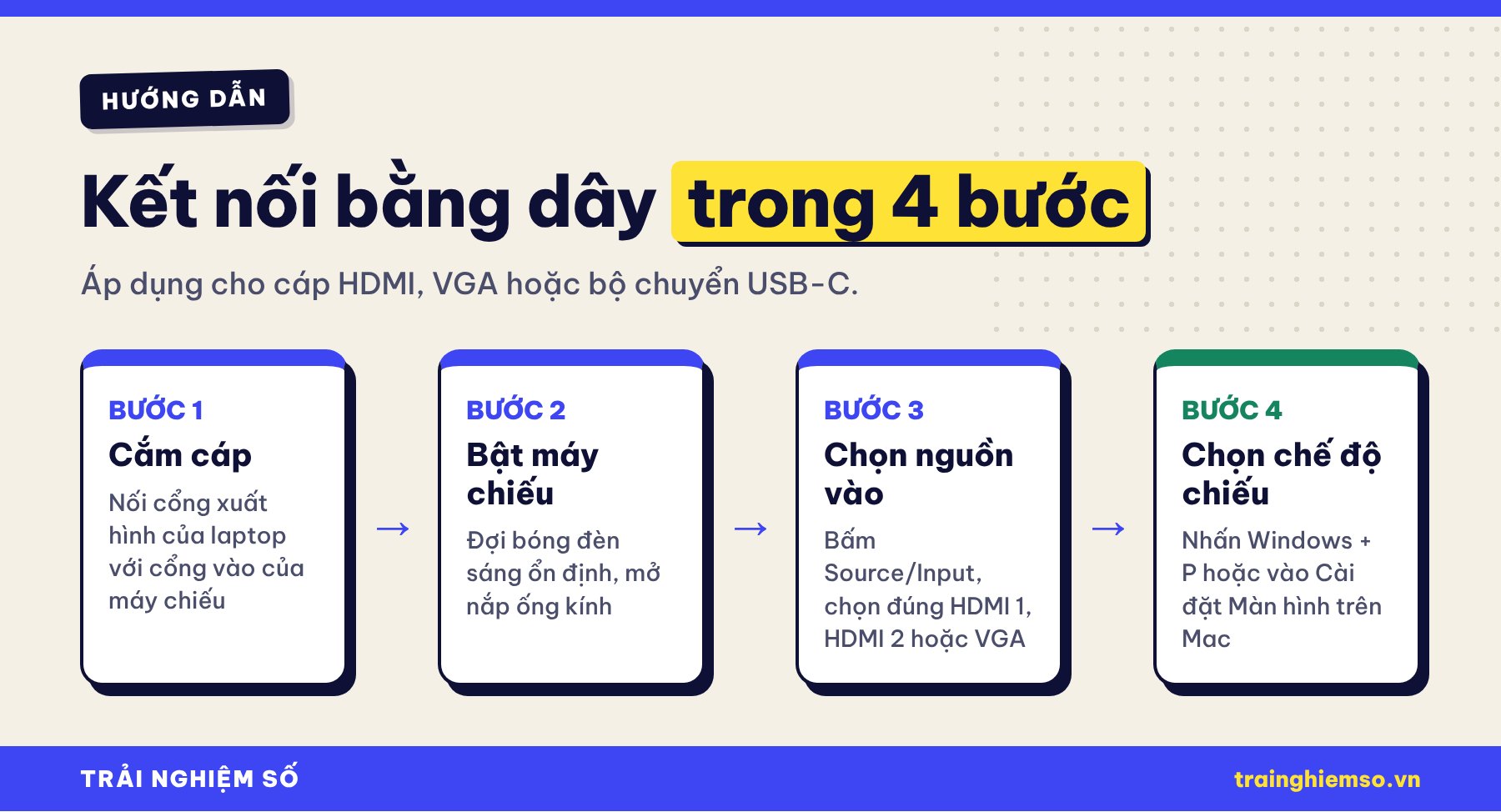
- Cắm cáp: nối cổng HDMI/VGA của laptop với cổng vào tương ứng trên máy chiếu. Với cáp VGA, vặn chặt hai ốc ở đầu cáp để tránh chập chờn.
- Bật máy chiếu: nhấn nút nguồn, đợi khoảng 30 giây đến một phút để bóng đèn đạt độ sáng ổn định. Mở nắp che ống kính nếu có.
- Chọn nguồn vào: bấm nút Source hoặc Input trên máy chiếu hay điều khiển từ xa, chọn đúng cổng đang cắm (HDMI 1, HDMI 2, Computer/VGA…). Nhiều máy chiếu có chức năng tự dò tín hiệu nhưng không phải lúc nào cũng nhanh.
- Bật xuất hình trên laptop: laptop Windows thường tự nhận màn hình thứ hai. Nếu chưa, nhấn Windows + P và chọn chế độ hiển thị như phần dưới.
Cuối cùng, chỉnh tiêu cự (Focus), thu phóng (Zoom) và độ vuông hình (Keystone) trên máy chiếu để hình ảnh nét và cân đối.
Chọn chế độ hiển thị trên Windows
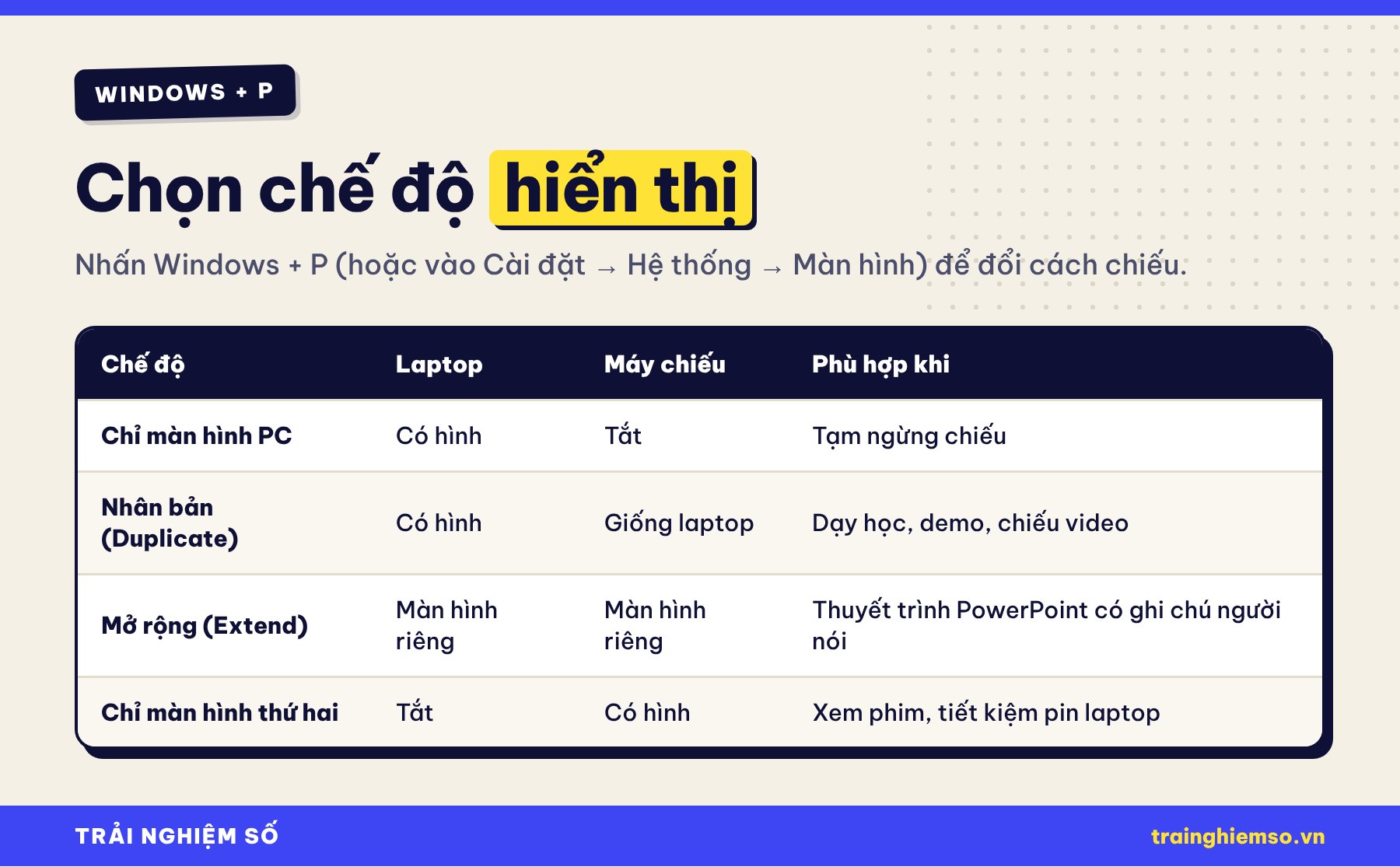
Khi thuyết trình PowerPoint, chế độ Mở rộng là lựa chọn đáng giá: khán giả chỉ thấy slide, còn bạn nhìn được ghi chú, slide kế tiếp và đồng hồ trong Presenter View trên laptop. Nếu chỉ cần mọi người thấy đúng những gì bạn đang làm, chọn Nhân bản. Bạn có thể vào Cài đặt → Hệ thống → Màn hình để chỉnh độ phân giải, hướng hiển thị và xác định màn hình chính.
Kết nối MacBook với máy chiếu
MacBook đời mới chỉ có cổng USB-C/Thunderbolt (một số mẫu MacBook Pro có thêm HDMI), nên bạn thường cần bộ chuyển USB-C sang HDMI hoặc VGA. Sau khi cắm, macOS mặc định mở rộng màn hình. Để chiếu giống hệt màn hình MacBook, vào Cài đặt hệ thống → Màn hình, chọn màn hình máy chiếu và đặt thành Phản chiếu cho màn hình tích hợp (tên mục có thể khác đôi chút tùy phiên bản macOS). Phím tắt ⌘ + F1 cũng chuyển nhanh giữa phản chiếu và mở rộng trên nhiều máy Mac.
Kết nối máy chiếu không dây
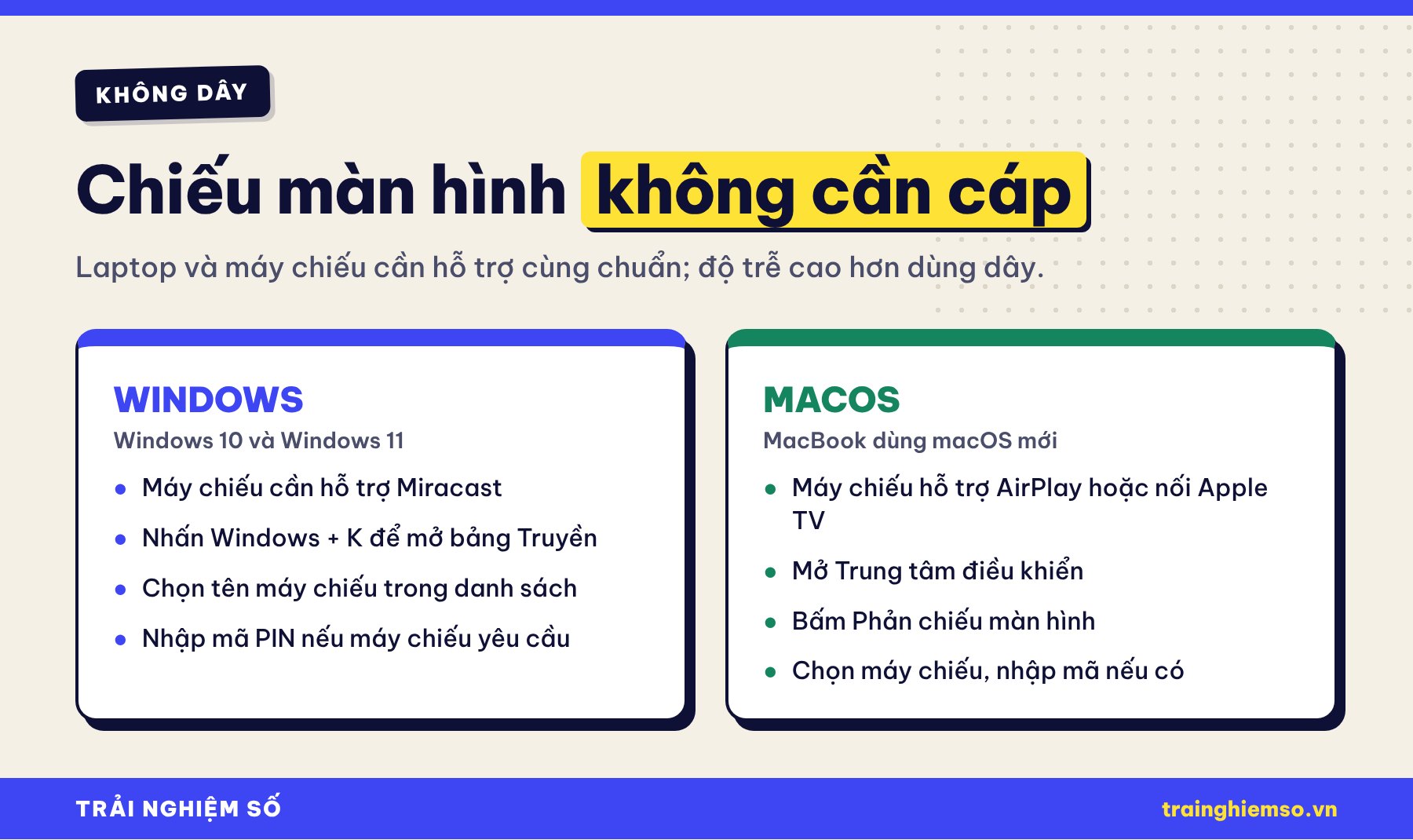
Nhiều máy chiếu đời mới, máy chiếu thông minh chạy Android TV hoặc Google TV hỗ trợ chiếu không dây. Trên Windows, nhấn Windows + K (hoặc mở Trung tâm hành động, chọn Truyền) để tìm máy chiếu hỗ trợ Miracast. Trên Mac, dùng tính năng Phản chiếu màn hình (AirPlay) với máy chiếu hỗ trợ AirPlay hoặc thông qua Apple TV nối vào máy chiếu. Nếu máy chiếu có Chromecast tích hợp, bạn có thể truyền tab Chrome hoặc toàn màn hình từ trình duyệt Chrome.
Kết nối không dây tiện lợi nhưng có độ trễ, không phù hợp với video chuyển động nhanh hay khi Wi-Fi phòng họp yếu. Với buổi thuyết trình quan trọng, hãy mang theo cáp HDMI dự phòng.
Máy chiếu không nhận laptop: cách sửa
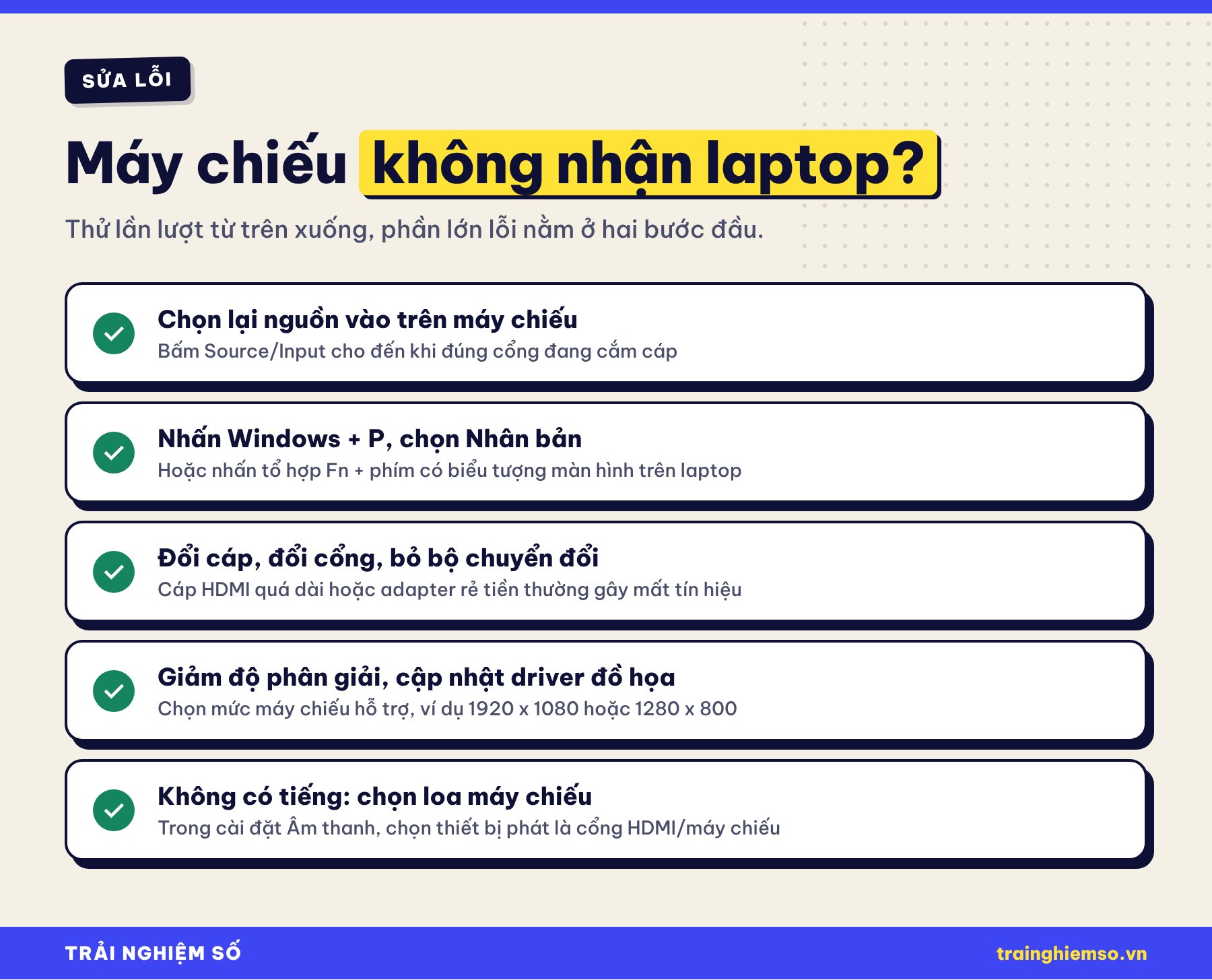
- Báo No Signal: chọn lại nguồn vào, rút cáp ra cắm lại, khởi động lại máy chiếu khi laptop đã cắm sẵn cáp.
- Laptop không xuất hình: nhấn Windows + P chọn Nhân bản; một số laptop có phím chức năng chuyển màn hình (thường là Fn kết hợp một phím từ F1 đến F12 có biểu tượng màn hình, khác nhau tùy hãng).
- Hình bị cắt, mờ, sai tỉ lệ: đặt độ phân giải laptop bằng độ phân giải gốc của máy chiếu (xem trên thân máy hoặc sách hướng dẫn) và cập nhật driver card đồ họa.
- Có hình nhưng không có tiếng: vào cài đặt Âm thanh, chọn thiết bị phát là máy chiếu hoặc cổng HDMI. Nếu dùng VGA, cần nối loa ngoài.
- Hình chập chờn: thay cáp ngắn hơn, chất lượng tốt hơn hoặc thay bộ chuyển đổi khác.
Mẹo để buổi trình chiếu suôn sẻ
- Đến sớm 10–15 phút để thử kết nối, âm thanh và độ nét.
- Luôn mang theo bộ chuyển đổi của laptop, nhất là với MacBook và laptop mỏng nhẹ.
- Tắt thông báo (bật chế độ Tập trung/Không làm phiền) để tin nhắn cá nhân không hiện lên màn chiếu.
- Cắm sạc cho laptop và tắt chế độ ngủ trong lúc trình chiếu.
- Lưu sẵn bài thuyết trình trên máy và trong USB, phòng khi mạng hoặc dịch vụ đám mây gặp sự cố.
Câu hỏi thường gặp
Có cần cài driver cho máy chiếu không?
Thường là không. Windows và macOS nhận máy chiếu như một màn hình ngoài. Bạn chỉ nên cập nhật driver card đồ họa nếu gặp lỗi hiển thị.
Laptop chỉ có HDMI, máy chiếu chỉ có VGA thì sao?
Dùng bộ chuyển HDMI sang VGA loại có mạch chuyển đổi (thường có thêm dây âm thanh 3,5 mm). Cáp HDMI–VGA hai đầu thụ động thường không hoạt động theo chiều này.
Kết nối điện thoại với máy chiếu được không?
Được, qua cáp USB-C sang HDMI (với điện thoại hỗ trợ xuất hình), AirPlay với iPhone hoặc tính năng chiếu màn hình không dây nếu máy chiếu hỗ trợ.
Vì sao chế độ Mở rộng không thấy slide trên máy chiếu?
Cửa sổ trình chiếu có thể đang mở ở màn hình laptop. Trong PowerPoint, vào thẻ Trình chiếu và chọn đúng màn hình hiển thị cho khán giả.
Kết luận
Để kết nối laptop với máy chiếu, bạn chỉ cần đúng cáp (ưu tiên HDMI), chọn đúng nguồn vào trên máy chiếu và chọn chế độ hiển thị bằng Windows + P hoặc trong cài đặt Màn hình của Mac. Nắm thêm vài bước xử lý lỗi cơ bản, bạn sẽ tự tin hơn mỗi khi phải thuyết trình hay dạy học.
Bạn từng gặp sự cố máy chiếu “khó đỡ” nào? Hãy chia sẻ ở phần bình luận và theo dõi Trải Nghiệm Số để nhận thêm thủ thuật công nghệ hữu ích.
Nguồn tham khảo: Hỗ trợ Microsoft (Kết nối với màn hình ngoài, Chiếu màn hình không dây), Hỗ trợ Apple (Kết nối màn hình với máy Mac, AirPlay), Hỗ trợ Microsoft PowerPoint (Presenter View). Ảnh: Simon Law (CC BY-SA 2.0) và Evan-Amos (phạm vi công cộng) trên Wikimedia Commons.
Bình luận
Chưa có bình luận nào. Bạn có câu hỏi hay kinh nghiệm riêng về chủ đề này? Hãy là người mở đầu.
✎ Viết bình luận đầu tiên