
Microsoft đang tung ra bản cập nhật phiên bản 0.62 cho PowerToys trên Windows. Bản phát hành mới nhất này mang đến ba công cụ mới cho tiện ích Windows phổ biến nhằm mục đích giúp cải thiện năng suất của bạn. Một trong số đó có Screen Ruler.
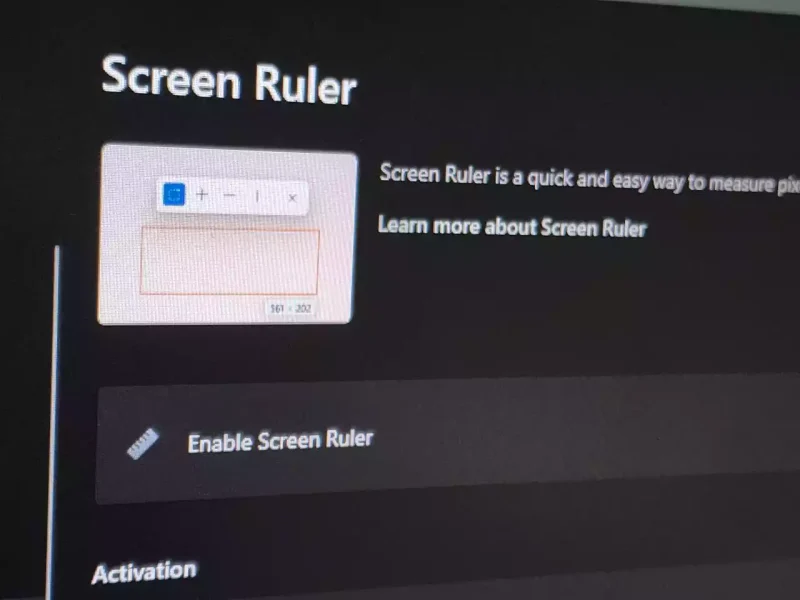
Chức năng của Screen Ruler rất đơn giản. Bạn sẽ dùng Screen Ruler khoan một vùng trên màn hình và nó sẽ trả lại giá trị dài x rộng (tính theo pixel) của vùng đó. Rất tiện đặc biệt là dành cho cac bạn web developer.
Cách sử dụng tính năng Screen Ruler trong PowerToys
- Cài đặt phiên bản PowerToys 0.62 trở lên.
- Mở PowerToys lên, chọn tuỳ chọn Screen Ruler > Bật tuỳ chọn Enable Screen Ruler lên.

- Phím tắt mặc định của Screen Ruler là Windows + Shift + M. Khi bấm tổ hợp phím này, bạn sẽ nhận được thanh công cụ như ảnh dưới.

- Chọn công cụ đầu tiên, khoanh một vùng bạn sẽ có kết quả kích thước như ảnh dưới, rất tiện lợi.

Mình khá thích công cụ này vì nó giúp mình xem nhanh kích thước một phần hiển thị nào đó trên màn hình. Hy vọng bài viết chia sẻ này sẽ giúp ích cho bạn!
Bình luận
✎ Viết bình luận đầu tiên · chưa có ai bình luận