
Bạn vừa bật Siri AI trên iPhone, rồi theo thói quen vuốt xuống từ cạnh trên màn hình để xem thông báo, và thay vào đó Siri hiện ra? Bạn không gặp lỗi đâu. Đây là thay đổi có chủ đích của Apple trên iOS 27, và nó đang làm rất nhiều người dùng lâu năm “vuốt nhầm” mỗi ngày.

Trang 9to5Mac gọi đây là thay đổi “phá vỡ 15 năm trí nhớ cơ bắp” trên iPhone và iPad: từ iOS 5 năm 2011, vuốt xuống từ cạnh trên luôn mở Trung tâm thông báo. Bài viết này giải thích chuyện gì đã thay đổi, cách mở Trung tâm thông báo trên iOS 27, có tắt được không, cùng một mẹo nhỏ đi kèm để tắt nút ghi âm dễ bấm nhầm trong ứng dụng Tin nhắn.
Câu trả lời ngắn Khi đã bật Siri AI trên iOS 27, vuốt xuống ở giữa cạnh trên (vùng Dynamic Island) sẽ gọi Siri AI. Muốn mở Trung tâm thông báo, bạn vuốt xuống từ góc trên bên trái. Hiện Apple chưa có tuỳ chọn tắt cử chỉ này; cách duy nhất để lấy lại cú vuốt cũ là tắt Siri AI.
Tóm tắt nhanh
- iOS 27 bật Siri AI: vuốt giữa cạnh trên gọi Siri AI, góc trên trái mở Trung tâm thông báo, góc trên phải vẫn là Trung tâm điều khiển.
- Thông báo mới trượt vào từ cạnh trái thay vì rơi từ trên xuống.
- Chưa có tuỳ chọn tắt riêng cử chỉ; không bật Siri AI thì cử chỉ giữ như cũ.
- Chỉ ảnh hưởng máy hỗ trợ Apple Intelligence (từ iPhone 15 Pro trở lên) đã bật Siri AI.
- Mẹo kèm theo: iOS 27 cho tắt hoặc cố định nút ghi âm trong ô soạn Tin nhắn.
Nội dung bài viết12 phần
- 01iOS 27 đã thay đổi cú vuốt xuống thế nào?
- 02Vì sao Apple dành vị trí đó cho Siri AI?
- 0315 năm của cú vuốt xuống
- 04Cách mở Trung tâm thông báo trên iOS 27
- 05Máy nào bị ảnh hưởng?
- 06Có tắt được cử chỉ gọi Siri không?
- 07Những cách gọi Siri khác
- 08Trên iPad thì sao?
- 09Mẹo kèm theo: tắt nút ghi âm trong Tin nhắn
- 10Hiểu lầm phổ biến
- 11Câu hỏi thường gặp
- 12Kết luận
iOS 27 đã thay đổi cú vuốt xuống thế nào?
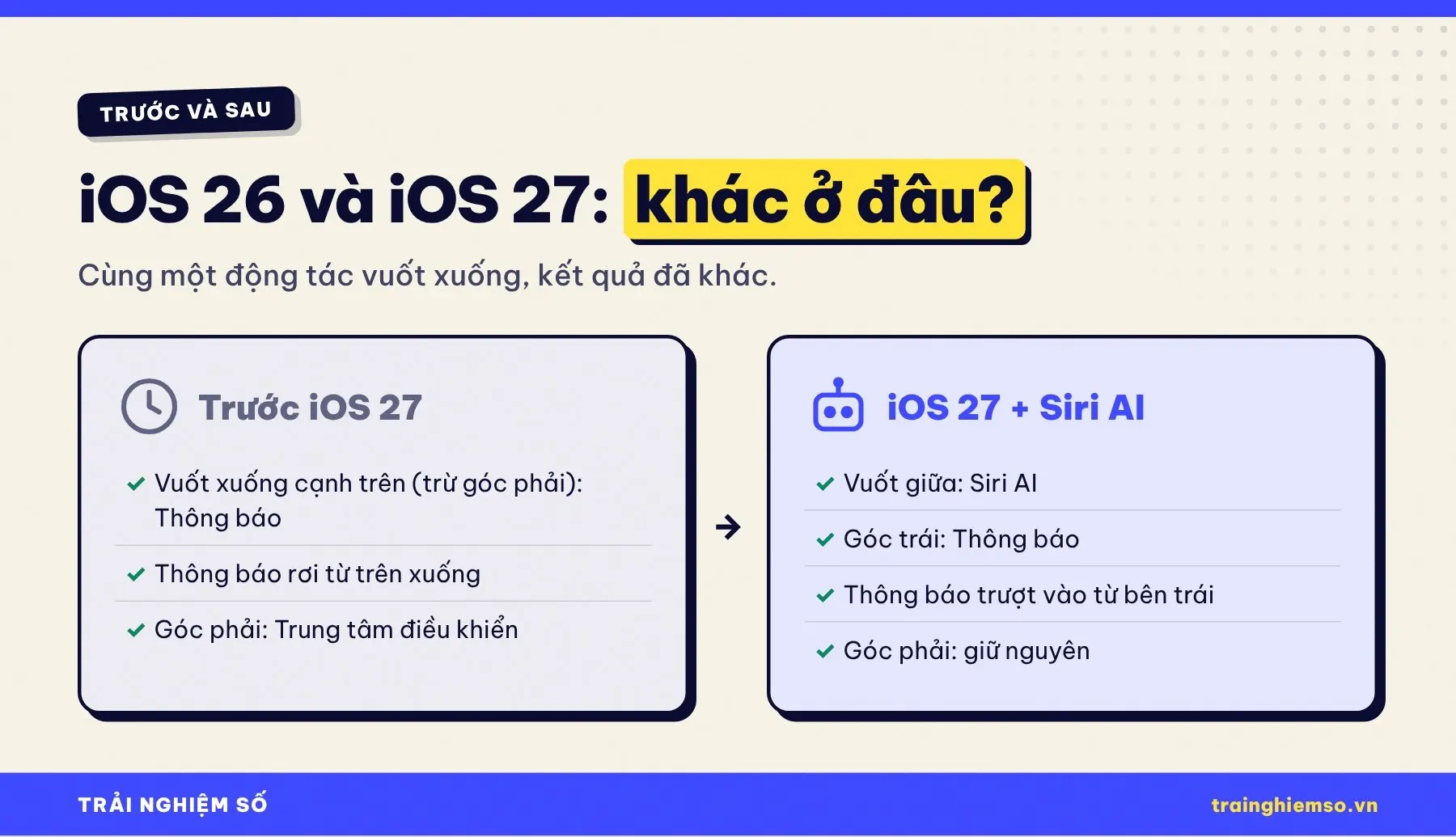
Trước iOS 27, cạnh trên màn hình iPhone có hai “vùng”: góc trên bên phải dành cho Trung tâm điều khiển, còn phần lớn phần còn lại dành cho Trung tâm thông báo. Bạn vuốt xuống gần như ở đâu cũng ra thông báo.
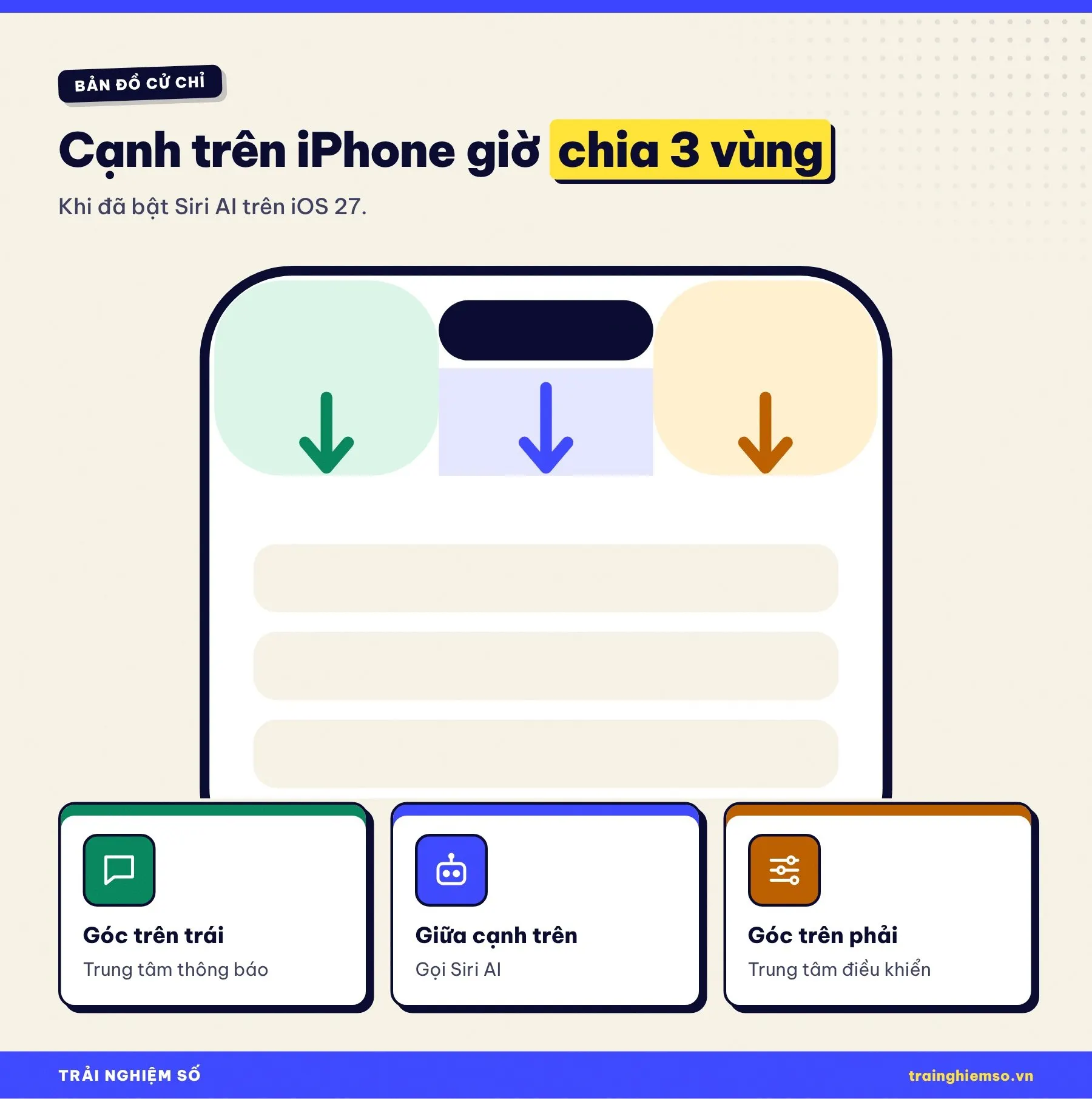
Khi bật Siri AI trên iOS 27, cạnh trên được chia lại thành ba vùng. Vuốt xuống ở giữa, quanh Dynamic Island, sẽ gọi Siri AI. Trung tâm thông báo bị “dồn” về góc trên bên trái. Góc trên bên phải vẫn là Trung tâm điều khiển. Đi kèm thay đổi này, các thông báo mới cũng không còn rơi từ trên xuống mà trượt vào từ cạnh trái màn hình, như một cách Apple nhắc người dùng rằng thông báo giờ “sống” ở bên trái.
So sánh trực tiếp với trước đây sẽ thấy rõ cùng một động tác nhưng kết quả đã khác.
Vì sao Apple dành vị trí đó cho Siri AI?
Siri AI là trọng tâm của iOS 27. Tại WWDC ngày 8/6/2026, Apple giới thiệu đây là trợ lý mới có khả năng hiểu ngữ cảnh cá nhân, trò chuyện liên tục và hoạt động trong mọi ứng dụng. 9to5Mac ghi nhận Apple giới thiệu cách gọi Siri mới bằng cách vuốt xuống ở Dynamic Island, bên cạnh các cách gọi sẵn có.
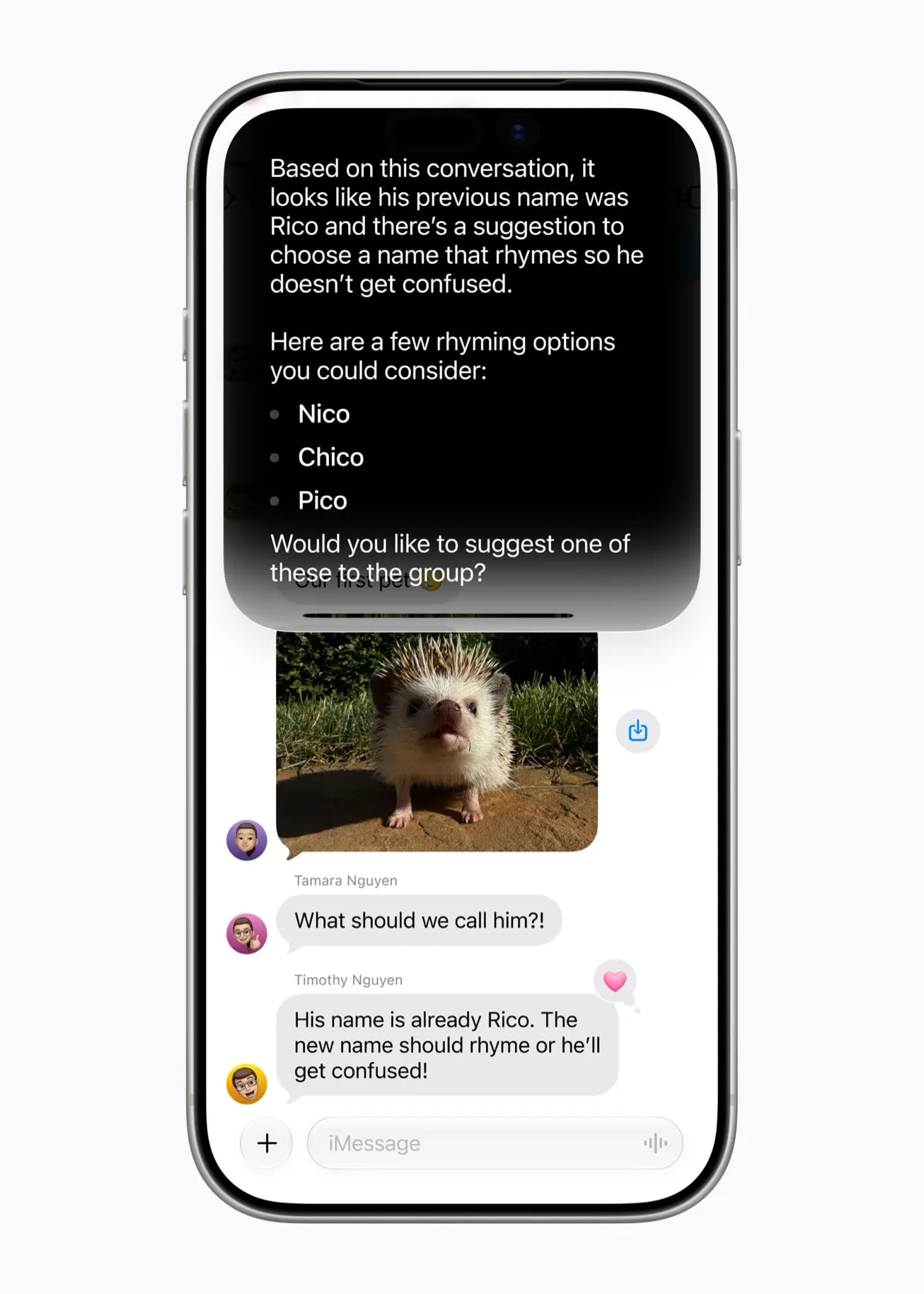
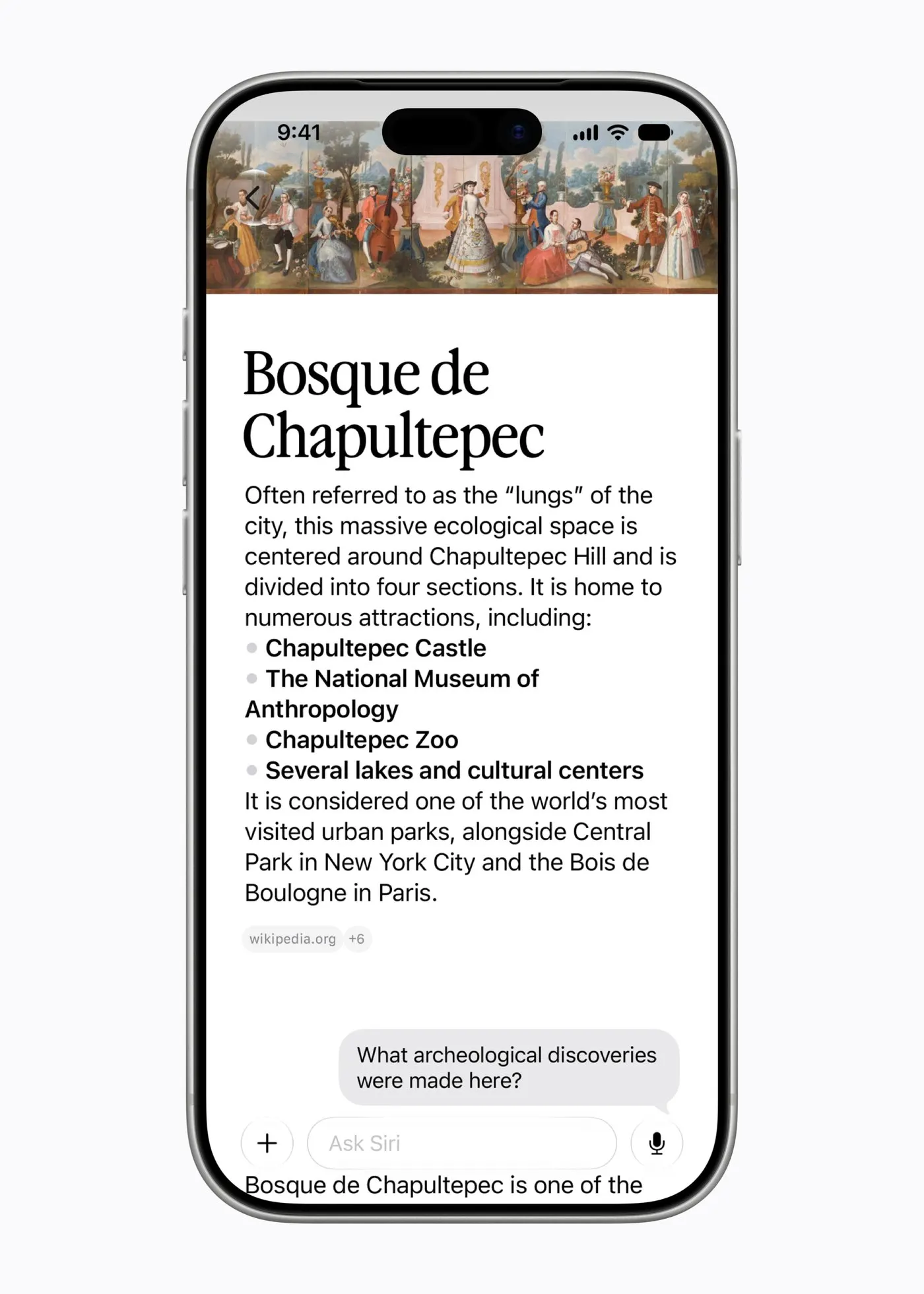
Ý đồ khá dễ hiểu: Apple muốn Siri AI xuất hiện nhanh như cách bạn kéo thông báo xuống, ở vị trí dễ với nhất bằng ngón cái. Ảnh chính thức của Apple cho thấy Siri AI hiện ra như một khung lớn ngay từ đỉnh màn hình, đè lên ứng dụng đang mở, ví dụ trong một cuộc trò chuyện nhóm ở ứng dụng Tin nhắn.
Đổi lại, Trung tâm thông báo, thứ nhiều người mở hàng chục lần mỗi ngày, bị thu hẹp vùng vuốt. Biên tập viên Michael Simon của Macworld viết rằng thay đổi này “khiến tôi phát điên”, dù vẫn đánh giá iOS 27 là bản cập nhật tốt nhất của Apple trong nhiều năm. Trong khi đó, 9to5Mac cho biết phản hồi ban đầu về bản thân Siri AI “nghe có vẻ tích cực áp đảo”.
15 năm của cú vuốt xuống
Đây không phải lần đầu Apple chia lại cạnh trên màn hình. Năm 2017, iPhone X bỏ nút Home và chuyển Trung tâm điều khiển từ thao tác vuốt lên ở cạnh dưới sang vuốt xuống ở góc trên bên phải. Người dùng khi đó cũng mất một thời gian làm quen.
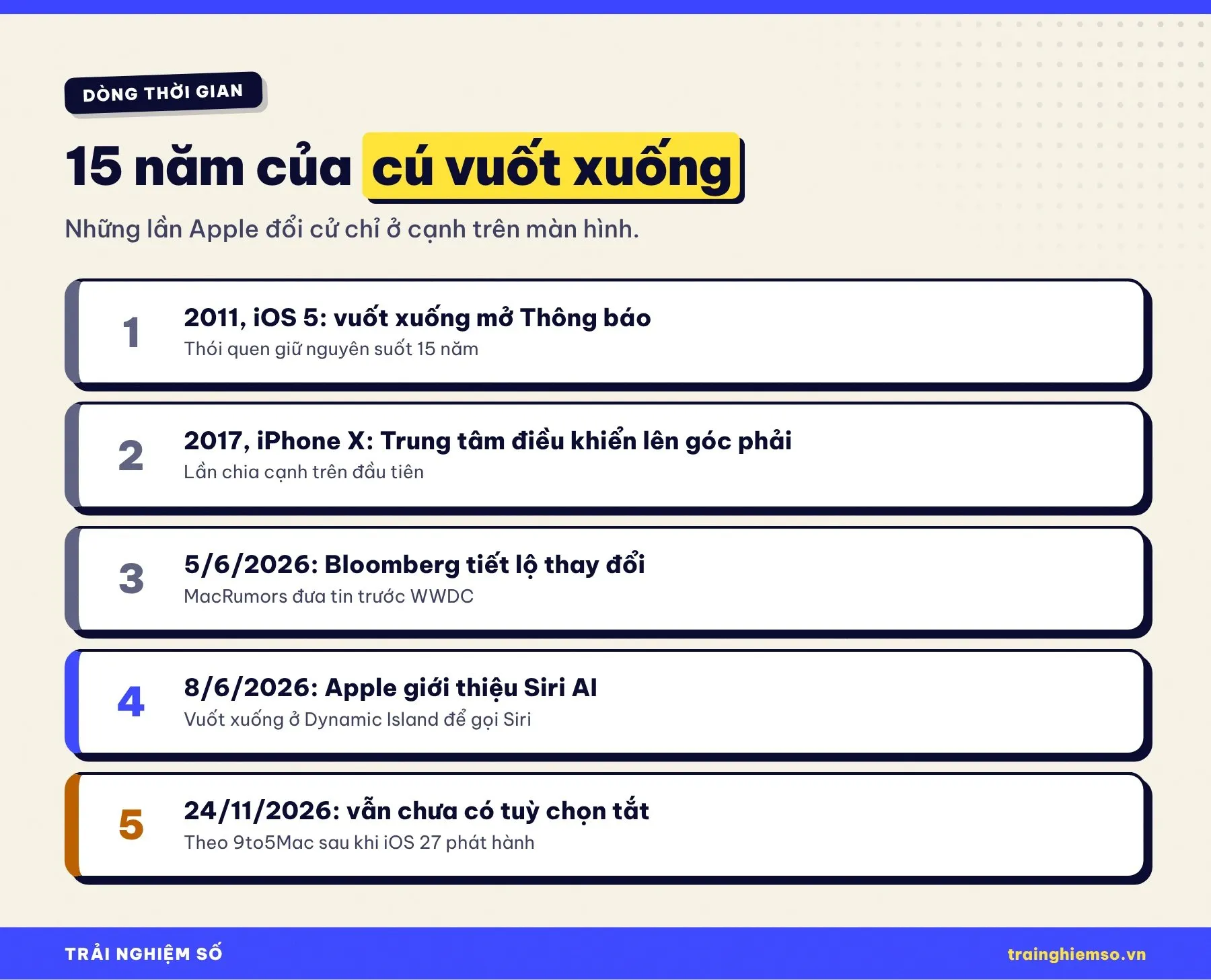
Với iOS 27, thông tin thay đổi lộ ra từ trước WWDC: ngày 5/6/2026, MacRumors dẫn báo cáo của Bloomberg cho biết thông báo sẽ trượt vào từ bên trái. Qua các bản beta mùa hè, bố cục được tinh chỉnh, và đến bản chính thức thì vẫn chưa có nút tắt, theo bài viết ngày 24/11 của 9to5Mac.
Cách mở Trung tâm thông báo trên iOS 27
Nếu đã bật Siri AI, bạn làm như sau:
1. Đặt ngón tay ở góc trên bên trái
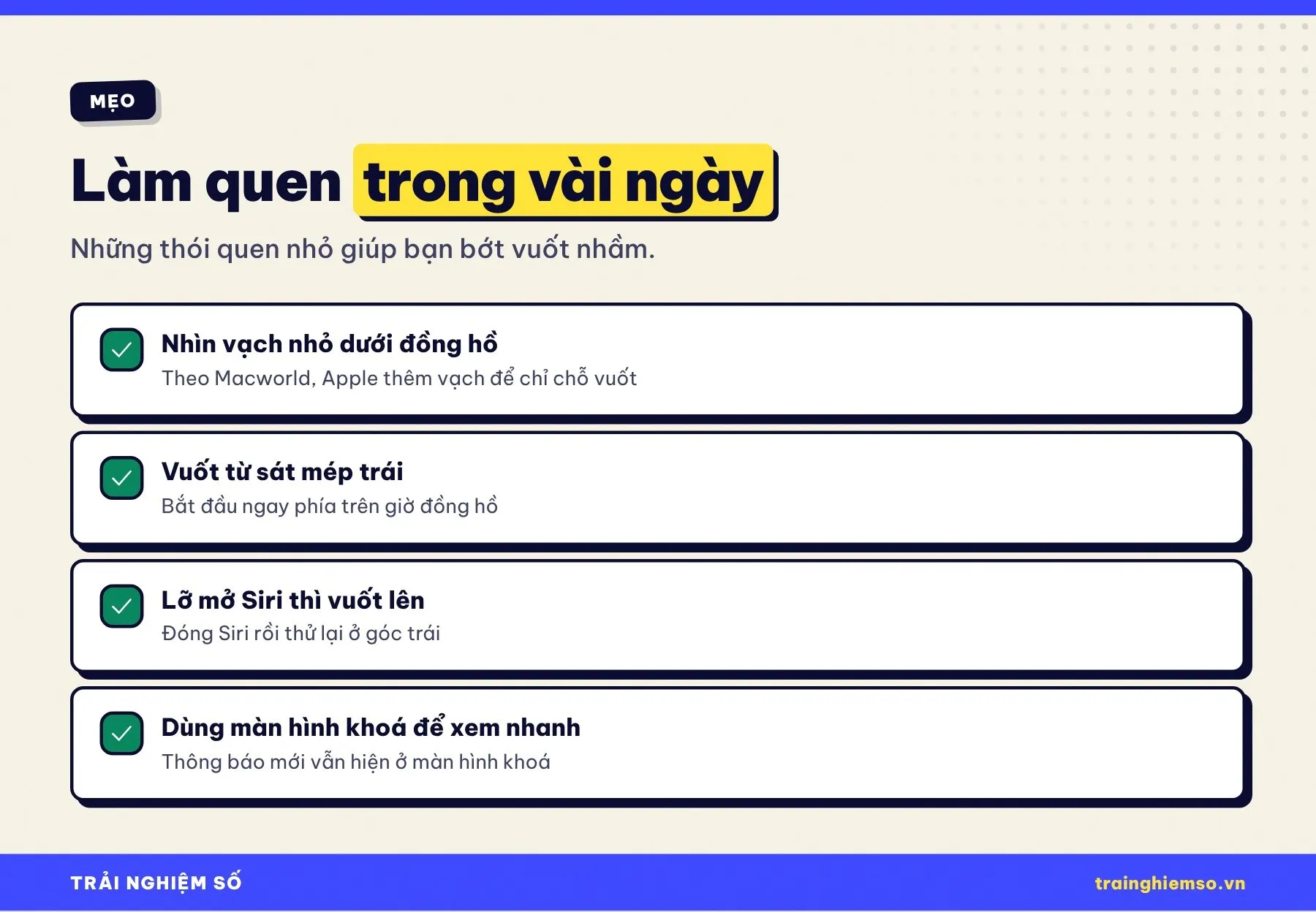
Bắt đầu sát mép trên, ngay phía trên giờ đồng hồ ở góc trái.
2. Vuốt thẳng xuống
Kéo xuống dứt khoát, đừng lệch vào giữa vì sẽ chạm vùng Siri.
3. Xem danh sách thông báo
Trung tâm thông báo hiện ra như trước, nội dung không thay đổi.
4. Gạt bỏ thông báo
Theo trang hướng dẫn AllThings How, bạn có thể vuốt một thông báo sang phải để gạt bỏ, phù hợp với việc thông báo giờ trượt vào từ bên trái.
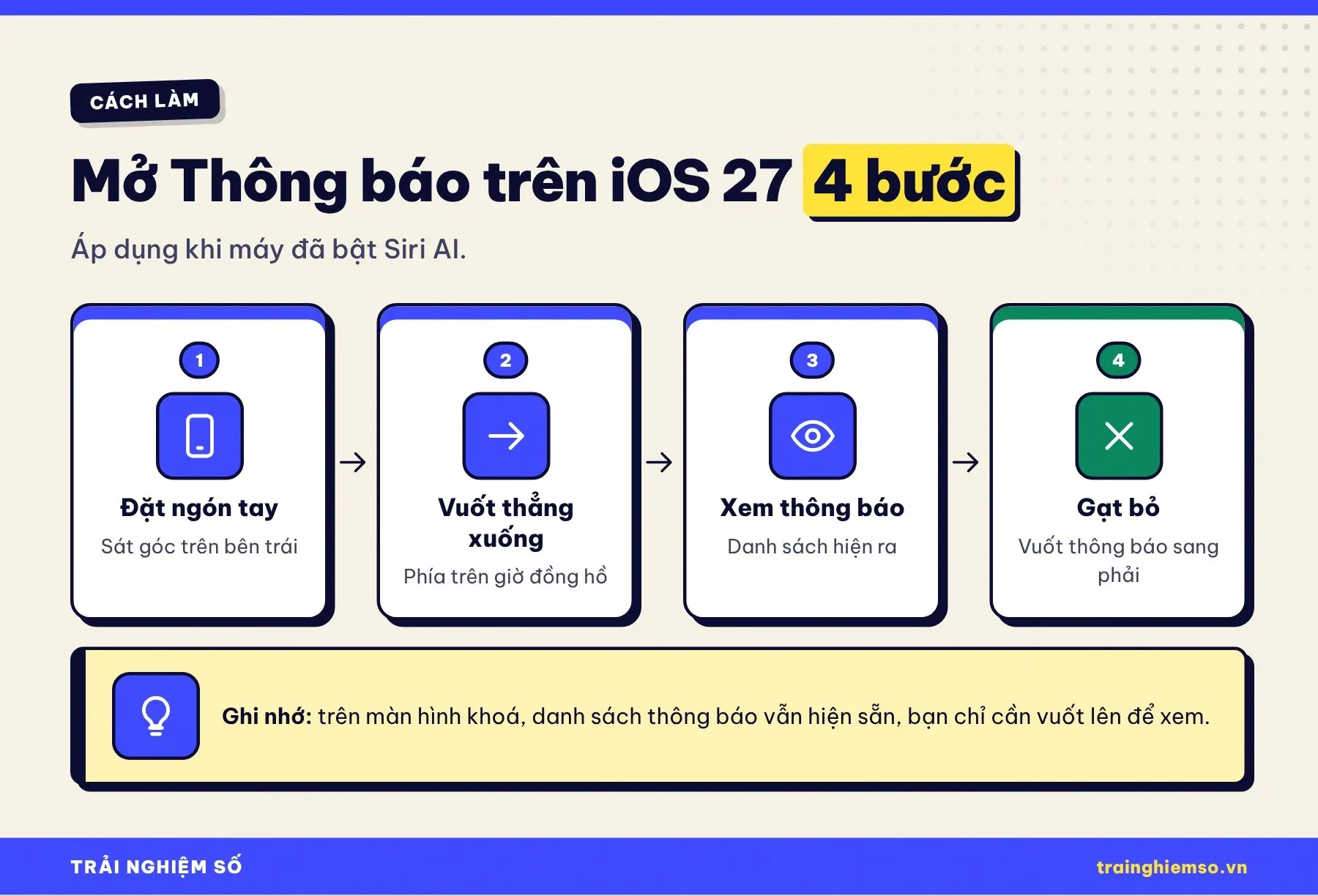
Macworld cho biết Apple có thêm một vạch nhỏ ngay dưới đồng hồ để gợi ý chỗ vuốt. Đây là điểm bám mắt hữu ích trong những ngày đầu. Ngoài ra, các thông báo mới vẫn hiện trên màn hình khoá như trước, nên nhiều khi bạn chỉ cần nhìn màn hình khoá là đủ.
Máy nào bị ảnh hưởng?
Không phải iPhone nào lên iOS 27 cũng bị đổi cử chỉ. Theo Cult of Mac và PhoneArena, thay đổi chỉ xảy ra khi bạn bật Siri AI; nếu để Siri AI tắt, Trung tâm thông báo vẫn mở theo cách cũ. Siri AI lại đòi hỏi máy hỗ trợ Apple Intelligence, tức từ iPhone 15 Pro trở lên.
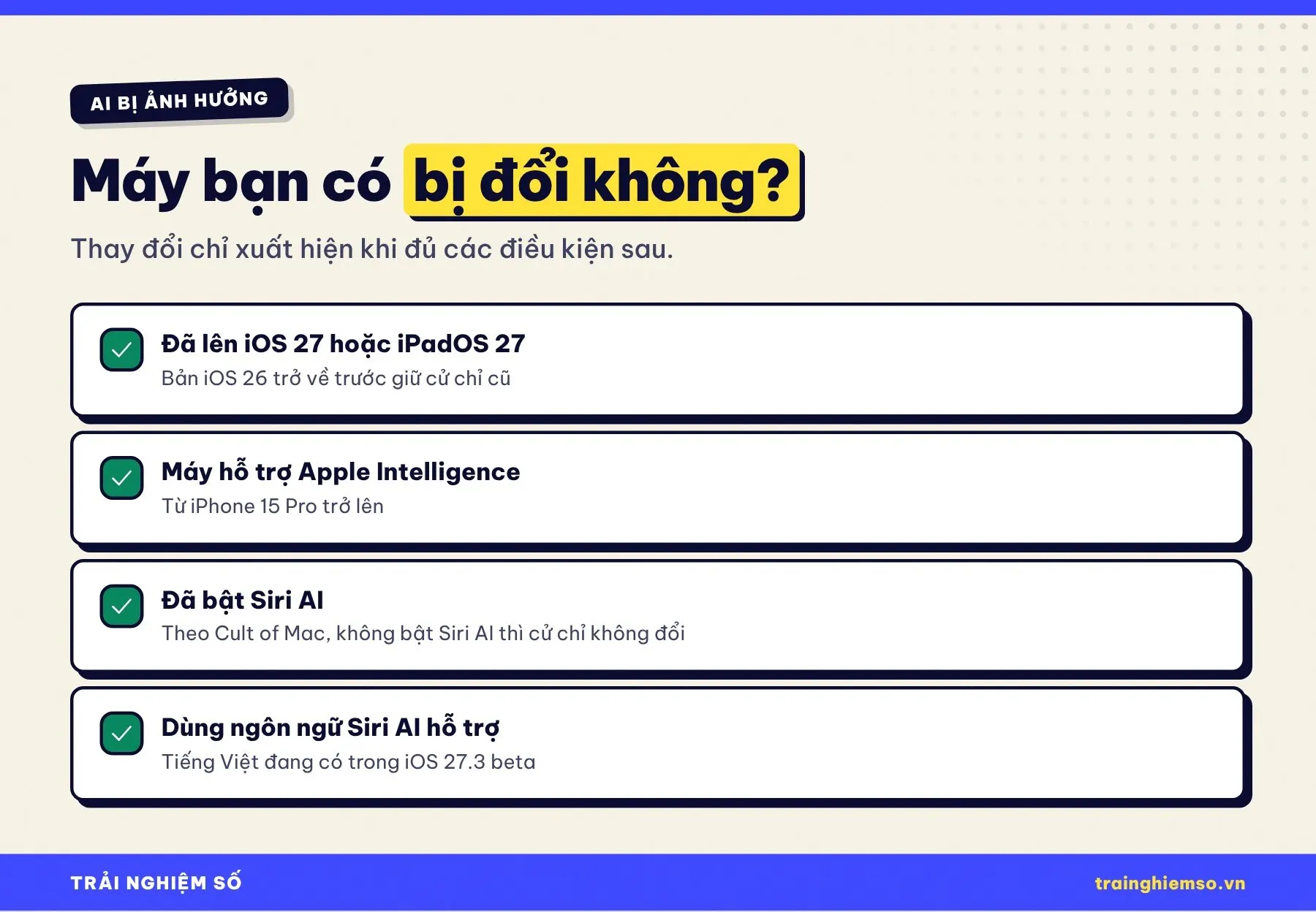
Với người dùng Việt Nam, đây là thay đổi sắp “chạm” tới nhiều người. Siri AI tiếng Việt đang có trong bản thử nghiệm iOS 27.3 (xem bài Siri AI tiếng Việt: cách dùng thử iOS 27.3 beta). Khi bản chính thức ra mắt và bạn bật Siri AI, cú vuốt quen thuộc sẽ đổi ngay.
Có tắt được cử chỉ gọi Siri không?
Câu trả lời ngắn gọn là chưa. Zac Hall của 9to5Mac viết rằng không có tuỳ chọn nào để tắt việc gọi Siri bằng cú vuốt xuống ở giữa, và anh sẽ tắt nó ngay nếu có. PhoneArena cũng cho biết chưa có dấu hiệu Apple sẽ đưa cú vuốt cũ trở lại.
Cách duy nhất để lấy lại cử chỉ cũ là tắt Siri AI, thường nằm trong Cài đặt, mục Apple Intelligence & Siri (tên mục có thể khác tuỳ bản cập nhật). Đây là đánh đổi lớn: bạn mất cả trợ lý mới chỉ vì một cử chỉ.
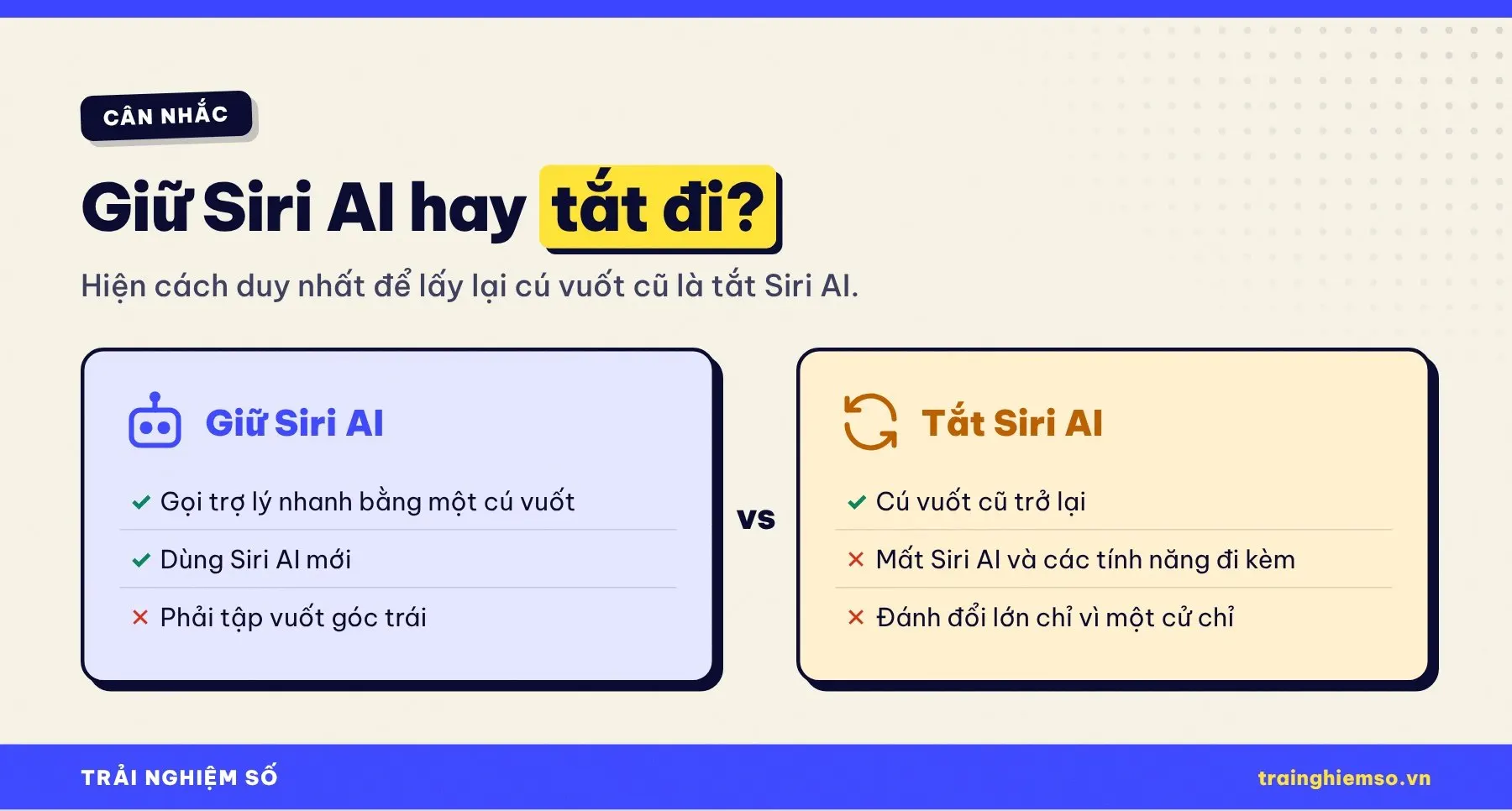
Lời khuyên của Trải Nghiệm Số: hãy cho mình khoảng một tuần làm quen trước khi quyết định. Phần lớn người dùng từng đổi thói quen thành công khi iPhone X dời Trung tâm điều khiển, và cú vuốt góc trái cũng không khó hơn.
| Trường hợp | Vuốt giữa cạnh trên | Mở Thông báo |
|---|---|---|
| iOS 26 trở về trước | Trung tâm thông báo | Vuốt gần như mọi chỗ trừ góc phải |
| iOS 27, tắt Siri AI | Trung tâm thông báo | Như cũ |
| iOS 27, bật Siri AI | Siri AI | Góc trên bên trái |
Những cách gọi Siri khác
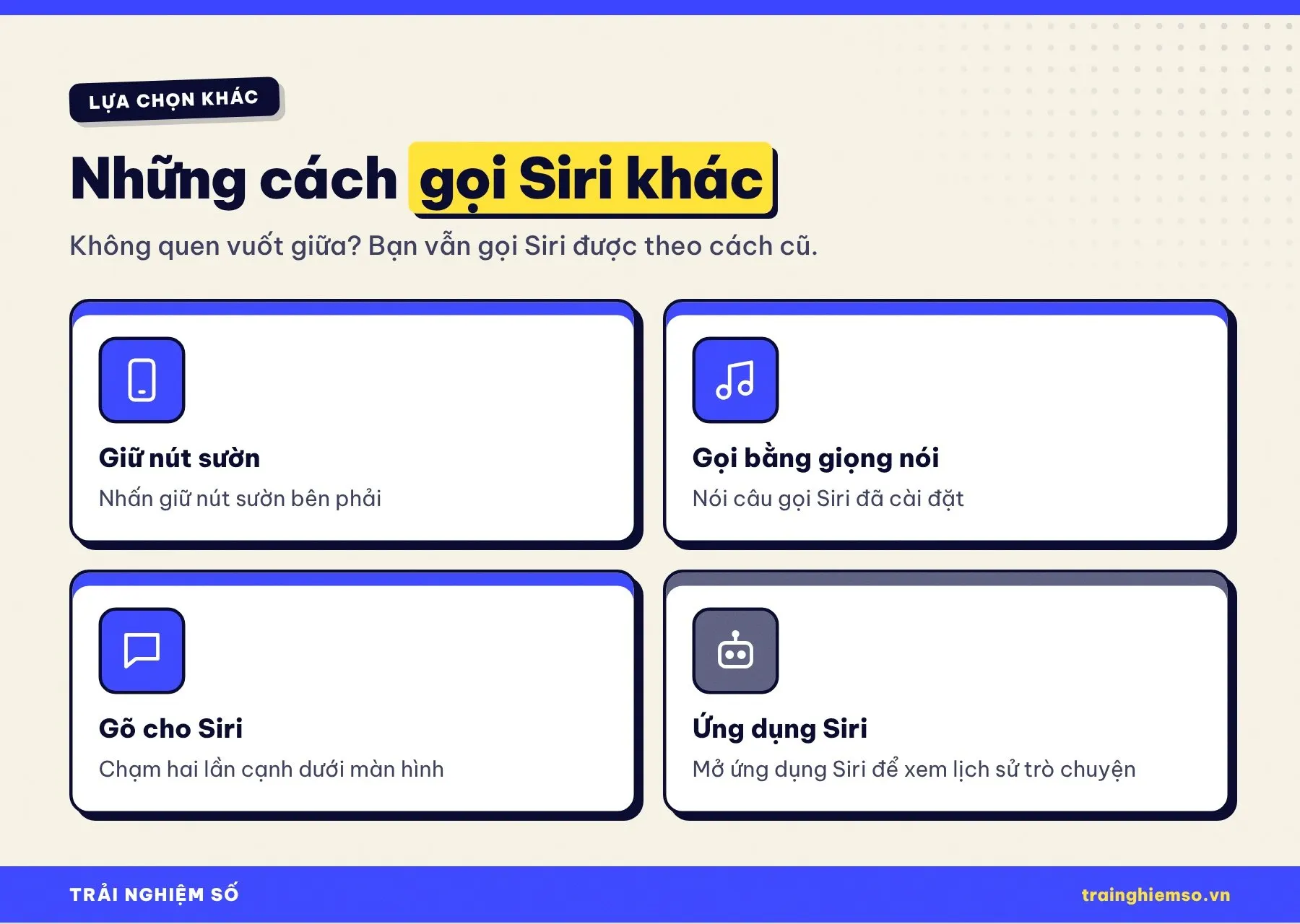
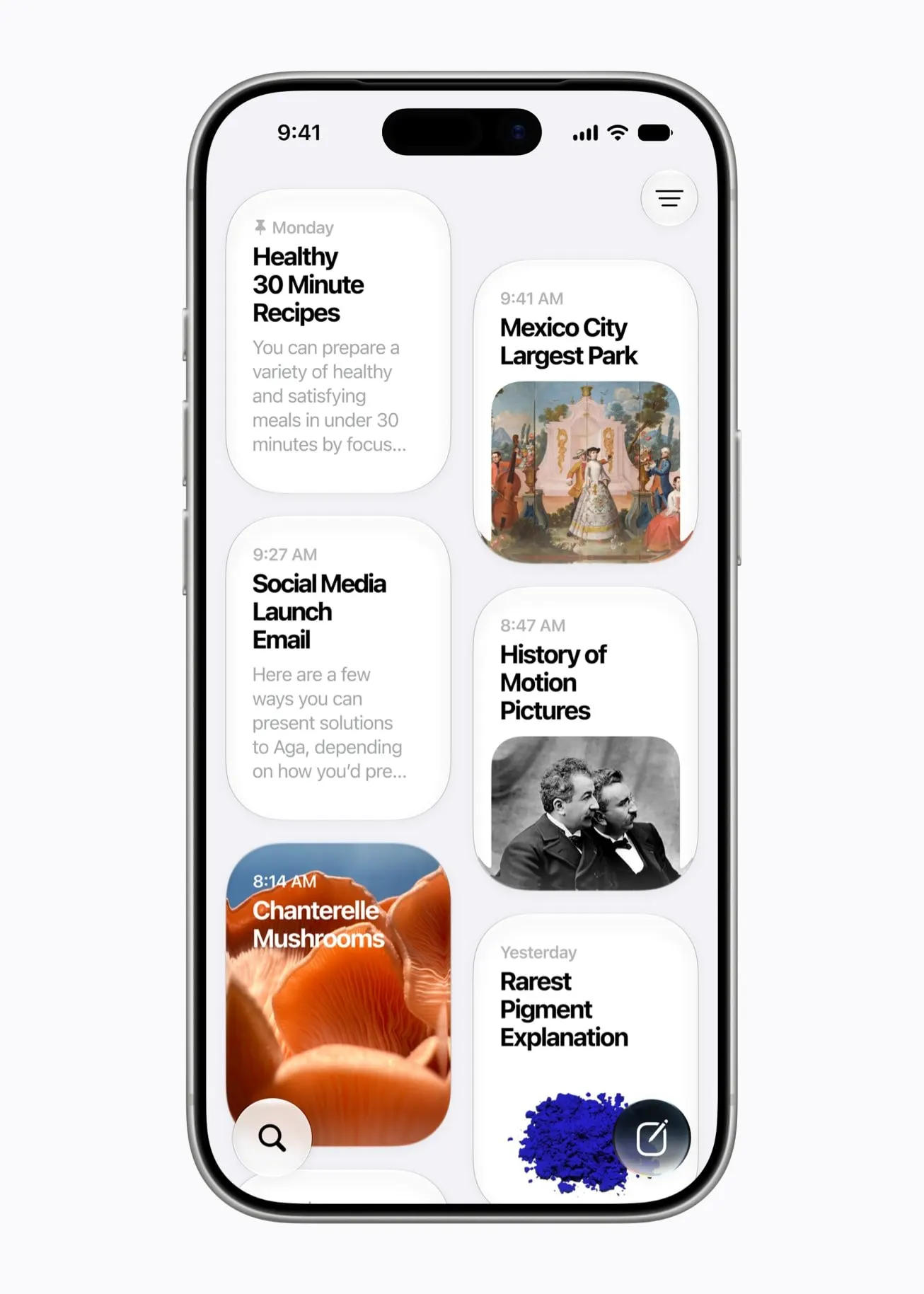
Cú vuốt giữa chỉ là một trong nhiều cách gọi Siri. Bạn vẫn có thể nhấn giữ nút sườn, gọi bằng giọng nói với câu lệnh đã cài, hoặc gõ cho Siri bằng cách chạm hai lần vào cạnh dưới màn hình. iOS 27 còn có ứng dụng Siri riêng, nơi lưu lịch sử các cuộc trò chuyện để bạn mở lại.
Lưu ý Siri AI có giới hạn lượt dùng mỗi ngày tuỳ gói iCloud+, xem thêm bài giới hạn Siri AI mỗi ngày và gói iCloud+. Vuốt nhầm để mở Siri rồi đóng ngay thường không phải là một yêu cầu, nhưng hãy để ý nếu bạn hay lỡ tay gửi câu hỏi.
Trên iPad thì sao?
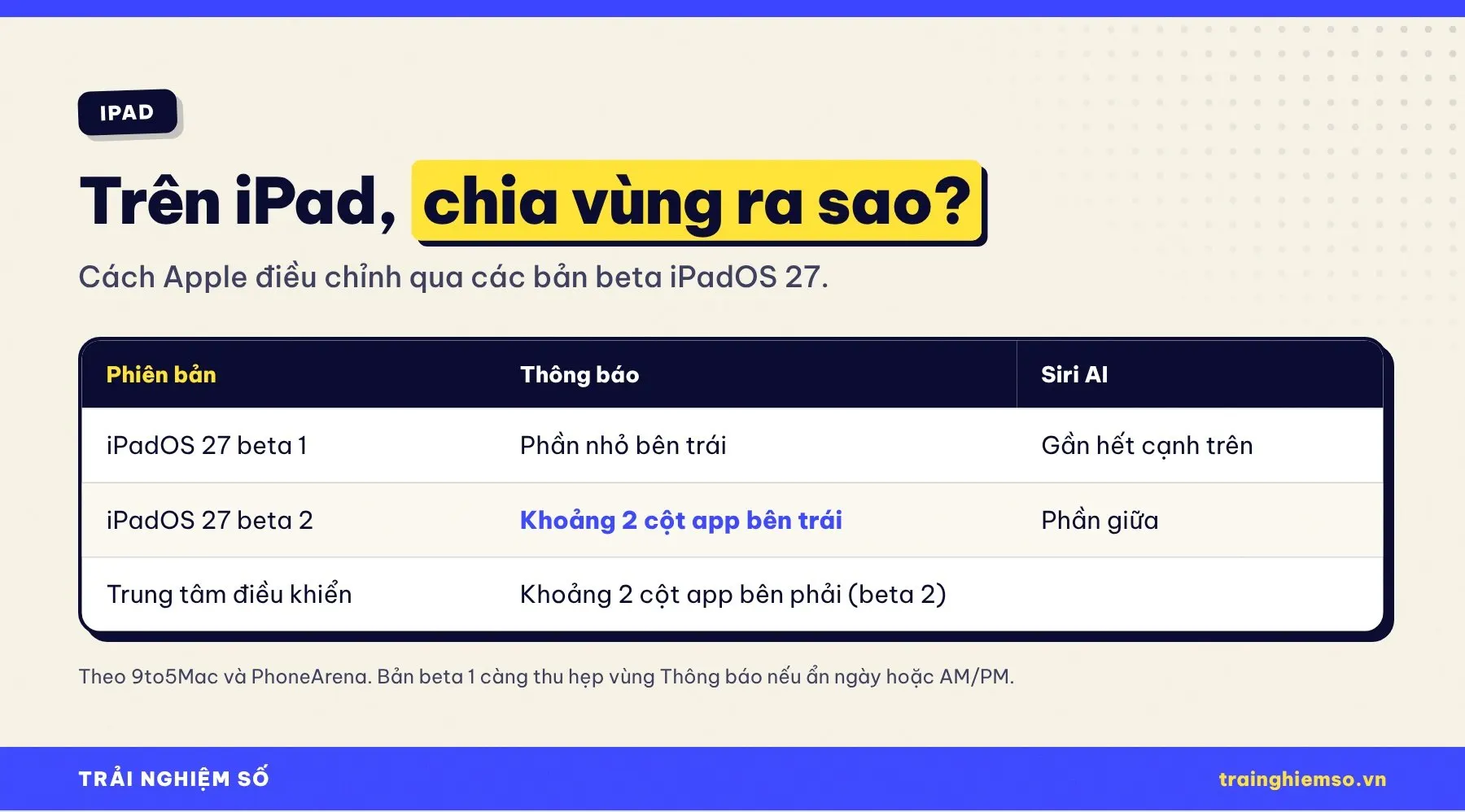
iPad cũng có thay đổi tương tự trên iPadOS 27, và Apple đã phải chỉnh qua các bản beta. Ở bản beta 1, vùng trên màn hình chính gần như dành hết cho Siri AI; vùng Thông báo còn nhỏ hơn nữa nếu bạn ẩn ngày hoặc AM/PM trên thanh trạng thái. Đến beta 2, Apple chia đều hơn: mỗi bên rộng khoảng hai cột biểu tượng ứng dụng, Thông báo ở trái, Trung tâm điều khiển ở phải, phần giữa cho Siri (theo 9to5Mac và PhoneArena).
Mẹo kèm theo: tắt nút ghi âm trong Tin nhắn
Cũng nói về chuyện “bấm nhầm”, iOS 27 giải quyết một phiền toái khác mà nhiều người than phiền: nút ghi âm nằm bên phải ô soạn tin nhắn rất dễ chạm phải. Theo Ryan Christoffel của 9to5Mac, giờ bạn có thể tuỳ chỉnh hoặc tắt hẳn nút này.
1. Mở Cài đặt
Vào ứng dụng Cài đặt trên iPhone.
2. Chọn Ứng dụng, rồi Tin nhắn
Kéo xuống mục Ứng dụng và chọn Tin nhắn.
3. Chạm Show in Text Field
Mục này điều khiển nút hiển thị trong ô soạn văn bản (tên tiếng Việt có thể là “Hiển thị trong trường văn bản”).
4. Chọn None để tắt
Hoặc chọn Record Audio (ghi âm) hay Start Dictation (đọc chính tả) để nút luôn làm một việc cố định, không tự đổi chức năng như trước.
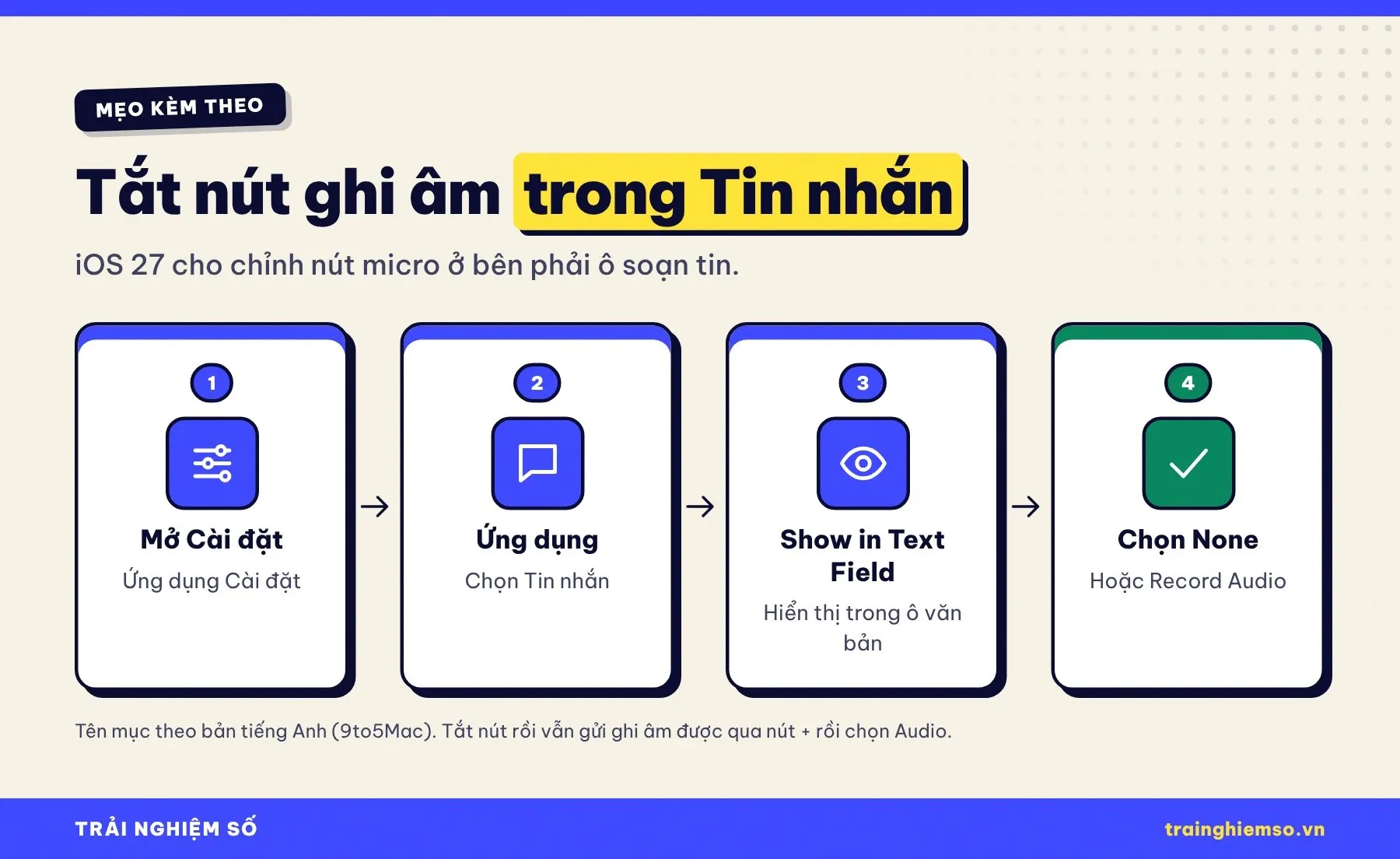
Tắt nút rồi bạn vẫn gửi tin nhắn âm thanh được: chạm nút dấu cộng, chọn Audio. Đọc chính tả vẫn còn ở góc dưới bên phải bàn phím.
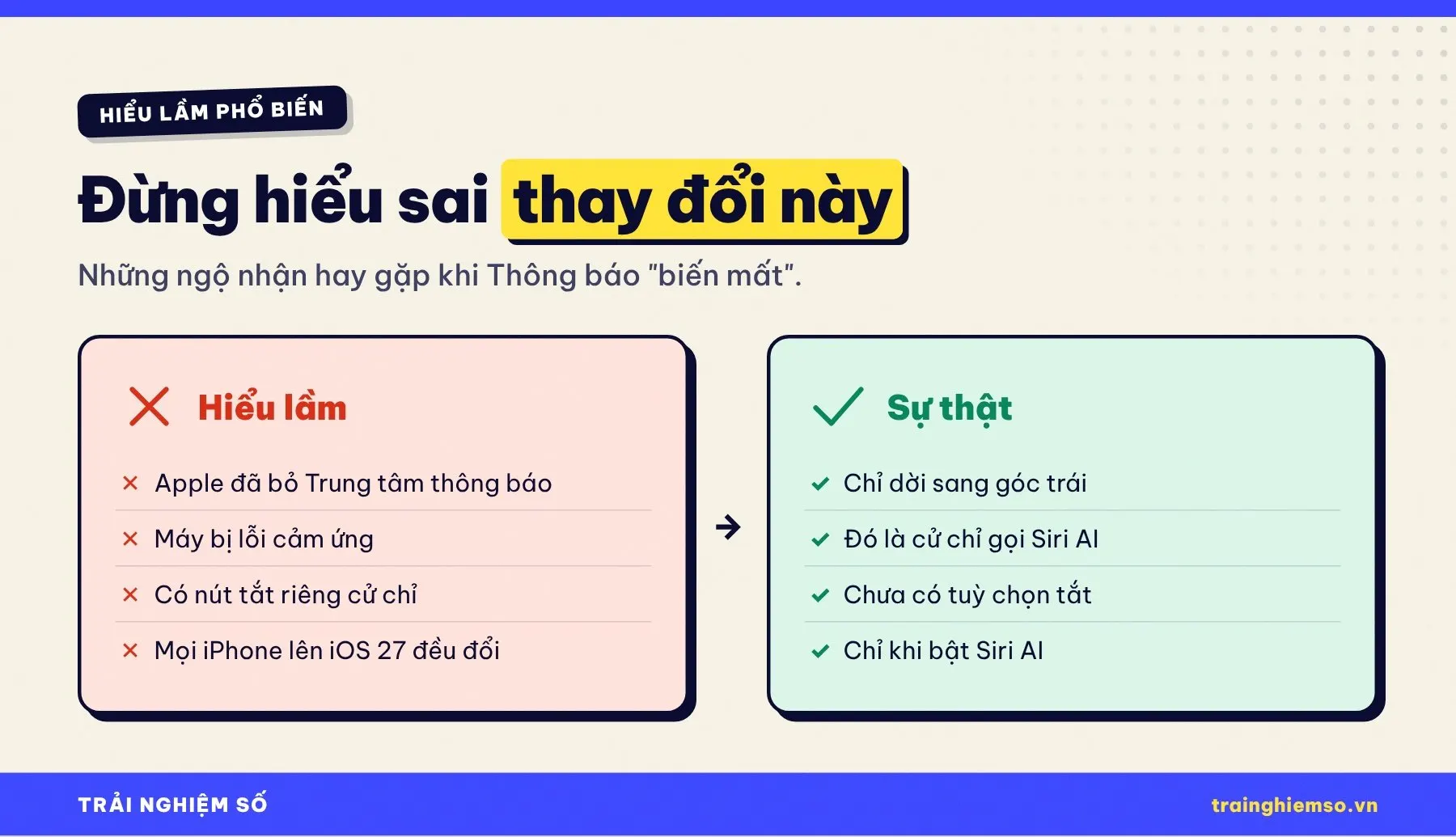
Hiểu lầm phổ biến
“Apple đã bỏ Trung tâm thông báo”
Không. Trung tâm thông báo vẫn còn nguyên, chỉ dời vùng vuốt sang góc trái.
“Máy bị lỗi cảm ứng”
Siri hiện ra khi bạn định mở thông báo là hành vi thiết kế của iOS 27, không phải lỗi màn hình.
“Có nút tắt riêng cử chỉ này”
Hiện chưa có. Chỉ tắt Siri AI mới lấy lại được cú vuốt cũ.
“Mọi iPhone lên iOS 27 đều đổi”
Chỉ máy đã bật Siri AI mới đổi, mà Siri AI cần từ iPhone 15 Pro trở lên.
Để quen nhanh hơn, bạn có thể áp dụng vài thói quen nhỏ dưới đây.
Câu hỏi thường gặp
Vì sao vuốt xuống trên iPhone lại ra Siri?
Vì bạn đang dùng iOS 27 và đã bật Siri AI. Apple dành vùng giữa cạnh trên (quanh Dynamic Island) để gọi Siri AI.
Mở Trung tâm thông báo trên iOS 27 thế nào?
Vuốt xuống từ góc trên bên trái màn hình, phía trên giờ đồng hồ.
Có cách nào đổi lại như cũ mà vẫn giữ Siri AI?
Hiện chưa. 9to5Mac xác nhận không có tuỳ chọn tắt cú vuốt gọi Siri. Bạn chỉ có thể tắt Siri AI để lấy lại cử chỉ cũ.
iPhone 13, iPhone 14 có bị đổi không?
Không, vì các máy này không hỗ trợ Apple Intelligence nên không có Siri AI; cử chỉ vuốt xuống vẫn mở Trung tâm thông báo như cũ.
Trung tâm điều khiển có bị dời không?
Không. Trung tâm điều khiển vẫn ở góc trên bên phải.
Thông báo mới hiện ở đâu?
Thông báo mới giờ trượt vào từ cạnh trái màn hình thay vì rơi từ trên xuống.
Kết luận
Dời Trung tâm thông báo sang góc trái để nhường chỗ cho Siri AI là một canh bạc thiết kế của Apple: đặt trợ lý mới ở vị trí dễ chạm nhất, đổi lại người dùng phải bỏ thói quen 15 năm. Nếu bạn sắp bật Siri AI, kể cả bản tiếng Việt trên iOS 27.3, hãy nhớ: góc trái là Thông báo, giữa là Siri, góc phải là Trung tâm điều khiển. Còn nếu đang khó chịu với nút ghi âm trong Tin nhắn, giờ bạn đã tắt được nó. Xem thêm những thay đổi khác trong bài iOS 27.3 có gì mới.
Bạn đã quen với cú vuốt góc trái chưa, hay đang muốn Apple cho tắt cử chỉ gọi Siri? Hãy chia sẻ trong phần bình luận và theo dõi Trải Nghiệm Số để không bỏ lỡ các mẹo dùng iPhone mới nhất.
Bình luận
✎ Viết bình luận đầu tiên · chưa có ai bình luận