
Google Lens là công cụ tìm kiếm bằng hình ảnh của Google: bạn chỉ cần hướng camera vào một vật, một đoạn chữ hay một bài toán là có ngay kết quả. Trên Android, Lens được tích hợp sẵn trong máy ảnh, còn trên iPhone thì không có ứng dụng Google Lens riêng. Vậy làm sao để dùng Lens trên iPhone?
Trải Nghiệm Số hướng dẫn chi tiết 3 cách dùng Google Lens trên iPhone, các chế độ hữu ích và cách xử lý khi Lens không hoạt động.
Câu trả lời ngắn Cài ứng dụng Google từ App Store, mở ứng dụng và bấm biểu tượng máy ảnh ở ô tìm kiếm để dùng Google Lens. Ngoài ra, bạn có thể dùng Lens trong Google Chrome (nhấn giữ một hình ảnh) và Google Photos (bấm nút Lens khi xem ảnh).
Tóm tắt nhanh
- Không có ứng dụng Google Lens riêng cho iPhone, Lens nằm trong các app Google, Chrome, Google Photos.
- Lens dịch chữ, sao chép văn bản, nhận diện đồ vật, giải bài tập và tìm sản phẩm.
- Dùng miễn phí, chỉ cần kết nối Internet và quyền truy cập camera.
- Lens trên iPhone có gần như đầy đủ tính năng như trên Android.
Google Lens trên iPhone nằm ở đâu?
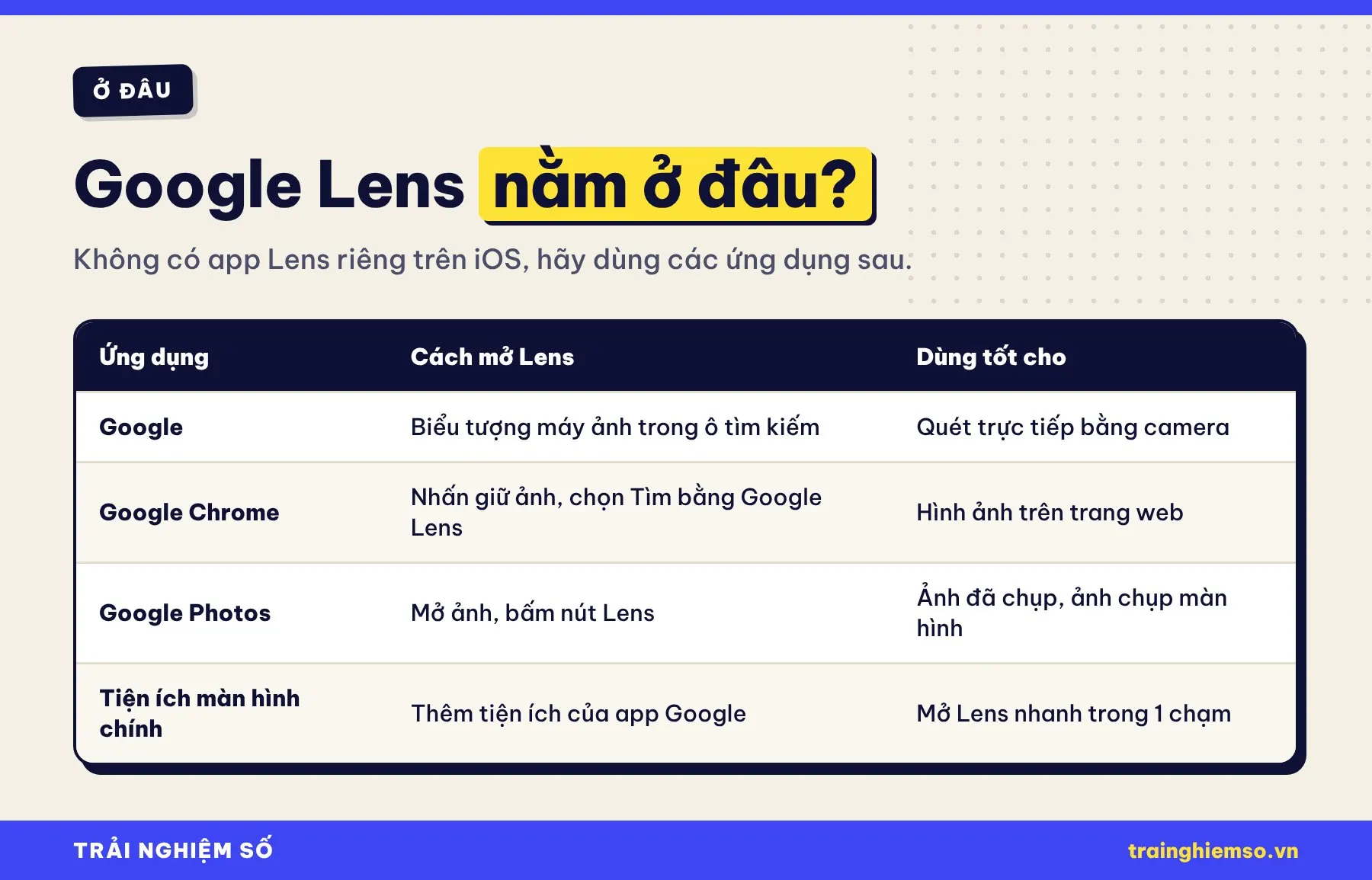
Nếu tìm “Google Lens” trên App Store, bạn sẽ không thấy ứng dụng nào mang tên này của Google. Thay vào đó, Google tích hợp Lens vào các ứng dụng của mình trên iOS:
- Ứng dụng Google: biểu tượng máy ảnh nằm ngay trong ô tìm kiếm. Đây là cách dùng Lens đầy đủ nhất, quét trực tiếp bằng camera hoặc chọn ảnh trong thư viện.
- Google Chrome: nhấn giữ một hình ảnh trên trang web để tìm bằng Lens.
- Google Photos: nút Lens xuất hiện khi bạn mở một ảnh bất kỳ.
- Tiện ích (widget) của ứng dụng Google: thêm ra màn hình chính để mở Lens chỉ với một chạm.
Nếu bạn dùng điện thoại Android, hãy xem bài cách dùng Google Lens trên smartphone Android.
Cách dùng Google Lens trong ứng dụng Google
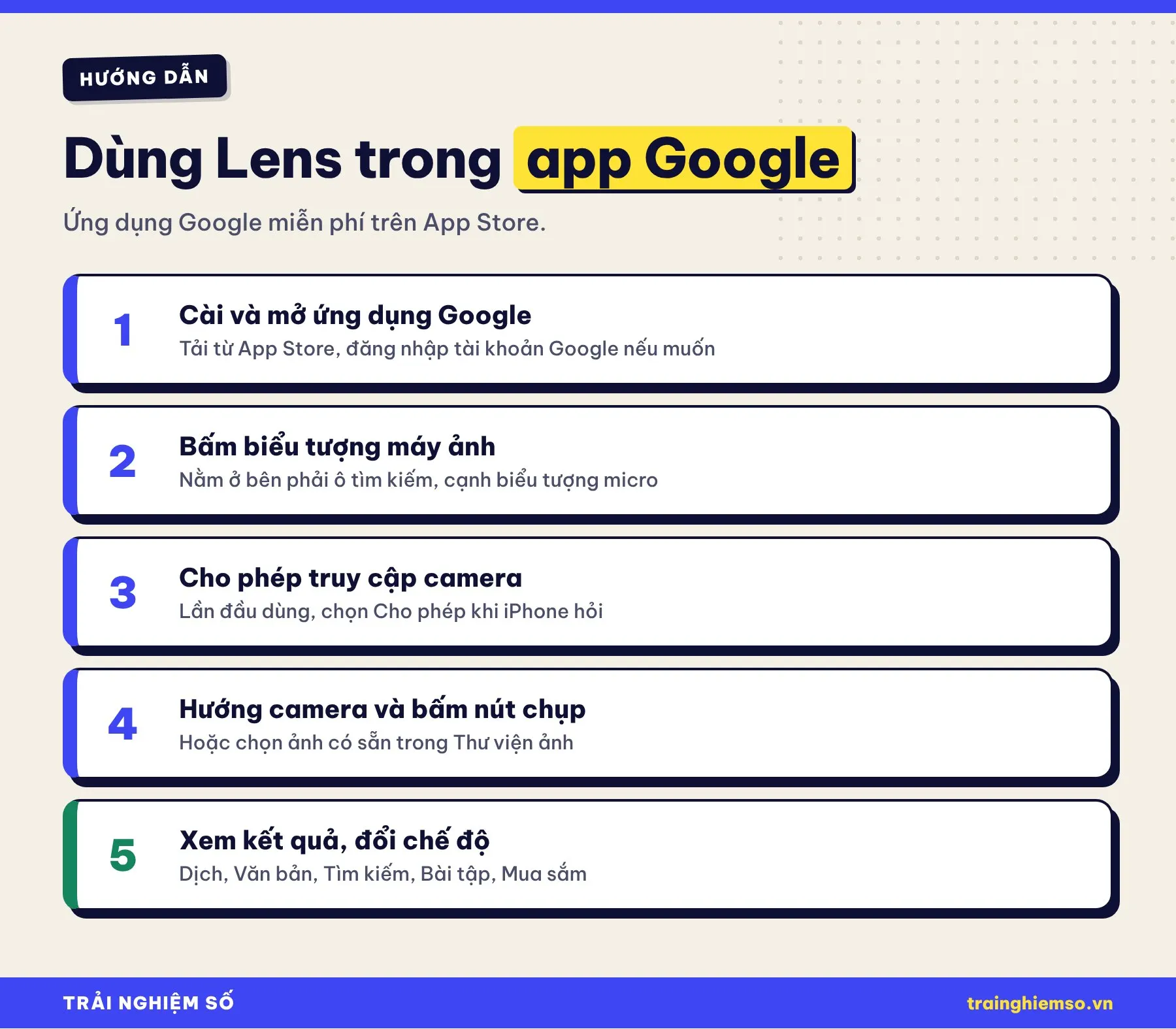
- Tải ứng dụng Google (biểu tượng chữ G nhiều màu) trên App Store và mở ứng dụng.
- Bấm biểu tượng máy ảnh ở bên phải ô tìm kiếm.
- Lần đầu sử dụng, iPhone hỏi quyền truy cập camera, chọn Cho phép. Nếu muốn dùng ảnh có sẵn, cấp thêm quyền truy cập ảnh.
- Hướng camera vào vật cần tìm rồi bấm nút tìm kiếm (nút chụp). Để dùng ảnh có sẵn, bấm biểu tượng thư viện ở góc dưới bên trái.
- Kết quả hiện ở bảng phía dưới. Bạn có thể kéo khung để chọn vùng cần tìm hoặc chuyển sang chế độ khác.
Mẹo: Nhấn giữ biểu tượng ứng dụng Google trên màn hình chính sẽ hiện lối tắt mở nhanh Lens. Bạn cũng có thể thêm tiện ích Google ra màn hình chính, trong đó có nút Lens.
Các chế độ của Google Lens
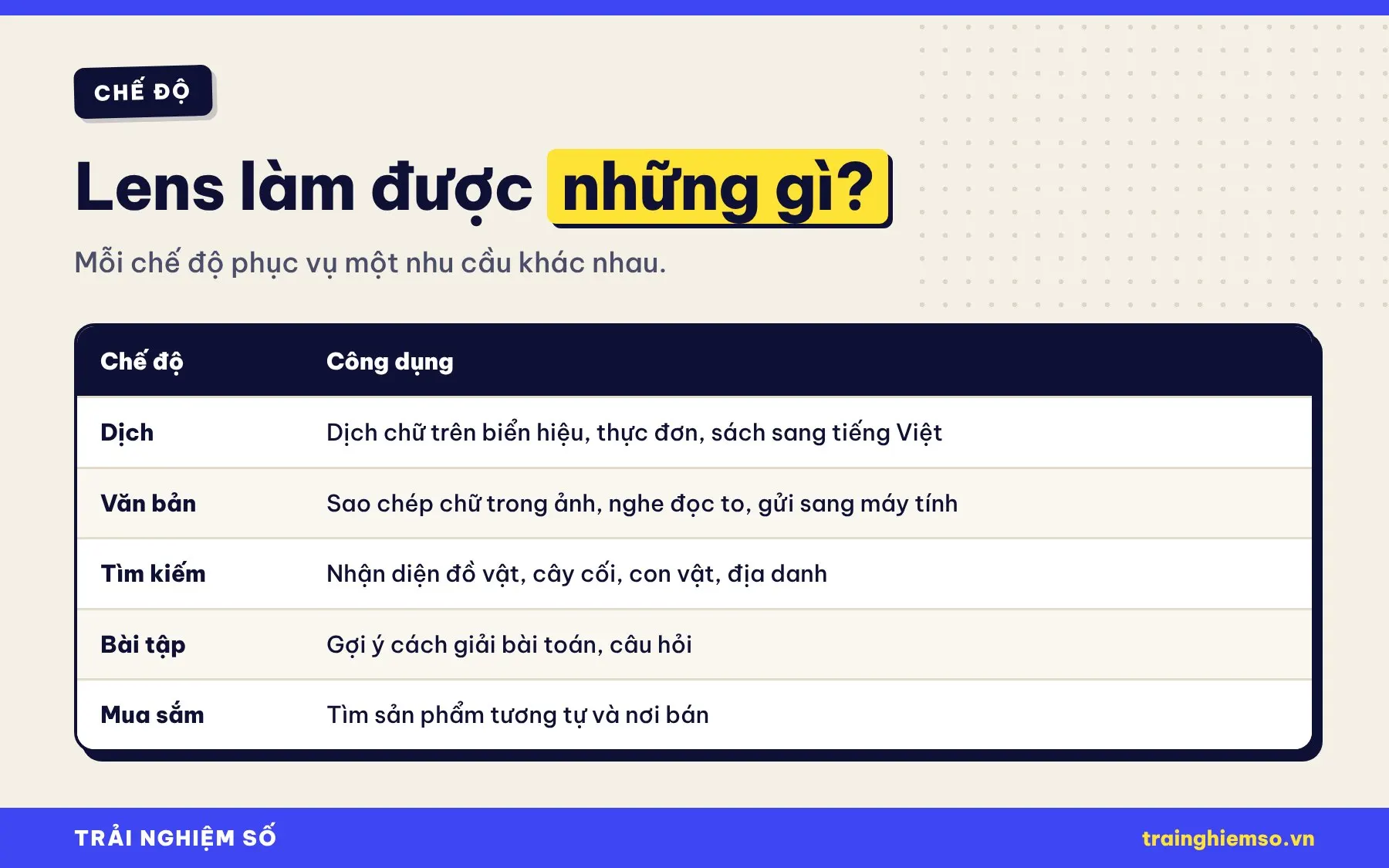
Sau khi chụp, Lens tự đoán bạn cần gì, nhưng bạn có thể chọn chế độ ở thanh dưới:
- Dịch: hướng camera vào thực đơn, biển hiệu, nhãn sản phẩm tiếng nước ngoài, Lens hiển thị bản dịch tiếng Việt đè lên đúng vị trí chữ gốc.
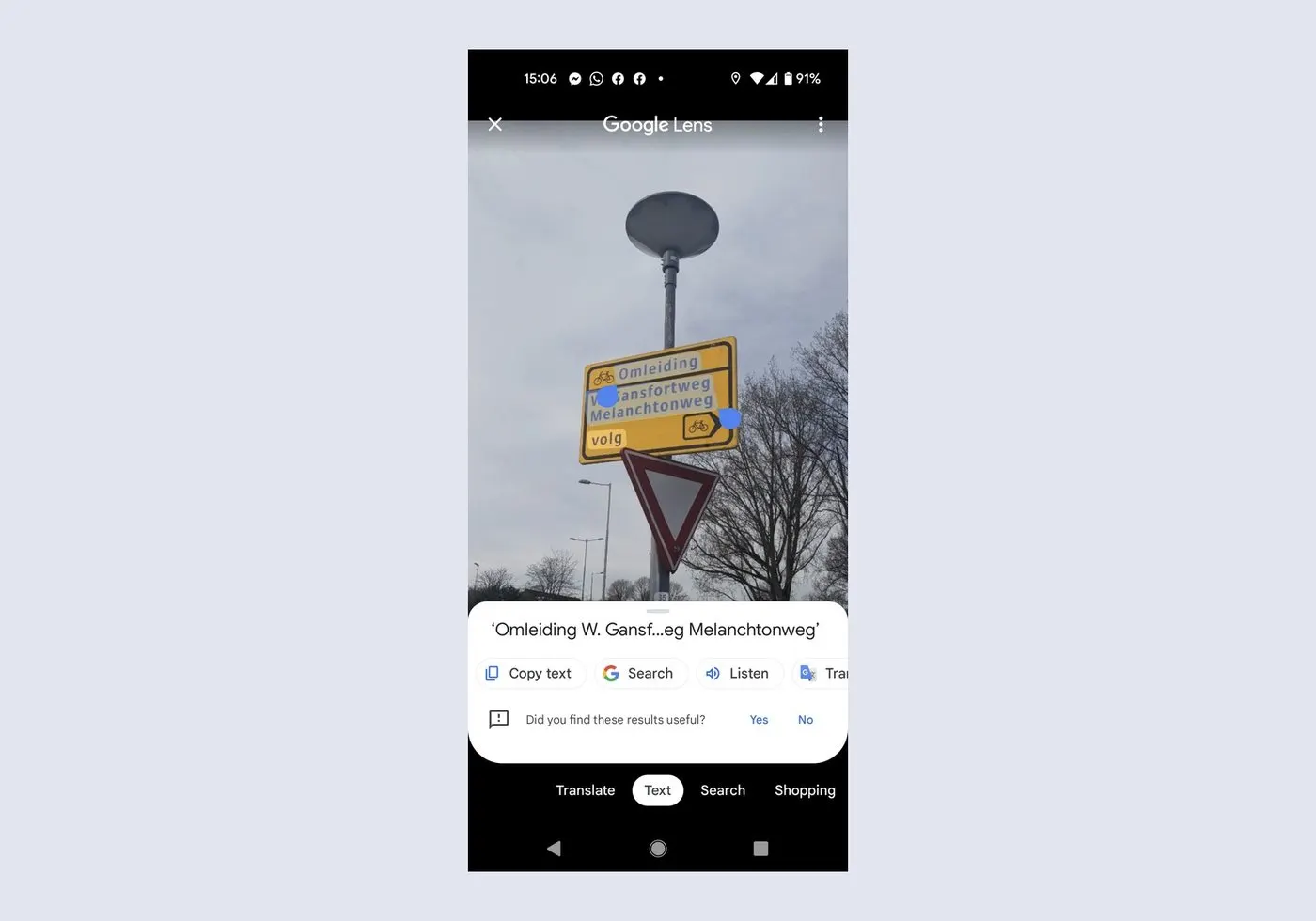
- Văn bản: chọn đoạn chữ trong ảnh để sao chép, nghe đọc to, tìm kiếm hoặc gửi sang máy tính đang đăng nhập cùng tài khoản Google trên Chrome.
- Tìm kiếm: nhận diện cây, hoa, con vật, địa danh, tác phẩm nghệ thuật và tìm hình tương tự.
- Bài tập: chụp bài toán, câu hỏi để xem gợi ý lời giải và kiến thức liên quan.
- Mua sắm: chụp quần áo, đồ dùng để tìm sản phẩm tương tự và so sánh giá.
Một số phiên bản mới còn cho phép bạn đặt thêm câu hỏi bằng chữ hoặc giọng nói về hình vừa chụp để nhận câu trả lời tổng hợp từ Google.
Dùng Google Lens trong Chrome và Google Photos
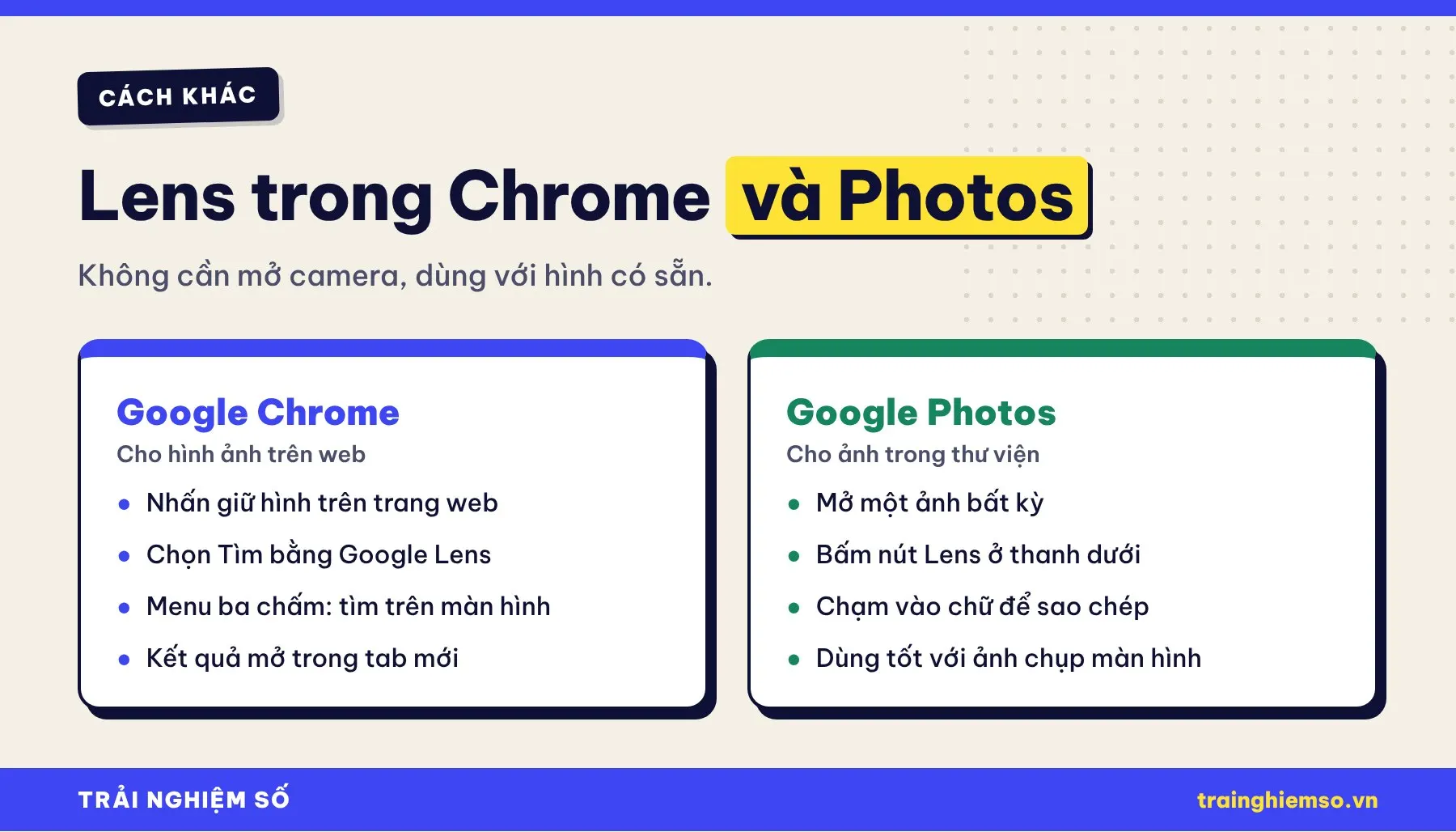
Trong Google Chrome
- Mở trang web có hình ảnh bạn muốn tìm.
- Nhấn giữ hình ảnh, chọn Tìm bằng Google Lens (Search Image with Google Lens).
- Kết quả mở trong tab mới, bạn có thể kéo khung để thu hẹp vùng tìm kiếm.
Bạn cũng có thể bấm biểu tượng máy ảnh trong ô tìm kiếm ở trang Tab mới của Chrome để mở Lens bằng camera.
Trong Google Photos
- Mở ứng dụng Google Photos, chọn một ảnh.
- Bấm nút Lens ở thanh công cụ phía dưới.
- Chạm vào chữ để sao chép, hoặc xem kết quả tìm kiếm cho đồ vật trong ảnh.
Cách này rất tiện để lấy chữ từ ảnh chụp màn hình, hoá đơn hay tài liệu đã chụp trước đó.
Google Lens không hoạt động trên iPhone
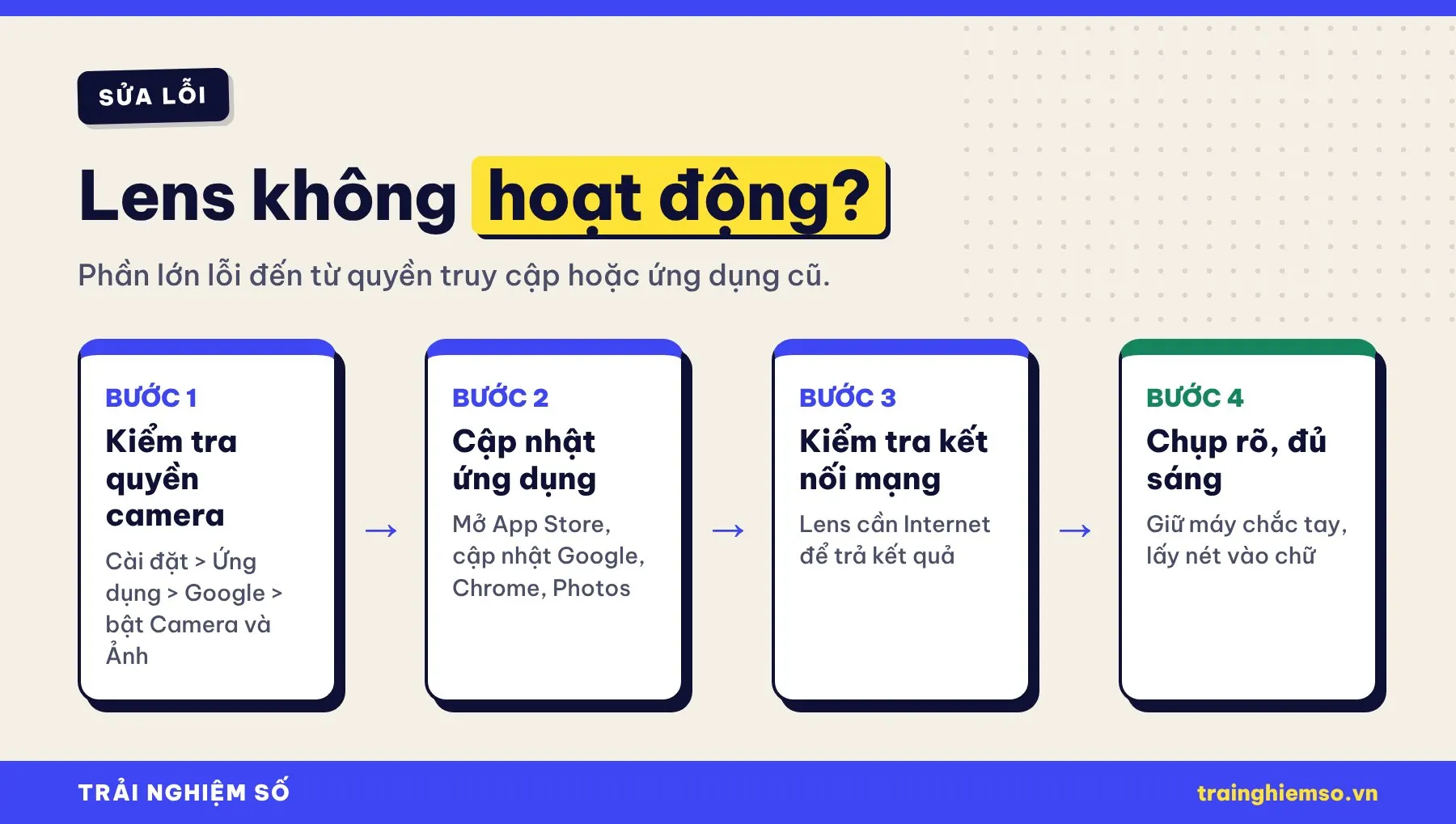
- Kiểm tra quyền truy cập: vào Cài đặt > Ứng dụng > Google (iOS cũ hơn: Cài đặt > Google), bật Camera và cho phép truy cập Ảnh.
- Cập nhật ứng dụng: phiên bản cũ có thể thiếu nút Lens hoặc gặp lỗi. Mở App Store và cập nhật Google, Chrome, Google Photos.
- Kiểm tra mạng: Lens cần Internet để phân tích hình và trả kết quả.
- Chụp rõ ràng: đủ sáng, giữ máy chắc tay, chạm vào màn hình để lấy nét vào vật hoặc chữ cần nhận diện.
Câu hỏi thường gặp
Google Lens trên iPhone có mất phí không?
Không. Google Lens hoàn toàn miễn phí trong các ứng dụng Google, Chrome và Google Photos.
Có cần đăng nhập tài khoản Google không?
Không bắt buộc. Tuy nhiên, đăng nhập giúp bạn xem lại lịch sử tìm kiếm và dùng tính năng gửi văn bản sang máy tính.
iPhone có tính năng giống Google Lens không?
Có. iPhone có tính năng Văn bản trực tiếp (Live Text) để sao chép chữ trong ảnh và Tra cứu hình ảnh (Visual Look Up) để nhận diện cây, con vật, địa danh. Các mẫu iPhone mới hỗ trợ Apple Intelligence còn có Trí tuệ thị giác (Visual Intelligence), trong đó có tuỳ chọn tìm kiếm hình ảnh bằng Google. Dù vậy, Google Lens vẫn mạnh hơn ở khả năng dịch trực tiếp và tìm sản phẩm.
Kết luận
Dù không có ứng dụng riêng, Google Lens vẫn dễ dùng trên iPhone: cài ứng dụng Google và bấm biểu tượng máy ảnh, hoặc dùng Lens ngay trong Chrome và Google Photos. Đây là công cụ rất hữu ích khi đi du lịch, học tập hay mua sắm.
Theo dõi Trải Nghiệm Số để cập nhật thêm thủ thuật iPhone hữu ích.
Nguồn tham khảo: trang trợ giúp Google Lens, Google Search Help. Ảnh Google Lens nhận diện chữ: Donald Trung Quoc Don, Wikimedia Commons, CC BY-SA 4.0.
Bình luận
✎ Viết bình luận đầu tiên · chưa có ai bình luận