
Bạn muốn xem lại hôm trước mình đã ghé quán cà phê nào, chuyến đi Đà Lạt tuần trước đi qua những đâu, hay đơn giản là nhớ lại địa chỉ một cửa hàng đã từng đến? Nếu dùng iPhone và có cài Google Maps, bạn có thể xem lại toàn bộ hành trình nhờ tính năng Dòng thời gian (Timeline), trước đây gọi là Lịch sử vị trí.

Bài viết hướng dẫn cách xem lịch sử vị trí Google Maps trên iPhone, cách bật để Google Maps ghi lại hành trình, cách xem dữ liệu vị trí mà chính iPhone lưu, và cách xoá khi không muốn lưu nữa.
Câu trả lời ngắn Mở ứng dụng Google Maps trên iPhone, chạm ảnh đại diện ở góc phải, chọn Dòng thời gian của bạn, rồi chọn ngày cần xem. Để Dòng thời gian có dữ liệu, bạn phải bật tính năng này và cho Google Maps quyền truy cập vị trí Luôn luôn.
Tóm tắt nhanh
- Dòng thời gian Google Maps nay lưu trên chính điện thoại, không còn xem được trên trình duyệt máy tính.
- Muốn ghi lại hành trình, cần bật Dòng thời gian và cấp quyền vị trí Luôn luôn, Vị trí chính xác.
- iPhone cũng tự ghi Vị trí quan trọng, xem trong Cài đặt > Quyền riêng tư & Bảo mật.
- Bạn có thể xoá từng ngày, xoá toàn bộ hoặc đặt tự động xoá sau 3, 18, 36 tháng.
Dòng thời gian Google Maps đã thay đổi thế nào?
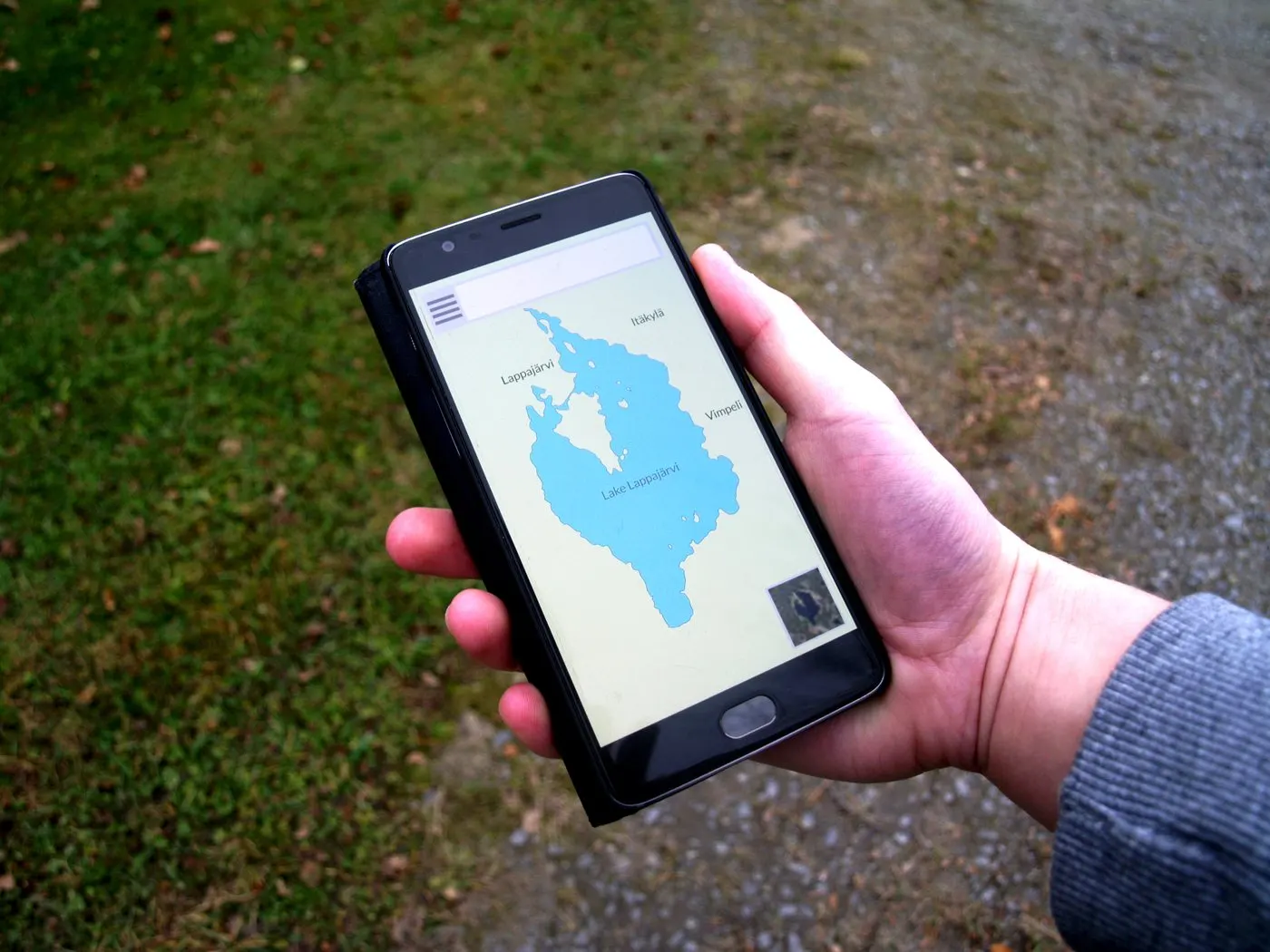
Trước đây, Lịch sử vị trí được lưu trên máy chủ Google, bạn có thể mở trên trình duyệt máy tính để xem bản đồ hành trình hoặc xuất dữ liệu để vẽ bản đồ nhiệt lịch sử vị trí. Từ cuối năm 2023, Google bắt đầu chuyển Dòng thời gian sang lưu trực tiếp trên thiết bị và đến năm 2025 thì ngừng hẳn bản web.

Điều này có ba hệ quả bạn cần biết:
- Chỉ xem được trong ứng dụng Google Maps trên điện thoại đang ghi dữ liệu, không còn mở trên máy tính.
- Dữ liệu cũ có thể đã mất nếu trước đây bạn không làm theo thông báo chuyển dữ liệu của Google trước thời hạn.
- Đổi điện thoại cần bật sao lưu: trong Dòng thời gian có biểu tượng đám mây để bật sao lưu mã hoá. Không bật, dữ liệu nằm lại trên máy cũ.
Cách xem lịch sử vị trí Google Maps trên iPhone

- Mở ứng dụng Google Maps trên iPhone. Cập nhật lên bản mới nhất trong App Store nếu không thấy các mục bên dưới.
- Chạm ảnh đại diện tài khoản Google ở góc trên bên phải.
- Chọn Dòng thời gian của bạn (Your Timeline).
- Chạm biểu tượng lịch để chọn ngày. Ở mỗi ngày, bạn thấy các địa điểm đã ghé, giờ đến, giờ đi và quãng đường di chuyển giữa các điểm.
- Chuyển sang các thẻ Chuyến đi, Địa điểm hoặc Thành phố để xem tổng hợp theo chuyến du lịch, theo nơi hay đến.
Nếu Google ghi nhầm địa điểm (ví dụ bạn vào cửa hàng bên cạnh), chạm vào mục đó và chọn Chỉnh sửa để sửa lại cho đúng.
Cách bật Dòng thời gian và cấp quyền vị trí

Dòng thời gian mặc định tắt. Nếu mở ra chỉ thấy màn hình trống, hãy kiểm tra:
- Bật Dòng thời gian: trong Google Maps, chạm ảnh đại diện > Dòng thời gian của bạn > làm theo hướng dẫn để bật. Tuỳ chọn này cũng có trong trang Tài khoản Google > Dữ liệu và quyền riêng tư > Dòng thời gian.
- Cấp quyền vị trí Luôn luôn: mở Cài đặt trên iPhone > kéo xuống chọn Google Maps > Vị trí > chọn Luôn luôn. Nếu chỉ chọn “Khi dùng ứng dụng”, Google Maps không ghi được hành trình lúc chạy nền.
- Bật Vị trí chính xác ở cùng màn hình để địa điểm được ghi đúng.
- Kiểm tra Cài đặt > Quyền riêng tư & Bảo mật > Dịch vụ định vị đang bật và Làm mới ứng dụng trong nền không bị tắt cho Google Maps.
Lưu ý: Dòng thời gian chỉ ghi dữ liệu từ lúc bạn bật trở đi, không thể xem lại những ngày trước đó.
Xem vị trí quan trọng do iPhone ghi lại

Ngoài Google Maps, iPhone cũng tự học những nơi bạn hay đến (nhà, công ty) để gợi ý đường đi, nhắc việc theo vị trí và tạo Kỷ niệm trong ứng dụng Ảnh. Để xem:
- Mở Cài đặt > Quyền riêng tư & Bảo mật > Dịch vụ định vị.
- Kéo xuống cuối, chọn Dịch vụ hệ thống > Vị trí quan trọng, xác thực bằng Face ID hoặc mật mã.
Dữ liệu này được mã hoá và Apple không đọc được. Trên các bản iOS mới, màn hình này chủ yếu cho phép bật, tắt và Xoá lịch sử, không còn hiển thị danh sách chi tiết như các bản iOS cũ.
Một cách khác ít người để ý là ứng dụng Ảnh: mục Bản đồ (Places) hiển thị nơi chụp từng bức ảnh. Nếu bạn hay chụp ảnh khi đi chơi, đây cũng là “nhật ký hành trình” khá chính xác.
Cách xoá lịch sử vị trí

Xoá một ngày hoặc một địa điểm: mở ngày đó trong Dòng thời gian, chạm biểu tượng ba chấm và chọn Xoá ngày, hoặc chạm vào từng điểm dừng để xoá riêng.
Xoá toàn bộ hoặc đặt tự động xoá: trong Dòng thời gian, mở biểu tượng ba chấm > Cài đặt và quyền riêng tư. Tại đây bạn có thể xoá tất cả dữ liệu Dòng thời gian, xoá theo khoảng ngày, hoặc đặt Tự động xoá hoạt động cũ hơn 3, 18 hoặc 36 tháng. Google cũng có tuỳ chọn tự động xoá cho cả Hoạt động trên web và ứng dụng, xem thêm cách tự động xoá dữ liệu Hoạt động và Lịch sử vị trí.
Tắt Dòng thời gian: tắt sẽ dừng ghi dữ liệu mới, nhưng dữ liệu cũ vẫn còn cho đến khi bạn xoá hoặc đến hạn tự động xoá.
Câu hỏi thường gặp
Vì sao Dòng thời gian Google Maps trên iPhone bị trống?
Thường do chưa bật Dòng thời gian, Google Maps chỉ được cấp quyền vị trí khi đang dùng, hoặc bạn đăng nhập tài khoản Google khác với tài khoản đã bật tính năng. Kiểm tra lại các mục ở phần cài đặt bên trên.
Có xem được lịch sử vị trí Google Maps trên máy tính không?
Không. Từ khi Dòng thời gian chuyển sang lưu trên thiết bị, Google đã ngừng bản web. Bạn chỉ xem được trong ứng dụng Google Maps trên điện thoại.
Đổi sang iPhone mới có giữ được Dòng thời gian không?
Có, nếu bạn đã bật sao lưu mã hoá trong Dòng thời gian trên máy cũ. Trên máy mới, đăng nhập cùng tài khoản Google, mở Dòng thời gian và chọn khôi phục từ bản sao lưu.
Xem được lịch sử vị trí của người khác không?
Không. Dòng thời gian chỉ hiển thị dữ liệu của chính tài khoản trên máy. Nếu gia đình muốn biết vị trí của nhau, hãy dùng tính năng Chia sẻ vị trí của Google Maps hoặc ứng dụng Tìm của Apple, với sự đồng ý của người được chia sẻ.
Kết luận
Để xem lịch sử vị trí Google Maps trên iPhone, bạn chỉ cần mở ứng dụng Google Maps, chạm ảnh đại diện và chọn Dòng thời gian của bạn. Điều kiện là tính năng đã được bật và Google Maps có quyền vị trí Luôn luôn. Nếu không muốn Google lưu hành trình, hãy đặt tự động xoá hoặc tắt hẳn Dòng thời gian, và dọn cả Vị trí quan trọng trong cài đặt iPhone.
Bạn có dùng Dòng thời gian để ghi lại các chuyến đi không? Chia sẻ trong phần bình luận và theo dõi Trải Nghiệm Số để xem thêm thủ thuật iPhone.
Nguồn tham khảo: Trợ giúp Google Maps, Hỗ trợ Apple. Ảnh điện thoại: Zunter, Wikimedia Commons, CC BY-SA 4.0.
Bình luận
✎ Viết bình luận đầu tiên · chưa có ai bình luận