
Mặc định, mọi file bạn tải bằng Google Chrome đều nằm trong thư mục Downloads ở ổ C. Lâu ngày, thư mục này đầy ắp file cài đặt, tài liệu, video, khiến ổ hệ thống nhanh hết dung lượng và khó tìm lại file. Đổi nơi lưu sang ổ D hoặc một thư mục riêng sẽ giúp bạn quản lý gọn gàng hơn.

Trải Nghiệm Số hướng dẫn cách đổi thư mục tải xuống của Chrome trên máy tính, Android, iPhone và cách bật hỏi nơi lưu mỗi lần tải file.
Câu trả lời ngắn Trên máy tính, mở Chrome, bấm menu ba chấm > Cài đặt > Tải xuống, ở dòng Vị trí bấm Thay đổi và chọn thư mục mới. Muốn chọn nơi lưu mỗi lần tải, bật Hỏi vị trí lưu từng tệp trước khi tải xuống.
Tóm tắt nhanh
- Truy cập nhanh trang thiết lập bằng cách gõ chrome://settings/downloads.
- Nhấn Ctrl + J (Mac: Command + Shift + J) để xem danh sách file đã tải.
- Chrome Android cho chọn bộ nhớ trong hoặc thẻ nhớ SD.
- Chrome trên iPhone lưu file vào ứng dụng Tệp, không đổi được thư mục mặc định.
File tải về bằng Chrome lưu ở đâu?
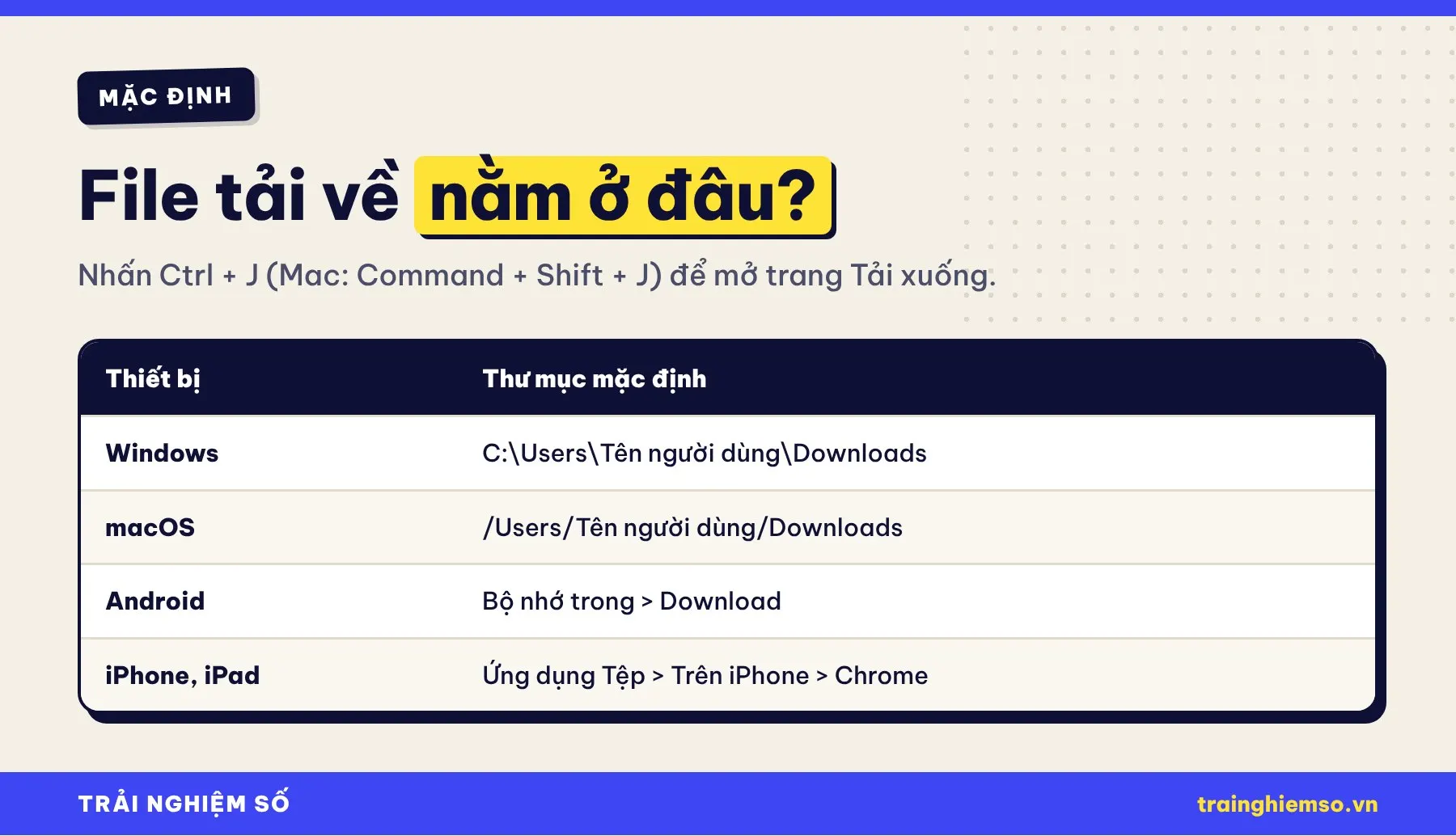
Nếu chưa từng thay đổi, Chrome lưu file vào thư mục tải xuống mặc định của hệ điều hành:
- Windows:
C:\Users\Tên người dùng\Downloads, mở nhanh bằng mục Tải xuống trong File Explorer. - macOS: thư mục Tải về (Downloads) trong thư mục người dùng, có sẵn ở thanh bên Finder và trên Dock.
- Android: thư mục Download trong bộ nhớ trong, xem bằng ứng dụng Files hoặc Quản lý tệp.
- iPhone, iPad: ứng dụng Tệp > Trên iPhone > Chrome.
Cách nhanh nhất để tìm file vừa tải là nhấn Ctrl + J (macOS: Command + Shift + J) để mở trang Tải xuống, rồi bấm Hiển thị trong thư mục bên dưới tên file.
Cách đổi thư mục tải xuống của Chrome trên máy tính

- Mở Chrome, bấm biểu tượng ba chấm ở góc trên bên phải và chọn Cài đặt.
- Ở danh sách bên trái, chọn Tải xuống. Bạn cũng có thể dán
chrome://settings/downloadsvào thanh địa chỉ để vào thẳng trang này. - Ở dòng Vị trí, bấm nút Thay đổi.
- Chọn thư mục mới (có thể tạo thư mục mới, ví dụ
D:\Tai ve) rồi bấm Chọn thư mục (macOS: Chọn).
Thay đổi có hiệu lực ngay, không cần khởi động lại trình duyệt. Các file đã tải trước đó vẫn ở thư mục cũ, bạn có thể tự di chuyển sang thư mục mới. Cách làm tương tự trên Microsoft Edge (edge://settings/downloads), Cốc Cốc, Brave và các trình duyệt nhân Chromium khác.
Nếu muốn đổi thư mục Downloads của cả Windows (áp dụng cho mọi ứng dụng), xem bài cách thay đổi vị trí thư mục tải xuống trên Windows 11.
Bật hỏi nơi lưu mỗi lần tải file

Ngay bên dưới dòng Vị trí trong trang Cài đặt > Tải xuống, bạn sẽ thấy công tắc Hỏi vị trí lưu từng tệp trước khi tải xuống. Khi bật:
- Mỗi lần tải, Chrome mở hộp thoại Lưu thành để bạn chọn thư mục và đổi tên file.
- Rất tiện để phân loại ngay: tài liệu vào thư mục công việc, ảnh vào thư mục ảnh, file cài đặt vào thư mục riêng.
- Nhược điểm là mất thêm một thao tác mỗi lần tải. Nếu ít tải file, hãy để tắt và chỉ đổi thư mục mặc định.
Mẹo: Kể cả khi không bật tuỳ chọn này, bạn vẫn có thể nhấp chuột phải vào liên kết hoặc hình ảnh và chọn Lưu đường liên kết thành hoặc Lưu hình ảnh thành để chọn nơi lưu cho riêng file đó.
Đổi nơi lưu file tải về trên Chrome Android, iPhone

Trên Android
- Mở Chrome, bấm ba chấm > Cài đặt > Tệp đã tải xuống (Downloads).
- Bấm Vị trí tải xuống và chọn Bộ nhớ trong hoặc Thẻ SD. Tuỳ chọn này chỉ hiện khi máy có lắp thẻ nhớ.
- Bật Hỏi vị trí tải tệp xuống để Chrome hỏi mỗi lần tải.
Chrome Android không cho chọn một thư mục bất kỳ làm mặc định; file vẫn nằm trong thư mục Download của bộ nhớ đã chọn. Bạn có thể dùng ứng dụng quản lý tệp để di chuyển file sau khi tải.
Trên iPhone, iPad
Chrome trên iOS không có tuỳ chọn đổi thư mục tải xuống mặc định. File được lưu trong Tệp > Trên iPhone > Chrome. Để lưu vào nơi khác như iCloud Drive hay Google Drive, mở file vừa tải, bấm nút Chia sẻ và chọn Lưu vào Tệp, rồi chọn thư mục mong muốn. Người dùng Safari có thể tham khảo cách đổi thư mục tải xuống trong Safari trên iOS.
Không đổi được thư mục tải xuống
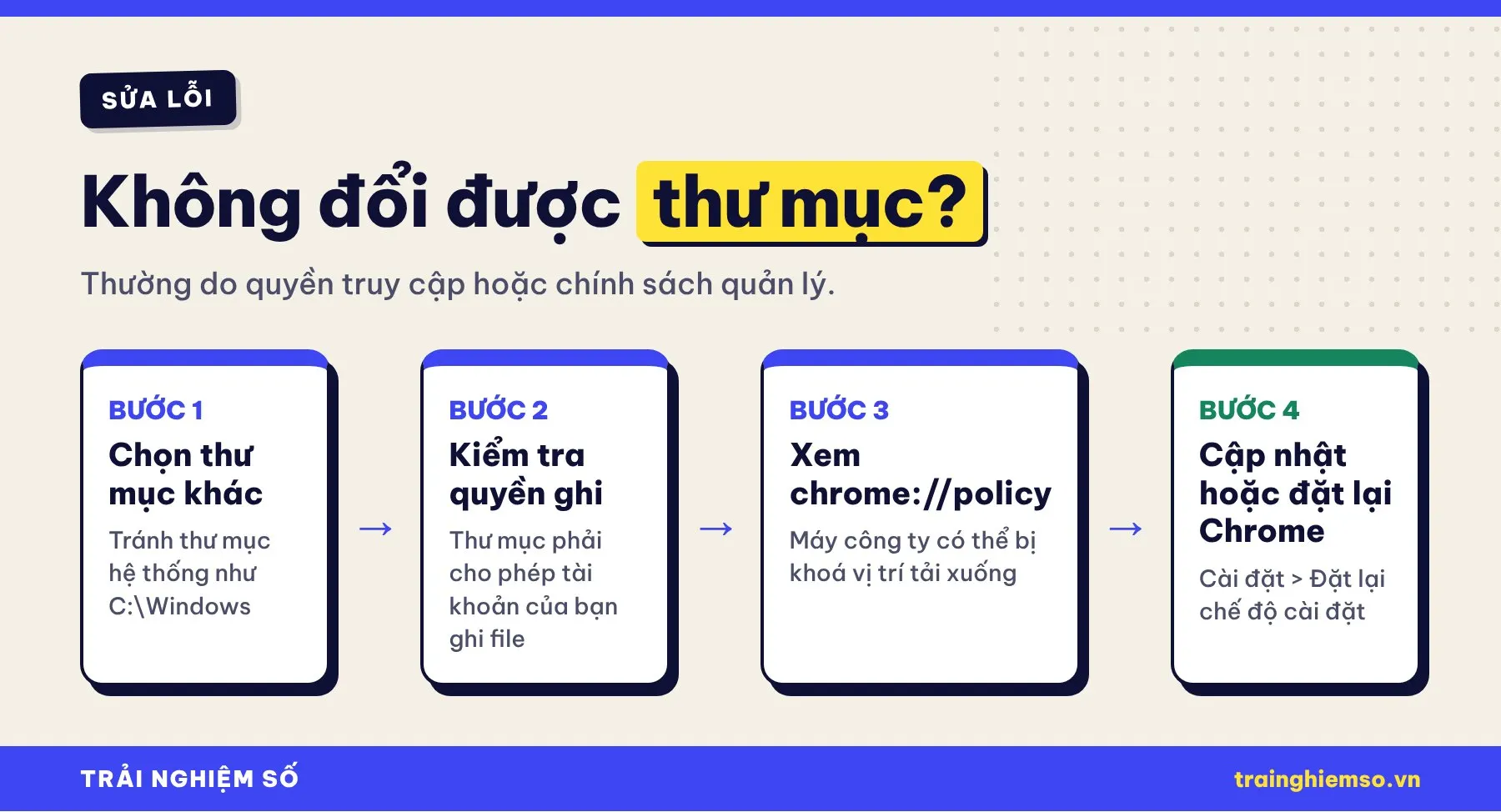
- Chọn thư mục khác: tránh các thư mục hệ thống như C:\Windows, C:\Program Files vì Chrome không có quyền ghi vào đó.
- Kiểm tra quyền ghi: nhấp chuột phải vào thư mục > Properties > Security, đảm bảo tài khoản của bạn có quyền Write. Với ổ USB hoặc ổ mạng, hãy chắc chắn ổ đang được kết nối.
- Máy công ty, trường học: nút Thay đổi bị mờ hoặc có biểu tượng toà nhà nghĩa là quản trị viên đã khoá thiết lập. Gõ
chrome://policyđể xem, và liên hệ bộ phận IT nếu cần. - Cập nhật hoặc đặt lại Chrome: vào Cài đặt > Giới thiệu về Chrome để cập nhật; nếu vẫn lỗi, chọn Cài đặt > Đặt lại chế độ cài đặt.
Câu hỏi thường gặp
Đổi thư mục tải xuống có làm mất file cũ không?
Không. Các file đã tải vẫn nằm nguyên ở thư mục cũ, chỉ những file tải sau khi thay đổi mới được lưu vào thư mục mới.
Có nên lưu file tải về vào ổ D không?
Có, nếu ổ C của bạn dung lượng nhỏ. Lưu ở ổ D giúp ổ hệ thống không bị đầy và file không bị mất nếu cài lại Windows.
Vì sao file tải về không hiện trong thư mục?
File có thể bị Chrome chặn do nghi ngờ không an toàn, hoặc chưa tải xong. Nhấn Ctrl + J để kiểm tra trạng thái từng file.
Kết luận
Chỉ với vài thao tác trong Cài đặt > Tải xuống, bạn đã có thể chuyển nơi lưu file của Chrome sang thư mục mong muốn hoặc bật hỏi nơi lưu mỗi lần tải. Trên điện thoại, Chrome Android cho chọn thẻ nhớ, còn iPhone cần dùng thêm ứng dụng Tệp để sắp xếp file.
Theo dõi Trải Nghiệm Số để cập nhật thêm thủ thuật trình duyệt hữu ích.
Nguồn tham khảo: Trợ giúp Google Chrome. Ảnh Google Chrome trên Windows 11: Wikimedia Commons, CC0.
Bình luận
✎ Viết bình luận đầu tiên · chưa có ai bình luận