
Chế độ ẩn danh (Incognito trên Chrome, InPrivate trên Edge, Cửa sổ riêng tư trên Firefox, Duyệt riêng tư trên Safari) rất tiện khi bạn mượn máy người khác. Nhưng với phụ huynh có con nhỏ dùng chung máy tính, hay quản trị viên ở văn phòng, đây lại là “lỗ hổng”: mọi trang web đã xem đều không để lại lịch sử. Giải pháp là tắt hẳn chế độ ẩn danh để trình duyệt không còn mở được tab ẩn danh nữa.

Trải Nghiệm Số hướng dẫn cách tắt chế độ ẩn danh trên Chrome, Edge, Firefox ở Windows; Chrome và Safari trên Mac; Safari trên iPhone, iPad và Chrome trên Android, kèm cách bật lại khi cần.
Câu trả lời ngắn Trên Windows, mở regedit, tạo khoá HKEY_LOCAL_MACHINE\SOFTWARE\Policies\Google\Chrome, thêm giá trị DWORD IncognitoModeAvailability bằng 1 rồi khởi động lại Chrome. Trên iPhone, bật Giới hạn trang web người lớn trong Thời gian sử dụng để Safari mất chế độ Duyệt riêng tư. Trên Android, dùng Google Family Link giám sát tài khoản của con.
Tóm tắt nhanh
- Trình duyệt không có nút “tắt ẩn danh” trong cài đặt, phải dùng chính sách (Registry, Terminal) hoặc công cụ kiểm soát của phụ huynh.
- Chrome, Edge, Firefox trên Windows: mỗi trình duyệt một giá trị Registry riêng.
- Safari trên iPhone, iPad, Mac: bật Giới hạn trang web người lớn trong Thời gian sử dụng.
- Chrome trên Android: tài khoản con được Family Link giám sát sẽ không dùng được tab ẩn danh.
Nội dung bài viết8 phần
Khi nào nên tắt chế độ ẩn danh?

Chế độ ẩn danh chỉ giúp trình duyệt không lưu lịch sử, cookie và dữ liệu biểu mẫu trên chính máy đó; nó không làm bạn “vô hình” trên mạng. Nếu chưa rõ chế độ này thực sự ẩn được gì, bạn có thể đọc thêm bài Incognito mode (chế độ ẩn danh) thực sự ẩn được gì?.
Bạn nên tắt chế độ ẩn danh khi:
- Máy tính gia đình có trẻ em dùng chung và bạn muốn xem lại lịch sử duyệt web.
- Máy tính công ty, phòng máy trường học cần tuân thủ quy định sử dụng Internet.
- Bạn đã bật bộ lọc nội dung (SafeSearch, DNS lọc web) và không muốn tab ẩn danh trở thành đường vòng.
Cách tắt chế độ ẩn danh Chrome trên Windows
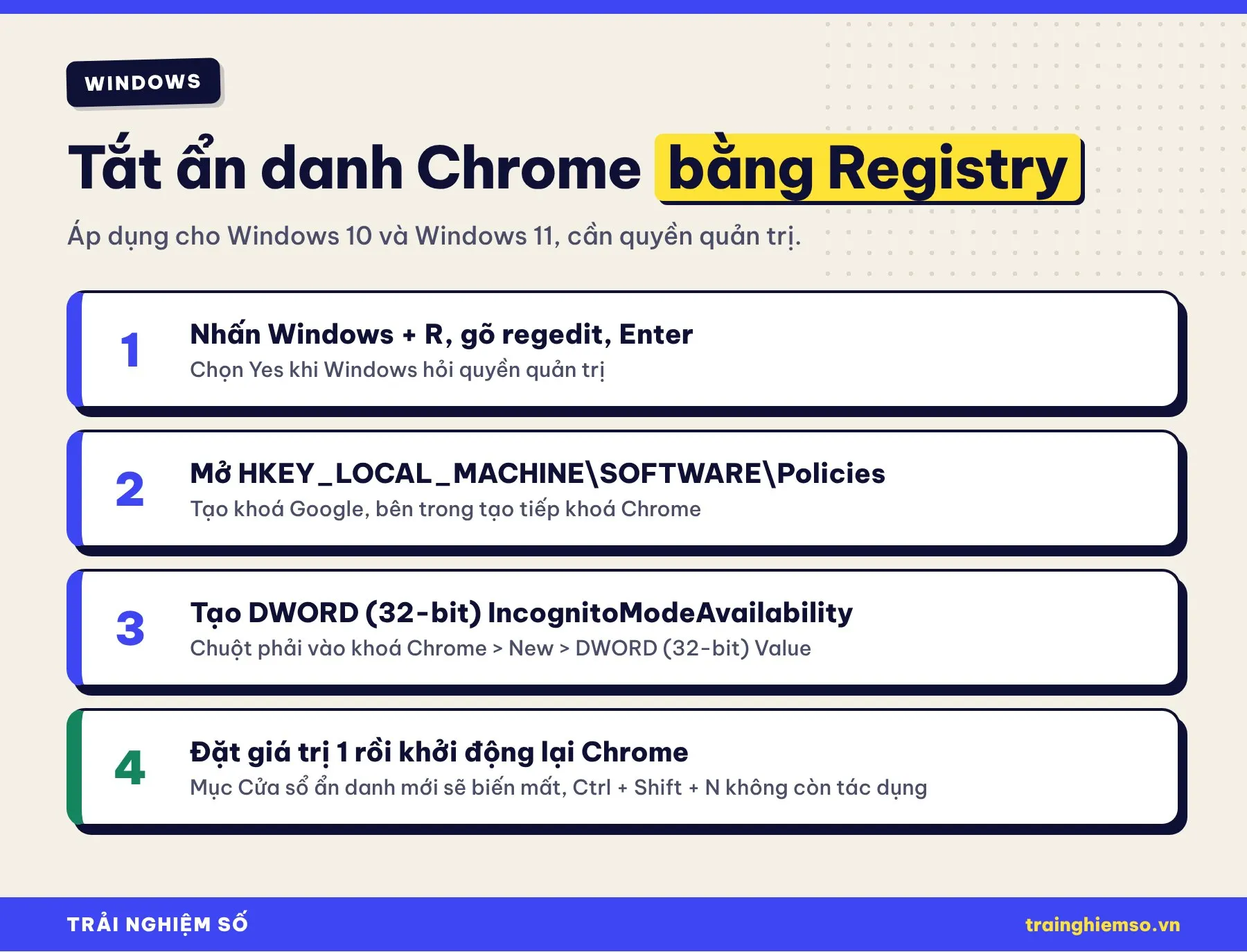
Chrome không có tuỳ chọn tắt ẩn danh trong phần Cài đặt, nhưng hỗ trợ chính sách IncognitoModeAvailability qua Registry. Cách này áp dụng cho Windows 10 và Windows 11, tài khoản đang dùng cần có quyền quản trị.
- Nhấn Windows + R, gõ
regeditvà nhấn Enter, chọn Yes. - Đi tới
HKEY_LOCAL_MACHINE\SOFTWARE\Policies. - Nếu chưa có khoá Google: nhấp chuột phải vào Policies > New > Key, đặt tên
Google. Tiếp tục tạo khoá conChromebên trong Google. - Nhấp chuột phải vào khoá Chrome > New > DWORD (32-bit) Value, đặt tên
IncognitoModeAvailability. - Nhấp đúp vào giá trị vừa tạo, nhập 1 ở ô Value data và nhấn OK.
- Đóng hẳn Chrome (kể cả biểu tượng chạy nền ở khay hệ thống) rồi mở lại.
Sau khi mở lại, mục Cửa sổ ẩn danh mới trong menu ⋮ sẽ biến mất và tổ hợp Ctrl + Shift + N không còn tác dụng. Để chắc chắn, gõ chrome://policy vào thanh địa chỉ, bạn sẽ thấy IncognitoModeAvailability với giá trị 1 và trạng thái OK.
Nếu không quen dùng Registry, bạn có thể mở Notepad, dán đoạn sau, lưu thành file tat-an-danh.reg rồi nhấp đúp để nhập:
Windows Registry Editor Version 5.00

[HKEY_LOCAL_MACHINE\SOFTWARE\Policies\Google\Chrome]
"IncognitoModeAvailability"=dword:00000001
Tắt InPrivate trên Edge và Cửa sổ riêng tư trên Firefox

Microsoft Edge: làm tương tự như Chrome nhưng tạo khoá HKEY_LOCAL_MACHINE\SOFTWARE\Policies\Microsoft\Edge, thêm DWORD InPrivateModeAvailability = 1. Kiểm tra lại tại edge://policy.
Mozilla Firefox: tạo khoá HKEY_LOCAL_MACHINE\SOFTWARE\Policies\Mozilla\Firefox, thêm DWORD DisablePrivateBrowsing = 1. Mở lại Firefox, gõ about:policies để xác nhận. Trên Mac hoặc Linux, Firefox dùng file policies.json trong thư mục distribution của Firefox với nội dung {"policies": {"DisablePrivateBrowsing": true}}.
Các trình duyệt nhân Chromium khác như Cốc Cốc, Brave, Opera thường có cơ chế chính sách riêng, không phải lúc nào cũng hỗ trợ. Nếu máy có trình duyệt bạn không kiểm soát được, cách chắc chắn nhất là gỡ bỏ nó.
Cách tắt chế độ ẩn danh trên Mac, iPhone, iPad

Chrome trên Mac:
- Thoát hẳn Chrome bằng Cmd + Q.
- Mở Terminal (Launchpad > Khác > Terminal) và chạy lệnh:
defaults write com.google.chrome IncognitoModeAvailability -integer 1 - Mở lại Chrome, mục Cửa sổ ẩn danh mới sẽ bị làm mờ.
Safari trên iPhone, iPad và Mac: Apple gắn chế độ Duyệt riêng tư với bộ lọc nội dung web. Khi bật lọc, Safari sẽ không còn tuỳ chọn Riêng tư.
- Mở Cài đặt > Thời gian sử dụng (trên Mac: Cài đặt hệ thống > Thời gian sử dụng). Nếu thiết lập cho con, hãy chọn tên con trong nhóm Gia đình.
- Chọn Giới hạn nội dung & quyền riêng tư và bật công tắc.
- Vào Giới hạn nội dung > Nội dung web, chọn Giới hạn trang web người lớn.
- Đặt mật mã Thời gian sử dụng khác mật mã mở máy để con không tự tắt được.
Lưu ý: cách này chỉ tác động lên Safari. Chrome trên iPhone vẫn mở được tab ẩn danh, vì vậy nếu cần kiểm soát chặt, hãy giới hạn hoặc ẩn ứng dụng Chrome bằng Thời gian sử dụng. Ngược lại, nếu bạn muốn bảo vệ tab ẩn danh khỏi người khác thay vì tắt nó, xem cách khoá tab Ẩn danh bằng Face ID trên Chrome.
Cách tắt chế độ ẩn danh Chrome trên Android
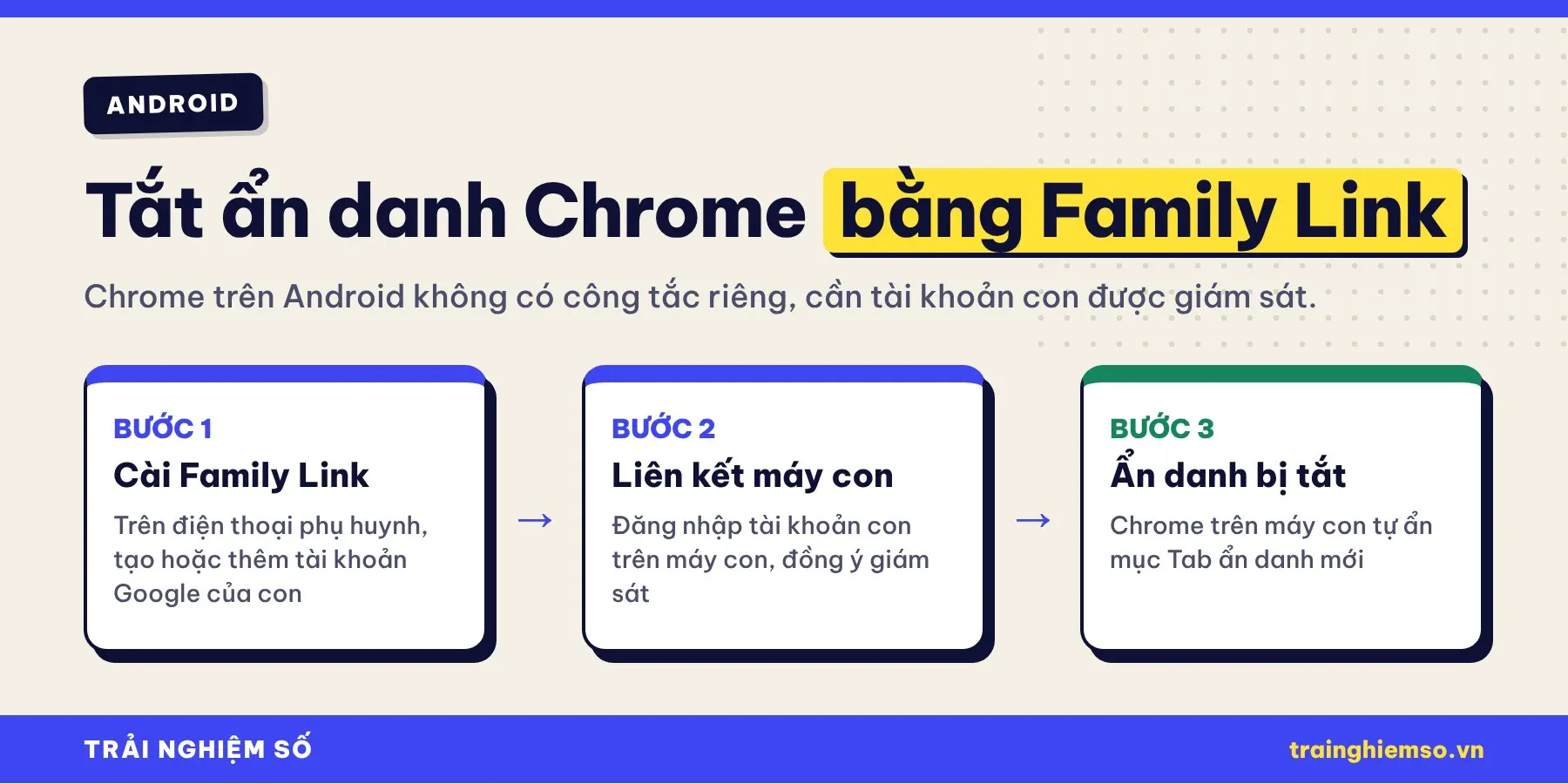
Chrome trên Android không cho phép tắt ẩn danh bằng cài đặt thông thường. Cách chính thức là dùng ứng dụng Google Family Link:
- Cài Family Link trên điện thoại của phụ huynh, tạo tài khoản Google cho con (hoặc thêm tài khoản con có sẵn).
- Trên điện thoại của con, đăng nhập tài khoản đó và làm theo hướng dẫn để cho phép giám sát.
- Sau khi liên kết, Chrome trên máy con tự động ẩn mục Tab ẩn danh mới. Trong Family Link, bạn còn có thể vào Bộ lọc nội dung > Google Chrome để chặn trang web người lớn.
Với máy Android của công ty, quản trị viên có thể áp chính sách IncognitoModeAvailability qua hệ thống quản lý thiết bị (MDM).
Cách bật lại chế độ ẩn danh
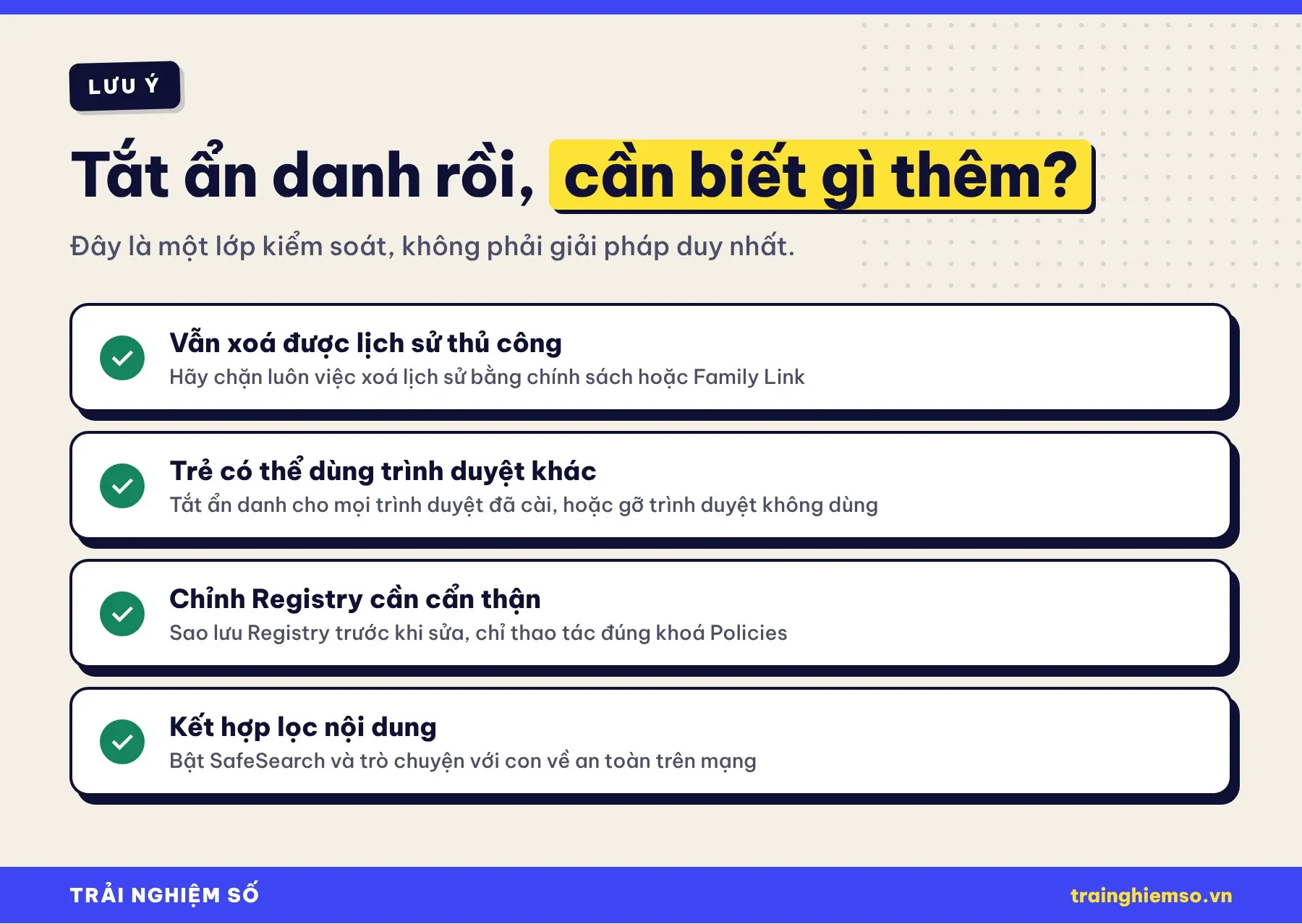
- Windows: mở regedit, xoá giá trị IncognitoModeAvailability (Chrome), InPrivateModeAvailability (Edge) hoặc DisablePrivateBrowsing (Firefox), hoặc đặt về 0, rồi mở lại trình duyệt.
- Mac: chạy
defaults delete com.google.chrome IncognitoModeAvailabilitytrong Terminal. - iPhone, iPad: chuyển Nội dung web về Không giới hạn.
- Android: dừng giám sát tài khoản trong Family Link.
Khi đã bật lại, bạn có thể xem cách mở tab ẩn danh trên Chrome, Edge, Firefox, Safari và điện thoại.
Câu hỏi thường gặp
Tắt chế độ ẩn danh có xoá lịch sử cũ không?
Không. Thao tác này chỉ ngăn mở tab ẩn danh mới, lịch sử và dữ liệu đang có vẫn giữ nguyên.
Người dùng có tự bật lại được không?
Trên Windows, chỉ tài khoản có quyền quản trị mới sửa được nhánh HKEY_LOCAL_MACHINE. Vì vậy, hãy cho trẻ dùng tài khoản Standard (tiêu chuẩn). Trên iPhone, đặt mật mã Thời gian sử dụng riêng.
Tắt ẩn danh rồi, con vẫn xoá lịch sử được không?
Có. Để chặn việc này trên Chrome, thêm DWORD AllowDeletingBrowserHistory = 0 cùng khoá Policies\Google\Chrome. Trên Android, Family Link cũng hạn chế việc này với tài khoản được giám sát.
Trình duyệt báo “Do tổ chức của bạn quản lý” là sao?
Đó là dấu hiệu Chrome, Edge đang áp dụng chính sách bạn vừa tạo. Thông báo sẽ biến mất khi bạn xoá hết các giá trị trong khoá Policies.
Kết luận
Tắt chế độ ẩn danh là cách đơn giản để giữ lại lịch sử duyệt web trên máy tính gia đình hoặc máy công ty: dùng Registry cho Chrome, Edge, Firefox trên Windows; Terminal cho Chrome trên Mac; Thời gian sử dụng cho Safari; và Family Link cho Android. Tuy vậy, công cụ kỹ thuật chỉ là một phần, việc trò chuyện và đặt quy tắc rõ ràng với con vẫn quan trọng nhất.
Bạn đang dùng cách nào để quản lý việc duyệt web của con? Chia sẻ trong phần bình luận và theo dõi Trải Nghiệm Số để cập nhật thêm thủ thuật hữu ích.
Nguồn tham khảo: tài liệu chính sách Chrome Enterprise, Microsoft Edge, Mozilla Firefox; Trợ giúp Apple về Thời gian sử dụng; Trợ giúp Google Family Link. Ảnh trẻ em dùng máy tính: Pixabay, Wikimedia Commons, CC0.
Bình luận
✎ Viết bình luận đầu tiên · chưa có ai bình luận