
Mượn máy tính của đồng nghiệp để đăng nhập Gmail, tìm quà sinh nhật bất ngờ cho người thân hay cần mở hai tài khoản Facebook cùng lúc, đó là lúc chế độ ẩn danh của trình duyệt phát huy tác dụng. Hầu hết trình duyệt hiện nay đều có tính năng này, chỉ khác tên gọi: Ẩn danh (Incognito) trên Chrome và Cốc Cốc, InPrivate trên Edge, Duyệt web riêng tư trên Firefox và Safari.
Trải Nghiệm Số hướng dẫn cách mở tab ẩn danh trên máy tính và điện thoại, đồng thời giải thích rõ chế độ ẩn danh che giấu được gì và không che giấu được gì, để bạn dùng đúng lúc và không đặt niềm tin sai chỗ.
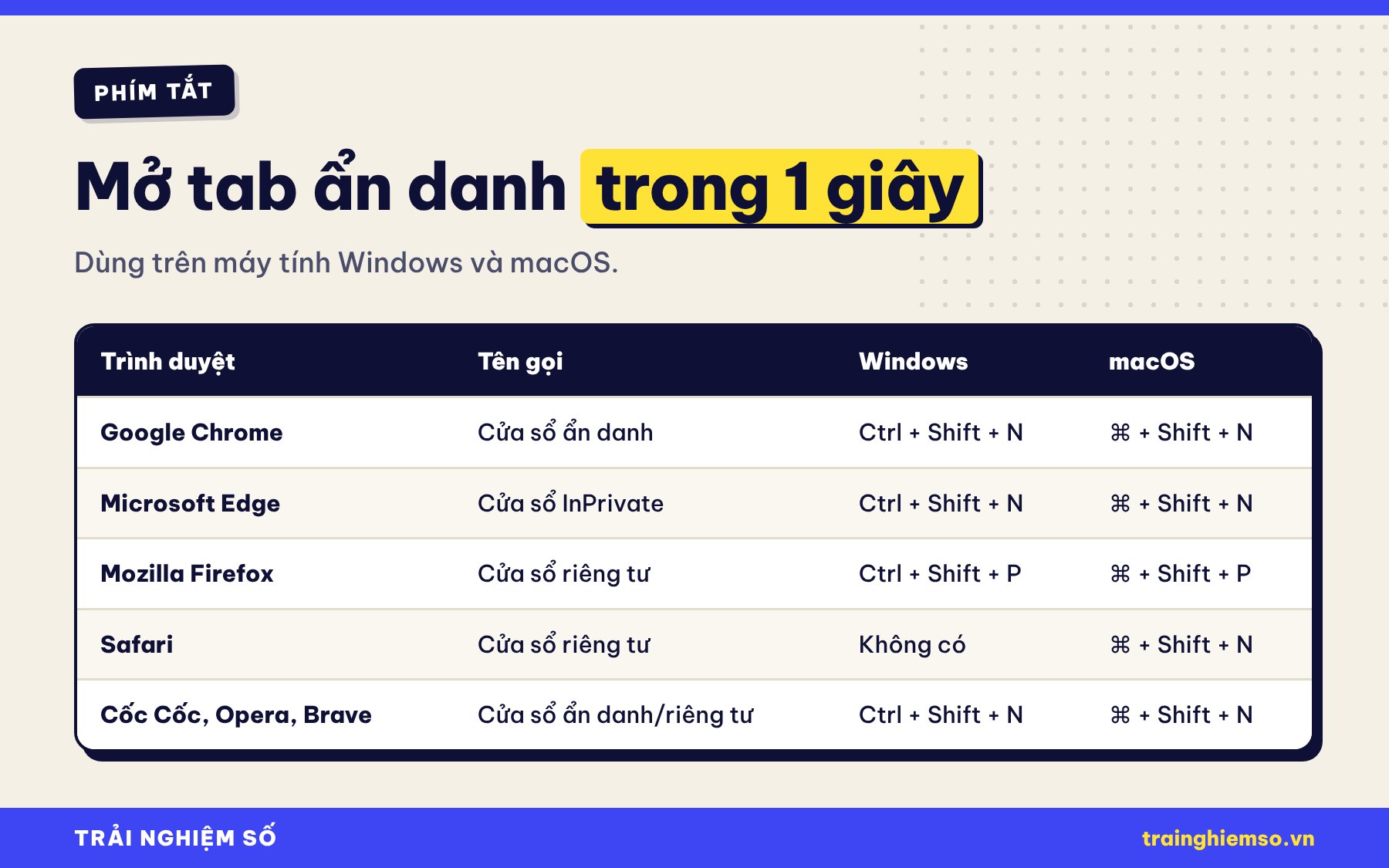
Câu trả lời ngắn Trên máy tính, nhấn Ctrl + Shift + N (Chrome, Edge, Cốc Cốc, Opera) hoặc Ctrl + Shift + P (Firefox); trên Mac thay Ctrl bằng ⌘, Safari dùng ⌘ + Shift + N. Trên điện thoại, mở menu ba chấm của Chrome và chọn Thẻ ẩn danh mới, hoặc trong Safari iPhone chạm nút Thẻ và chuyển sang nhóm Riêng tư. Chế độ ẩn danh chỉ không lưu lịch sử, cookie trên thiết bị của bạn; trang web, nhà mạng và nơi làm việc vẫn có thể thấy hoạt động.
Tóm tắt nhanh
- Phím tắt chung trên đa số trình duyệt là Ctrl + Shift + N; riêng Firefox là Ctrl + Shift + P.
- Đóng toàn bộ cửa sổ ẩn danh là lịch sử, cookie và phiên đăng nhập trong đó bị xóa khỏi máy.
- Ẩn danh không che địa chỉ IP, không ẩn bạn khỏi trang web, nhà mạng hay quản trị mạng công ty.
- Đầu năm 2024, Google sửa lời giới thiệu chế độ Ẩn danh của Chrome và đồng ý xóa dữ liệu thu thập trong chế độ này để dàn xếp một vụ kiện tập thể.
- Chrome và Safari trên điện thoại cho phép khóa tab ẩn danh bằng vân tay, Face ID.
Mở tab ẩn danh trên máy tính
Cách nhanh nhất là dùng phím tắt. Nếu không nhớ, bạn có thể mở menu của trình duyệt (biểu tượng ba chấm hoặc ba gạch ở góc phải) và chọn mục Cửa sổ ẩn danh mới, Cửa sổ InPrivate mới hoặc Cửa sổ riêng tư mới.
Google Chrome và Cốc Cốc
Nhấn Ctrl + Shift + N (Windows) hoặc ⌘ + Shift + N (Mac). Cửa sổ ẩn danh có nền tối và biểu tượng mũ, kính ở góc. Bạn cũng có thể chuột phải vào một đường dẫn và chọn Mở liên kết trong cửa sổ ẩn danh.
Microsoft Edge
Edge gọi là InPrivate, dùng cùng phím tắt Ctrl + Shift + N. Chuột phải biểu tượng Edge trên thanh tác vụ cũng có mục Cửa sổ InPrivate mới.
Mozilla Firefox
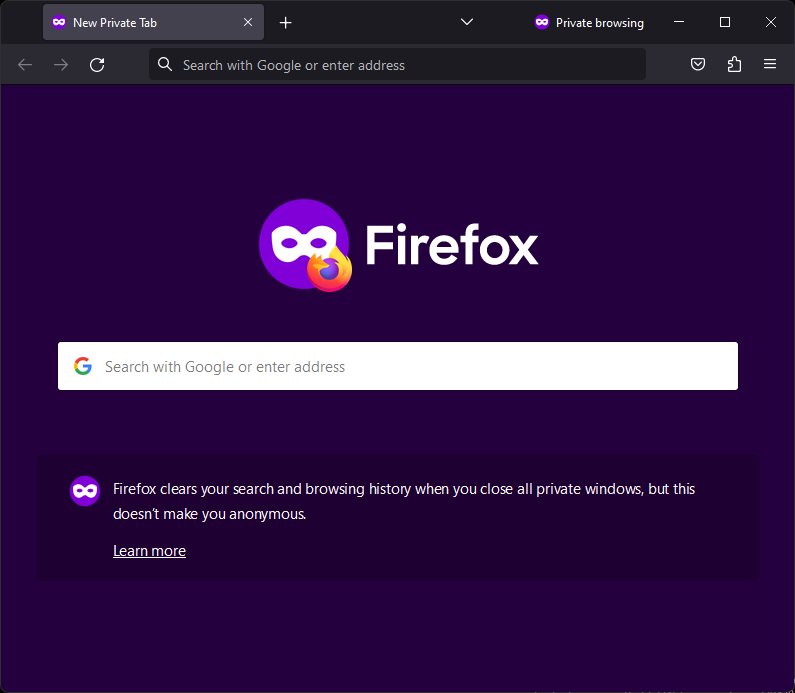
Nhấn Ctrl + Shift + P (hoặc ⌘ + Shift + P trên Mac). Cửa sổ riêng tư của Firefox có biểu tượng mặt nạ màu tím và mặc định bật chế độ chống theo dõi.
Safari trên Mac
Trong Safari, chọn Tệp, Cửa sổ riêng tư mới, hoặc nhấn ⌘ + Shift + N. Thanh địa chỉ chuyển sang màu tối để bạn nhận biết.
Mở tab ẩn danh trên điện thoại
Chrome trên Android và iPhone
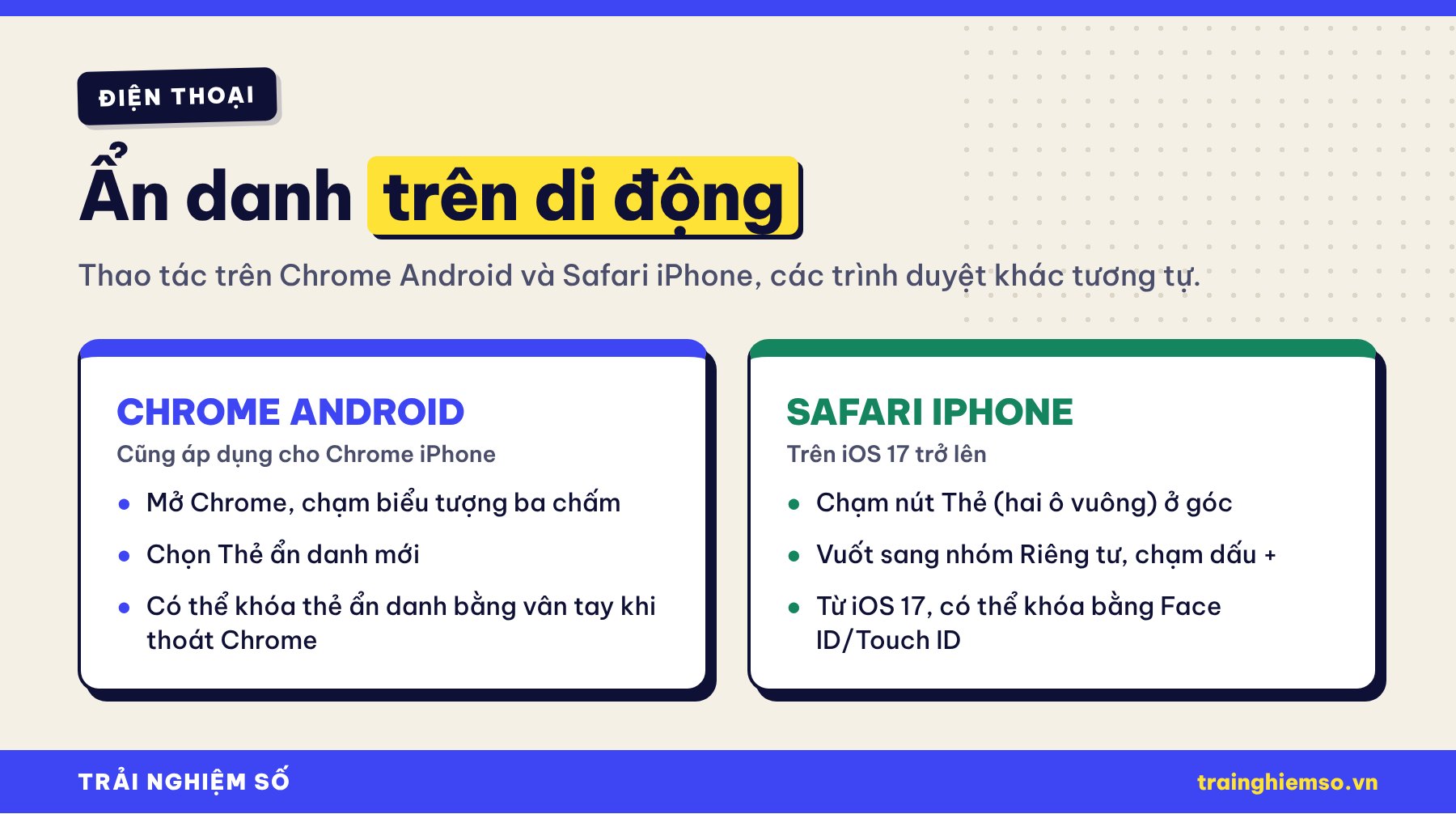
Mở Chrome, chạm biểu tượng ba chấm và chọn Thẻ ẩn danh mới. Trên iPhone, bạn cũng có thể chạm nút chuyển thẻ và gạt sang nhóm thẻ ẩn danh. Nhấn giữ biểu tượng Chrome ngoài màn hình chính cũng có lối tắt mở thẻ ẩn danh.
Safari trên iPhone, iPad
Chạm nút Thẻ (hai hình vuông chồng nhau), vuốt sang nhóm Riêng tư và chạm dấu + để mở thẻ mới. Giao diện Safari chuyển sang màu tối khi đang ở chế độ riêng tư.
Samsung Internet, Cốc Cốc, Edge di động
Các trình duyệt này đều có mục Chế độ bí mật, Ẩn danh hay InPrivate trong menu hoặc màn hình quản lý thẻ. Samsung Internet còn cho phép đặt mật khẩu hoặc dùng sinh trắc học cho Chế độ bí mật.
Khóa tab ẩn danh bằng vân tay, Face ID
Để người khác cầm điện thoại không xem được tab ẩn danh đang mở, Chrome có tùy chọn khóa thẻ ẩn danh khi bạn rời khỏi ứng dụng: vào Cài đặt, Quyền riêng tư và bảo mật, bật mục khóa thẻ ẩn danh khi đóng Chrome (tên mục có thể khác nhau theo phiên bản). Trên iPhone chạy iOS 17 trở lên, vào Cài đặt, Safari và bật Yêu cầu Face ID để mở khóa duyệt web riêng tư (hoặc Touch ID tùy máy).
Chế độ ẩn danh che giấu được gì?
Đây là điểm nhiều người hiểu nhầm nhất. Chế độ ẩn danh chủ yếu giúp người dùng chung thiết bị không thấy bạn đã làm gì: khi đóng hết cửa sổ ẩn danh, trình duyệt xóa lịch sử, cookie, dữ liệu trang web và thông tin biểu mẫu của phiên đó.
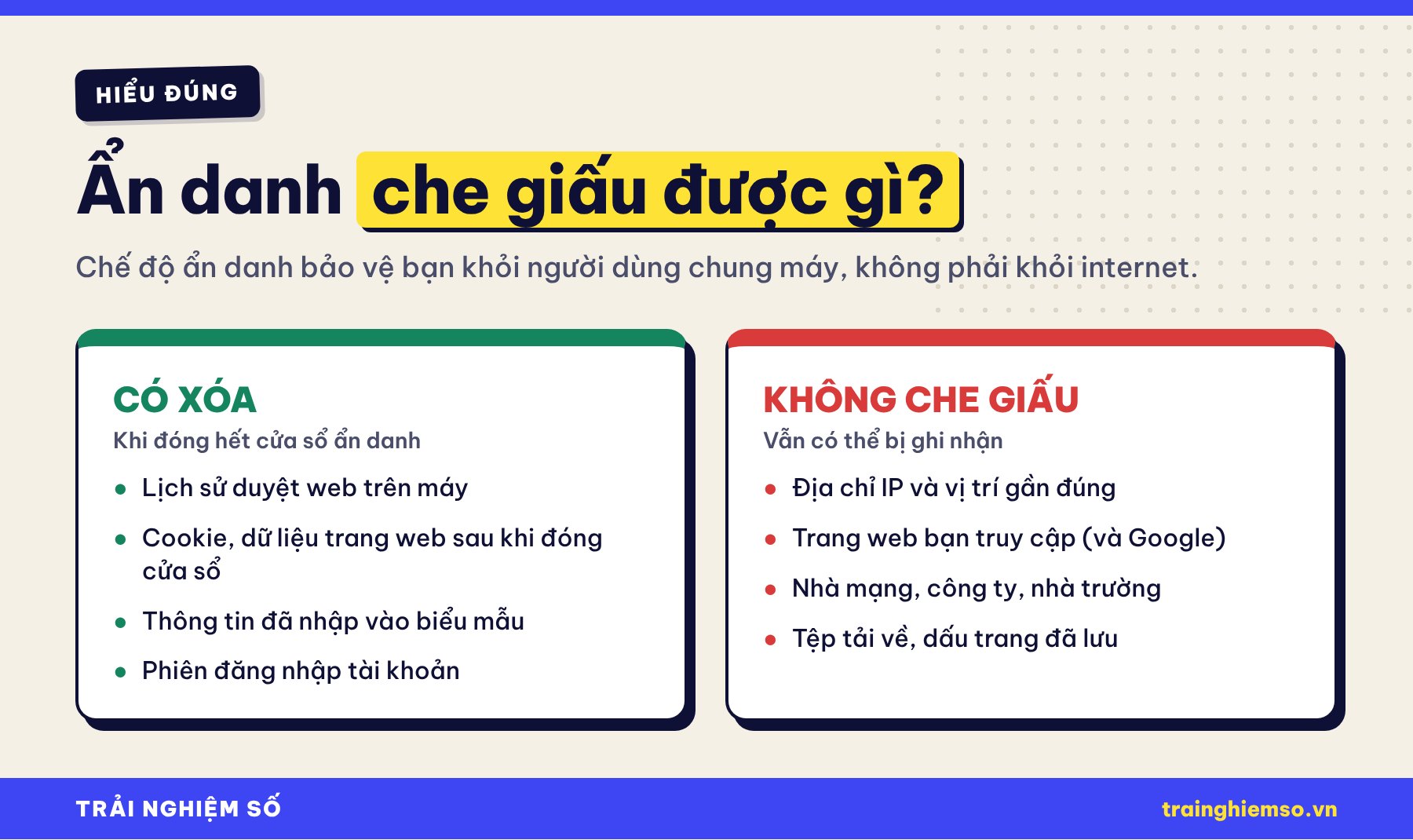
Ngược lại, chế độ ẩn danh không che địa chỉ IP. Trang web bạn truy cập, dịch vụ quảng cáo, nhà mạng, quản trị mạng của công ty hay trường học vẫn có thể ghi nhận hoạt động. Nếu bạn đăng nhập tài khoản Google, Facebook trong tab ẩn danh, hoạt động trong tài khoản đó vẫn được lưu như bình thường.
Chính Google đã phải làm rõ điều này. Tháng 1/2024, Chrome cập nhật lời giới thiệu ở trang Ẩn danh, nói rõ chế độ này không thay đổi cách các trang web và dịch vụ, kể cả Google, thu thập dữ liệu. Tháng 4/2024, trong thỏa thuận dàn xếp vụ kiện tập thể tại Mỹ, Google đồng ý xóa lượng lớn dữ liệu duyệt web thu thập trong chế độ ẩn danh.
Những hiểu lầm thường gặp
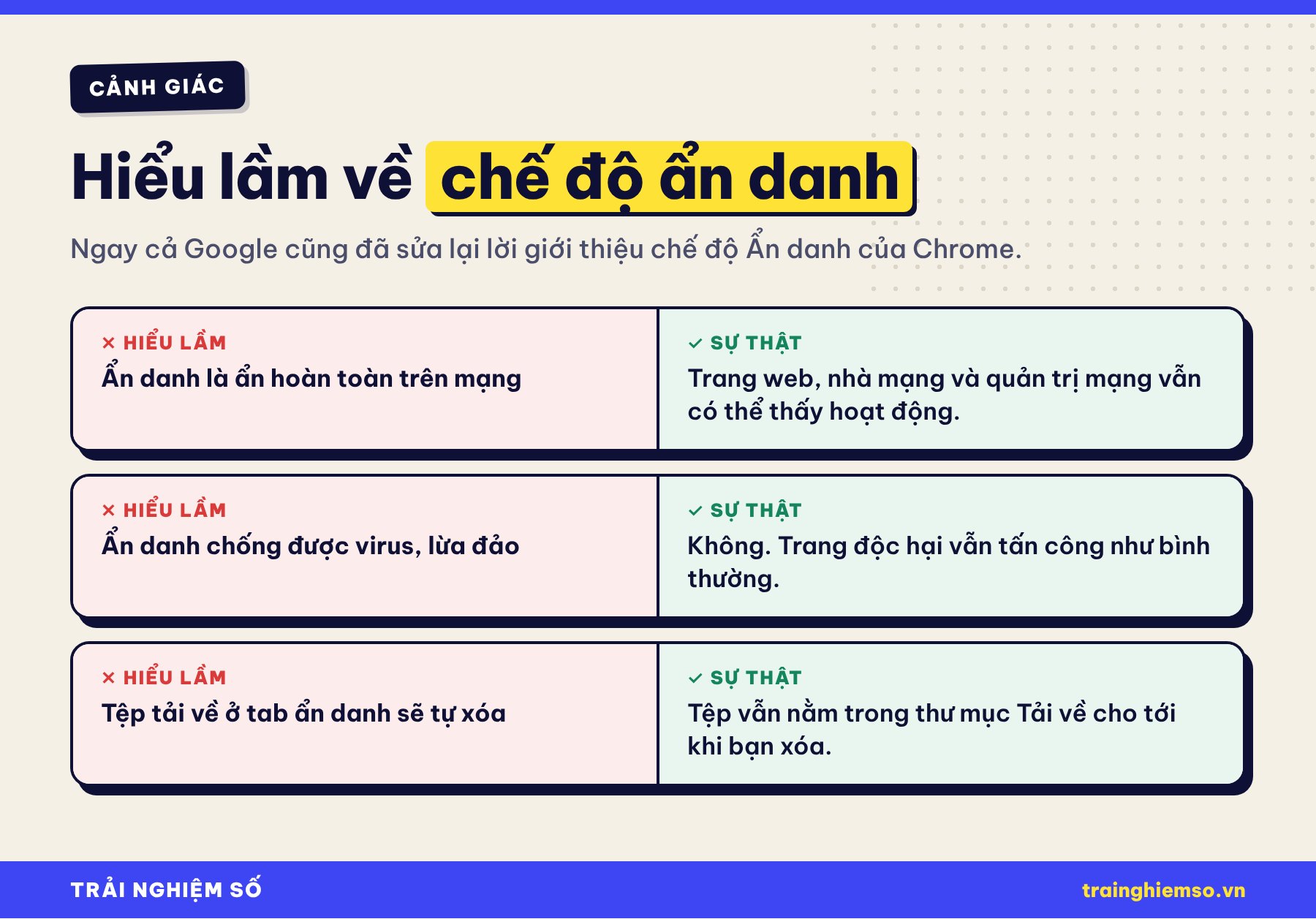
Bạn có thể đọc thêm phân tích chi tiết trong bài Incognito mode thực sự ẩn được gì?. Muốn ẩn địa chỉ IP, bạn cần dùng VPN uy tín hoặc trình duyệt Tor; muốn hạn chế bị theo dõi, hãy bật chặn cookie bên thứ ba và chọn trình duyệt có tính năng chống theo dõi. Chế độ ẩn danh chỉ là một lớp bảo vệ trên chính thiết bị của bạn.
Khi nào nên dùng tab ẩn danh?
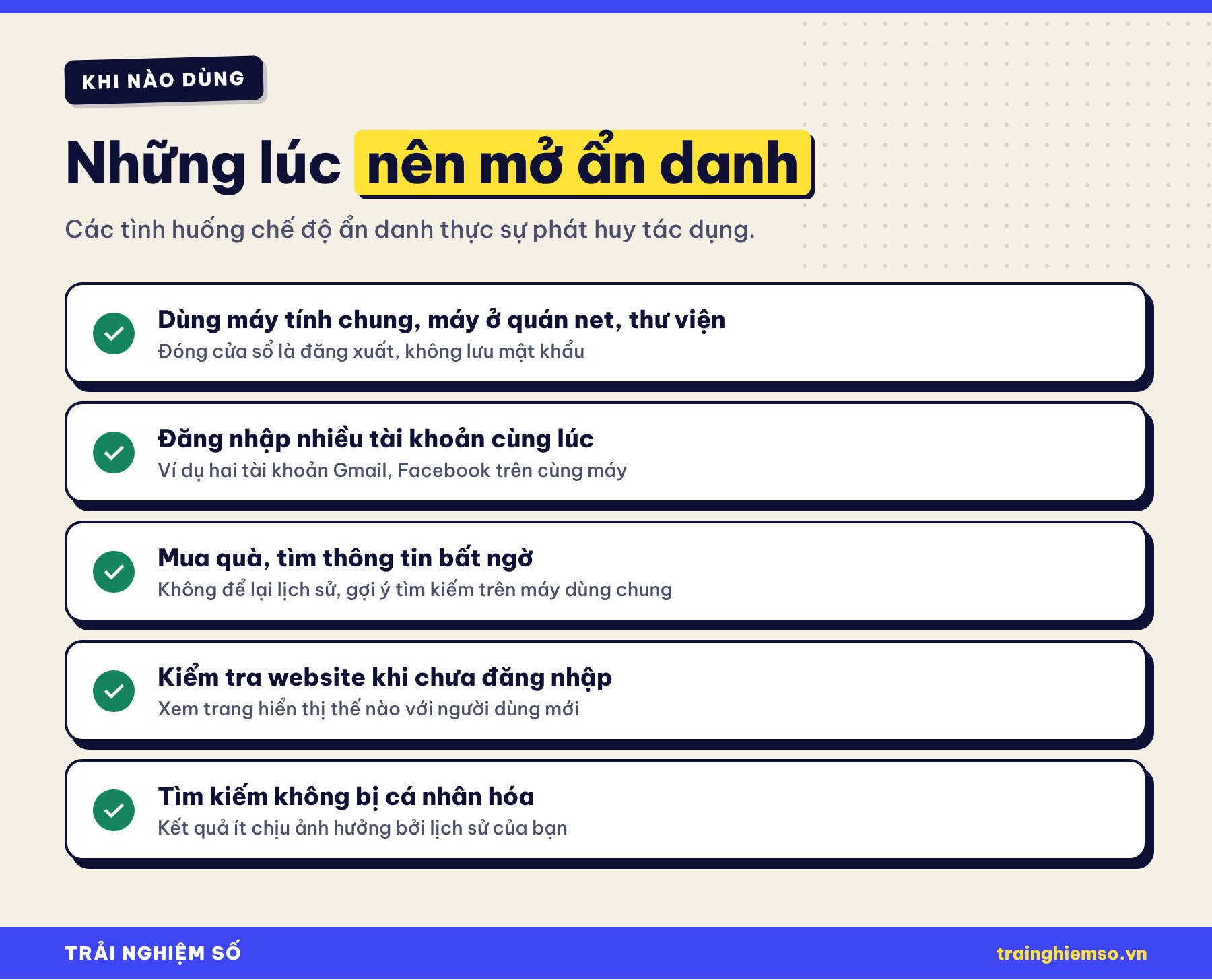
Tab ẩn danh đặc biệt hữu ích khi dùng máy tính chung: đóng cửa sổ là bạn đã đăng xuất, trình duyệt không gợi ý lưu mật khẩu. Tuy vậy, trên máy công cộng vẫn có thể có phần mềm ghi phím, nên hạn chế đăng nhập tài khoản ngân hàng hay tài khoản quan trọng.
Mẹo dùng chế độ ẩn danh hiệu quả hơn
- Mở ẩn danh mặc định trên Chrome: chuột phải lối tắt Chrome, chọn Thuộc tính, thêm –incognito vào cuối ô Đích (Target).
- Tiện ích mở rộng: mặc định hầu hết tiện ích bị tắt trong tab ẩn danh; bạn có thể cho phép từng tiện ích chạy trong ẩn danh tại trang quản lý tiện ích, nhưng nên cân nhắc vì tiện ích có thể đọc dữ liệu duyệt web.
- Đóng hết cửa sổ ẩn danh: dữ liệu chỉ bị xóa khi mọi cửa sổ ẩn danh đều đã đóng.
- Với máy của trẻ: tài khoản trẻ em được giám sát qua Google Family Link không dùng được chế độ ẩn danh trên Chrome; phụ huynh có thể kết hợp với công cụ quản lý của hệ điều hành.
Câu hỏi thường gặp
Lịch sử ẩn danh có xem lại được không?
Trình duyệt không lưu lịch sử ẩn danh nên không xem lại được trong mục Lịch sử. Tuy nhiên, quản trị mạng hoặc nhà mạng vẫn có thể có nhật ký truy cập.
Wi-Fi công ty có thấy tôi vào trang nào khi ẩn danh không?
Có thể. Chế độ ẩn danh không ẩn lưu lượng mạng; quản trị viên vẫn có thể thấy tên miền bạn truy cập.
Chế độ ẩn danh có giúp mua vé máy bay rẻ hơn?
Không có bằng chứng rõ ràng. Giá vé thay đổi theo nhu cầu và thời điểm nhiều hơn là theo cookie trên máy bạn.
Vì sao một số trang web không cho dùng ở chế độ ẩn danh?
Một số trang báo, dịch vụ phát video phát hiện chế độ ẩn danh để hạn chế số bài xem miễn phí hoặc vì lý do bảo mật. Bạn có thể mở bằng cửa sổ thường.
Dấu trang và tệp tải về trong tab ẩn danh có bị xóa?
Không. Dấu trang bạn lưu và tệp tải về vẫn còn trên máy sau khi đóng cửa sổ ẩn danh.
Kết luận
Mở tab ẩn danh rất đơn giản: Ctrl + Shift + N trên Chrome, Edge, Cốc Cốc; Ctrl + Shift + P trên Firefox; ⌘ + Shift + N trên Safari, còn điện thoại chỉ cần vài chạm. Hãy nhớ rằng chế độ này chỉ giữ bí mật với những người dùng chung thiết bị, không giúp bạn ẩn danh trên internet. Dùng đúng mục đích, kết hợp VPN và các thiết lập quyền riêng tư khi cần, bạn sẽ duyệt web an toàn hơn.
Bạn thường dùng tab ẩn danh vào lúc nào? Hãy chia sẻ ở phần bình luận và theo dõi Trải Nghiệm Số để nhận thêm thủ thuật trình duyệt hữu ích.
Nguồn tham khảo: Trung tâm trợ giúp Google Chrome, Hỗ trợ Mozilla Firefox, Hỗ trợ Microsoft Edge, Hướng dẫn sử dụng Safari của Apple; The Register (17/1/2024) và AARP về thay đổi lời giới thiệu và thỏa thuận dàn xếp vụ kiện chế độ Ẩn danh của Chrome. Ảnh cửa sổ riêng tư Firefox: Mozilla Foundation, Wikimedia Commons, giấy phép MPL 1.1.
Bình luận
Chưa có bình luận nào. Bạn có câu hỏi hay kinh nghiệm riêng về chủ đề này? Hãy là người mở đầu.
✎ Viết bình luận đầu tiên