
Nếu một sáng nào đó tuần này máy tính của bạn báo “Khởi động lại để hoàn tất cập nhật” và sau đó dòng chữ trong mục Giới thiệu đổi thành Windows 11 26H2, đừng ngạc nhiên. Từ ngày 18/11/2026, Microsoft đã bắt đầu tự động đưa bản cập nhật lớn của năm nay lên những chiếc máy cá nhân đang chạy Windows 11 24H2 và 25H2, không cần bạn bấm gì.
Câu trả lời ngắn Windows 11 26H2 đang được Microsoft tự động cài cho máy cá nhân và máy không do bộ phận IT quản lý, bắt đầu với các máy chạy 24H2, 25H2. Đây là gói kích hoạt nhỏ, cài nhanh, giữ nguyên ứng dụng và dữ liệu, kéo dài thời hạn nhận bản vá. Bạn chỉ tạm hoãn được tối đa 35 ngày mỗi lần.
Bài viết này giải thích máy nào bị ảnh hưởng, 26H2 thực sự thay đổi gì (nhất là với laptop 8 GB RAM rất phổ biến ở Việt Nam), lúc nào nên để máy tự lên, lúc nào nên hoãn và cách hoãn đúng.
Tóm tắt nhanh
- Từ 18/11/2026, Windows 11 26H2 tự tải về cho máy cá nhân chạy 24H2, 25H2; máy do IT quản lý đi theo chính sách công ty.
- 26H2 là gói kích hoạt (enablement package): chỉ bật tính năng đã có sẵn, cài như một bản vá, một lần khởi động lại.
- Không có tính năng “độc quyền”; điểm đáng chú ý là gói tối ưu cho máy 8 GB RAM và vòng đời hỗ trợ mới (24 tháng với Home, Pro).
- Memory Integrity có thể được bật dần trên máy đủ điều kiện; game thủ nên biết để kiểm tra.
- Muốn hoãn: Cài đặt → Windows Update → Tạm dừng cập nhật, tối đa 35 ngày mỗi lần.
Nội dung bài viết13 phần
- 01Windows 11 26H2 tự động cài: chuyện gì đang xảy ra?
- 02Máy nào sẽ tự lên Windows 11 26H2?
- 03Vì sao 26H2 cài nhanh như một bản vá?
- 04Windows 11 26H2 có gì mới?
- 05Máy 8 GB RAM lên 26H2 có nhanh hơn không?
- 06Vòng đời hỗ trợ và hạn chót chứng chỉ 2027
- 07Memory Integrity có thể tự bật: game thủ cần biết
- 08Các lỗi Microsoft đã xác nhận
- 09Cách kiểm tra phiên bản và tạm hoãn 26H2
- 10Hiểu lầm phổ biến về Windows 11 26H2
- 11Có nên lên Windows 11 26H2 ngay?
- 12Câu hỏi thường gặp
- 13Kết luận

Windows 11 26H2 tự động cài: chuyện gì đang xảy ra?
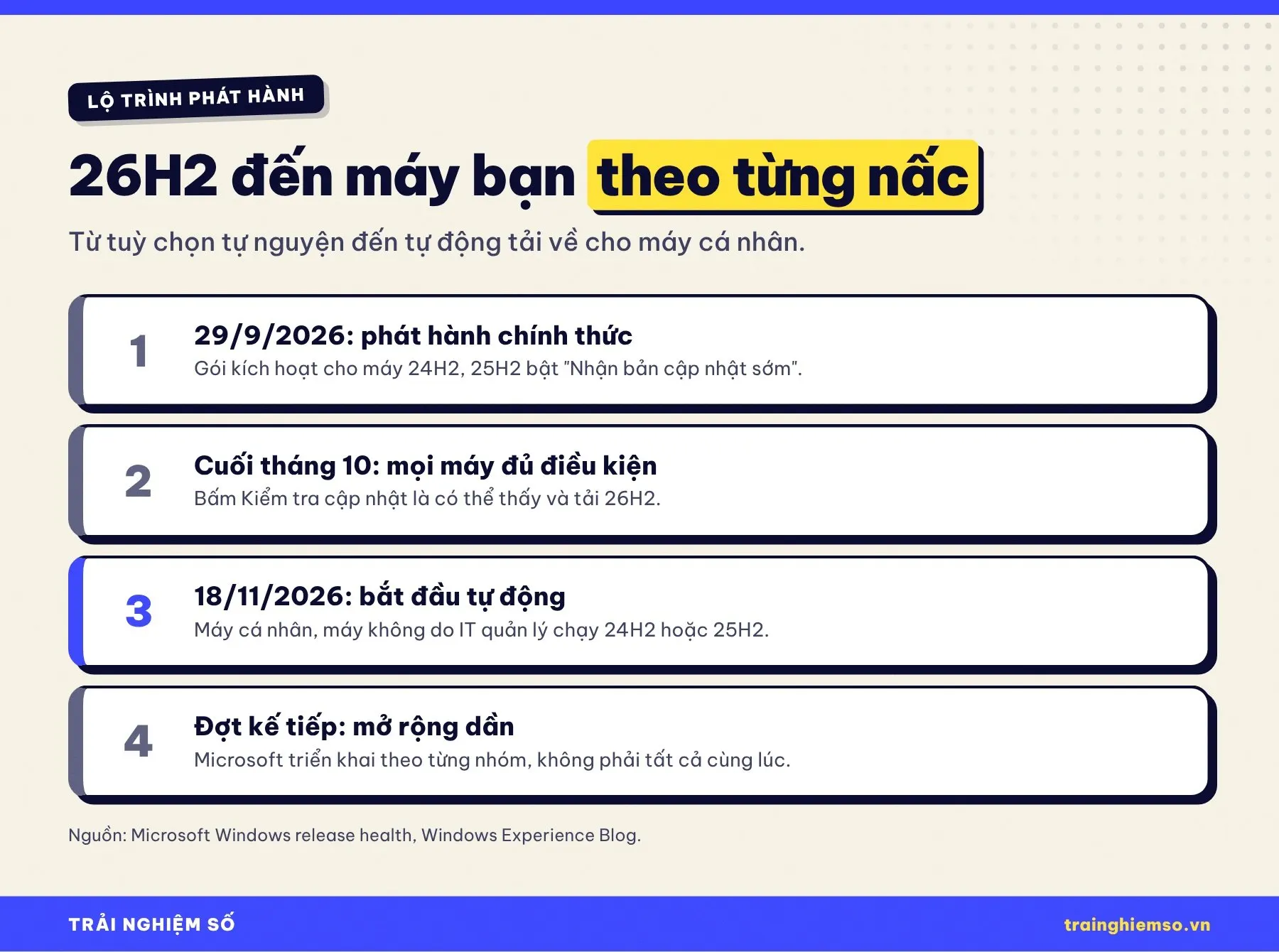
Windows 11 26H2, còn gọi là Windows 11 2026 Update, được Microsoft phát hành chính thức ngày 29/9/2026. Thời điểm đó, chỉ máy nào chủ động bật tuỳ chọn “Nhận bản cập nhật mới nhất ngay khi có” (Get the latest updates as soon as they’re available) mới thấy bản này. Cuối tháng 10, Microsoft mở rộng: mọi máy đủ điều kiện đều có thể thấy 26H2 khi bấm Kiểm tra cập nhật.
Bước thứ ba đến vào ngày 18/11/2026. Trên trang trạng thái phát hành Windows (Windows release health), Microsoft cho biết đang “mở rộng dần việc tự động phân phối”, bắt đầu với các máy chạy Windows 11 phiên bản 24H2 và 25H2 không do bộ phận IT quản lý. Báo BleepingComputer là một trong những nơi đầu tiên đưa tin ngày 20/11, và nhấn mạnh rằng việc nâng cấp tự động còn phụ thuộc cài đặt Windows Update trên từng máy.
Nói đơn giản: trước đây bạn phải tự đi lấy 26H2, giờ 26H2 sẽ tự tìm đến bạn. Microsoft vẫn triển khai theo từng đợt (phased rollout), nên hai chiếc laptop giống hệt nhau có thể nhận bản cập nhật cách nhau vài ngày, thậm chí vài tuần.
Máy nào sẽ tự lên Windows 11 26H2?
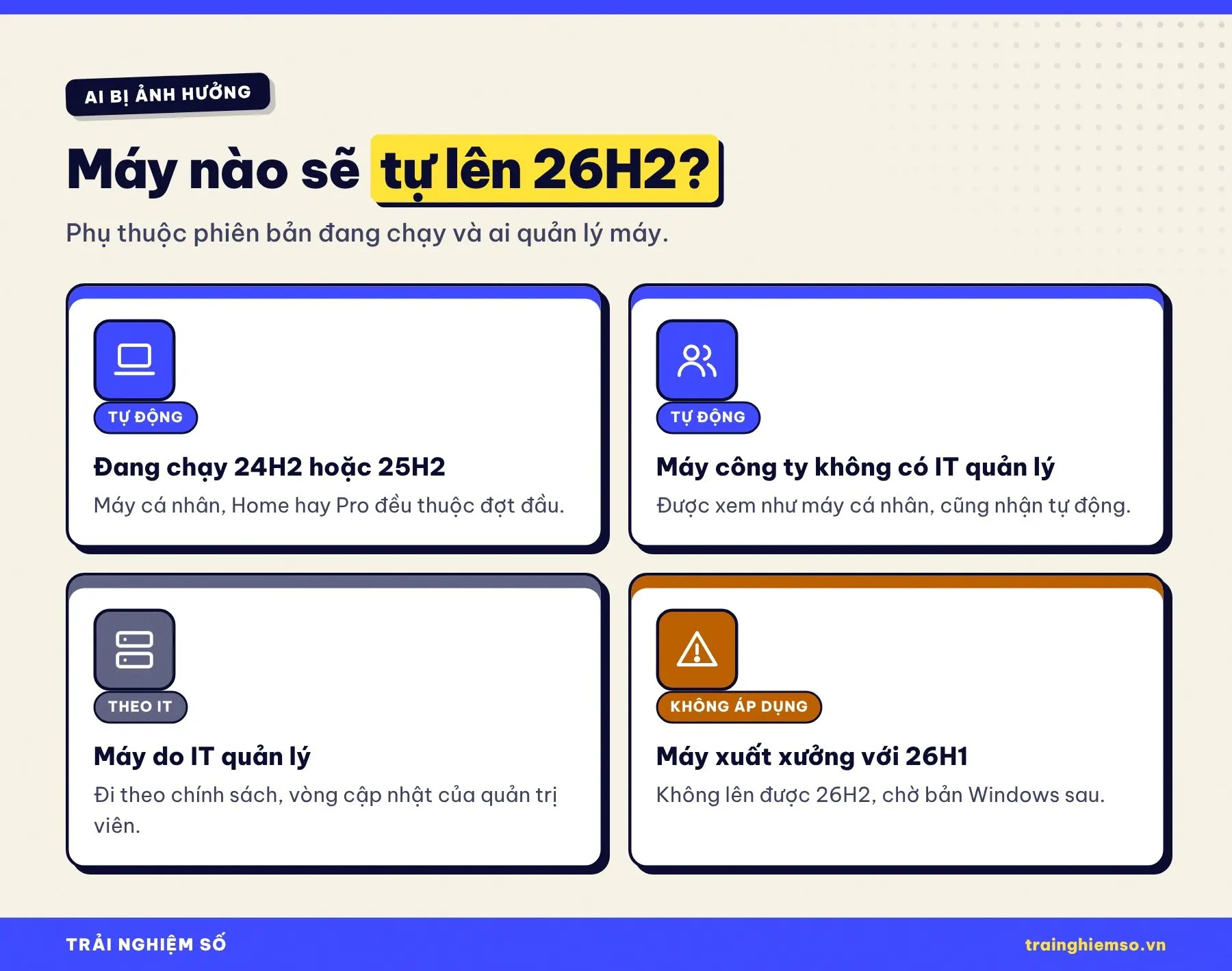
Đợt tự động đầu tiên nhắm vào hai nhóm: máy cá nhân và máy doanh nghiệp không được quản lý, miễn là đang chạy Windows 11 24H2 hoặc 25H2. Microsoft không tách riêng Home hay Pro trong thông báo, nên phần lớn laptop, máy bàn mua lẻ ở Việt Nam (thường cài sẵn Windows 11 Home bản quyền) đều thuộc diện này.
“Máy không được quản lý” là máy không gắn vào hệ thống quản trị của công ty như Intune, Windows Autopatch hay chính sách nhóm (Group Policy). Nếu bạn dùng laptop công ty mà phòng IT có kiểm soát cập nhật, 26H2 sẽ đến theo lịch của họ chứ không tự cài. Ngược lại, nhiều văn phòng nhỏ ở Việt Nam dùng máy tự mua, không có IT chuyên trách, thì sẽ được đối xử như máy cá nhân.
Có một ngoại lệ đáng chú ý: theo Microsoft, máy xuất xưởng với Windows 11 26H1 (phiên bản dành riêng cho một số máy mới đời 2026) không thể lên 26H2 và sẽ có đường nâng cấp riêng lên một bản Windows sau này.
Vì sao 26H2 cài nhanh như một bản vá?
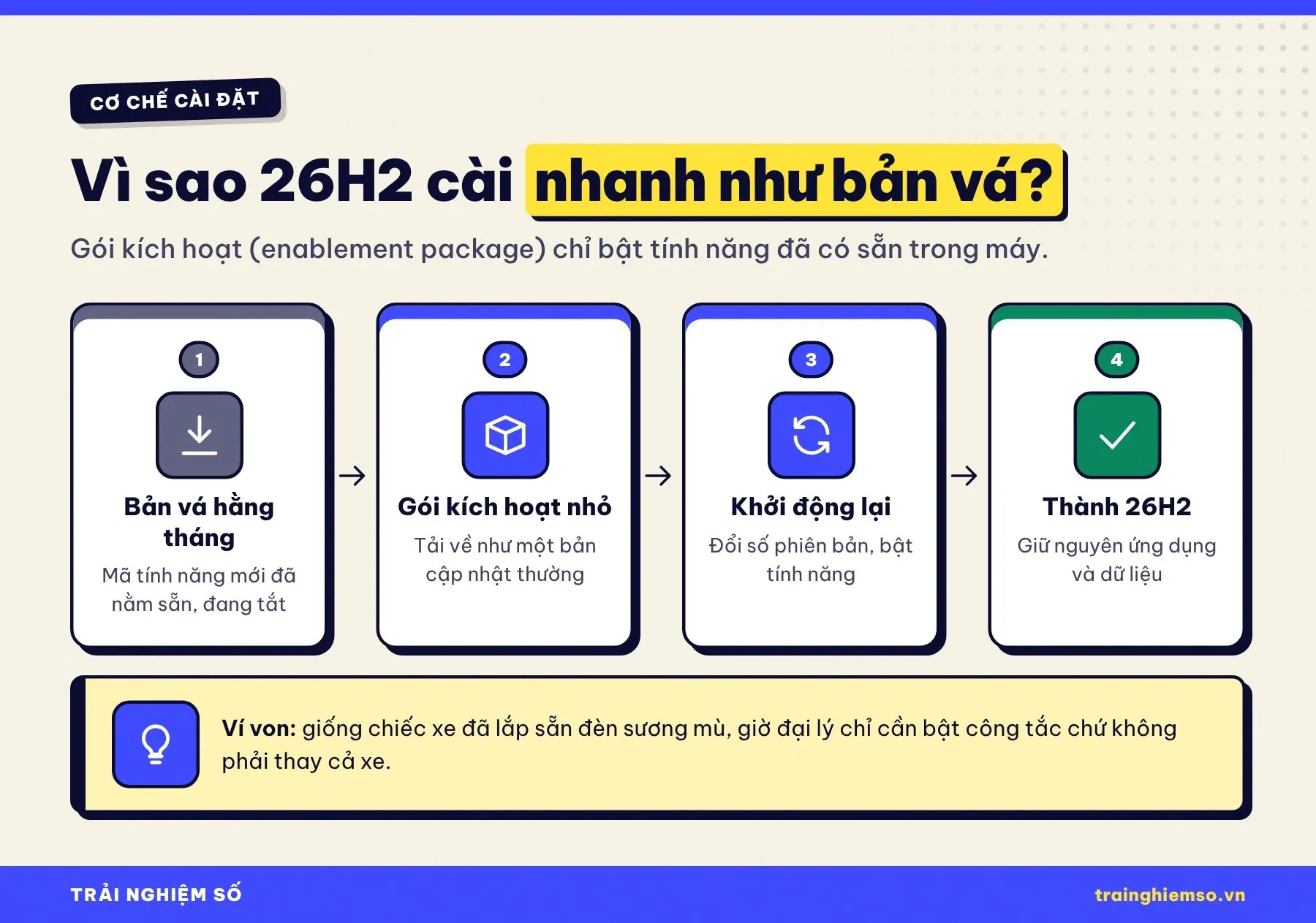
Nghe “bản cập nhật lớn của năm”, nhiều người nhớ lại thời Windows 10 phải tải vài GB, chờ cả tiếng và lo mất dữ liệu. Với 26H2 thì khác. Theo Windows Experience Blog, 26H2 được phân phối dưới dạng gói kích hoạt (enablement package) cho máy chạy 24H2 và 25H2.
Cách hoạt động như sau: các bản vá hằng tháng mà máy bạn đã nhận từ trước đã chở sẵn mã của tính năng mới, chỉ là chúng đang ở trạng thái tắt. Gói kích hoạt có dung lượng nhỏ, tải về như một bản cập nhật thường, sau đó chỉ cần một lần khởi động lại để đổi số phiên bản và bật các tính năng đó lên. Ứng dụng, tệp và cài đặt của bạn giữ nguyên.
Hãy hình dung một chiếc xe đã được lắp sẵn đèn sương mù từ nhà máy, nhưng công tắc bị khoá. Lên 26H2 giống như đại lý mở khoá công tắc chứ không phải đổi cả chiếc xe mới. Đó là lý do Microsoft mô tả trải nghiệm cài đặt của 26H2 là “nhanh”.
Windows 11 26H2 có gì mới?
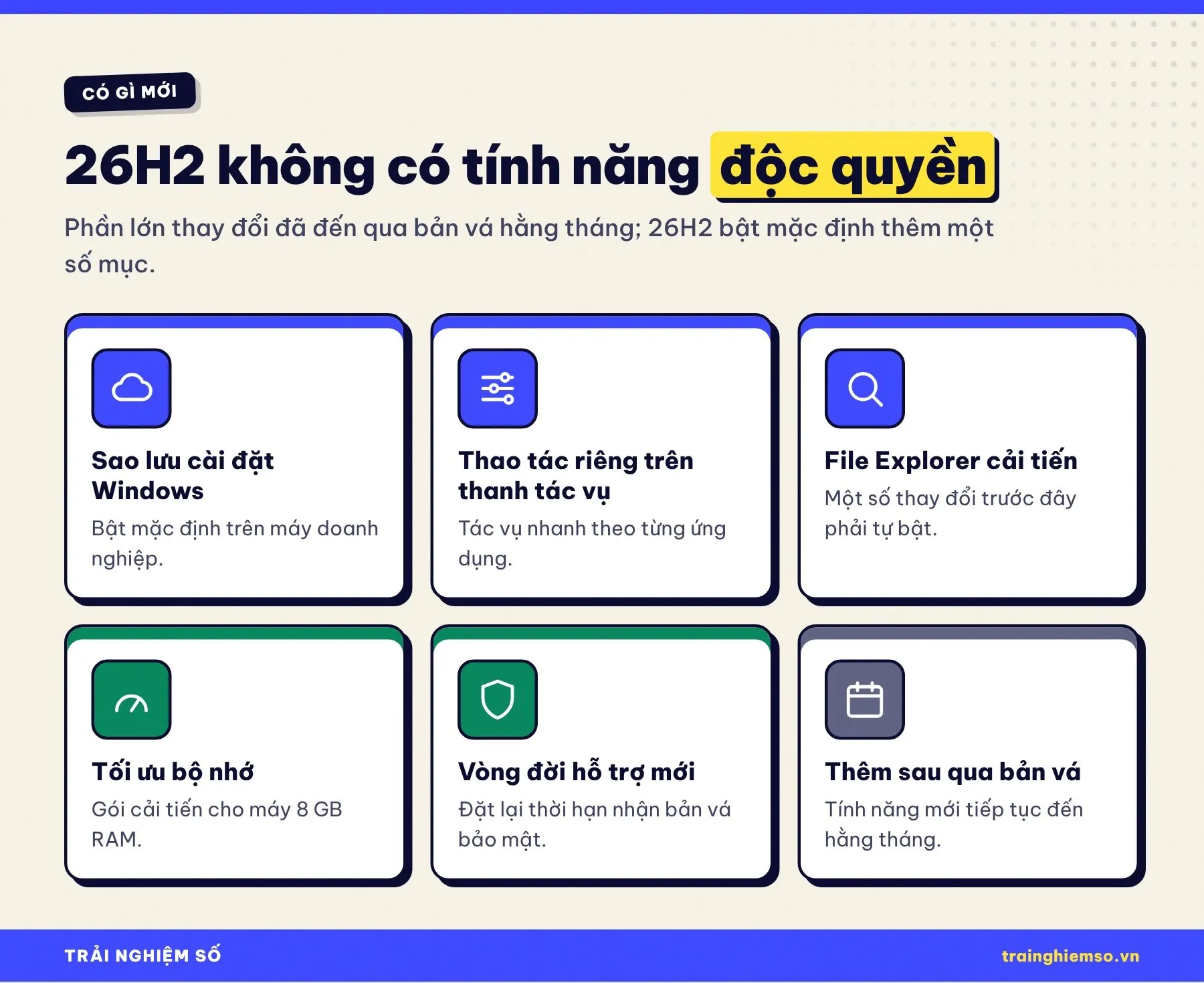
Câu trả lời thật lòng: không có tính năng nào chỉ 26H2 mới có. Microsoft cho biết 26H2 chứa toàn bộ tính năng đã công bố cho 25H2 và 24H2. Phần lớn thay đổi trong năm đã được đưa dần qua các bản vá hằng tháng, theo kiểu “bật dần” (controlled feature rollout).
Điểm khác là một số tính năng vốn tắt mặc định trên 25H2 sẽ được bật mặc định trên 26H2. Theo BleepingComputer, với máy doanh nghiệp, nhóm này gồm sao lưu cài đặt Windows, thao tác riêng theo từng ứng dụng trên thanh tác vụ và một số cải tiến của File Explorer.
Với người dùng phổ thông, hai thay đổi đáng giá nhất lại không nằm ở giao diện:
- Gói tối ưu cho máy 8 GB RAM, được Microsoft công bố ngày 3/11/2026 và nhắm tới 26H2 (build 26300.9818 trở lên).
- Vòng đời hỗ trợ được đặt lại, giúp máy nhận bản vá bảo mật lâu hơn so với ở lại bản cũ.
Máy 8 GB RAM lên 26H2 có nhanh hơn không?
Đây là phần đáng chú ý với người dùng Việt Nam, nơi rất nhiều laptop học tập, văn phòng phổ thông vẫn chỉ có 8 GB RAM. Giá RAM tăng mạnh trong năm nay (xem thêm bài RAM khan hiếm đến 2027) càng khiến máy 8 GB khó “bị khai tử” sớm.
Trong bài viết ngày 3/11/2026, ông Pavan Davuluri, Phó Chủ tịch điều hành mảng Windows + Devices của Microsoft, công bố các con số cho máy 8 GB:
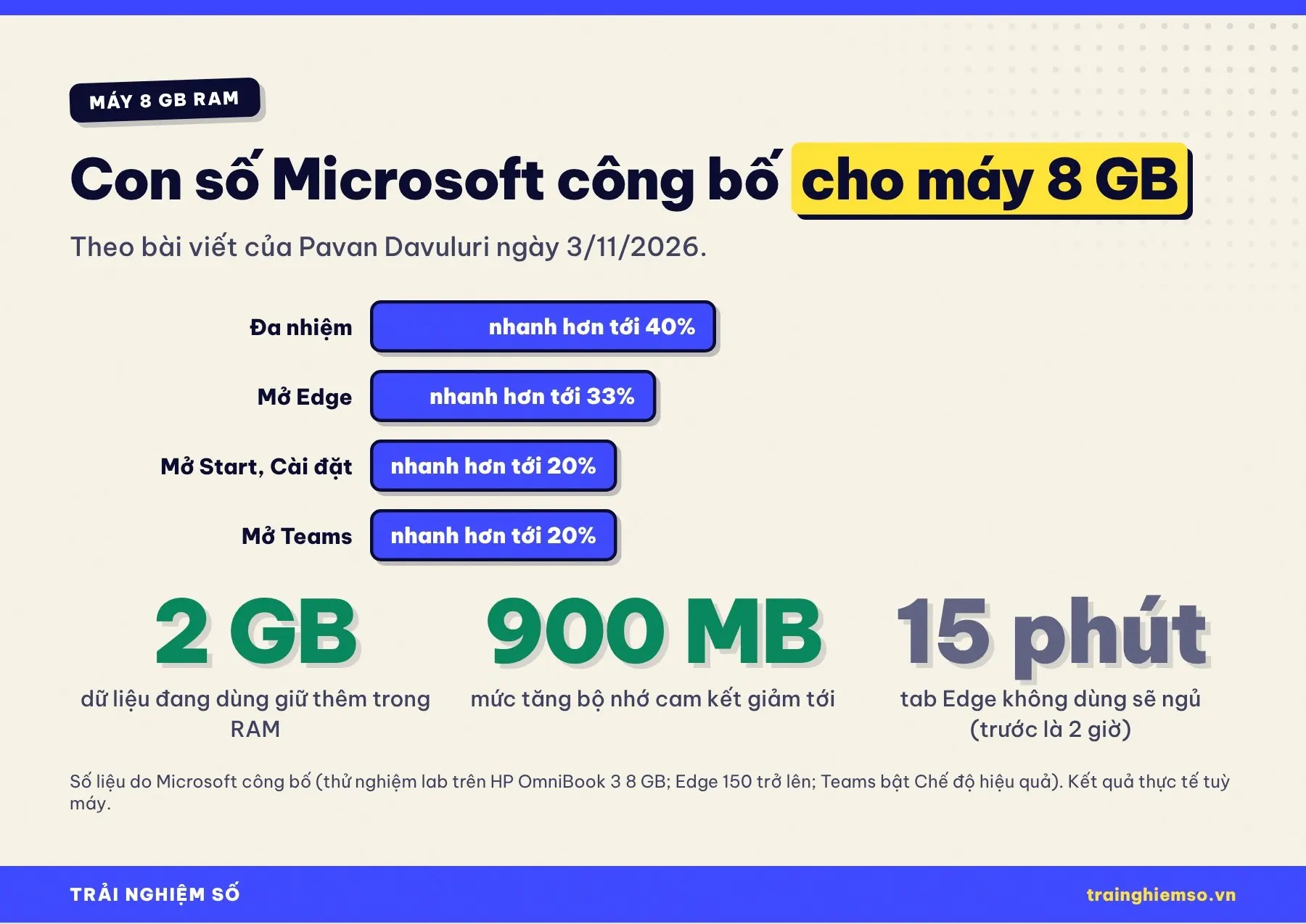
- Start, Search, menu chuột phải, Cài đặt, Snipping Tool và File Explorer phản hồi nhanh hơn tới 20% so với bản tháng 1/2026.
- Đa nhiệm nhanh hơn tới 40% trong bài thử của phòng lab (20 tab Edge, video 4K, tệp Word, PowerPoint, Excel lớn rồi mở Outlook, File Explorer) trên một máy HP OmniBook 3 8 GB. Microsoft tự ghi chú đây không phải bài đo chuẩn (benchmark).
- Windows có thể giữ thêm tới 2 GB dữ liệu đang dùng trong RAM, thay vì đẩy xuống ổ lưu trữ chậm hơn.
- Edge mở nhanh hơn tới 33% (cần Edge 150 trở lên), Teams khởi động nhanh hơn tới 20% nhờ Chế độ hiệu quả bật sẵn trên máy 8 GB.
- Tab Edge không dùng sẽ “ngủ” sau 15 phút thay vì 2 giờ; Widgets dùng ít hơn khoảng 200 MB khi đóng.
Trang Windows Latest tự thử trên một laptop 8 GB và thấy lượng RAM đang dùng ngay sau khi khởi động giảm từ khoảng 5 GB (25H2) xuống khoảng 3,3 GB (26H2). Đây là kết quả trên một máy, không đại diện cho mọi cấu hình, nhưng cho thấy xu hướng đúng như Microsoft nói.
Lưu ý: một phần cải thiện đến từ chính ứng dụng (Edge, Microsoft 365, Teams), nên muốn hưởng trọn bạn cần cập nhật cả các ứng dụng này qua Microsoft Store hoặc trình cập nhật riêng.
Vòng đời hỗ trợ và hạn chót chứng chỉ 2027
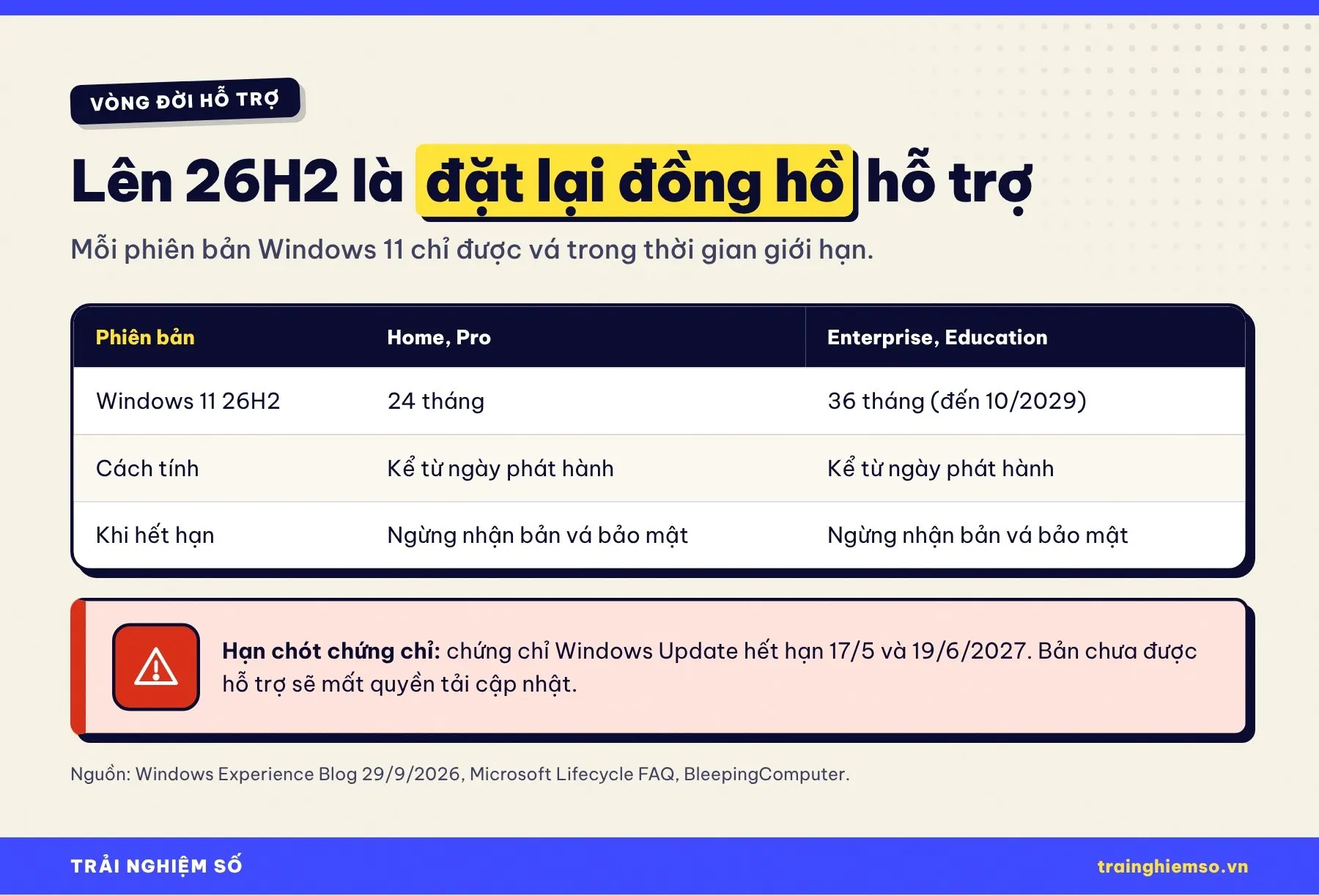
Mỗi phiên bản Windows 11 chỉ được vá trong thời gian giới hạn. Theo Microsoft, cài 26H2 sẽ đặt lại vòng đời hỗ trợ: 24 tháng với Home và Pro, 36 tháng với Enterprise và Education, tính từ ngày phát hành. BleepingComputer cho biết mốc kết thúc của 26H2 bản Enterprise, Education là tháng 10/2029.
Còn một mốc quan trọng hơn mà nhiều người chưa để ý. Tháng 10 vừa qua, Microsoft cảnh báo các chứng chỉ dùng cho Windows Update sẽ hết hạn vào 17/5/2027 và 19/6/2027. Máy chạy phiên bản Windows không còn được hỗ trợ sẽ mất quyền truy cập Windows Update và không nhận được bất kỳ bản cập nhật nào nữa.
- Windows 11 25H2 trở lên: không cần làm gì.
- Windows 11 24H2: phải cài bản vá bảo mật tháng 9/2025 trở về sau trước ngày 19/6/2027.
- Phiên bản không còn hỗ trợ: phải nâng cấp lên bản đang được hỗ trợ.
Vì vậy, để máy tự lên 26H2 cũng là cách đơn giản nhất để khỏi phải nhớ những mốc này.
Memory Integrity có thể tự bật: game thủ cần biết
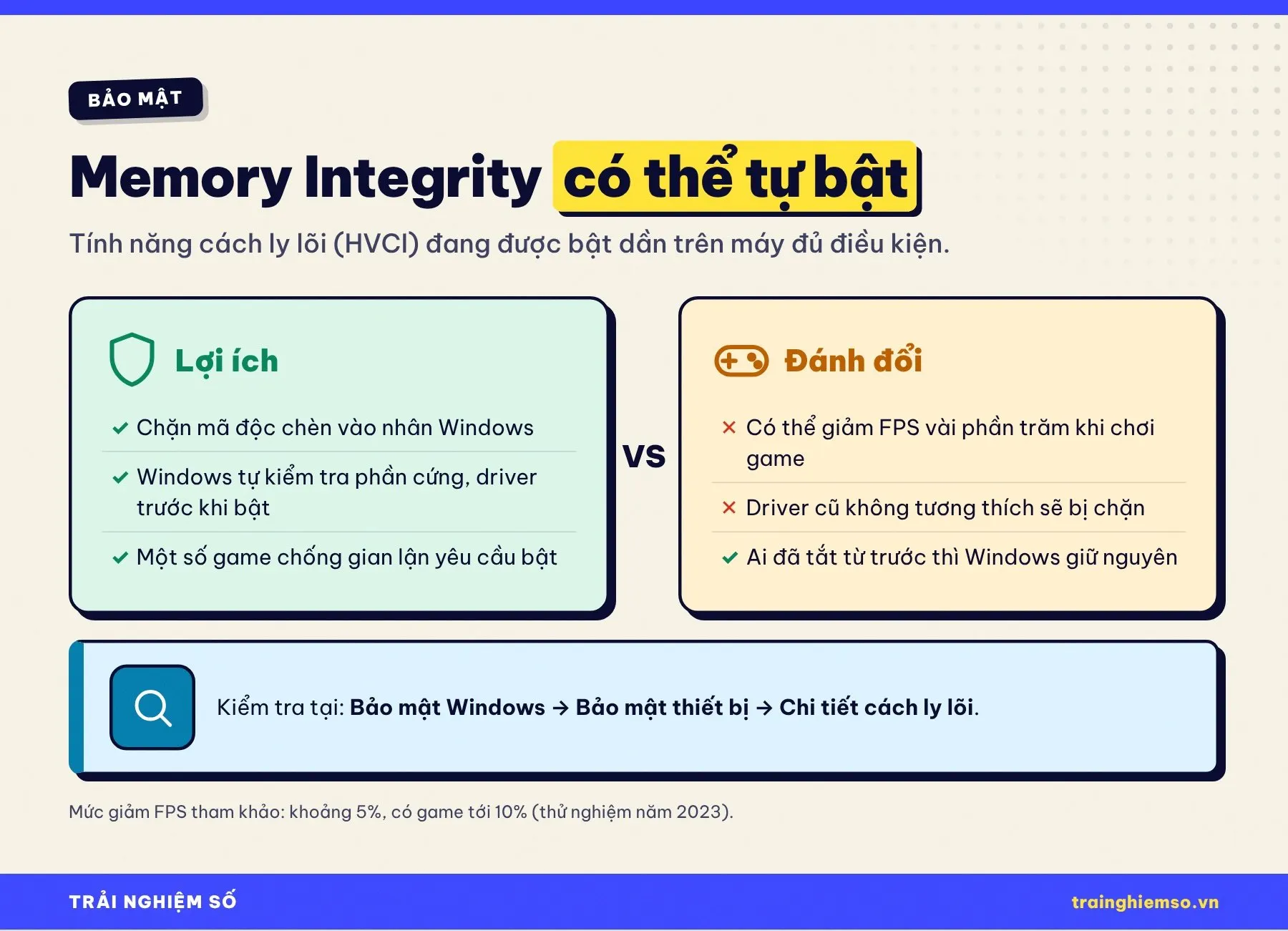
Song song với 26H2, Microsoft đang bật dần Tính toàn vẹn bộ nhớ (Memory Integrity, còn gọi là HVCI) trên máy đủ điều kiện chạy 25H2 hoặc 26H2, thông qua các bản cập nhật hằng tháng từ cuối tháng 10 (theo BetaNews). Đây là một phần của cách ly lõi (Core isolation), dùng ảo hoá phần cứng để ngăn mã độc chèn vào nhân Windows.
Microsoft cho biết Windows sẽ tự đánh giá mức sẵn sàng (phần cứng, độ tương thích driver, hiệu năng) trước khi bật. Máy nào chủ nhân đã tự tắt từ trước thì Windows giữ nguyên lựa chọn đó.
Đánh đổi chủ yếu ở game: một bài thử năm 2023 trên cấu hình Core i9-13900K và RTX 4090 ghi nhận mức giảm khung hình trung bình khoảng 5%, có game tới 10%. Ngược lại, một số hệ thống chống gian lận như Vanguard của Riot yêu cầu bật tính năng này. Bạn kiểm tra tại Bảo mật Windows → Bảo mật thiết bị → Chi tiết cách ly lõi.
Các lỗi Microsoft đã xác nhận
Trang trạng thái của 26H2 (cập nhật ngày 19/11/2026) liệt kê ba vấn đề, phần lớn đã được xử lý:
| Vấn đề | Ai bị ảnh hưởng | Trạng thái |
|---|---|---|
| Thiết bị âm thanh USB không chạy (Code 10) | Tai nghe, loa, card âm thanh USB Audio Class 1.0 | Đã sửa trong bản cập nhật 10/11/2026 (KB5132061) |
| Remote Desktop lỗi 0xC000000D | Tài khoản không phải quản trị, máy bật Administrator protection | Đã sửa ngày 28/10/2026 (KB5127936) |
| Kết nối SQL Server liên kết không đóng | Máy chủ, máy doanh nghiệp dùng SQL Server | Đã xác nhận, Microsoft sẽ phát hành bản sửa riêng |
Với người dùng gia đình, lỗi đáng ngại nhất là âm thanh USB, nhưng nó đã được sửa trong bản vá tháng 11. Nếu máy bạn từng gặp lỗi in tài liệu sau bản vá tháng này, xem thêm bài bản vá Windows tháng 11 gây lỗi in tài liệu Word.
Cách kiểm tra phiên bản và tạm hoãn 26H2
1. Kiểm tra máy đang chạy bản nào
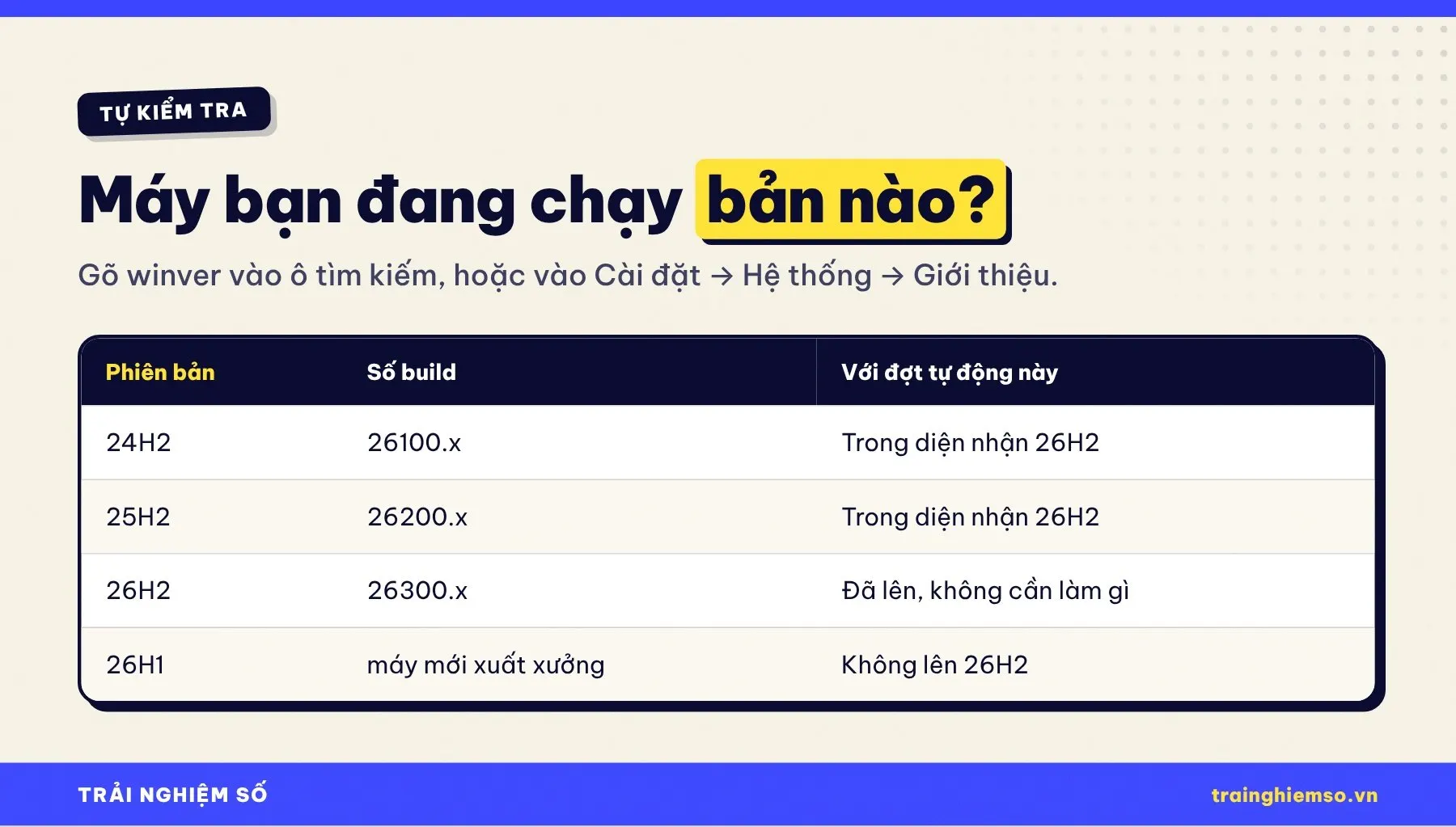
Gõ winver vào ô tìm kiếm trên thanh tác vụ rồi Enter, hoặc vào Cài đặt → Hệ thống → Giới thiệu. Số build cho biết phiên bản: 26100 là 24H2, 26200 là 25H2, 26300 là 26H2.
2. Tạm hoãn cập nhật tối đa 35 ngày
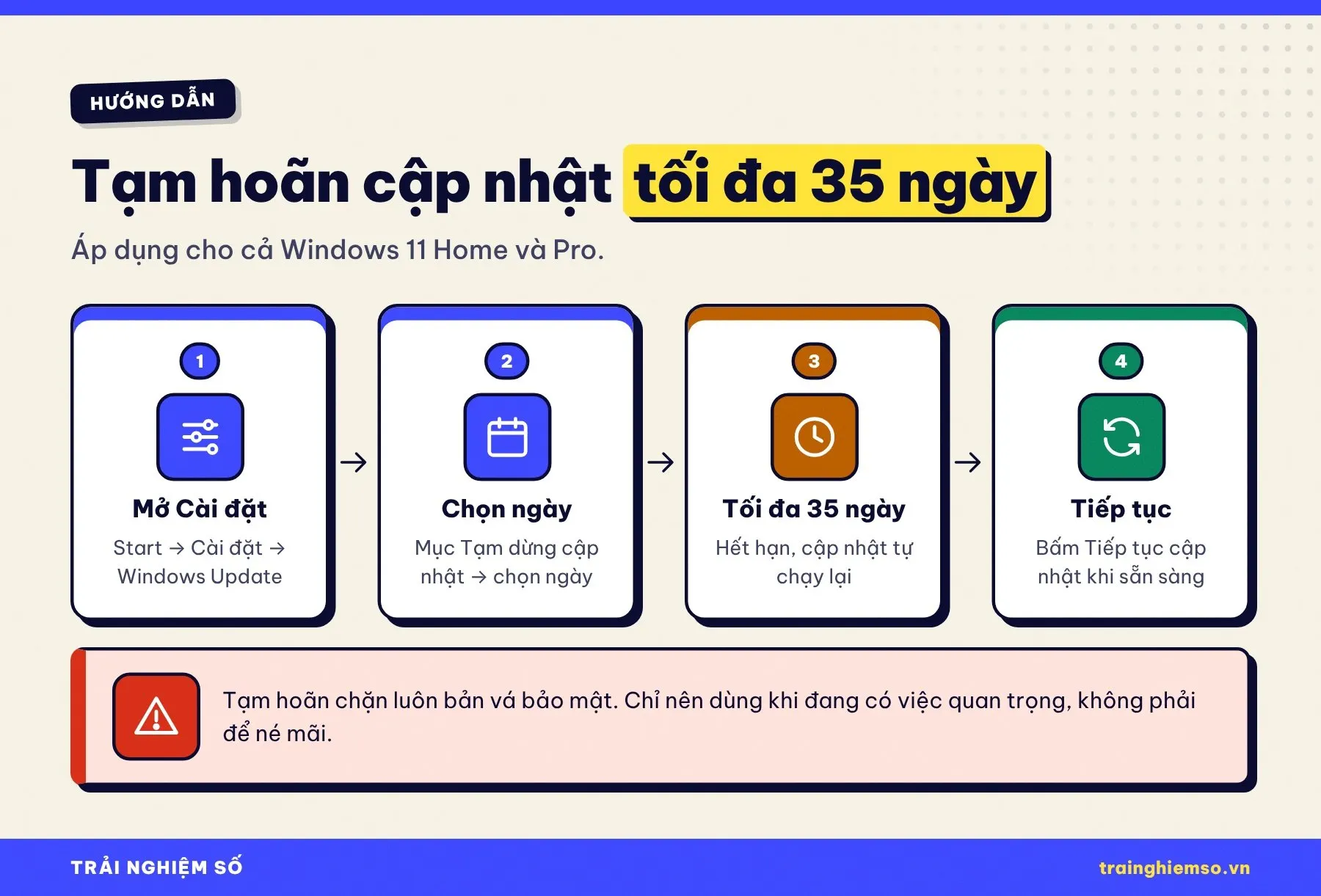
Theo hướng dẫn của Microsoft, bạn vào Start → Cài đặt → Windows Update, ở mục Tạm dừng cập nhật chọn một ngày. Lịch chỉ cho chọn trong vòng 35 ngày tính từ hôm nay; muốn kéo dài thì chọn lại ngày mới, nhưng thời gian đã tạm dừng không được cộng dồn. Hết hạn, Windows tự cập nhật trở lại. Bản cập nhật đang tải dở sẽ bị huỷ, bản cần khởi động lại sẽ được giữ đến khi hết thời gian tạm dừng.
Lưu ý quan trọng: tạm dừng chặn cả bản vá bảo mật. Chỉ nên dùng khi bạn đang trong tuần thi, đang làm dự án gấp hoặc chờ phần mềm chuyên dụng xác nhận tương thích, chứ không phải để né cập nhật mãi mãi.
3. Đặt Giờ hoạt động để tránh khởi động lại giữa giờ
Trong Windows Update → Tuỳ chọn nâng cao → Giờ hoạt động, đặt khung giờ bạn hay dùng máy. Windows sẽ tránh tự khởi động lại trong khung này, giảm nguy cơ máy tắt ngang khi đang họp trực tuyến.
4. Bản Pro: giữ ở phiên bản hiện tại (dành cho người dùng nâng cao)
Windows 11 Pro có công cụ Group Policy với chính sách chọn phiên bản tính năng mục tiêu (Select the target Feature Update version), nằm trong nhánh Windows Update của Administrative Templates. Đây là công cụ dành cho quản trị viên; nếu không chắc, bạn nên dùng cách tạm dừng ở trên. Bản Home không có công cụ này.
Hiểu lầm phổ biến về Windows 11 26H2
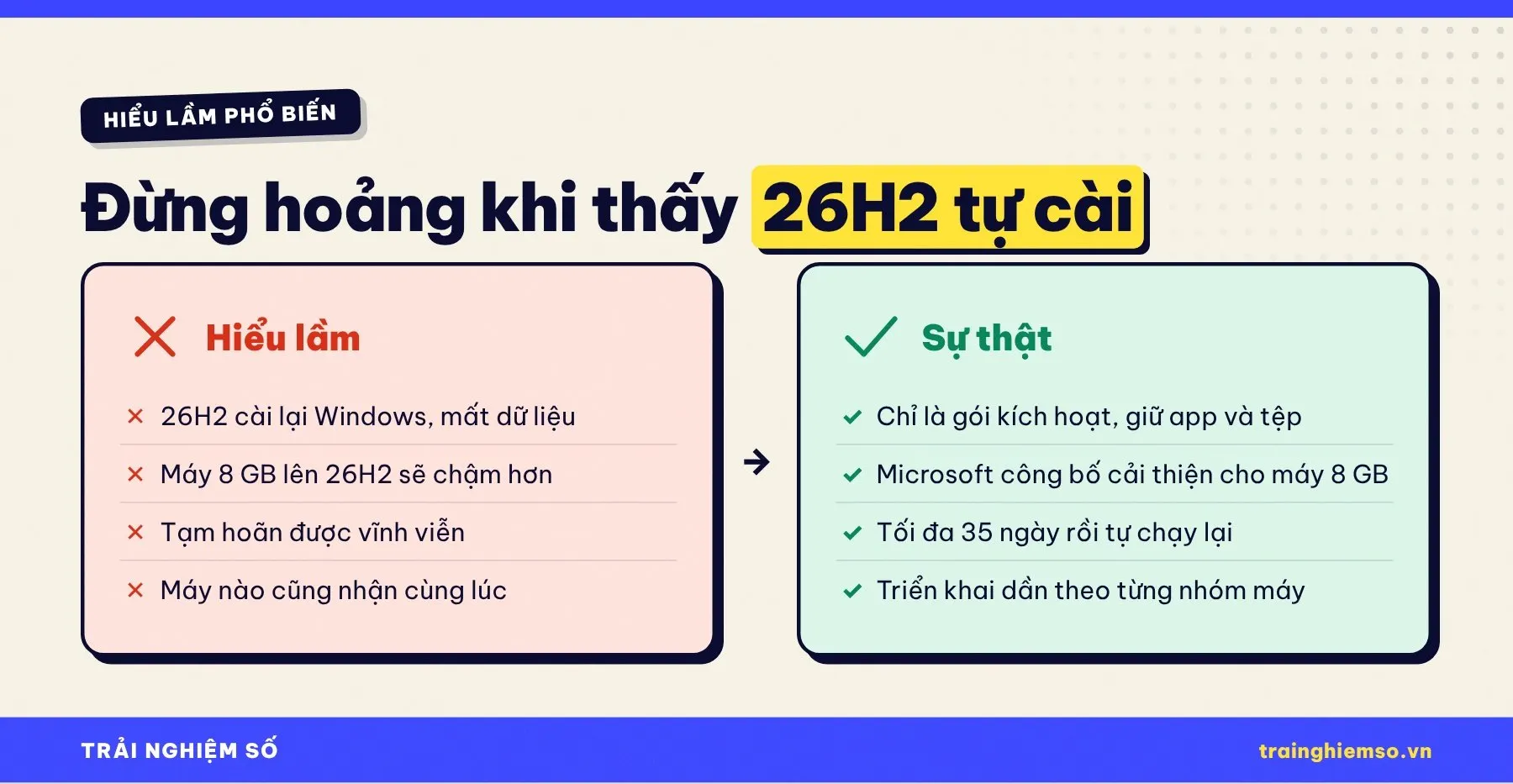
- “26H2 cài lại Windows, mất dữ liệu.” Không. Với máy 24H2, 25H2, đây là gói kích hoạt, giữ nguyên ứng dụng và tệp. Dù vậy, sao lưu định kỳ vẫn là thói quen tốt.
- “Máy 8 GB lên bản mới sẽ chậm hơn.” Lần này Microsoft công bố ngược lại: 26H2 đi kèm gói tối ưu dành riêng cho máy 8 GB.
- “Tạm hoãn được mãi.” Tạm dừng tối đa 35 ngày mỗi lần, hết hạn Windows tự cập nhật lại.
- “Máy nào cũng nhận cùng lúc.” Microsoft triển khai dần; chưa thấy 26H2 không có nghĩa máy bạn bị loại.
Có nên lên Windows 11 26H2 ngay?
Với đa số người dùng cá nhân, câu trả lời là nên để máy tự lên. Bạn được vá bảo mật lâu hơn, nhận gói tối ưu bộ nhớ và không phải lo hạn chót chứng chỉ năm 2027. Cài đặt nhanh, rủi ro mất dữ liệu thấp.
Nên tạm hoãn vài tuần nếu bạn thuộc các trường hợp sau: đang dùng phần mềm chuyên ngành (kế toán, CAD, thiết bị đo, chữ ký số) chưa được nhà phát triển xác nhận chạy ổn; máy dùng thiết bị âm thanh USB cũ; hoặc đang có kỳ thi, buổi thuyết trình quan trọng. Game thủ nên kiểm tra lại trạng thái Memory Integrity sau khi cập nhật.
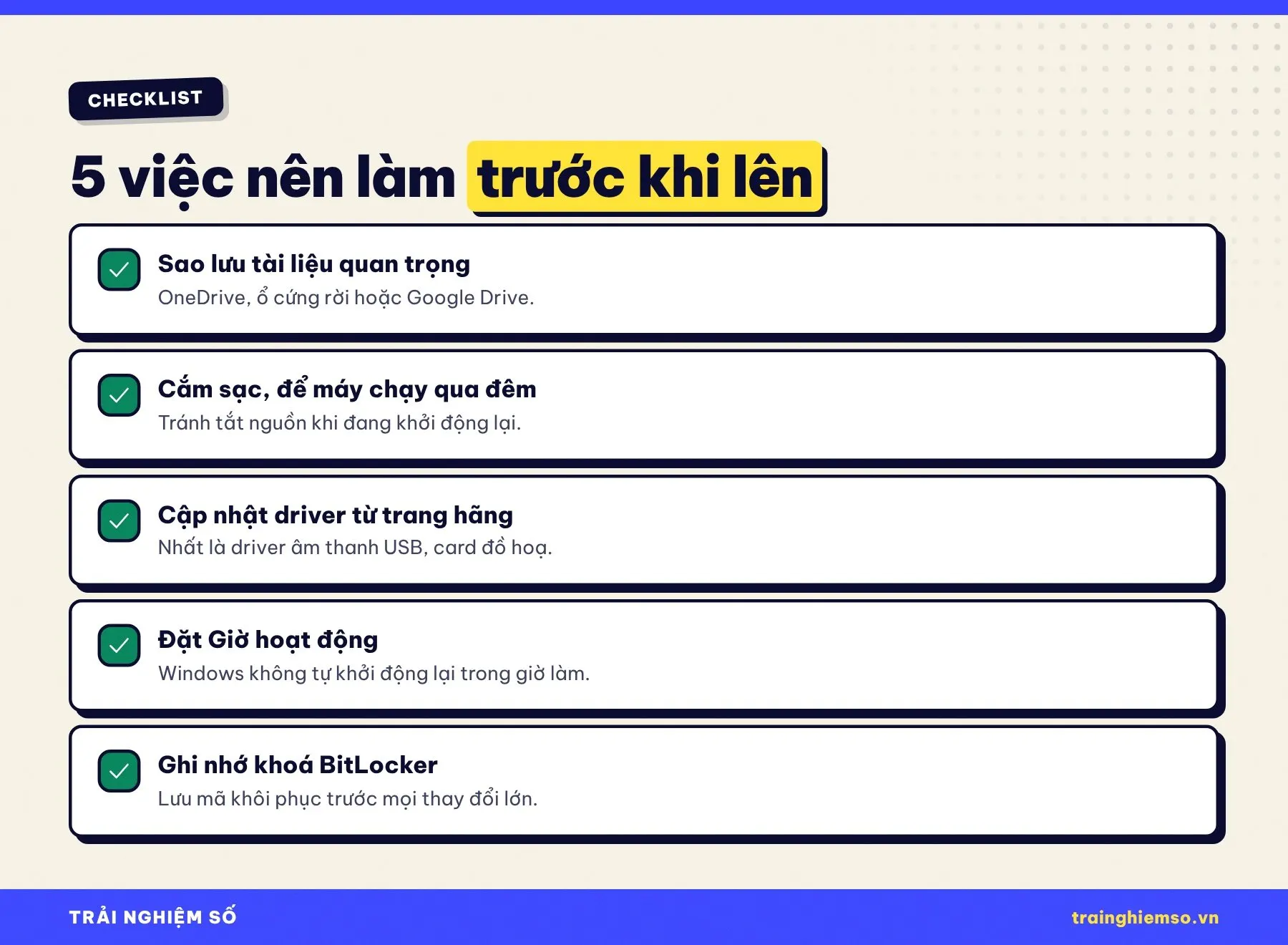
Trước khi máy tự lên, hãy dành 10 phút làm checklist dưới đây. Đồng thời, đừng quên cập nhật bản vá bảo mật mới nhất, nhất là sau lỗ hổng zero-day FastUnlock vượt khoá màn hình và BitLocker mà Trải Nghiệm Số đã đưa tin.
Câu hỏi thường gặp
Windows 11 26H2 có miễn phí không?
Có. 26H2 là bản cập nhật tính năng miễn phí cho máy đang chạy Windows 11 bản quyền. Bản quyền Home vẫn là Home, Pro vẫn là Pro sau khi nâng cấp, bạn không cần mua thêm hay kích hoạt lại.
Máy Windows 10 có tự lên 26H2 không?
Không. Đợt tự động này chỉ áp dụng cho máy đang chạy Windows 11 24H2 và 25H2. Windows 10 22H2 đã hết hỗ trợ từ 14/10/2025; muốn lên Windows 11, máy phải đáp ứng yêu cầu phần cứng của Windows 11 và bạn cần nâng cấp riêng.
Lên 26H2 rồi có quay lại 25H2 được không?
Microsoft không nêu cách gỡ trong thông báo về 26H2. Vì là gói kích hoạt, nếu gặp lỗi nghiêm trọng, bạn nên thử mục Khôi phục trong Cài đặt, gỡ bản cập nhật gần nhất, hoặc liên hệ hỗ trợ của hãng máy. Cách an toàn nhất vẫn là sao lưu trước khi nâng cấp.
Vì sao máy tôi chưa thấy 26H2 dù đang chạy 25H2?
Microsoft triển khai theo từng đợt và có thể tạm giữ (safeguard hold) với cấu hình có driver chưa tương thích. Bạn có thể đợi, hoặc bật “Nhận bản cập nhật mới nhất ngay khi có” rồi bấm Kiểm tra cập nhật để nhận sớm hơn nếu máy đủ điều kiện.
Lên 26H2 mất bao lâu?
Với máy 24H2, 25H2 đã cập nhật đầy đủ, quá trình chủ yếu là tải gói nhỏ và một lần khởi động lại, thường nhanh hơn nhiều so với một lần cài lại Windows. Thời gian cụ thể tuỳ tốc độ mạng và ổ lưu trữ của máy.
Kết luận
Windows 11 26H2 tự động cài không phải chuyện đáng lo. Đây là gói kích hoạt nhỏ, giữ nguyên dữ liệu, mang theo vòng đời hỗ trợ mới và gói tối ưu cho máy 8 GB RAM vốn rất phổ biến ở Việt Nam. Điều bạn nên làm là chủ động: kiểm tra phiên bản, sao lưu, đặt Giờ hoạt động, và chỉ tạm hoãn khi thật sự cần.
Máy bạn đã lên 26H2 chưa, và có thấy nhanh hơn không? Hãy chia sẻ trải nghiệm ở phần bình luận, và theo dõi Trải Nghiệm Số để không bỏ lỡ các hướng dẫn Windows mới nhất.
Bình luận
✎ Viết bình luận đầu tiên · chưa có ai bình luận