
Đang tải hoặc cập nhật game trên Steam thì quá trình dừng lại kèm thông báo “An error occurred while updating/installing [tên game] (disk write error)”? Đây là lỗi Steam Disk Write Error, xảy ra khi Steam không thể ghi dữ liệu xuống ổ đĩa. Tin vui là lỗi này hầu như luôn sửa được tại nhà mà không cần cài lại Windows.
Trải Nghiệm Số tổng hợp nguyên nhân và các cách sửa lỗi Steam Disk Write Error trên Windows, sắp xếp từ dễ đến khó để bạn thử lần lượt.
Câu trả lời ngắn Khởi động lại Steam và máy tính, chạy Steam với quyền Run as administrator, bỏ thuộc tính Read-only của thư mục Steam, rồi dùng Verify integrity of game files. Nếu vẫn lỗi, xoá file 0 KB trong thư mục game, xoá bộ nhớ đệm tải xuống, sửa thư mục thư viện và kiểm tra ổ đĩa bằng chkdsk.
Tóm tắt nhanh
- Lỗi xuất hiện khi Steam không có quyền ghi, file game bị hỏng hoặc ổ đĩa có vấn đề.
- Hãy thử khởi động lại, quyền quản trị và bỏ Read-only trước tiên.
- Verify integrity of game files sửa được phần lớn file game hỏng.
- Nếu ổ cứng có bad sector hoặc chống ghi, cần chkdsk, diskpart hoặc chuyển game sang ổ khác.
Nguyên nhân gây lỗi Steam Disk Write Error
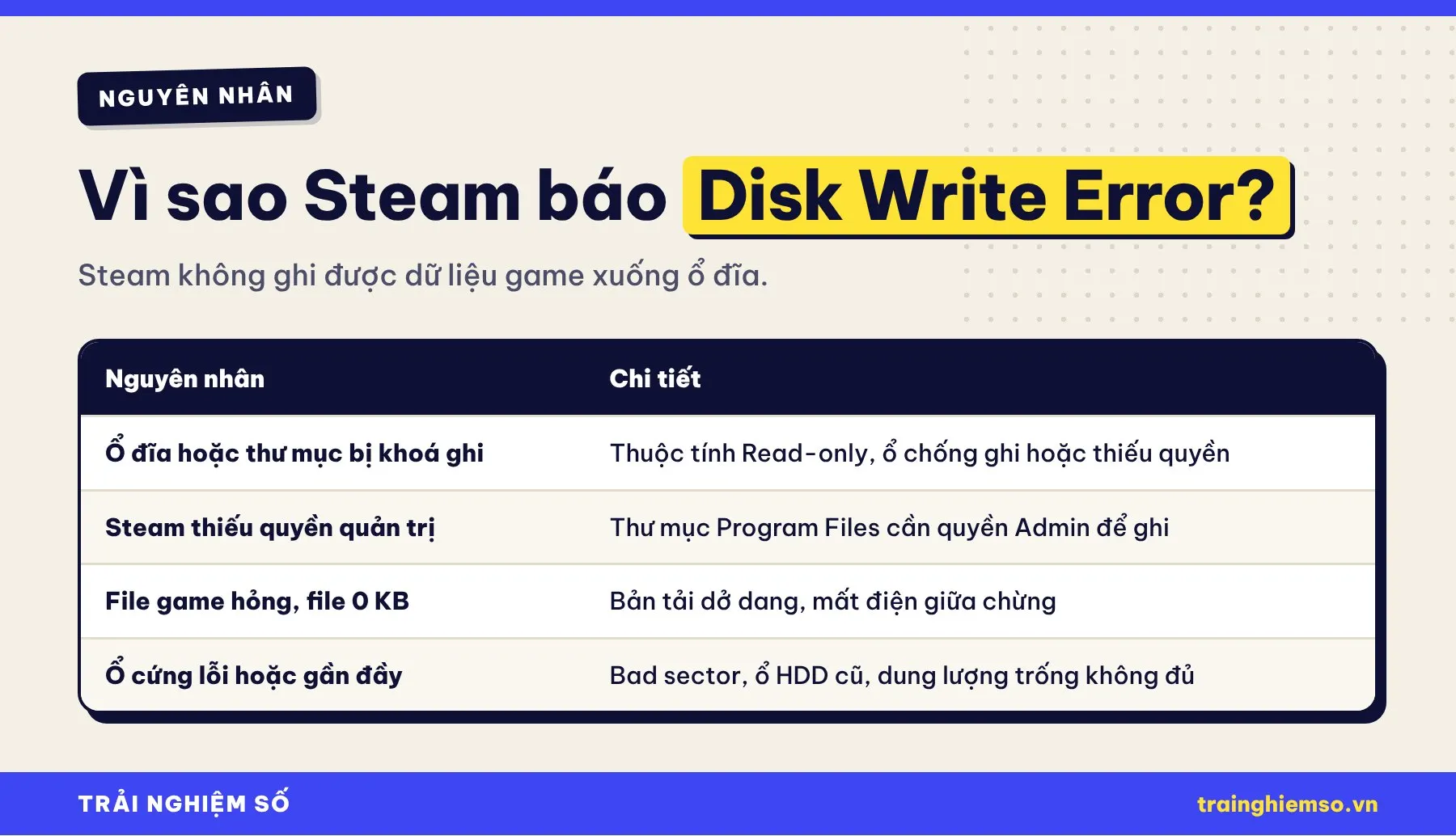
Mỗi khi tải hoặc cập nhật game, Steam ghi hàng nghìn file vào thư mục thư viện. Chỉ cần một bước ghi thất bại, quá trình sẽ dừng với lỗi disk write. Các nguyên nhân thường gặp:
- Thư mục Steam hoặc thư mục game đang có thuộc tính Read-only (chỉ đọc), hoặc cả ổ đĩa bị đặt chế độ chống ghi.
- Steam cài trong
C:\Program Files (x86)nhưng không có quyền quản trị. - File game bị hỏng hoặc có file 0 KB do lần tải trước bị ngắt giữa chừng.
- Ổ cứng có bad sector, ổ HDD cũ hoặc ổ ngoài kết nối chập chờn.
- Phần mềm diệt virus chặn Steam ghi file mới.
- Ổ đĩa gần đầy. Steam cần dung lượng trống lớn hơn kích thước bản cập nhật vì phải giải nén tạm.
Các bước sửa nhanh lỗi Steam Disk Write Error

1. Khởi động lại Steam và máy tính. Thoát Steam hoàn toàn bằng cách chuột phải biểu tượng Steam ở khay hệ thống > Exit, rồi khởi động lại máy. Bước đơn giản này giải phóng các file đang bị tiến trình khác giữ.
2. Chạy Steam với quyền quản trị. Chuột phải biểu tượng Steam > Run as administrator. Muốn áp dụng lâu dài, chuột phải > Properties > tab Compatibility, tích Run this program as an administrator và bấm OK.
3. Bỏ thuộc tính Read-only. Mở File Explorer, tìm thư mục cài Steam (mặc định C:\Program Files (x86)\Steam) và thư mục thư viện ở ổ khác nếu có. Chuột phải > Properties, bỏ chọn Read-only, bấm Apply và chọn áp dụng cho cả thư mục con.
4. Kiểm tra tính toàn vẹn file game. Trong Steam, vào Library (Thư viện), chuột phải vào game bị lỗi > Properties > Installed Files > Verify integrity of game files. Steam sẽ so sánh và tải lại những file bị hỏng hoặc thiếu.
Xoá file 0 KB và bộ nhớ đệm tải xuống

Xoá file 0 KB: thoát Steam, mở Steam\steamapps\common, chuyển sang chế độ xem Details và sắp xếp theo cột Size. File có dung lượng 0 KB thường là phần tải dở, hãy xoá nó rồi mở Steam tải lại. Bạn cũng có thể xoá nội dung thư mục steamapps\downloading để Steam tải lại từ đầu bản cập nhật đang lỗi.
Xoá bộ nhớ đệm tải xuống: vào Steam > Settings (Cài đặt) > Downloads (Tải xuống) > Clear Download Cache (Xoá bộ nhớ đệm), bấm Confirm. Steam sẽ khởi động lại và yêu cầu đăng nhập; game đã cài không bị xoá. Trong cùng mục này, thử đổi Download Region sang máy chủ khác (ví dụ Singapore hoặc Hong Kong) nếu lỗi xuất hiện khi mạng chập chờn.
Sửa thư mục thư viện Steam
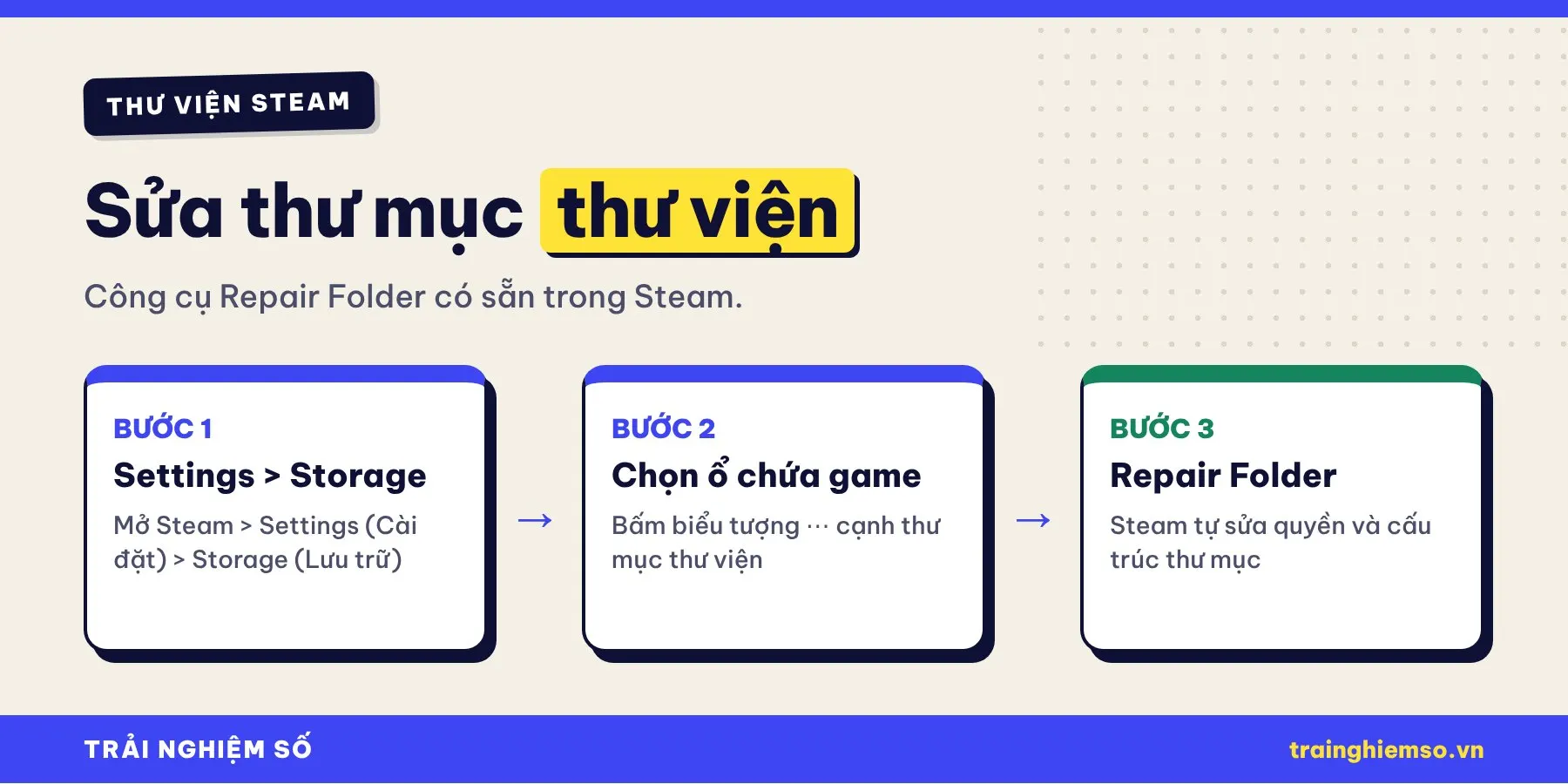
- Mở Steam > Settings > Storage (Lưu trữ).
- Chọn ổ đĩa chứa game bị lỗi ở thanh phía trên.
- Bấm biểu tượng ⋯ bên phải và chọn Repair Folder (Sửa thư mục).
Steam sẽ tự kiểm tra và cấp lại quyền ghi cho thư mục thư viện. Sau đó thử tải hoặc cập nhật game lần nữa.
Kiểm tra ổ đĩa, chống ghi và phần mềm diệt virus

Quét lỗi ổ đĩa: mở Command Prompt với quyền quản trị (gõ cmd vào Start, chọn Run as administrator) và chạy chkdsk D: /f, thay D bằng ký tự ổ chứa game. Nếu là ổ C, Windows sẽ hẹn quét ở lần khởi động tiếp theo. Cách khác: chuột phải vào ổ trong This PC > Properties > Tools > Check.
Gỡ chống ghi của ổ đĩa: trong Command Prompt (Admin), gõ lần lượt diskpart, list disk, select disk N (N là số thứ tự ổ chứa game), rồi attributes disk clear readonly. Cẩn thận chọn đúng ổ đĩa.
Thêm Steam vào danh sách ngoại lệ: mở Windows Security > Virus & threat protection > Manage settings > Exclusions, thêm thư mục Steam và thư mục thư viện. Nếu dùng phần mềm diệt virus khác, tạm tắt để thử.
Chuyển game sang ổ khác: nếu ổ hiện tại là HDD cũ hoặc gần đầy, vào Settings > Storage, chọn game và bấm Move để chuyển sang ổ SSD khác (cần tạo thư viện mới ở ổ đó trước). Ổ cứng liên tục báo lỗi khi chkdsk là dấu hiệu bạn nên sao lưu dữ liệu và thay ổ.
Câu hỏi thường gặp
Lỗi Disk Write Error có làm mất file lưu game không?
Thường là không. Hầu hết game lưu tiến trình trong thư mục Documents hoặc Steam Cloud. Tuy nhiên, trước khi xoá thư mục game, hãy kiểm tra game có hỗ trợ Steam Cloud hay không.
Steam Deck có bị lỗi này không?
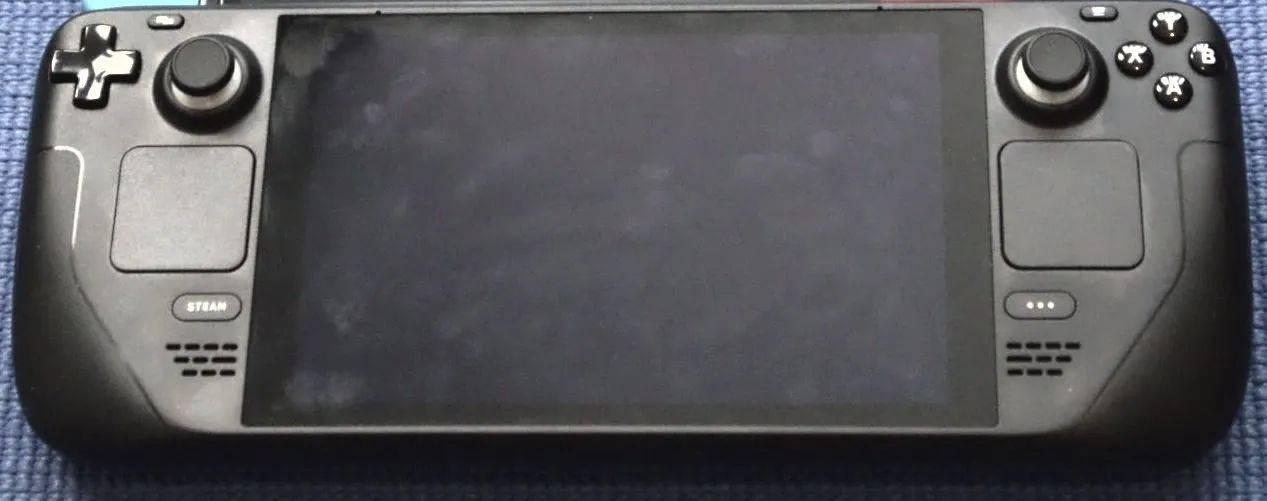
Có thể gặp, nhất là khi cài game lên thẻ microSD kém chất lượng. Hãy thử Repair Folder trong Storage, kiểm tra thẻ nhớ hoặc định dạng lại thẻ từ chế độ Settings > System.
Cài lại Steam có hết lỗi không?
Có thể, nhưng hãy để đây là bước cuối cùng. Trước khi gỡ, sao chép thư mục steamapps ra chỗ khác để không phải tải lại toàn bộ game.
Mua nhầm game bị lỗi không chơi được thì sao?
Nếu thời gian chơi dưới 2 giờ và mua chưa quá 14 ngày, bạn có thể yêu cầu hoàn tiền. Xem cách trả game, đòi lại tiền sau khi mua trên Steam.
Kết luận
Steam Disk Write Error nghe có vẻ đáng sợ nhưng thực chất chỉ là Steam không ghi được file. Khởi động lại, chạy quyền quản trị, bỏ Read-only và Verify integrity of game files sẽ giải quyết phần lớn trường hợp; còn lại hãy dọn file hỏng, sửa thư mục thư viện và kiểm tra ổ đĩa.
Cách nào đã giúp bạn sửa được lỗi? Chia sẻ trong phần bình luận và theo dõi Trải Nghiệm Số để cập nhật thêm mẹo xử lý lỗi game trên PC.
Nguồn tham khảo: Trợ giúp Steam (Steam Support). Ảnh Steam Deck: Liam Dawe/GamingOnLinux, Wikimedia Commons, CC BY-SA 4.0.
Bình luận
✎ Viết bình luận đầu tiên · chưa có ai bình luận