
Máy tính tự nhiên treo vài giây, một ứng dụng thỉnh thoảng tự tắt, hay sáng nay vừa gặp màn hình xanh rồi khởi động lại như không có chuyện gì. Phần lớn chúng ta sẽ tắt đi bật lại và hy vọng lỗi không quay lại. Nhưng nếu lỗi lặp lại, bạn cần biết nó bắt đầu từ khi nào và do cái gì.

Windows có sẵn một công cụ làm đúng việc đó mà rất ít người biết: Reliability Monitor (tạm dịch: Trình theo dõi độ tin cậy). Trong bài viết ngày 24/11/2026, Engadget gợi ý dùng nó làm điểm khởi đầu mỗi khi máy bỗng chập chờn, thay vì lao ngay vào Event Viewer vốn rất khó đọc. Bài này hướng dẫn bạn cách mở, cách đọc biểu đồ, cách lần ra tên tệp gây lỗi và xử lý theo từng hướng.
Câu trả lời ngắn Reliability Monitor là công cụ có sẵn trong Windows, ghi lại mọi sự cố theo từng ngày và chấm điểm ổn định từ 1 đến 10. Bạn mở bằng cách nhấn Windows + R, gõ perfmon /rel rồi Enter. Bấm vào ngày có dấu X đỏ để xem ứng dụng, driver hay phần cứng nào gây lỗi, từ đó cập nhật, gỡ bỏ hoặc kiểm tra phần cứng.
Tóm tắt nhanh
- Reliability Monitor có từ thời Windows Vista, vẫn có mặt trên Windows 10 và Windows 11.
- Mở nhanh: Windows + R, gõ perfmon /rel; hoặc tìm “reliability” trong menu Start.
- Chỉ số ổn định từ 1 (kém nhất) đến 10 (tốt nhất), lỗi gần đây bị tính nặng hơn lỗi cũ.
- Năm hàng sự kiện: Application failures, Windows failures, Miscellaneous failures, Warnings, Information.
- Đừng sợ vài dấu X lẻ tẻ, hãy tìm quy luật: cùng một ứng dụng, lỗi dồn dập, chỉ số tụt sau cập nhật.
Nội dung bài viết11 phần
Reliability Monitor là gì?
Reliability Monitor là một công cụ chẩn đoán của Windows, xuất hiện từ thời Windows Vista và vẫn có trên Windows 10, Windows 11. Nó đọc nhật ký sự kiện mà Windows vẫn âm thầm ghi lại hằng ngày, rồi trình bày dưới dạng một biểu đồ theo ngày: hôm nào ứng dụng bị treo, hôm nào Windows tắt bất thường, hôm nào cài bản cập nhật thành công.
Điểm khác biệt lớn nhất so với Event Viewer là tính dễ đọc. Event Viewer chứa hàng nghìn dòng nhật ký với mã số khô khan, còn Reliability Monitor gom lại thành vài biểu tượng trực quan và một chỉ số ổn định duy nhất. Engadget mô tả nó là cách nhanh để người dùng phổ thông phát hiện vấn đề, rồi chuyển sang Event Viewer khi cần thêm chi tiết.
Cần hiểu đúng vai trò: Reliability Monitor không làm máy chạy nhanh hơn. Nó chỉ chỉ ra ứng dụng hay driver nào đang gây lỗi, ví dụ GPU liên tục gặp sự cố khi chạy một trò chơi nhất định. Việc sửa vẫn do bạn quyết định.
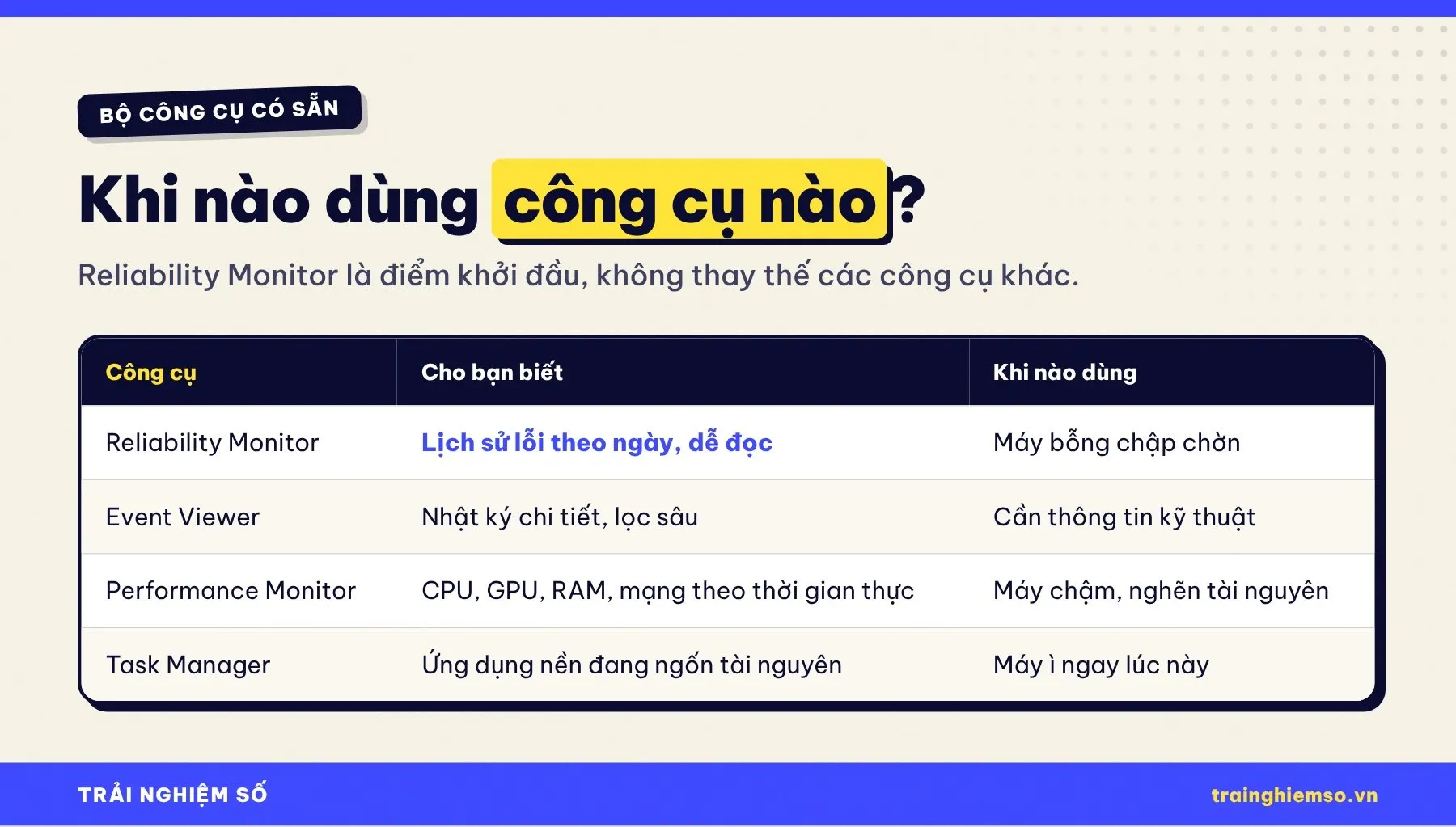
| Công cụ | Mạnh ở | Hạn chế |
|---|---|---|
| Reliability Monitor | Lịch sử sự cố theo ngày, dễ nhìn | Ít chi tiết kỹ thuật |
| Event Viewer | Nhật ký đầy đủ, lọc sâu | Khó đọc với người mới |
| Performance Monitor | Theo dõi CPU, GPU, RAM, mạng theo thời gian thực | Không lưu lịch sử lỗi dễ đọc |
| Task Manager | Thấy ngay ứng dụng nền ngốn tài nguyên | Chỉ phản ánh thời điểm hiện tại |
3 cách mở Reliability Monitor
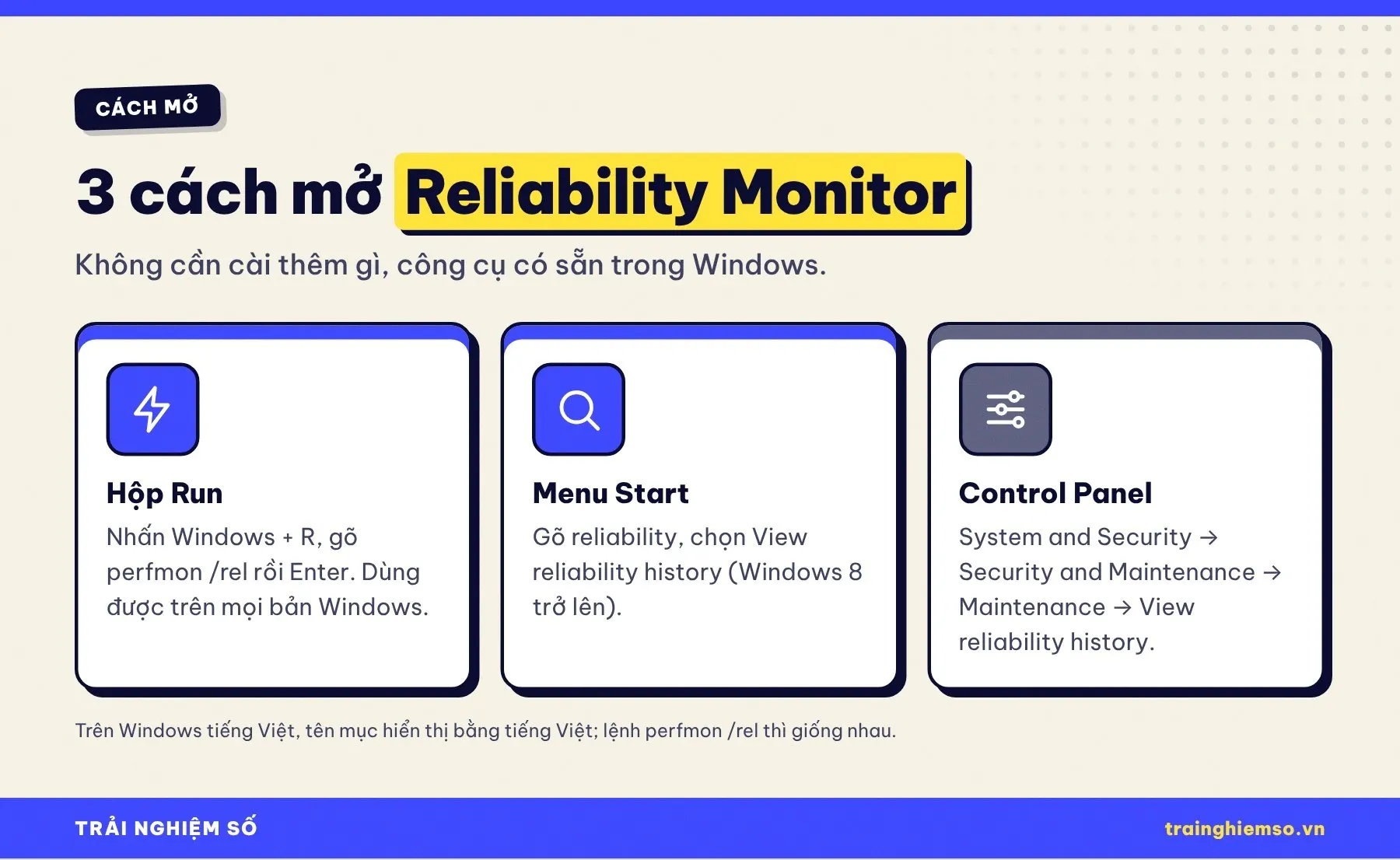
Bạn không cần cài thêm phần mềm nào. Chọn một trong ba cách sau:
1. Dùng hộp Run (nhanh nhất)
Nhấn tổ hợp phím Windows + R, gõ perfmon /rel rồi nhấn Enter. Theo Engadget, cách này dùng được trên mọi phiên bản Windows có công cụ.
2. Tìm trong menu Start
Mở menu Start, gõ reliability và chọn kết quả View reliability history. Cách này áp dụng cho Windows 8 trở lên. Nếu Windows của bạn dùng tiếng Việt, hãy thử gõ “độ tin cậy” vì tên mục được hiển thị theo ngôn ngữ hệ thống.
3. Đi từ Control Panel
Mở Control Panel, vào System and Security, chọn Security and Maintenance, mở phần Maintenance và bấm View reliability history.
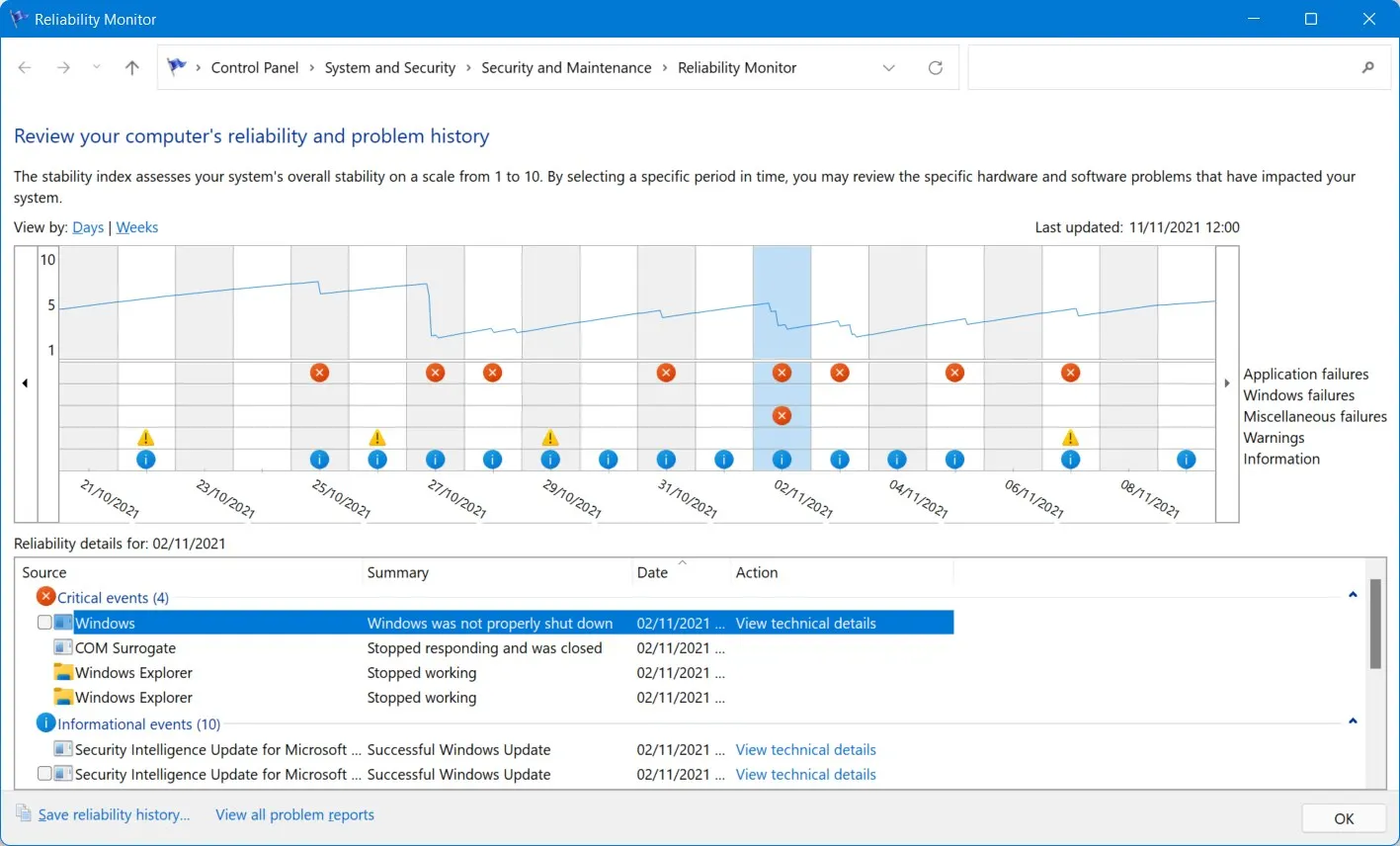
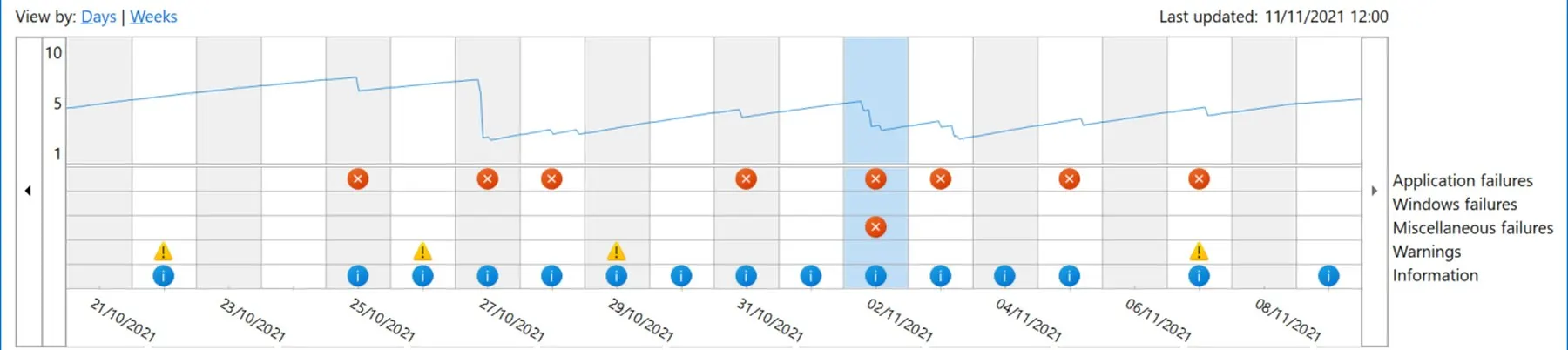
Lần đầu mở, có thể bạn phải chờ vài giây để công cụ dựng báo cáo từ nhật ký hệ thống. Dòng “Last updated” ở góc phải cho biết thời điểm dữ liệu được cập nhật gần nhất.
Đọc biểu đồ chỉ số ổn định
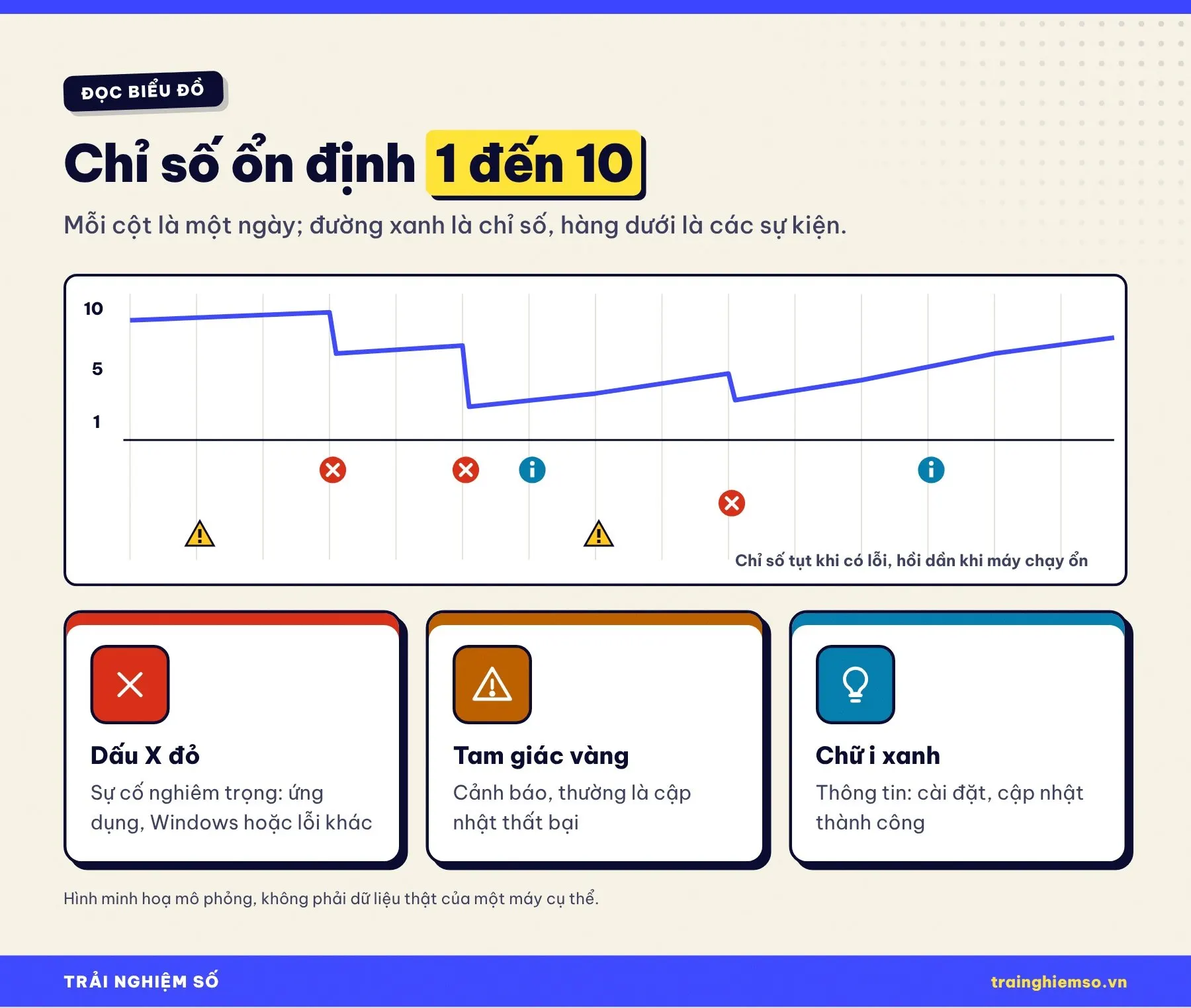
Phần trên cùng của cửa sổ là biểu đồ. Mỗi cột tương ứng một ngày, hoặc một tuần nếu bạn bấm Weeks ở dòng “View by: Days | Weeks”. Đường kẻ xanh là chỉ số ổn định (stability index), chạy từ 1 là kém ổn định nhất đến 10 là ổn định nhất. Bên dưới là các hàng biểu tượng, mỗi biểu tượng đánh dấu một loại sự kiện xảy ra trong ngày đó.
Ba loại biểu tượng cần nhớ: dấu X đỏ là sự cố nghiêm trọng, tam giác vàng là cảnh báo, chữ i xanh là sự kiện thông tin như cài phần mềm hay cập nhật thành công. Khi một dấu X đỏ xuất hiện, bạn sẽ thấy đường chỉ số tụt xuống ngay ngày đó, rồi nhích lên dần trong những ngày máy chạy ổn.
Chỉ số được tính thế nào?
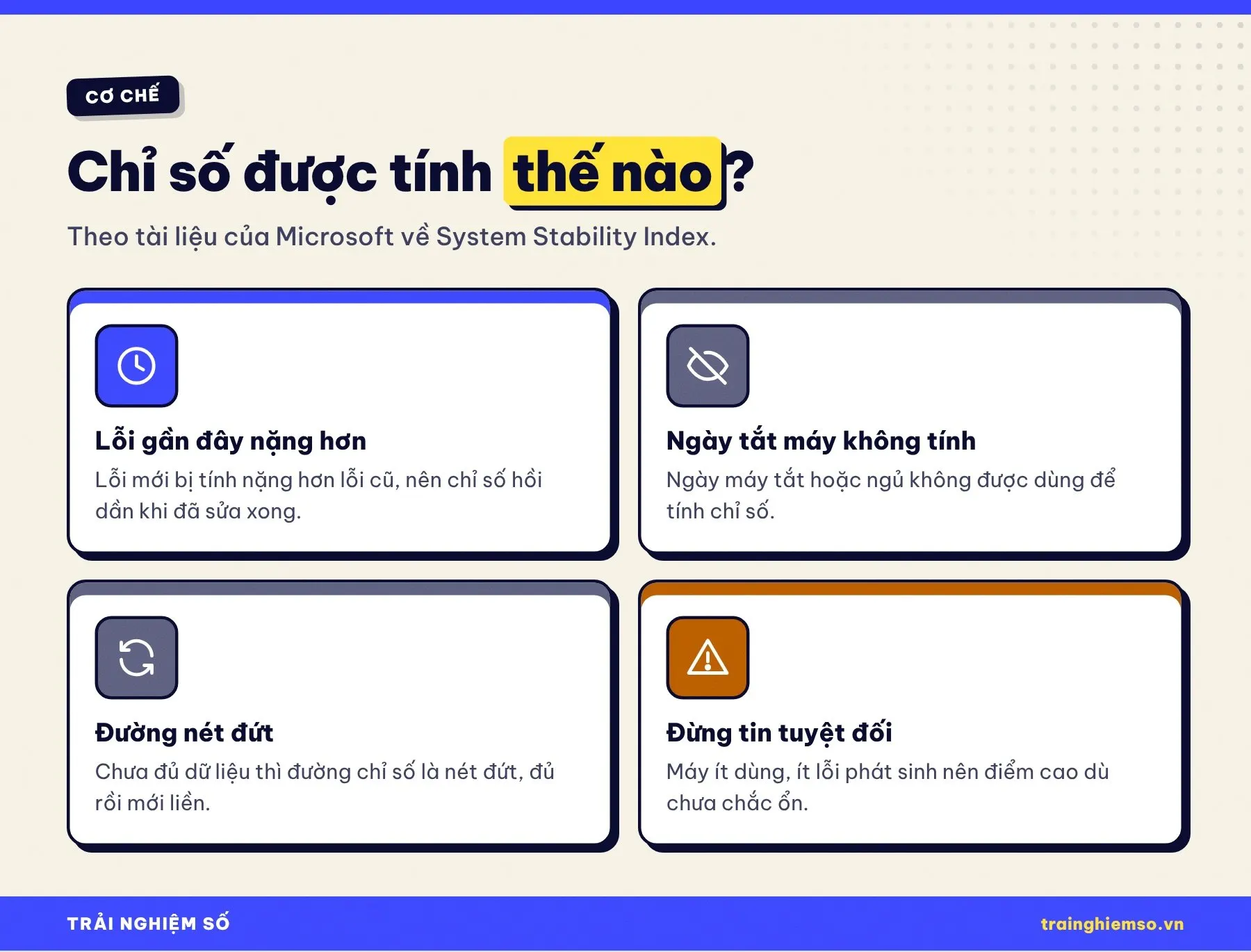
Theo tài liệu của Microsoft về System Stability Index, chỉ số là một phép đo có trọng số, dựa trên số lỗi xảy ra trong một khoảng thời gian gần nhất. Lỗi mới bị tính nặng hơn lỗi cũ, nên sau khi bạn sửa xong một vấn đề, chỉ số sẽ dần tăng trở lại. Những ngày máy tắt hoặc ở chế độ ngủ không được dùng để tính. Khi chưa đủ dữ liệu, đường chỉ số được vẽ bằng nét đứt, đủ dữ liệu mới thành nét liền. Ngày nào bạn chỉnh giờ hệ thống, biểu đồ cũng hiện một biểu tượng thông tin.
Engadget lưu ý chỉ số này có thể gây hiểu nhầm: một chiếc máy ít khi được dùng sẽ ít phát sinh lỗi, nên điểm có thể cao dù chưa chắc máy ổn. Hãy xem chỉ số như một tín hiệu, còn các dấu X đỏ cụ thể mới là thứ cần đọc kỹ.
5 nhóm sự kiện bạn cần biết
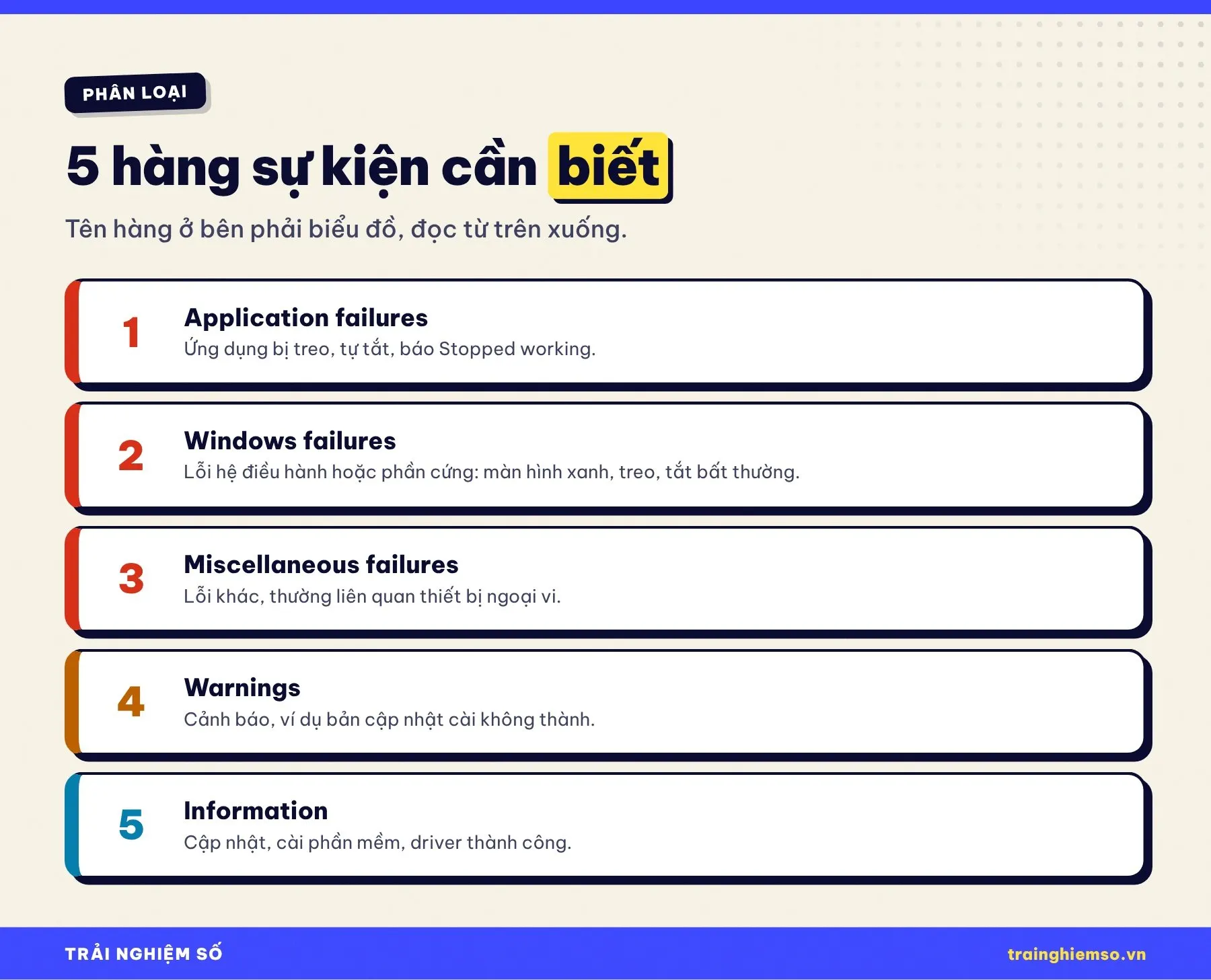
Bên phải biểu đồ là tên năm hàng sự kiện. Hiểu từng hàng giúp bạn đoán nhanh lỗi nằm ở đâu:
- Application failures: ứng dụng bị lỗi rồi tắt (Stopped working) hoặc bị treo (Stopped responding).
- Windows failures: lỗi của hệ điều hành hoặc phần cứng như màn hình xanh, treo máy, Windows tắt bất thường.
- Miscellaneous failures: các lỗi khác, thường liên quan đến thiết bị ngoại vi.
- Warnings: cảnh báo, ví dụ một bản cập nhật cài không thành công.
- Information: sự kiện thông tin, như cài phần mềm, driver hay bản cập nhật Windows thành công.
Hàng Information tưởng như vô dụng nhưng lại rất có giá trị khi đối chiếu. Nếu dấu X đỏ bắt đầu xuất hiện đúng ngày bạn cài một driver mới, gần như chắc chắn bạn đã tìm ra thủ phạm.
Cách xem chi tiết một lỗi
Bước 1: Chọn ngày có dấu X đỏ
Bấm vào cột của ngày đó. Phần “Reliability details for” bên dưới sẽ liệt kê các sự kiện, chia thành Critical events (sự cố nghiêm trọng) và Informational events (thông tin).
Bước 2: Đọc danh sách sự cố
Mỗi dòng có bốn cột: Source là ứng dụng hoặc thành phần gặp lỗi, Summary là mô tả ngắn, Date là thời điểm, Action là đường dẫn để xem thêm. Ví dụ trong ảnh chụp của Microsoft, ngày 02/11 có dòng Windows “Windows was not properly shut down”, COM Surrogate “Stopped responding and was closed” và Windows Explorer “Stopped working”.
Bước 3: Bấm View technical details
Liên kết này mở chi tiết kỹ thuật: tên tiến trình lỗi, mã ngoại lệ, đường dẫn đến tệp gây lỗi. Engadget cho biết khi mở một sự kiện, bạn sẽ thấy nguyên nhân, thời điểm và các ứng dụng đang chạy lúc đó.
Bước 4: Ghi lại tên lỗi để tra cứu
Chép nguyên tên tệp hoặc mã lỗi để tìm kiếm. Nếu vẫn chưa đủ thông tin, mở Event Viewer (gõ eventvwr trong hộp Run) và tìm theo đúng thời điểm sự cố.
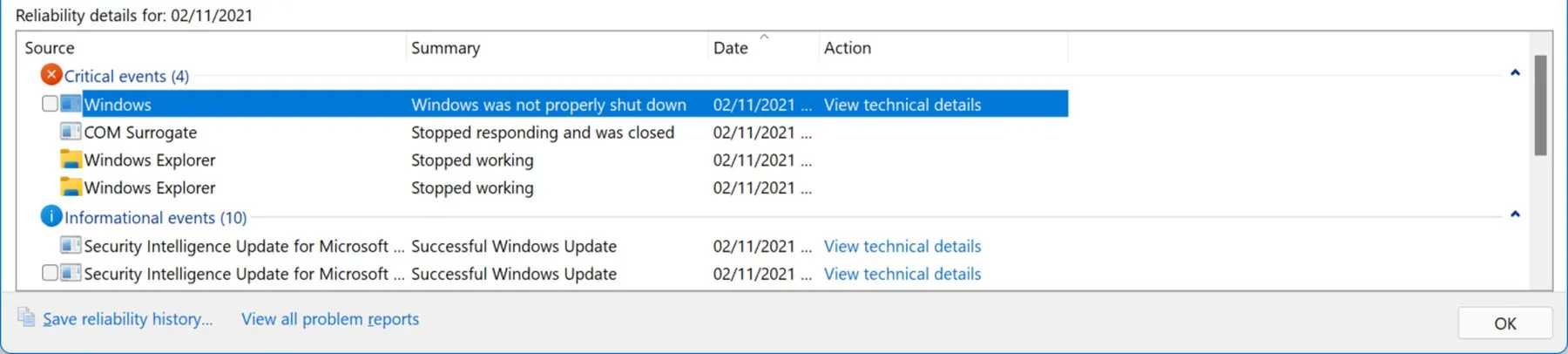

Ở cuối cửa sổ còn hai liên kết hữu ích. View all problem reports mở danh sách mọi báo cáo sự cố; bạn có thể sắp xếp theo cột Problem để gom các lần lỗi giống nhau. Save reliability history lưu toàn bộ lịch sử ra tệp XML, tiện gửi cho kỹ thuật viên hoặc giữ lại để so sánh sau này.
Đọc tên lỗi thường gặp
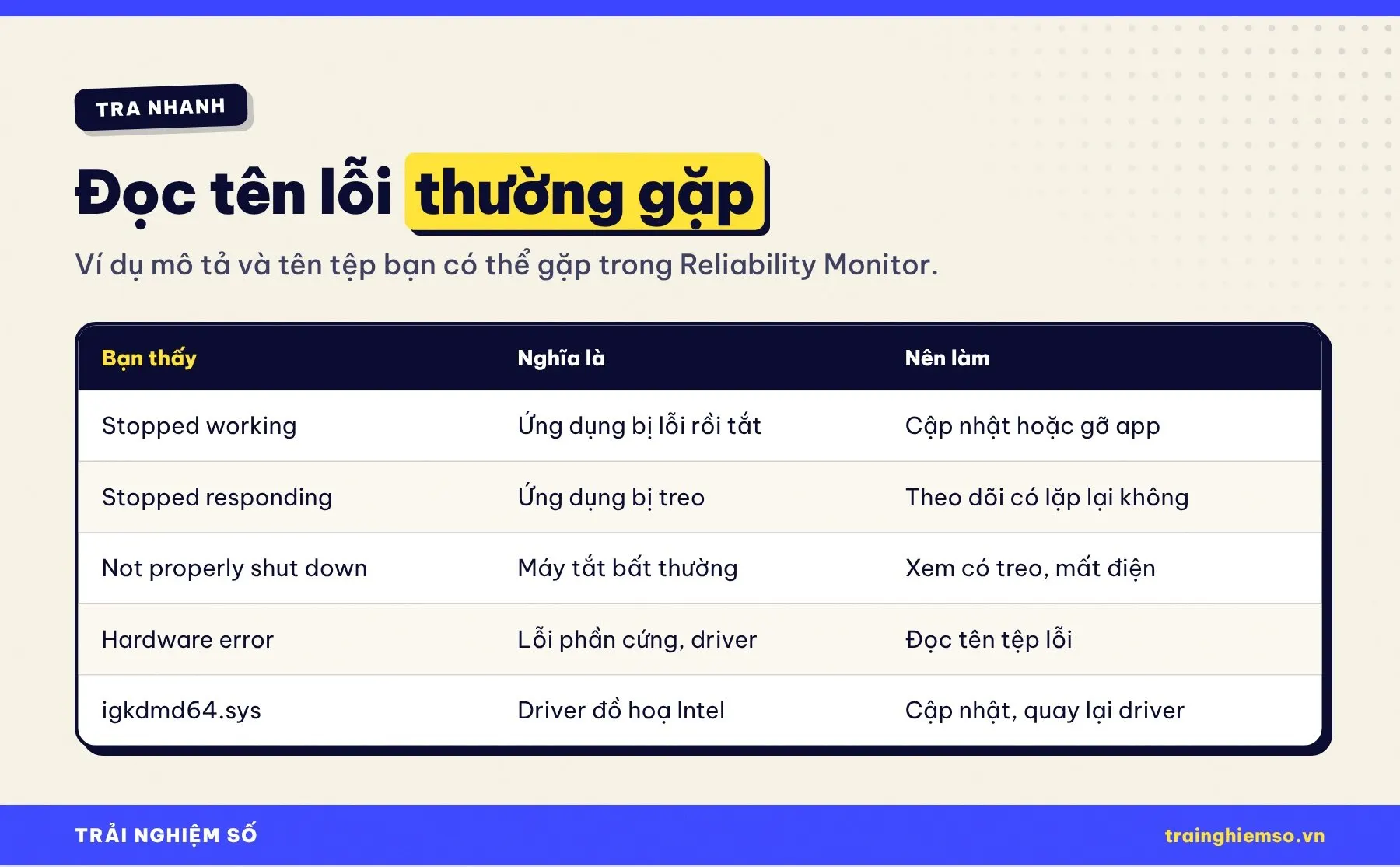
Computerworld từng dẫn ví dụ một máy ThinkPad gặp “Hardware error”, trong chi tiết có tên tệp igkdmd64.sys, tức driver đồ hoạ Intel. Một trường hợp khác là màn hình đen, chi tiết lỗi chứa cụm CreateBlackScreenLiveDump, và tác giả xử lý bằng cách quay lại driver NVIDIA bản trước. Bảng dưới giúp bạn tra nhanh:
| Bạn thấy | Nghĩa là | Nên làm |
|---|---|---|
| Stopped working | Ứng dụng gặp lỗi rồi tắt | Cập nhật hoặc gỡ ứng dụng |
| Stopped responding | Ứng dụng bị treo | Theo dõi xem có lặp lại không |
| Windows was not properly shut down | Máy tắt bất thường | Nhớ lại lúc đó máy treo hay mất điện |
| Hardware error | Lỗi liên quan phần cứng hoặc driver | Đọc tên tệp trong chi tiết kỹ thuật |
Khi nào lỗi đáng lo?
Lần đầu mở Reliability Monitor, nhiều người giật mình vì thấy cả chục dấu X đỏ. Thực tế, máy nào dùng lâu cũng có vài lỗi lẻ tẻ: một trình duyệt bị treo, một ứng dụng tự tắt khi cập nhật. Điều quan trọng là tìm quy luật. Theo gợi ý của HelpDeskGeek, bạn nên để ý bốn dấu hiệu sau:
- Cùng một ứng dụng lỗi nhiều ngày: lỗi nằm ở chính ứng dụng đó hoặc plugin của nó.
- Nhiều Windows failures dồn dập: đặc biệt khi kèm màn hình xanh, có thể là dấu hiệu SSD hoặc RAM có vấn đề.
- Chỉ số tụt ngay sau cập nhật: đối chiếu hàng Information để biết bản cập nhật hay driver nào vừa cài.
- Cảnh báo không bao giờ hết: một bản cập nhật cài thất bại lặp đi lặp lại cần được xử lý.

Xử lý theo nguyên nhân
Khi đã có tên ứng dụng hoặc tệp gây lỗi, việc đầu tiên là xác định đây là lỗi phần mềm hay phần cứng. Hướng xử lý của hai loại rất khác nhau.
1. Lỗi phần mềm, ứng dụng
Cập nhật ứng dụng lên bản mới nhất. Nếu đó là ứng dụng bạn không cần, Computerworld khuyên gỡ hẳn nó đi. Với thành phần của Windows không gỡ được, bạn có thể gửi phản hồi cho Microsoft qua ứng dụng Feedback Hub, kèm chi tiết lấy từ Reliability Monitor.
2. Lỗi driver, đặc biệt là driver đồ hoạ
Nếu lỗi bắt đầu ngay sau khi cập nhật driver, hãy quay lại bản cũ trong Device Manager (chuột phải thiết bị, Properties, thẻ Driver, Roll Back Driver). Khi màn hình bỗng đen, tổ hợp Windows + Ctrl + Shift + B sẽ khởi động lại driver đồ hoạ mà không cần tắt máy.
3. Tệp hệ thống bị hỏng
Mở Command Prompt với quyền quản trị, chạy lần lượt sfc /scannow và DISM /Online /Cleanup-Image /RestoreHealth để Windows tự kiểm tra và sửa các tệp hệ thống.
4. Nghi ngờ phần cứng
Khi Windows failures và màn hình xanh xuất hiện dồn dập, hãy loại trừ phần cứng trước khi cài lại phần mềm. Chạy Windows Memory Diagnostic (gõ mdsched.exe trong hộp Run) để kiểm tra RAM, xem tình trạng SSD bằng công cụ của hãng sản xuất, kiểm tra nhiệt độ và nguồn. Nếu máy còn bảo hành, hãy lưu lịch sử Reliability Monitor ra XML và mang theo khi đến trung tâm bảo hành.

Nếu máy ngày càng chậm mà không có lỗi rõ ràng, có thể vấn đề nằm ở ứng dụng chạy nền hoặc bản cập nhật mới. Bạn có thể tham khảo thêm bài Windows 11 26H2 tự động cài: có gì mới, có nên tạm hoãn? để biết cách tạm dừng cập nhật khi cần.
Dùng Reliability Monitor khi mua laptop cũ
Đây là mẹo ít người biết nhưng rất đáng áp dụng ở Việt Nam, nơi thị trường laptop cũ khá sôi động. Trước khi trả tiền, hãy mở perfmon /rel trên máy và dành vài phút xem lịch sử. HelpDeskGeek khuyên xem trọn khoảng một tháng gần nhất: Windows failures dồn dập hay màn hình xanh lặp lại là dấu hiệu cảnh báo.
Nếu lịch sử gần như trống trơn, có thể máy vừa được cài lại Windows. Điều đó không hẳn xấu, nhưng bạn nên hỏi rõ người bán lý do cài lại và kiểm tra kỹ hơn các phần cứng khác như pin, màn hình, bàn phím.

Hiểu lầm phổ biến
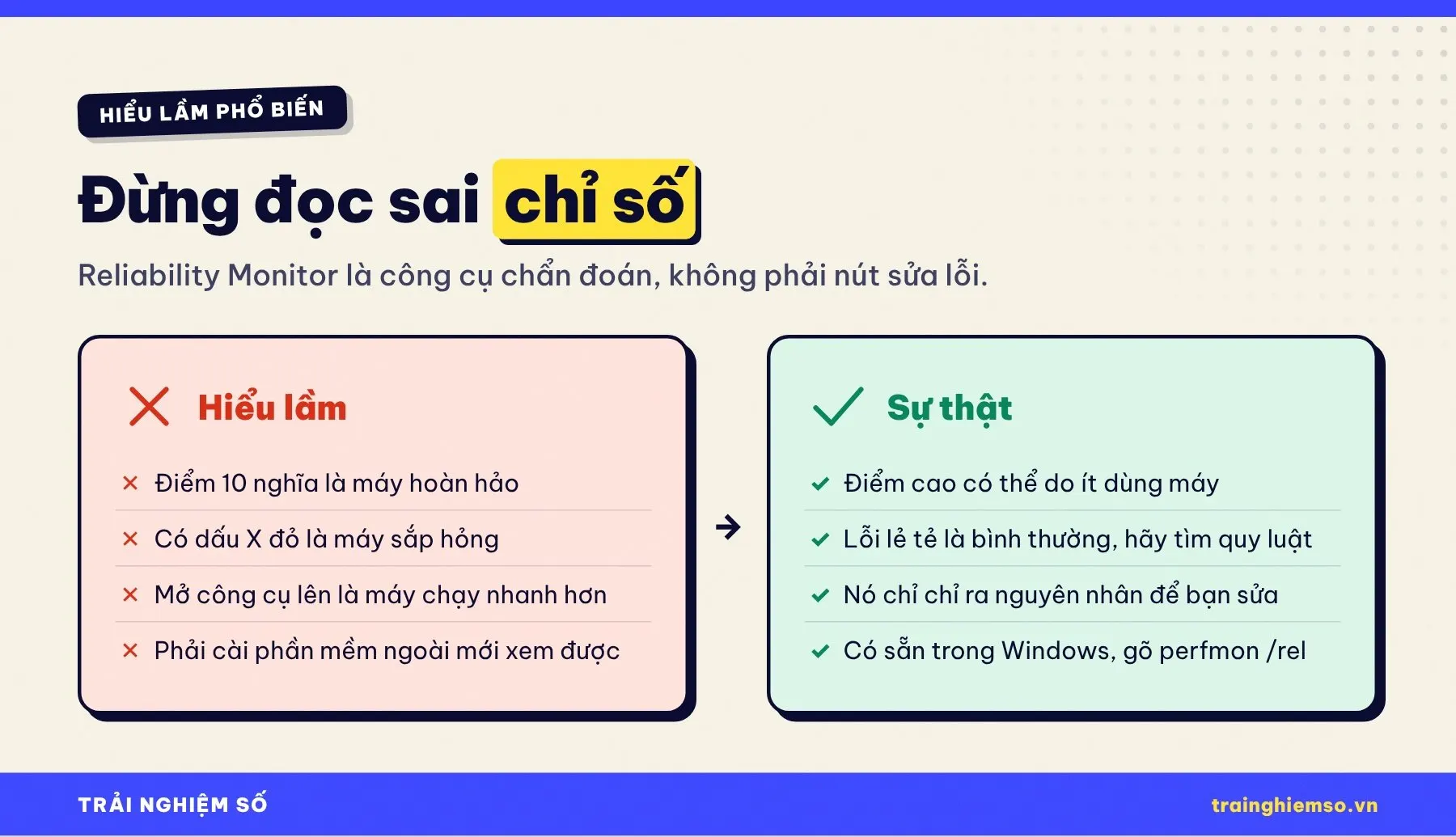
“Điểm 10 nghĩa là máy hoàn hảo.” Không hẳn. Máy ít dùng sẽ ít phát sinh lỗi, nên điểm cao chưa chắc phản ánh độ ổn định thật.
“Có dấu X đỏ là máy sắp hỏng.” Vài lỗi lẻ tẻ là bình thường. Chỉ đáng lo khi lỗi lặp lại theo quy luật.
“Mở Reliability Monitor là máy chạy nhanh hơn.” Công cụ chỉ chẩn đoán. Nó cho bạn biết nguyên nhân, còn việc sửa là bước tiếp theo.
“Phải cài phần mềm ngoài mới xem được lịch sử lỗi.” Reliability Monitor có sẵn trong Windows, chỉ cần gõ perfmon /rel.
Câu hỏi thường gặp
Reliability Monitor có trên Windows 11 không?
Có. Công cụ xuất hiện từ Windows Vista và vẫn có trên Windows 10, Windows 11. Bạn mở bằng lệnh perfmon /rel trong hộp Run hoặc tìm “reliability” trong menu Start.
Chỉ số ổn định bao nhiêu là tốt?
Thang điểm từ 1 đến 10, càng cao càng ổn định. Tuy vậy, đừng chỉ nhìn con số. Hãy xem các dấu X đỏ có lặp lại theo cùng một ứng dụng hay dồn dập trong vài ngày không.
Reliability Monitor lưu lịch sử bao lâu?
Microsoft không nêu con số cụ thể trong tài liệu đã dẫn. Bạn có thể chuyển sang xem theo tuần để thấy khoảng thời gian dài hơn, và dùng Save reliability history để lưu lịch sử ra tệp XML.
Có nên xoá lịch sử lỗi để chỉ số đẹp hơn?
Không nên. Lịch sử là dữ liệu chẩn đoán quý, nhất là khi mang máy đi bảo hành. Chỉ số sẽ tự tăng dần khi máy chạy ổn trở lại vì lỗi mới được tính nặng hơn lỗi cũ.
Reliability Monitor khác Event Viewer thế nào?
Reliability Monitor tóm tắt sự cố theo ngày bằng biểu đồ và biểu tượng, dễ đọc. Event Viewer chứa nhật ký đầy đủ với khả năng lọc sâu, phù hợp khi bạn cần chi tiết kỹ thuật chính xác.
Biểu đồ trống hoặc không cập nhật thì làm sao?
Nếu máy mới cài Windows, công cụ cần thời gian để có dữ liệu, lúc đầu đường chỉ số là nét đứt. Hãy dùng máy vài ngày rồi mở lại; dòng Last updated cho biết lần cập nhật gần nhất.
Kết luận
Reliability Monitor là một trong những công cụ hữu ích nhất mà Windows giấu kỹ. Chỉ với lệnh perfmon /rel, bạn có ngay lịch sử sự cố theo từng ngày, biết lỗi bắt đầu từ lúc nào, đi kèm bản cập nhật hay driver nào, và lần ra tên tệp gây lỗi để xử lý đúng chỗ thay vì cài lại Windows theo cảm tính.
Lần tới khi máy chập chờn, hãy mở Reliability Monitor trước khi làm bất cứ điều gì khác. Bạn đã từng tìm ra lỗi khó chịu nào nhờ công cụ này chưa? Chia sẻ ở phần bình luận và theo dõi Trải Nghiệm Số để nhận thêm thủ thuật Windows hữu ích.
Nguồn tham khảo: Engadget (24/11/2026), Microsoft Learn: Review reliability with Reliability Monitor, Microsoft: Understanding the System Stability Index, Computerworld, HelpDeskGeek.
Bình luận
✎ Viết bình luận đầu tiên · chưa có ai bình luận