

Kể từ phiên bản iOS 13, Apple đã thêm hỗ trợ chủ đề tối (dark mode) trên toàn hệ thống và các nhà phát triển bên thứ ba đã nhanh chóng triển khai nó, nhưng một ứng dụng bị thiếu trong danh sách là Google Maps. Công ty gần đây đã thêm hỗ trợ chế độ tối cho nó. Đây là cách bạn có thể bật chế độ tối trong Google Maps trên iPhone.
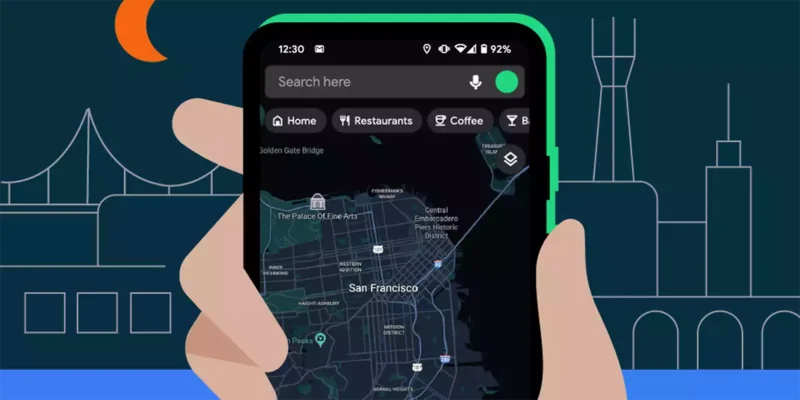
Với màn hình OLED trên các mẫu iPhone mới nhất, sẽ hợp lý hơn khi sử dụng chế độ tối để tiết kiệm pin. Bên cạnh đó, Google Maps ở chế độ tối rất phù hợp khi bạn đang lái xe vào ban đêm. Nếu bạn định sử dụng Google Maps vào ban đêm, tôi khuyên bạn nên sử dụng tùy chọn luôn bật chế độ tối.
Cách bật Dark Mode trong Google Maps trên iPhone
Bước 1: Đầu tiên, bạn cần đảm bảo Google Maps trên iOS đã được cập nhật lên phên bản mới nhất. Sau đó, bạn mở Google Maps trên iPhone > bấm vào ảnh hồ sơ của bạn ở góc trên bên phải.
Bước 2: Chọn Cài đặt.

Bước 3: Nhấn vào Chế độ tối.

Bước 4: Chọn Bật từ menu Chế độ tối , và bạn sẽ thấy Google Maps đưa ra chỉ đường trong một chủ đề tối tuyệt đẹp.

Bạn thích chủ đề sáng hay chủ đề tối trên iPhone? Chia sẻ lựa chọn của bạn trong phần bình luận bên dưới nhé.
Bình luận
✎ Viết bình luận đầu tiên · chưa có ai bình luận