
Ứng dụng Facebook “ngốn” vài GB dung lượng điện thoại, bảng tin tải chậm, ảnh hiển thị lỗi hoặc link vừa sửa ảnh đại diện vẫn hiện ảnh cũ khi chia sẻ? Phần lớn những vấn đề này đến từ bộ nhớ đệm (cache), nơi Facebook lưu tạm ảnh, video và dữ liệu trang để mở nhanh hơn ở lần sau.

Trải Nghiệm Số hướng dẫn cách xoá bộ nhớ đệm Facebook trên Android, iPhone, máy tính, ngay trong ứng dụng Facebook và cả cách làm mới ảnh xem trước của liên kết dành cho người quản trị website.
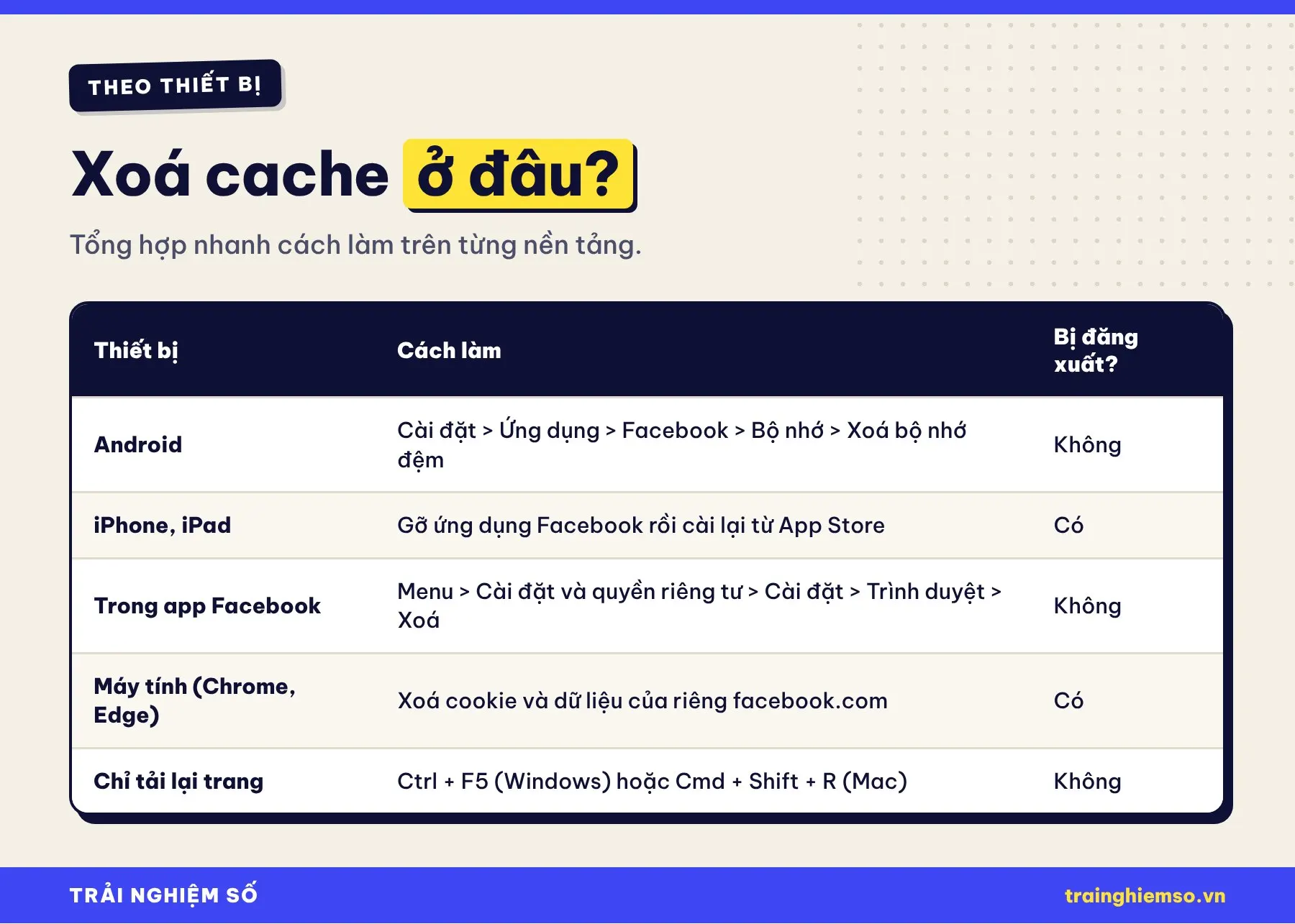
Câu trả lời ngắn Trên Android, vào Cài đặt > Ứng dụng > Facebook > Bộ nhớ > Xoá bộ nhớ đệm. iPhone không có nút xoá cache riêng cho từng ứng dụng, cách triệt để là gỡ Facebook rồi cài lại. Trong ứng dụng Facebook (cả Android và iPhone), bạn có thể xoá dữ liệu trình duyệt tích hợp tại Menu > Cài đặt và quyền riêng tư > Cài đặt > Trình duyệt.
Tóm tắt nhanh
- Xoá bộ nhớ đệm không làm mất bài viết, ảnh, tin nhắn hay tài khoản Facebook.
- Trên Android, chỉ chọn Xoá bộ nhớ đệm; Xoá dữ liệu sẽ đăng xuất bạn khỏi ứng dụng.
- Trên iPhone, gỡ và cài lại ứng dụng là cách duy nhất để xoá sạch cache, nhớ chuẩn bị mật khẩu trước.
- Trên máy tính, chỉ cần xoá dữ liệu của riêng facebook.com thay vì toàn bộ lịch sử trình duyệt.
- Ảnh xem trước của link không đổi? Dùng công cụ Trình gỡ lỗi chia sẻ của Meta và nhấn Thu thập lại.
Nội dung bài viết8 phần
Bộ nhớ đệm Facebook là gì, khi nào nên xoá?
Mỗi khi bạn lướt bảng tin, xem Reels hay mở ảnh, Facebook lưu lại một bản sao tạm trên máy để lần sau không phải tải lại từ đầu. Theo thời gian, phần dữ liệu này có thể chiếm từ vài trăm MB đến vài GB. Bạn nên xoá bộ nhớ đệm khi:
- Điện thoại báo đầy bộ nhớ và Facebook nằm trong nhóm ứng dụng chiếm nhiều dung lượng nhất.
- Ứng dụng chạy chậm, ảnh và video không tải, bảng tin hiển thị nội dung cũ hoặc bị lỗi giao diện.
- Ứng dụng tự thoát sau khi cập nhật lên phiên bản mới.

Điều quan trọng là phân biệt xoá bộ nhớ đệm và xoá dữ liệu. Bộ nhớ đệm chỉ là tệp tạm, xoá đi Facebook sẽ tự tải lại khi cần. Còn xoá dữ liệu đưa ứng dụng về trạng thái mới cài, bạn sẽ phải đăng nhập lại. Trong cả hai trường hợp, bài viết, ảnh, tin nhắn và bạn bè vẫn được lưu an toàn trên máy chủ của Facebook.
Xoá bộ nhớ đệm Facebook trên Android

- Mở Cài đặt trên điện thoại, chọn Ứng dụng (một số máy ghi là Quản lý ứng dụng).
- Tìm và chạm vào Facebook. Cách nhanh hơn: nhấn giữ biểu tượng Facebook ngoài màn hình chính, chọn biểu tượng chữ i (Thông tin ứng dụng).
- Chọn Bộ nhớ (hoặc Lưu trữ, Bộ nhớ và bộ nhớ đệm tuỳ hãng).
- Chạm Xoá bộ nhớ đệm. Dung lượng bộ nhớ đệm sẽ về gần 0 ngay lập tức.
Chỉ chọn Xoá dữ liệu (Xoá bộ nhớ) khi ứng dụng lỗi nặng mà xoá cache không giải quyết được. Nếu dùng Messenger, bạn làm tương tự với ứng dụng Messenger vì đây là hai ứng dụng riêng biệt.
Xoá bộ nhớ đệm Facebook trên iPhone, iPad
iOS không cho phép xoá bộ nhớ đệm riêng cho từng ứng dụng. Bạn có hai lựa chọn:
- Xoá dữ liệu trình duyệt trong ứng dụng: nhẹ nhàng, không đăng xuất, xem hướng dẫn ở phần tiếp theo.
- Gỡ và cài lại ứng dụng: vào Cài đặt > Cài đặt chung > Dung lượng iPhone, chọn Facebook để xem ứng dụng đang chiếm bao nhiêu dung lượng, sau đó chọn Xoá ứng dụng và tải lại từ App Store. Cách này xoá sạch cache nhưng bạn sẽ phải đăng nhập lại.
Lưu ý tuỳ chọn Gỡ bỏ ứng dụng (Offload App) chỉ xoá phần ứng dụng và giữ lại tài liệu, dữ liệu, nên không giúp dọn bộ nhớ đệm. Trước khi xoá ứng dụng, hãy chắc chắn bạn nhớ mật khẩu và đã bật xác thực hai yếu tố có thể dùng được trên máy, tránh rơi vào tình huống không đăng nhập lại được.
Xoá dữ liệu trình duyệt trong ứng dụng Facebook
Khi bạn bấm vào một liên kết trên Facebook, trang web được mở bằng trình duyệt tích hợp sẵn của ứng dụng và cookie, bộ nhớ đệm của các trang này cũng được lưu lại. Cách xoá như sau (áp dụng cho cả Android và iPhone):
- Mở ứng dụng Facebook, chạm vào Menu (biểu tượng ba gạch hoặc ảnh đại diện, nằm ở góc trên bên phải trên Android, góc dưới bên phải trên iPhone).
- Chọn biểu tượng bánh răng hoặc Cài đặt và quyền riêng tư > Cài đặt.
- Kéo xuống mục Tuỳ chọn, chạm Trình duyệt.
- Ở dòng Dữ liệu duyệt web, chạm Xoá.
Bạn cũng có thể tham khảo bài viết cũ cách xoá cache trình duyệt trên ứng dụng Facebook với giao diện phiên bản trước.
Xoá bộ nhớ đệm Facebook trên máy tính
Trên máy tính, Facebook chạy trong trình duyệt nên bạn xoá bộ nhớ đệm của trình duyệt. Thay vì xoá toàn bộ lịch sử, hãy chỉ xoá dữ liệu của facebook.com để không bị đăng xuất khỏi các trang web khác:
- Chrome, Edge: mở facebook.com, nhấp biểu tượng bên trái thanh địa chỉ > Cài đặt trang web (Site settings) > Xoá dữ liệu (Delete data). Bạn sẽ bị đăng xuất khỏi Facebook trên trình duyệt đó.
- Chỉ muốn tải lại trang mới nhất: nhấn Ctrl + F5 (Windows) hoặc Cmd + Shift + R (Mac) để tải lại trang mà bỏ qua bộ nhớ đệm, không bị đăng xuất.
- Xoá toàn bộ bộ nhớ đệm trình duyệt: nhấn Ctrl + Shift + Delete (Windows) hoặc Cmd + Shift + Delete (Mac), chỉ tích chọn Hình ảnh và tệp được lưu trong bộ nhớ đệm nếu muốn giữ đăng nhập.
Làm mới ảnh xem trước khi chia sẻ link

Nếu bạn quản lý website hoặc fanpage, chắc hẳn từng gặp tình huống đã đổi ảnh đại diện, tiêu đề bài viết nhưng khi chia sẻ link lên Facebook vẫn hiện thông tin cũ. Nguyên nhân là Facebook đã lưu bản xem trước của đường dẫn từ lần chia sẻ đầu tiên. Cách khắc phục:
- Truy cập công cụ Trình gỡ lỗi chia sẻ (Sharing Debugger) của Meta tại developers.facebook.com/tools/debug và đăng nhập tài khoản Facebook.
- Dán đường dẫn bài viết, nhấn Gỡ lỗi (Debug) để xem ảnh và tiêu đề Facebook đang lưu.
- Nhấn Thu thập lại (Scrape Again). Facebook sẽ đọc lại thẻ og:image, og:title của trang và cập nhật bản xem trước mới.
Câu hỏi thường gặp
Xoá bộ nhớ đệm có làm mất tin nhắn, ảnh trên Facebook không?
Không. Mọi bài viết, ảnh, tin nhắn đều lưu trên máy chủ của Facebook. Xoá cache chỉ xoá bản sao tạm trên máy, ứng dụng sẽ tải lại khi bạn xem.
Bao lâu nên xoá bộ nhớ đệm Facebook một lần?
Không cần làm thường xuyên. Chỉ nên xoá khi máy thiếu dung lượng hoặc ứng dụng gặp lỗi, vì ngay sau khi xoá, Facebook sẽ tải chậm hơn một chút do phải tải lại dữ liệu.
Xoá cache xong dung lượng lại tăng nhanh, phải làm sao?
Đây là hoạt động bình thường. Bạn có thể giảm bằng cách tắt tự động phát video, bật chế độ tiết kiệm dữ liệu trong phần Cài đặt > Phương tiện của ứng dụng, hoặc dùng Facebook trên trình duyệt thay cho ứng dụng.
Xoá bộ nhớ đệm có sửa được lỗi không đăng nhập được không?
Có thể, nếu lỗi do dữ liệu tạm bị hỏng. Nếu vẫn không được, hãy thử xoá dữ liệu ứng dụng hoặc cài lại, và kiểm tra lại kết nối mạng.
Kết luận
Xoá bộ nhớ đệm Facebook là cách nhanh và an toàn để giải phóng dung lượng, sửa lỗi tải chậm mà không mất dữ liệu. Người dùng Android nên ưu tiên nút Xoá bộ nhớ đệm trong Cài đặt, người dùng iPhone xoá dữ liệu trình duyệt trong ứng dụng hoặc cài lại khi cần dọn sạch, còn chủ website hãy nhớ đến Trình gỡ lỗi chia sẻ mỗi khi đổi ảnh xem trước.
Facebook đang chiếm bao nhiêu dung lượng trên điện thoại của bạn? Hãy chia sẻ ở phần bình luận và theo dõi Trải Nghiệm Số để cập nhật thêm thủ thuật ứng dụng.
Nguồn tham khảo: Trung tâm trợ giúp Facebook, tài liệu Trình gỡ lỗi chia sẻ của Meta for Developers, trợ giúp Android và Apple. Ảnh điện thoại: Johan Larsson, Wikimedia Commons, giấy phép CC BY 2.0.
Bình luận
✎ Viết bình luận đầu tiên · chưa có ai bình luận