
Nếu bạn dùng điện thoại Samsung Galaxy, có lẽ bạn từng gặp cảnh bộ nhớ báo đầy trong khi ứng dụng Thư viện (Gallery) chiếm phần lớn dung lượng. Trước đây, muốn đưa ảnh lên mây mà vẫn xem trong Thư viện, người dùng Galaxy phải nhờ Microsoft OneDrive; còn muốn dùng Google thì phải cài thêm Google Photos và xem ảnh ở một ứng dụng khác.
Từ nay, điều đó thay đổi. Ngày 10/11/2026, Samsung công bố ứng dụng Thư viện có thể đồng bộ ảnh và video thẳng lên bộ nhớ tài khoản Google, kèm tính năng mới “Giải phóng dung lượng” giúp xoá bản gốc trên máy mà vẫn giữ ảnh thu nhỏ để xem. Trải Nghiệm Số giải thích cách tính năng hoạt động, cách bật từng bước và những điểm phải cẩn thận để không mất ảnh oan.
Câu trả lời ngắn Trên các máy Galaxy chạy One UI 9 được hỗ trợ, bạn mở Thư viện, chạm biểu tượng đám mây hoặc vào Cài đặt, chọn Đồng bộ ảnh và video rồi bật Đồng bộ với Google. Ảnh được lưu vào bộ nhớ tài khoản Google (15 GB miễn phí, dùng chung với Gmail và Drive). Lưu ý: xoá ảnh ở một nơi sẽ xoá ở mọi nơi.
Tóm tắt nhanh
- Samsung công bố ngày 10/11/2026: Thư viện đồng bộ ảnh, video với bộ nhớ tài khoản Google, làm cùng Google.
- Hỗ trợ một số điện thoại và máy tính bảng Galaxy chạy One UI 9, mở rộng dần theo giai đoạn và tuỳ thị trường.
- Tính năng mới “Giải phóng dung lượng” xoá bản gốc trên máy sau khi đồng bộ, vẫn giữ ảnh thu nhỏ.
- Dùng chung 15 GB miễn phí của tài khoản Google; cần thêm thì mua gói Google One.
- Đồng bộ là hai chiều: xoá trong Thư viện hay Google Photos đều xoá ở cả hai, ảnh vào Thùng rác 30 ngày.
Nội dung bài viết11 phần
- 01Samsung vừa công bố tính năng gì?
- 02Đồng bộ Thư viện với Google hoạt động thế nào
- 03Cách bật đồng bộ Thư viện với Google
- 04Giải phóng dung lượng: tính năng đáng giá nhất
- 05Bộ nhớ Google: 15 GB dùng chung
- 06Giới hạn và những thứ không đồng bộ
- 07Xoá ảnh khi đã bật đồng bộ: cẩn thận
- 08Đồng bộ Thư viện khác gì sao lưu Google Photos
- 09Hiểu lầm phổ biến
- 10Câu hỏi thường gặp
- 11Kết luận
Samsung vừa công bố tính năng gì?
Theo thông cáo trên Samsung Newsroom ngày 10/11/2026, Samsung hợp tác với Google để ứng dụng Thư viện có thể lưu ảnh và video vào bộ nhớ gắn với tài khoản Google của bạn. Nhờ vậy, ảnh chụp trên điện thoại Galaxy có thể xem ngay trong Thư viện trên máy tính bảng Galaxy, miễn hai máy đăng nhập cùng tài khoản Samsung, cùng tài khoản Google và đều bật đồng bộ.
Tính năng có trên một số điện thoại và máy tính bảng Galaxy chạy One UI 9. Samsung cho biết sẽ bắt đầu với một số mẫu máy rồi mở rộng theo từng giai đoạn; mức độ hỗ trợ khác nhau theo thị trường, và một số nước có thể không có tính năng do giới hạn khu vực. Hãng chưa công bố danh sách máy hay lịch cụ thể cho từng nước.
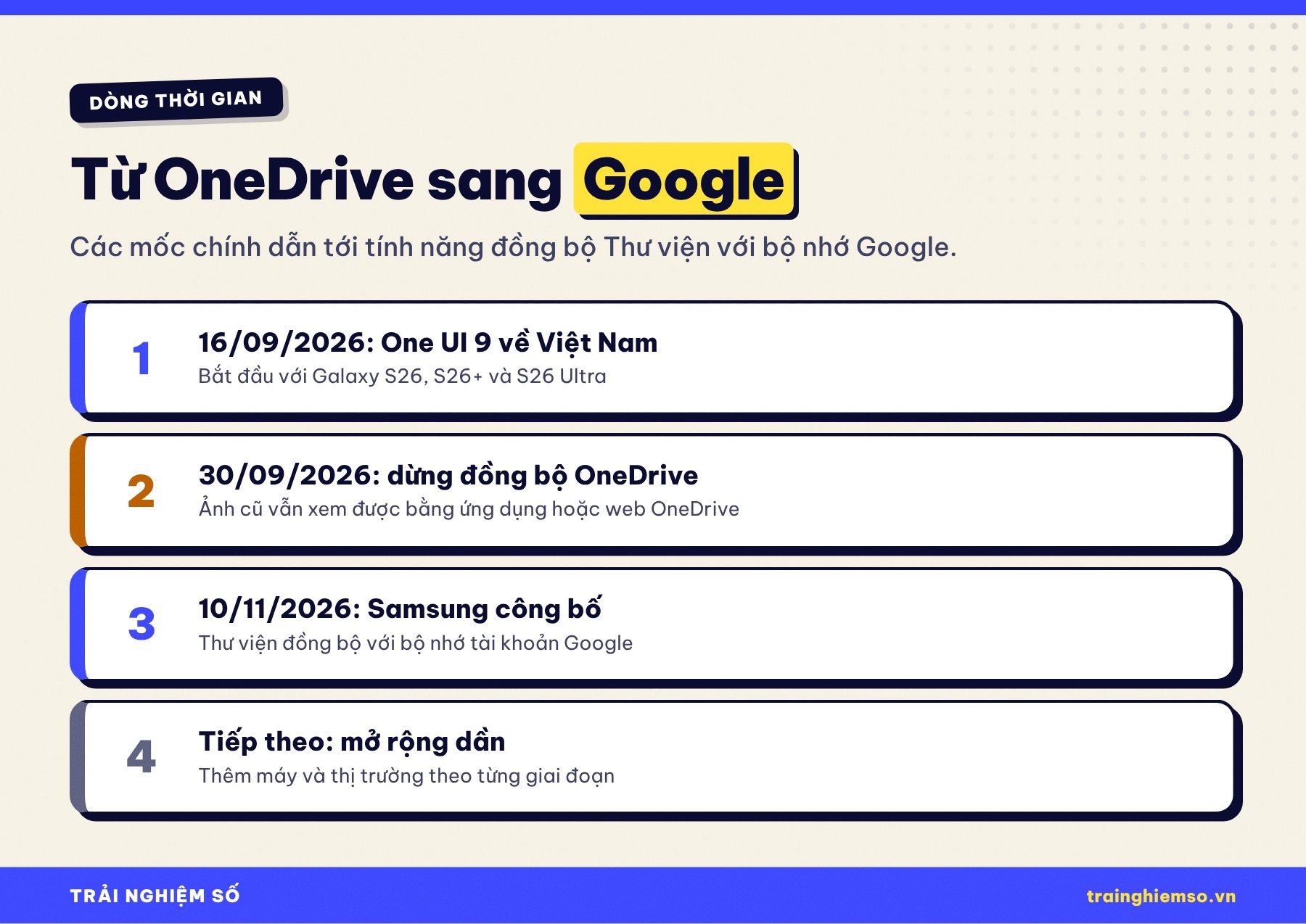
Sự thay đổi này đến ngay sau khi Samsung dừng đồng bộ trực tiếp giữa Thư viện và OneDrive vào ngày 30/09/2026. Ảnh từng đồng bộ lên OneDrive vẫn còn và xem được bằng ứng dụng hoặc trang web OneDrive. Với người dùng Việt, One UI 9 đã bắt đầu được phát hành từ 16/09/2026, trước tiên cho Galaxy S26, S26+ và S26 Ultra, theo Samsung Việt Nam.
Đồng bộ Thư viện với Google hoạt động thế nào
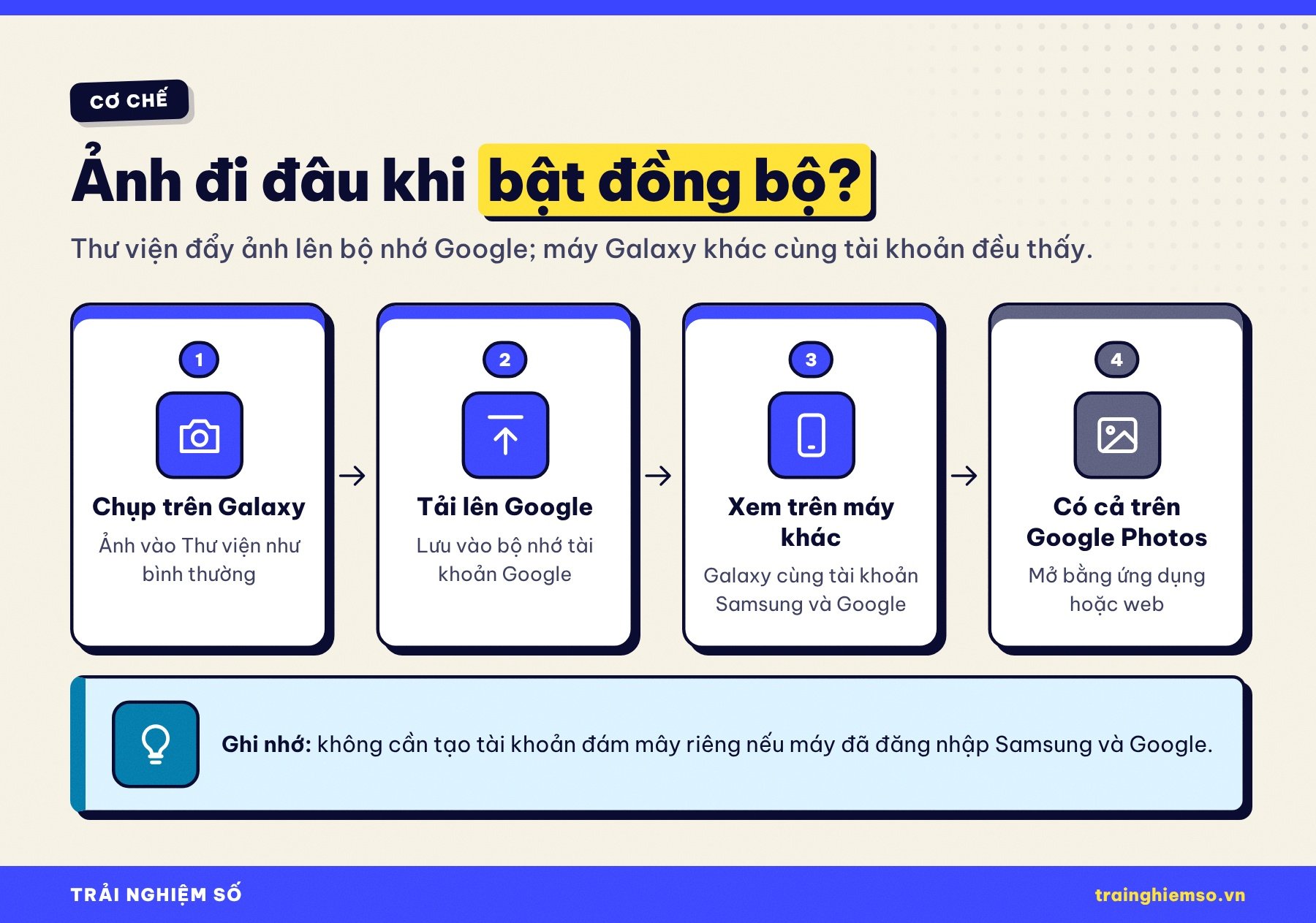
Hãy hình dung tài khoản Google như một chiếc kho chung đặt trên mạng. Khi bật đồng bộ, mỗi bức ảnh bạn chụp vẫn vào Thư viện như bình thường, sau đó được Thư viện tự gửi một bản lên kho này. Mọi máy Galaxy khác đăng nhập cùng tài khoản Samsung và Google sẽ thấy ảnh đó trong Thư viện của mình. Vì ảnh nằm trong bộ nhớ tài khoản Google, bạn cũng xem được chúng trong ứng dụng hoặc trang web Google Photos.
Điểm tiện nhất là bạn không phải tạo thêm tài khoản đám mây riêng: chỉ cần máy đã đăng nhập Samsung và Google là đủ. Thay đổi cũng đi theo hai chiều. Ảnh thêm, chỉnh sửa hay xoá trong Thư viện đều được cập nhật lên Google Photos và Thư viện trên các máy khác. Nếu bạn sửa ảnh khi mất mạng, thay đổi sẽ được đồng bộ ngay khi có kết nối trở lại.
Khi bạn đổi sang một chiếc Galaxy mới, đây cũng là lợi thế lớn. Theo Samsung, bạn chỉ cần đăng nhập cùng tài khoản Samsung và Google rồi bật đồng bộ; bản xem trước của ảnh và video sẽ hiện ngay mà không phải tải cả thư viện về trước. Bản gốc vẫn nằm trên Google, bạn chọn ảnh nào thì tải ảnh đó khi cần.
Cách bật đồng bộ Thư viện với Google
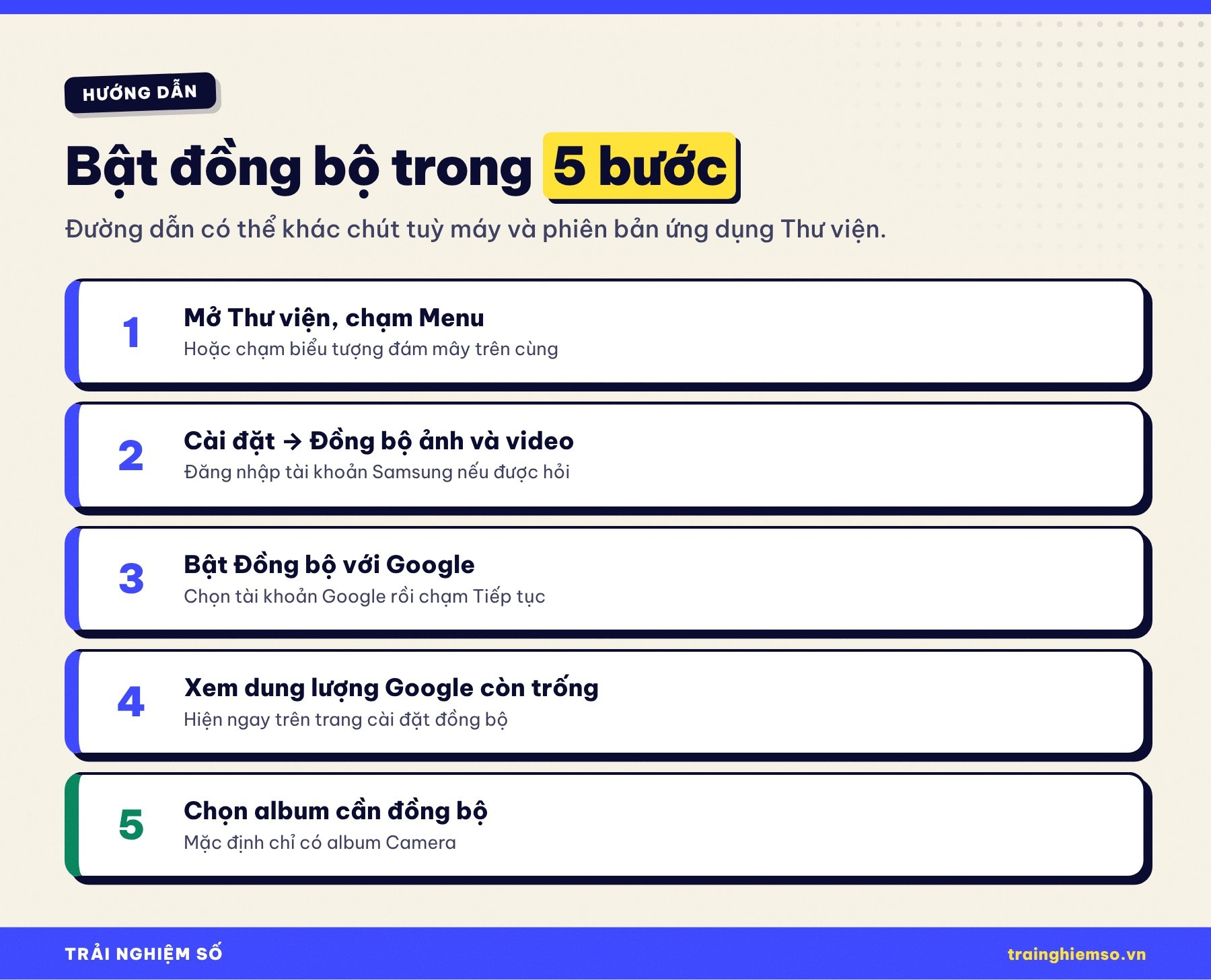
Samsung đưa ra hai lối vào: chạm biểu tượng đám mây (hoặc nút “Bắt đầu” trên thẻ gợi ý) trong Thư viện, hoặc vào phần Cài đặt của Thư viện. Theo trang hỗ trợ của Samsung, các bước cụ thể như sau. Tên mục có thể khác đôi chút tuỳ máy và phiên bản ứng dụng.
1. Mở Thư viện và chạm Menu
Mở ứng dụng Thư viện, chạm biểu tượng Menu (ba gạch) ở góc dưới. Nếu thấy biểu tượng đám mây ở trên cùng, bạn có thể chạm thẳng vào đó.
2. Vào Cài đặt, chọn Đồng bộ ảnh và video
Chạm Cài đặt rồi chọn Đồng bộ ảnh và video (Sync photos and videos). Nếu chưa đăng nhập tài khoản Samsung, máy sẽ yêu cầu đăng nhập và cấp quyền, sau đó bạn chạm lại mục này.
3. Bật Đồng bộ với Google
Bật công tắc Đồng bộ với Google (Sync with Google), kiểm tra đúng tài khoản Google rồi chạm Tiếp tục.
4. Kiểm tra dung lượng Google còn trống
Trang cài đặt đồng bộ hiển thị dung lượng đã dùng trên tổng dung lượng của tài khoản Google. Việc đồng bộ bắt đầu ngay, tiến trình hiện ở phía trên Thư viện.
5. Chọn album cần đồng bộ
Mặc định, chỉ album Camera được tải lên. Muốn thêm album khác như ảnh chụp màn hình hay ảnh từ Zalo, Messenger, bạn vào mục Album cần đồng bộ (Albums to sync) và chọn thêm.
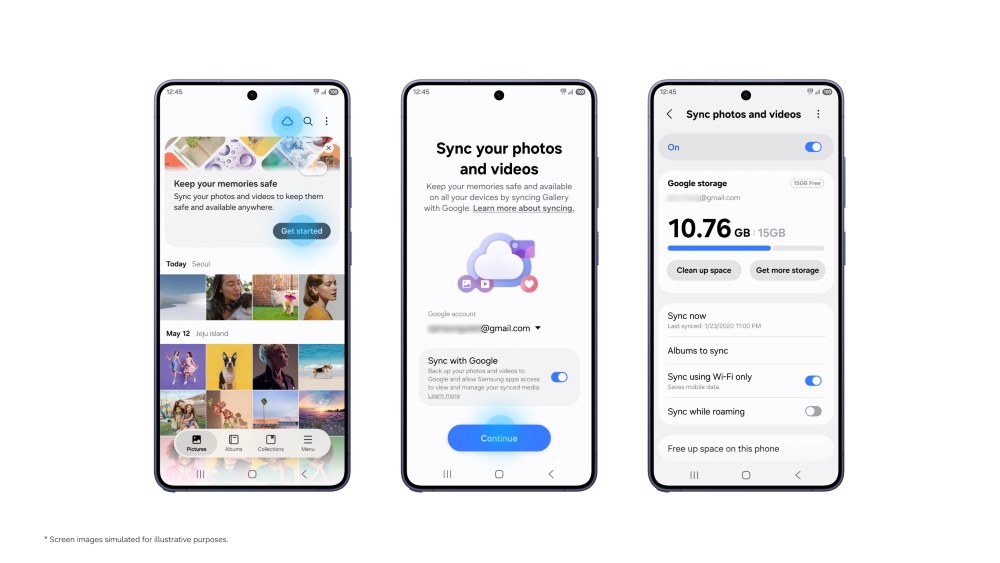
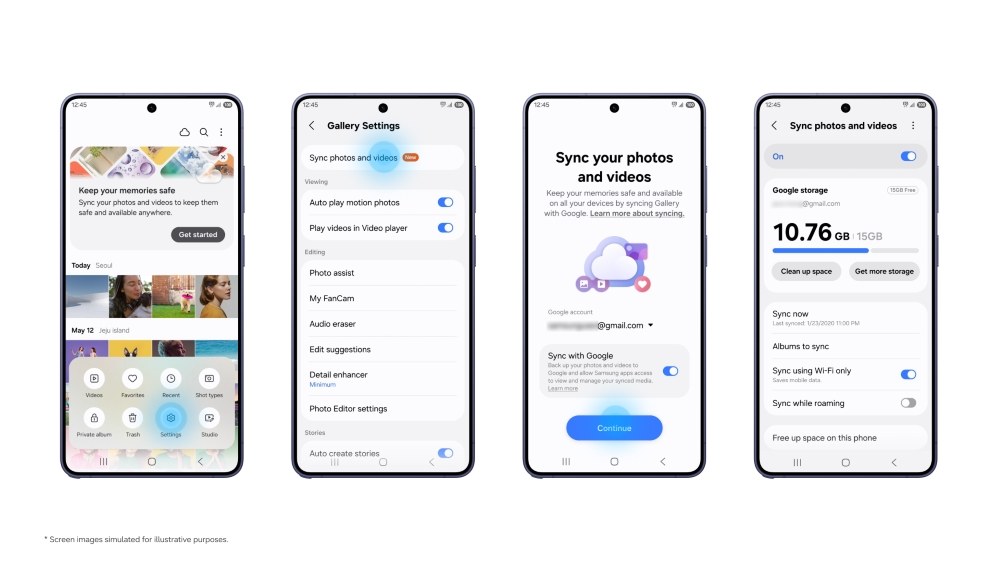
Trên trang cài đặt đồng bộ còn có tuỳ chọn chỉ đồng bộ qua Wi-Fi và tuỳ chọn đồng bộ khi chuyển vùng quốc tế. Nếu bạn quay nhiều video, nên giữ chế độ chỉ đồng bộ qua Wi-Fi để tránh tốn dữ liệu di động.
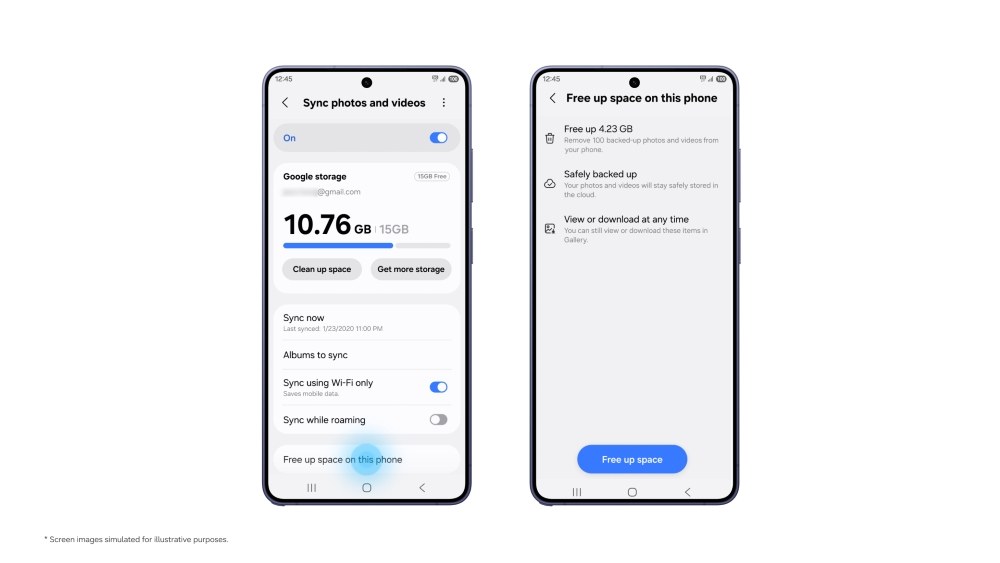
Giải phóng dung lượng: tính năng đáng giá nhất
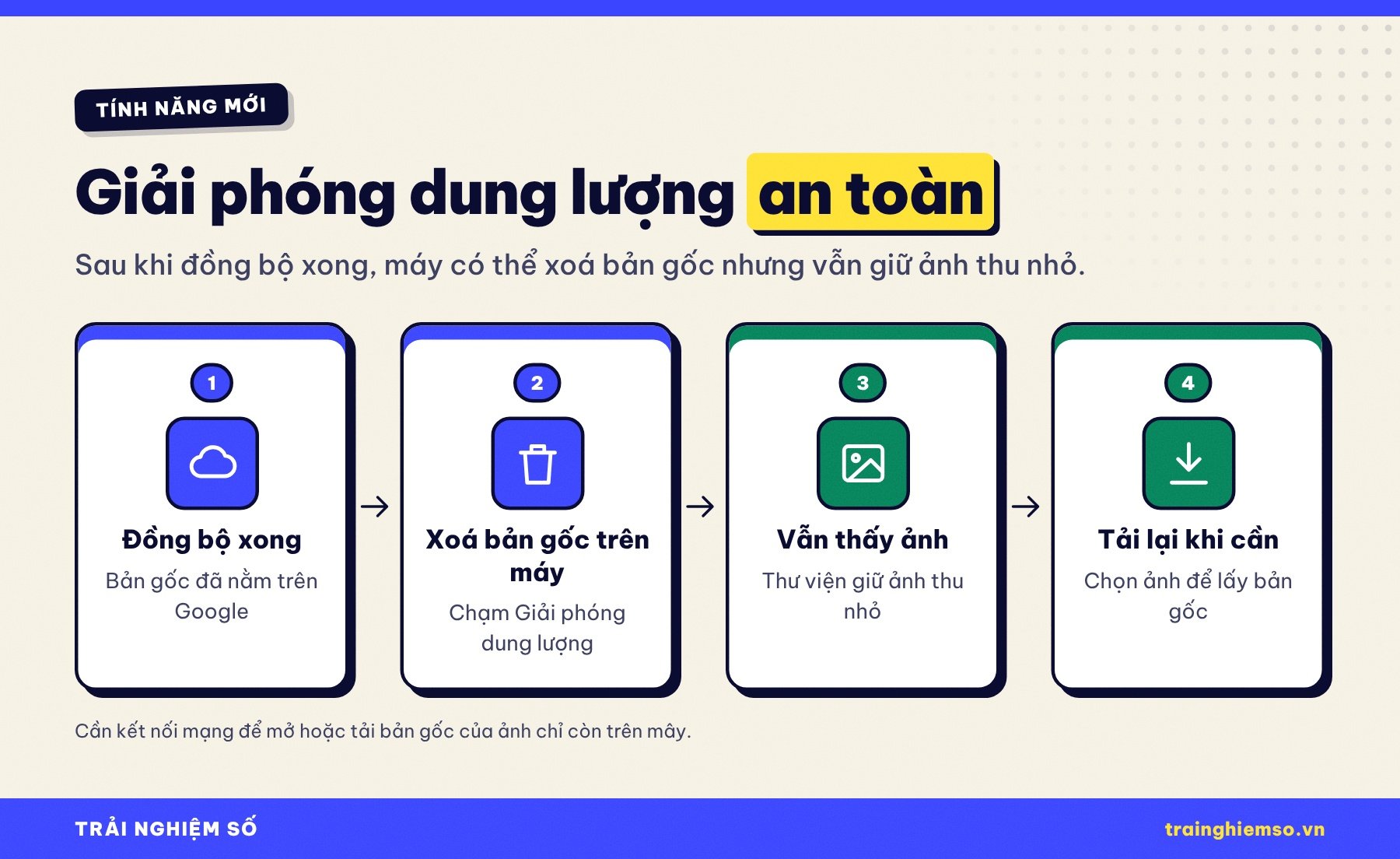
Đây là phần nhiều người chờ đợi. Sau khi ảnh và video đã đồng bộ lên bộ nhớ Google, tính năng Giải phóng dung lượng (Free up space) sẽ xoá bản gốc khỏi điện thoại. Thư viện vẫn giữ ảnh thu nhỏ, nên bạn vẫn lướt thấy toàn bộ kho ảnh như cũ, trong khi bộ nhớ máy được trả lại đáng kể.
Khi cần ảnh gốc, ví dụ để in hay gửi chất lượng cao, bạn chọn ảnh đó và tải về. Màn hình của tính năng nói rõ: ảnh đã được sao lưu an toàn trên mây và bạn có thể xem hoặc tải lại bất kỳ lúc nào trong Thư viện. Vì bản gốc chỉ còn trên mây, bạn cần có mạng để mở ảnh ở chất lượng đầy đủ.
Với những chiếc Galaxy dòng A bộ nhớ 128 GB rất phổ biến ở Việt Nam, đây là cách lấy lại chỗ trống mà không cần xoá ảnh kỷ niệm. Nhưng hãy làm theo checklist ở cuối bài trước khi chạm nút, vì bản gốc sẽ không còn trên máy.
Bộ nhớ Google: 15 GB dùng chung
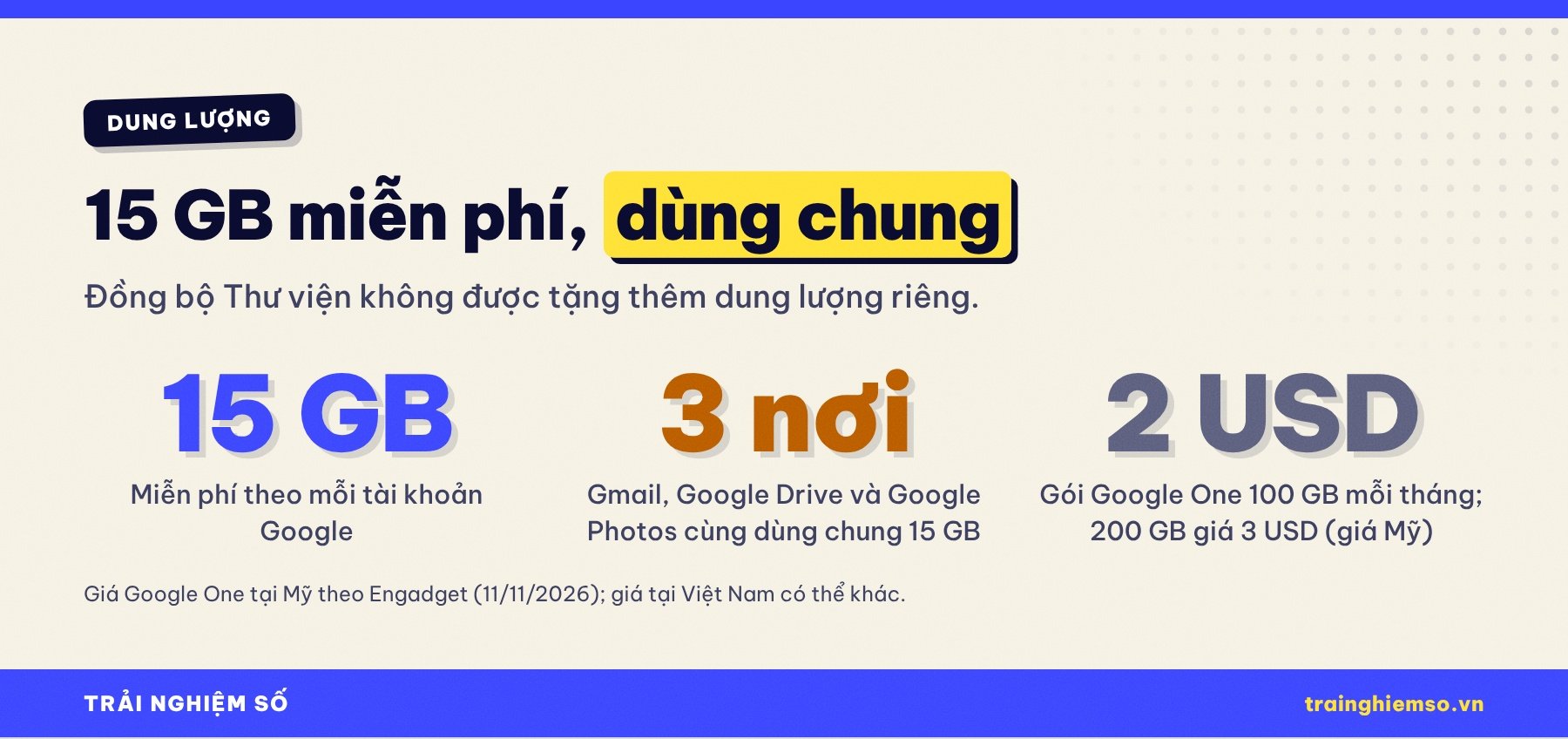
Mỗi tài khoản Google có tối đa 15 GB miễn phí. Samsung lưu ý dung lượng này được dùng chung với Gmail, Google Drive và Google Photos; đồng bộ Thư viện không được tặng thêm phần riêng. Nếu hộp thư Gmail của bạn đã nặng, chỗ còn lại cho ảnh có thể ít hơn bạn nghĩ.
Khi cần thêm, bạn mua gói Google One. Theo Engadget, tại Mỹ gói 100 GB giá 2 USD mỗi tháng và gói 200 GB giá 3 USD mỗi tháng; giá tại Việt Nam có thể khác, bạn nên xem trực tiếp trong ứng dụng Google One. Nếu đã có gói Google One, hãy chọn đúng tài khoản Google đang dùng gói đó khi bật đồng bộ.
Một chi tiết đáng chú ý từ trang hỗ trợ của Samsung: nếu bạn hạ cấp hoặc huỷ Google One, dữ liệu không bị xoá ngay, nhưng một số dịch vụ có thể bị hạn chế, và dữ liệu bị bỏ không quá 2 năm có thể bị xoá theo chính sách của Google.
Giới hạn và những thứ không đồng bộ
Trước khi bật, bạn nên biết những trường hợp tính năng chưa xử lý được. Thứ nhất, ảnh và video trên thẻ nhớ microSD không được đồng bộ; bạn phải chuyển chúng vào bộ nhớ trong rồi chọn album tương ứng. Thứ hai, mỗi ảnh tối đa 200 MB, mỗi video tối đa 20 GB. Định dạng hỗ trợ khá rộng, gồm HEIC, JPG, PNG, WEBP, một số ảnh RAW, cùng video MP4, MOV, MKV và nhiều định dạng khác.
Thứ ba, ở giai đoạn đầu, Thư viện chỉ hiển thị ảnh được đồng bộ sau khi bạn bật tính năng. Những ảnh đã có sẵn trên Google từ trước, chẳng hạn do Google Photos sao lưu, không tự hiện trong Thư viện; chúng vẫn nằm yên trên mây. Cuối cùng, nếu bạn chuyển một ảnh đã đồng bộ vào Thư mục bảo mật (Secure Folder), chỉ tệp trên máy được chuyển, còn bản gốc trên Google vẫn ở đó và vẫn hiện trong Thư viện.
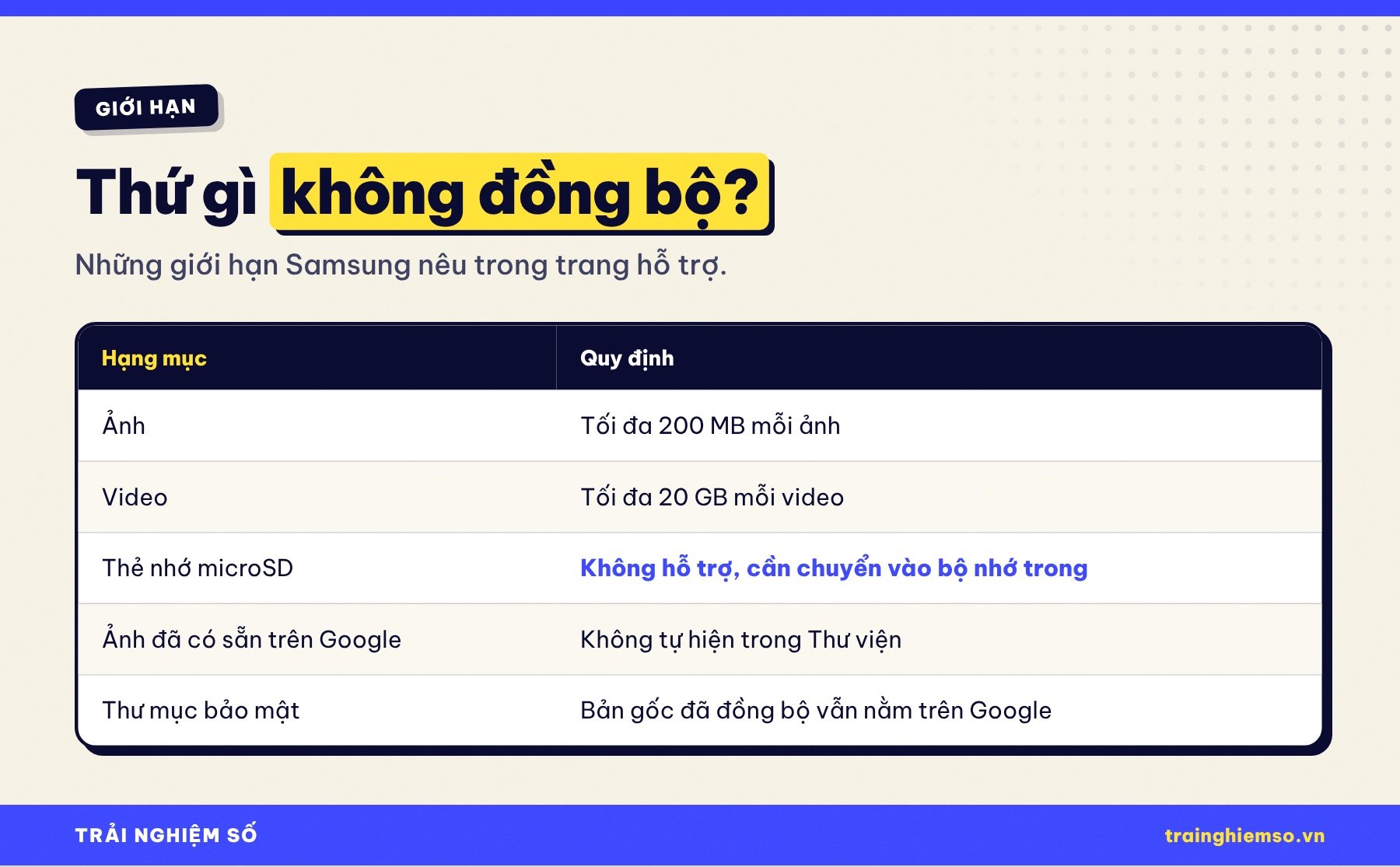
Điểm về Thư mục bảo mật rất đáng lưu ý với ai hay cất ảnh riêng tư: nếu ảnh đã lên mây rồi mới chuyển vào Thư mục bảo mật, ảnh vẫn còn trên Google. Muốn ảnh riêng tư không lên mây, hãy cất chúng trước khi bật đồng bộ hoặc không chọn album chứa chúng.
Xoá ảnh khi đã bật đồng bộ: cẩn thận
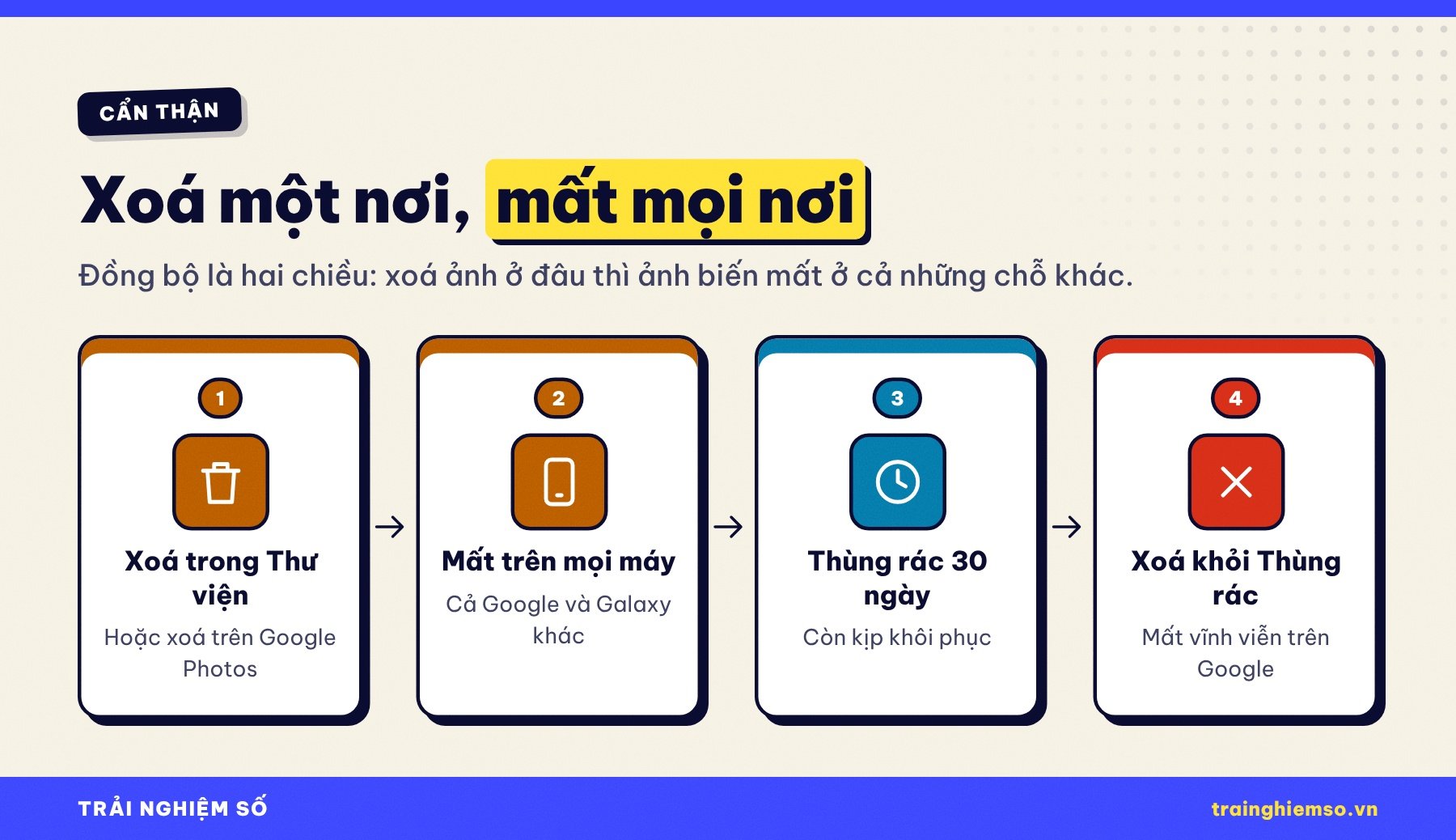
Đây là phần quan trọng nhất của bài. Đồng bộ khác với sao lưu ở chỗ nó giữ mọi nơi giống hệt nhau. Theo Samsung, xoá một ảnh đã đồng bộ trong Thư viện sẽ xoá nó khỏi bộ nhớ Google và khỏi các máy Galaxy khác cùng tài khoản. Ngược lại, xoá ảnh trong Google Photos cũng xoá nó khỏi điện thoại và Thư viện.
Ảnh bị xoá sẽ vào Thùng rác của Thư viện trong 30 ngày, bạn vẫn có thể khôi phục bằng cách vào Menu, chọn Thùng rác, chọn ảnh và chạm Khôi phục. Nhưng nếu bạn xoá tiếp khỏi Thùng rác, bản gốc trên Google cũng bị xoá vĩnh viễn.
Nếu bạn tắt đồng bộ hoặc huỷ liên kết tài khoản, ảnh đã đồng bộ vẫn ở trên Google. Những ảnh chỉ còn trên mây (đã giải phóng dung lượng) sẽ bị ẩn khỏi Thư viện chứ không bị xoá, và bạn vẫn xem được trong Google Photos; liên kết lại thì chúng hiện trở lại.
Đồng bộ Thư viện khác gì sao lưu Google Photos
Nhiều người dùng Galaxy đã quen bật sao lưu trong Google Photos. Theo Samsung, đồng bộ Thư viện là một tính năng tách biệt và không cần cài Google Photos. Nếu dùng cùng một tài khoản, hai tính năng dùng chung dung lượng, nhưng ảnh trùng sẽ không bị tải lên hai lần. Ảnh từng được Google Photos sao lưu ở chế độ tiết kiệm dung lượng vẫn được giữ chất lượng gốc khi đồng bộ qua Thư viện.
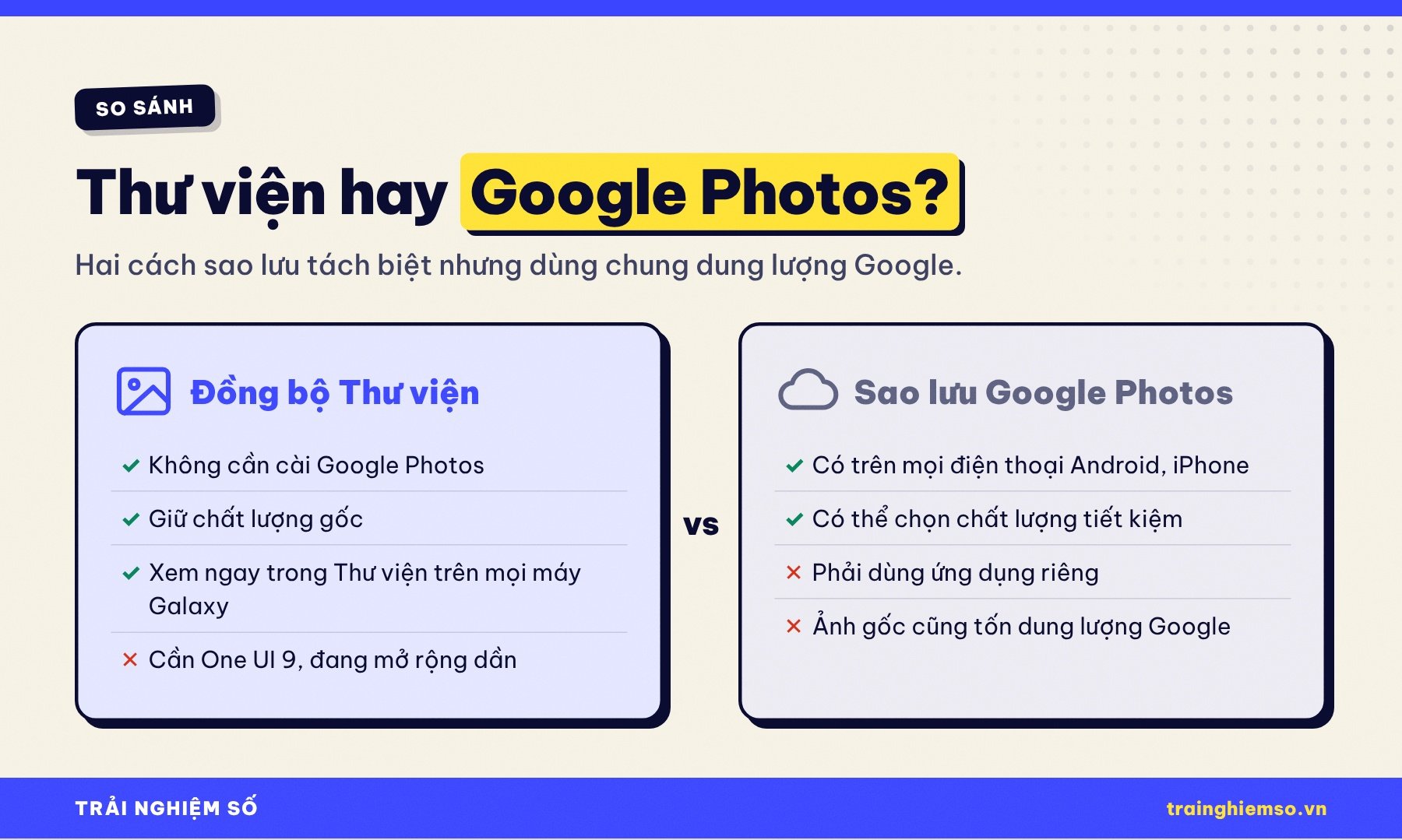
Vậy nên chọn cách nào? Nếu bạn chỉ dùng máy Galaxy và quen xem ảnh trong Thư viện, đồng bộ Thư viện tiện hơn vì mọi thứ nằm trong một ứng dụng, có thêm Giải phóng dung lượng ngay trong Thư viện. Nếu bạn dùng nhiều hãng điện thoại, có cả iPhone, hoặc cần các tính năng tìm kiếm, chia sẻ album của Google Photos, sao lưu bằng Google Photos vẫn linh hoạt hơn.
Hiểu lầm phổ biến
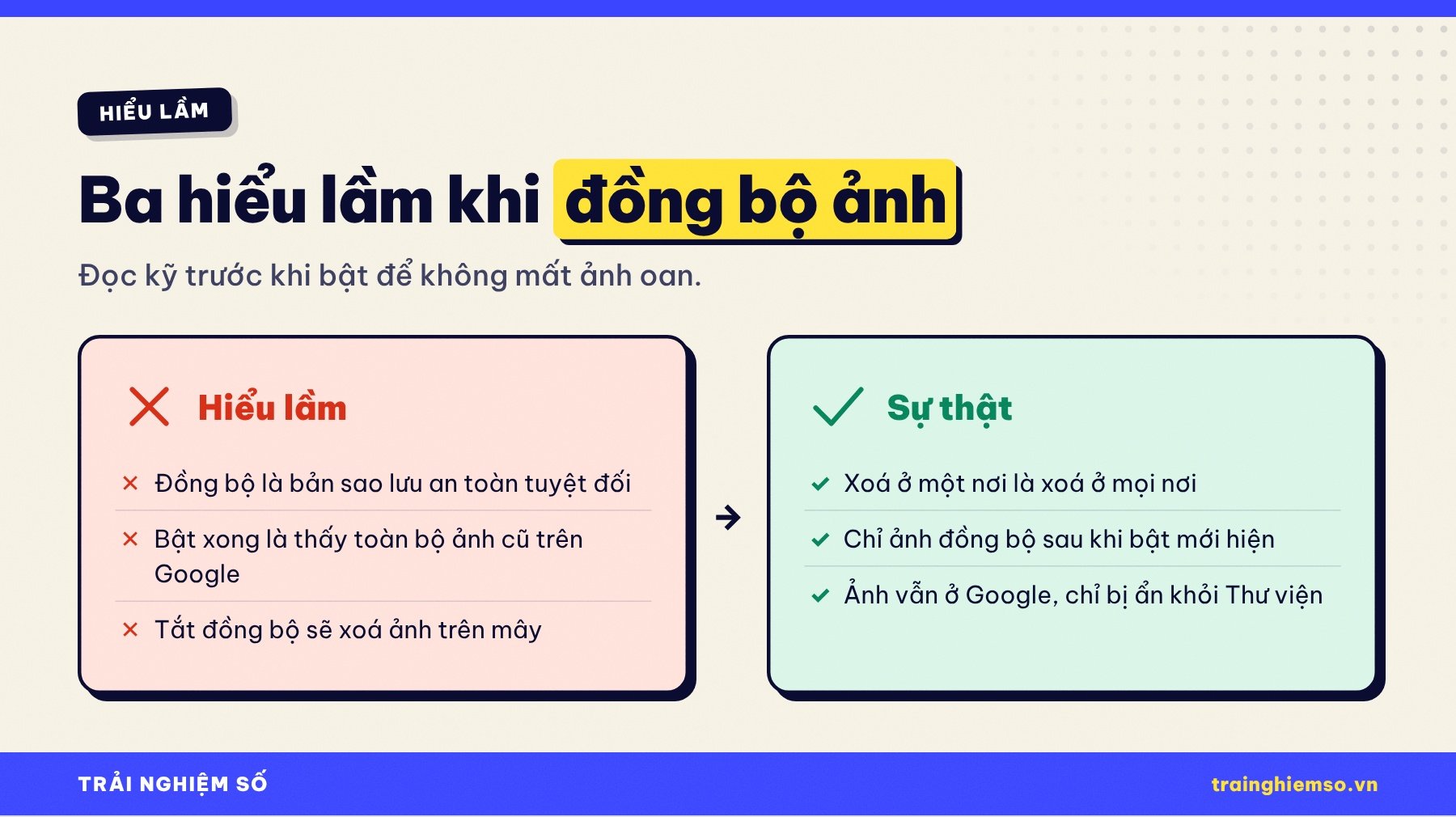
Đồng bộ là bản sao lưu an toàn tuyệt đối
Không hẳn. Vì đồng bộ hai chiều, lỡ tay xoá trong Thư viện là ảnh cũng mất trên Google. Bạn chỉ còn 30 ngày trong Thùng rác để cứu.
Bật xong là thấy toàn bộ ảnh cũ trên Google
Không. Ở giai đoạn đầu, chỉ ảnh đồng bộ qua Thư viện sau khi bật mới hiện. Ảnh Google Photos sao lưu từ trước vẫn ở trên mây nhưng không tự xuất hiện trong Thư viện.
Tắt đồng bộ sẽ xoá ảnh trên mây
Không. Ảnh đã đồng bộ vẫn ở trong bộ nhớ Google; những ảnh chỉ còn trên mây chỉ bị ẩn khỏi Thư viện.
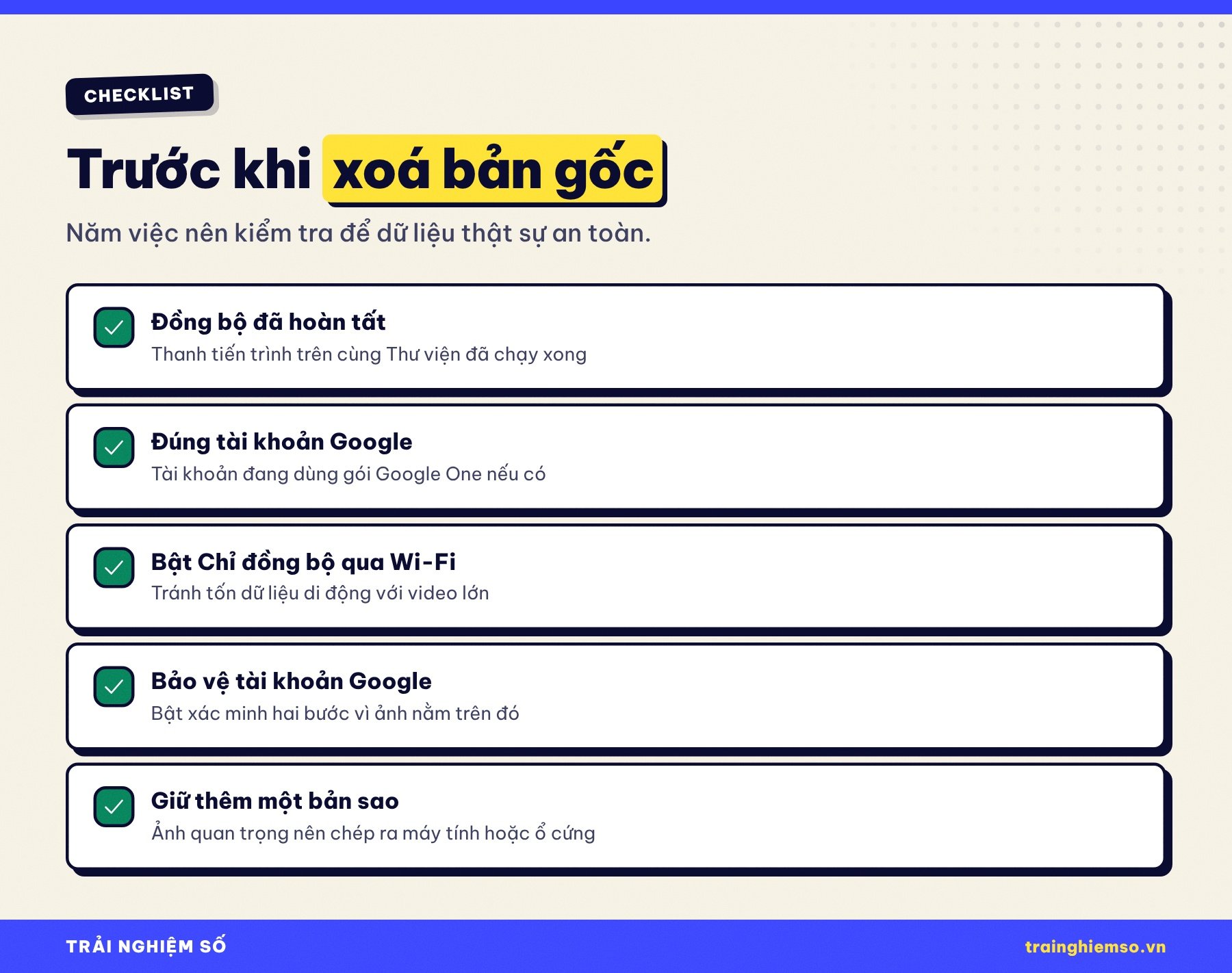
Trước khi dùng Giải phóng dung lượng, bạn nên kiểm tra năm điều: đồng bộ đã chạy xong, đúng tài khoản Google (đặc biệt nếu có gói Google One), đã bật chỉ đồng bộ qua Wi-Fi, tài khoản Google đã bật xác minh hai bước, và những ảnh thật quan trọng có thêm một bản sao trên máy tính hoặc ổ cứng.
Câu hỏi thường gặp
Máy Samsung nào dùng được đồng bộ Thư viện với Google?
Một số điện thoại và máy tính bảng Galaxy chạy One UI 9 trở lên. Samsung mở rộng dần theo giai đoạn và tuỳ thị trường, chưa công bố danh sách chi tiết cho từng nước.
Đồng bộ Thư viện có mất phí không?
Không mất phí nếu bạn dùng trong 15 GB miễn phí của tài khoản Google. Dung lượng này dùng chung với Gmail, Drive và Google Photos; cần thêm thì mua gói Google One.
Ảnh trên thẻ nhớ có được đồng bộ không?
Không. Thẻ microSD chưa được hỗ trợ; bạn cần chuyển ảnh vào bộ nhớ trong và chọn album đó trong mục Album cần đồng bộ.
Xoá ảnh trên điện thoại thì ảnh trên Google có mất không?
Có. Xoá ảnh đã đồng bộ trong Thư viện sẽ xoá cả trên Google và các máy khác. Ảnh nằm trong Thùng rác 30 ngày trước khi bị xoá vĩnh viễn.
Ảnh trước đây lưu trên OneDrive thì sao?
Đồng bộ trực tiếp với OneDrive đã kết thúc ngày 30/09/2026, nhưng ảnh trên OneDrive vẫn còn và xem được bằng ứng dụng hoặc trang web OneDrive.
Kết luận
Việc Thư viện Samsung đồng bộ thẳng với bộ nhớ Google lấp đúng khoảng trống mà OneDrive để lại. Người dùng Galaxy giờ có thể xem ảnh trên mọi máy Galaxy, chuyển máy nhanh hơn và lấy lại bộ nhớ bằng Giải phóng dung lượng mà không phải rời ứng dụng Thư viện. Đổi lại, bạn cần nhớ 15 GB miễn phí là dùng chung, và xoá ở một nơi là xoá ở mọi nơi.
Nếu máy bạn chưa thấy tính năng, hãy cập nhật One UI 9 và ứng dụng Thư viện, rồi kiên nhẫn chờ Samsung mở rộng. Bạn đang sao lưu ảnh Galaxy bằng cách nào? Hãy chia sẻ ở phần bình luận và theo dõi Trải Nghiệm Số để nhận thêm thủ thuật dùng điện thoại dễ hiểu.
Nguồn tham khảo: Samsung Newsroom (10/11/2026), trang hỗ trợ Samsung “Sync your Gallery to the cloud with a Google Account”, Samsung Newsroom Việt Nam (16/09/2026), Engadget (11/11/2026).
Bình luận
Chưa có bình luận nào. Bạn có câu hỏi hay kinh nghiệm riêng về chủ đề này? Hãy là người mở đầu.