

Skype phiên bản web không hỗ trợ Firefox. Không sao, bạn vẫn có thể dùng Skype nền web trên Firefox bằng cách làm theo thủ thuật trong bài viết sau.
Skype từ lâu được biết đến là dịch vụ nhắn tin, gọi hình, gọi tiếng miễn phí và chất lượng cao. Nhằm mở rộng thêm đối tượng người dùng, Skype phiên bản web đã được ra đời nhưng nó chỉ hoạt động trên trình duyệt Chrome và Microsoft Edge.
Khá tiếc là một trình duyệt phổ biến khác là Firefox lại không được hỗ trợ. Không sao, bạn vẫn có thể dùng Skype nền web trên Firefox bằng cách làm theo thủ thuật như hướng dẫn dưới đây.
(Việc Skype phiên bản web không hỗ trợ Firefox có thể do trình duyệt này không hỗ trợ NPAPI cần thiết cho phiên bản web của Skype để hoạt động).
Bước 1: Mở Firefox và truy cập vào đây hay liên kết bên dưới để cài đặt tiện ích mở rộng User-Agent Switcher.

Tiện ích mở rộng này sẽ giúp bạn thay đổi chuỗi nhận dạng trình duyệt khi truy cập vào Skype nền web.
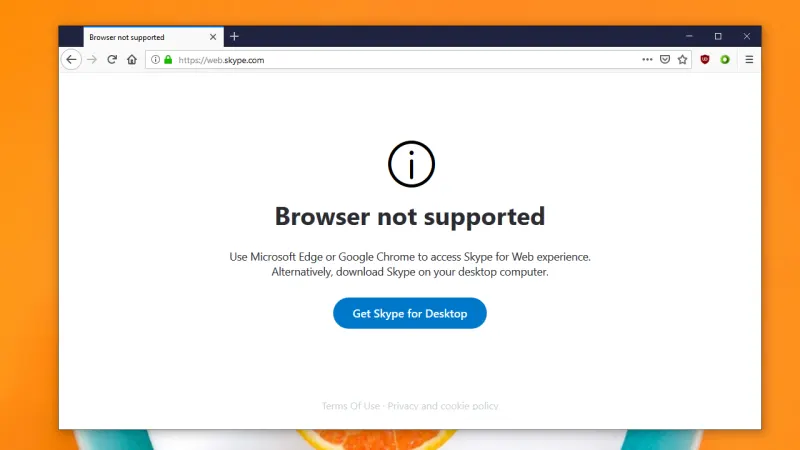
Bước 2: Bạn truy cập vào Skype nền web tại đây. Bạn sẽ nhìn thấy màn hình thông báo với dòng chữ lớn là trình duyệt không được hỗ trợ (Browser not supported).
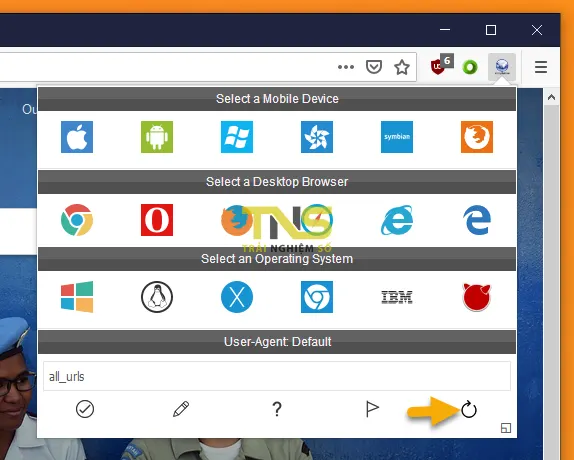
Bước 3: Bạn bấm vào biểu tượng User-Agent Switcher trên thanh công cụ. Tại Select a Desktop Browser, bạn bấm vào biểu tượng Chrome hay Microsoft Edge để chuyển đổi user agent sang trình duyệt lựa chọn.
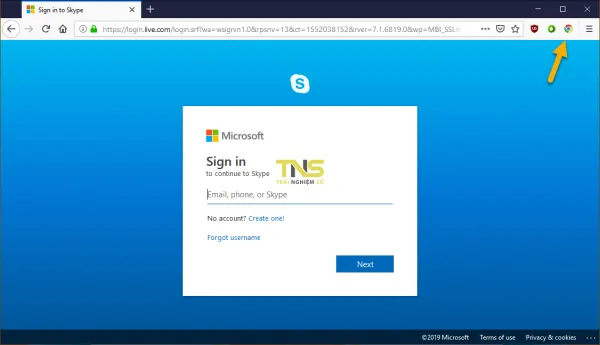
Bước 4: Bạn cho tải lại trang Skype sẽ thấy sự thay đổi. Màn hình đăng nhập hiện ra. Bây giờ, bạn tiến hành đăng nhập và sử dụng bình thường.

Lưu ý: Nếu muốn quay về user agent mặc định thì bấm biểu tượng refresh ở hàng cuối cùng bên phải trong giao diện pop-up của User-Agent Switcher.