
Lỡ tay xoá một tấm ảnh, một tệp PDF hay đoạn video quan trọng trên điện thoại, việc đầu tiên bạn nghĩ đến là tìm thùng rác. Nhưng khác với Windows có Thùng rác (Recycle Bin) nằm ngay trên màn hình, Android không có một thùng rác chung cho toàn hệ thống. Dữ liệu đã xoá nằm trong thùng rác riêng của từng ứng dụng.
Trải Nghiệm Số hướng dẫn cách tìm thùng rác trên điện thoại Android, khôi phục ảnh, video, tệp đã xoá trong Google Photos, Samsung, Xiaomi, OPPO, Files by Google và cách dọn thùng rác để giải phóng bộ nhớ.
Câu trả lời ngắn Android không có thùng rác chung. Ảnh, video đã xoá nằm trong Thùng rác của ứng dụng ảnh (Google Photos, Thư viện Samsung, Thư viện Xiaomi…). Tệp tài liệu nằm trong thùng rác của ứng dụng quản lý tệp (Files by Google, Tệp của tôi). Phần lớn thùng rác giữ dữ liệu 30 ngày trước khi xoá vĩnh viễn.
Tóm tắt nhanh
- Google Photos: Bộ sưu tập > Thùng rác; ảnh đã sao lưu giữ 60 ngày, chưa sao lưu giữ 30 ngày.
- Samsung: Thư viện và Tệp của tôi có hai thùng rác riêng, mỗi nơi giữ 30 ngày.
- Xiaomi, OPPO, realme: mục Đã xoá gần đây trong ứng dụng Thư viện, Ảnh.
- Tệp trong thùng rác vẫn chiếm dung lượng, dọn sạch khi bộ nhớ đầy.
Nội dung bài viết9 phần
Vì sao Android không có thùng rác chung?
Android cho phép từng ứng dụng tự quản lý dữ liệu của mình. Từ Android 11, Google bổ sung cơ chế “đưa vào thùng rác” cho ảnh, video, tệp nhạc: ứng dụng có thể chuyển tệp vào thùng rác thay vì xoá ngay, và hệ thống tự xoá hẳn sau 30 ngày. Tuy nhiên, không có biểu tượng Thùng rác nào trên màn hình chính, và tệp bị xoá bằng ứng dụng nào thì phải vào thùng rác của ứng dụng đó để tìm.
Vì vậy, khi cần khôi phục, hãy nhớ lại bạn đã xoá tệp bằng ứng dụng gì: Google Photos, Thư viện của hãng hay ứng dụng quản lý tệp.
Thùng rác Google Photos
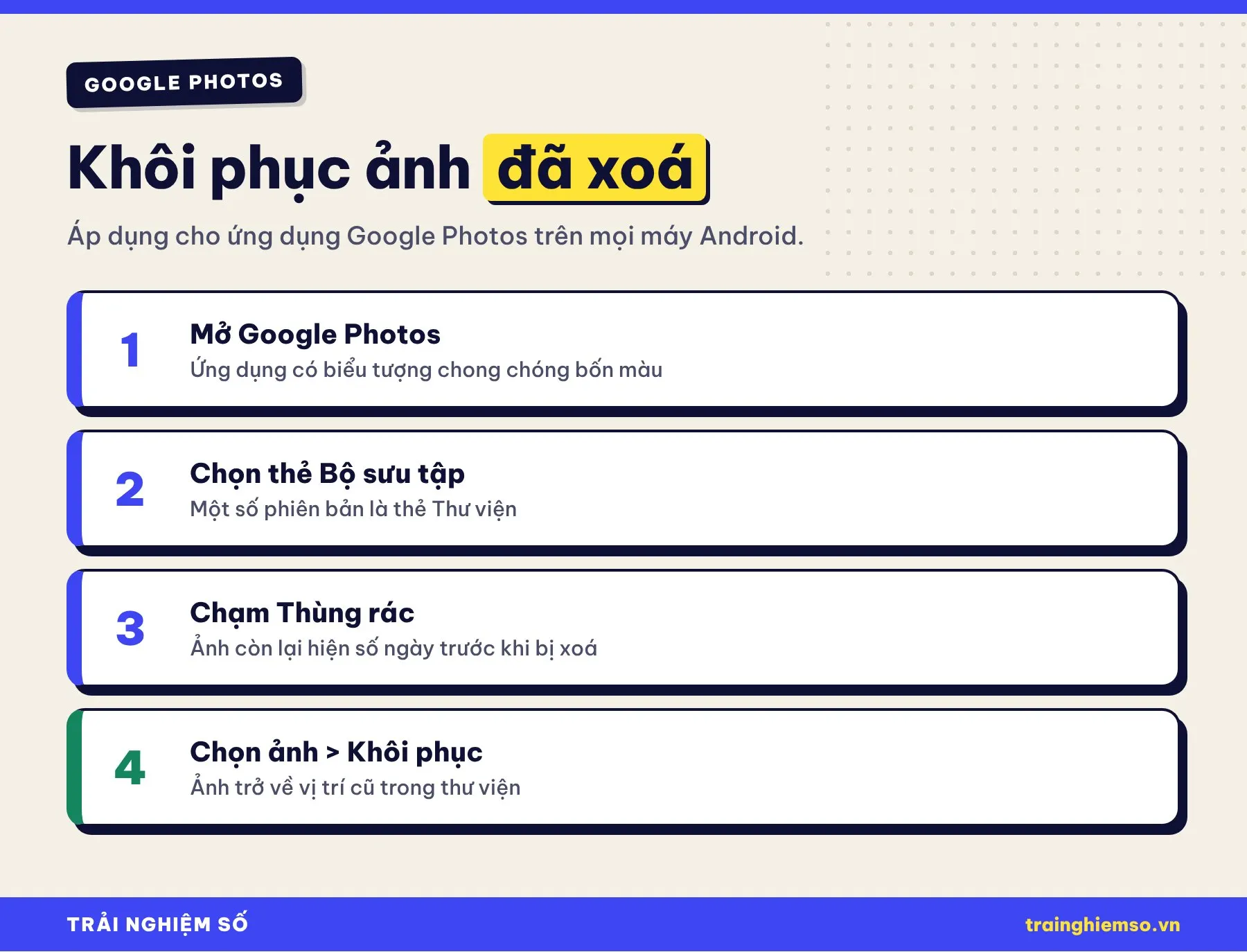
- Mở ứng dụng Google Photos (Google Ảnh).
- Chạm thẻ Bộ sưu tập ở thanh dưới cùng (một số phiên bản là Thư viện).
- Chạm Thùng rác. Mỗi ảnh hiển thị số ngày còn lại trước khi bị xoá vĩnh viễn.
- Nhấn giữ để chọn một hoặc nhiều ảnh, video, sau đó chạm Khôi phục.
Theo Google, ảnh và video đã sao lưu được giữ trong thùng rác 60 ngày; ảnh chưa sao lưu trên máy Android 11 trở lên được giữ 30 ngày. Nếu không thấy mục Thùng rác, kiểm tra lại bạn có đăng nhập đúng tài khoản Google không. Bạn cũng có thể xem thêm cách huỷ sao lưu ảnh trên Google Photos để quản lý dung lượng.
Thùng rác trên điện thoại Samsung
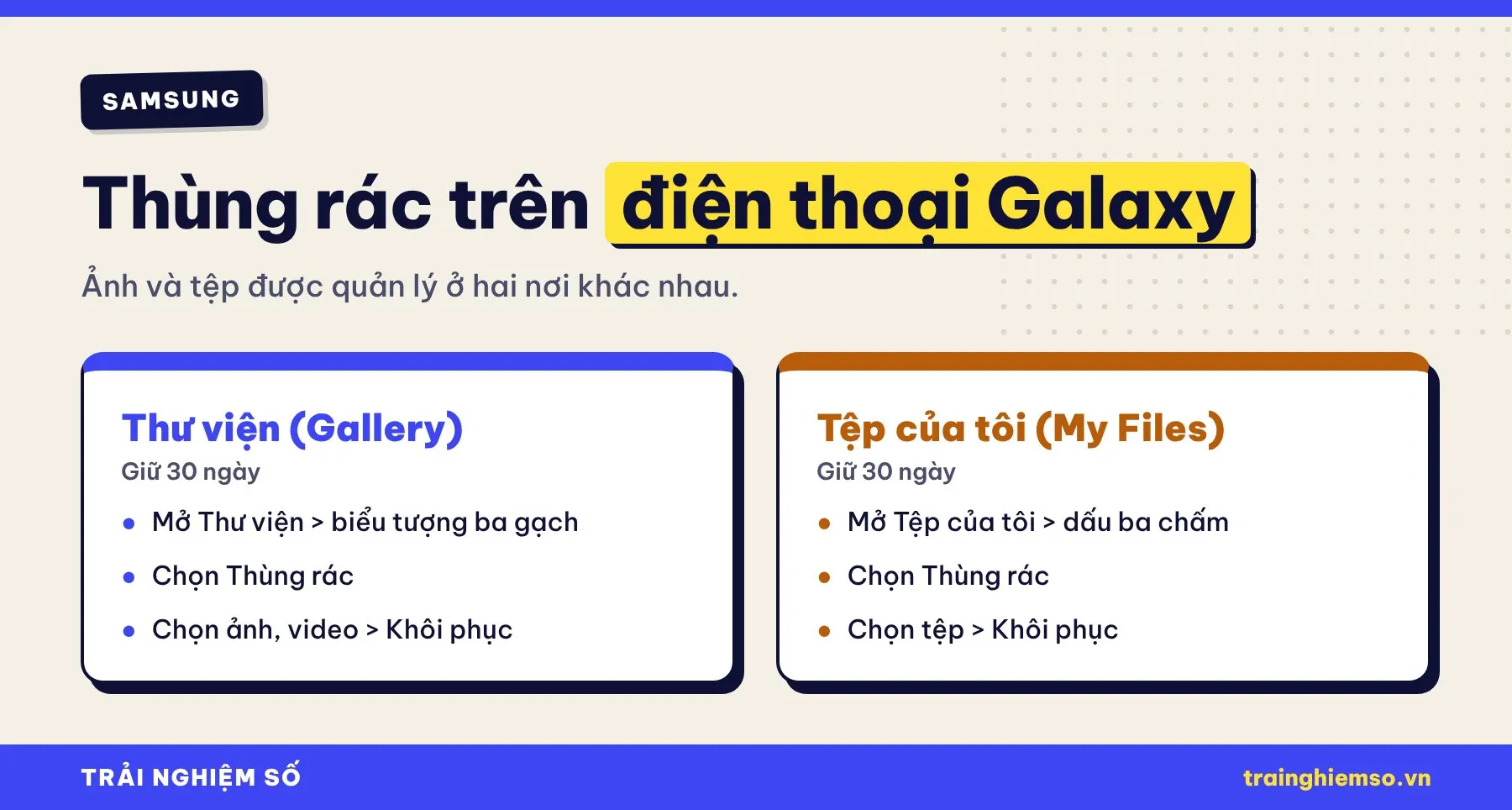
Trên điện thoại Samsung Galaxy, ảnh và tệp có hai thùng rác riêng:
- Thư viện (Gallery): mở Thư viện, chạm biểu tượng ba gạch ở góc dưới bên phải, chọn Thùng rác. Chọn ảnh, video và chạm Khôi phục. Nếu không thấy mục này, vào Cài đặt của Thư viện và bật Thùng rác.
- Tệp của tôi (My Files): mở ứng dụng, chạm dấu ba chấm ở góc trên bên phải, chọn Thùng rác. Tệp tài liệu, nhạc, tệp tải về đã xoá sẽ nằm tại đây.
Cả hai thùng rác đều giữ dữ liệu 30 ngày. Nếu bạn đồng bộ Thư viện với OneDrive, ảnh đã xoá có thể nằm cả trong Thùng rác của OneDrive.
Thùng rác trên Xiaomi, OPPO, realme
- Xiaomi, Redmi, POCO: mở ứng dụng Thư viện, chọn thẻ Album, kéo xuống cuối và chạm Thùng rác hoặc Đã xoá gần đây. Ứng dụng Quản lý tệp của Xiaomi cũng có mục Thùng rác trong menu.
- OPPO, realme, OnePlus: mở ứng dụng Ảnh, chọn thẻ Album và chạm Đã xoá gần đây. Ứng dụng Quản lý tệp có mục Đã xoá gần đây cho tài liệu.
Tên gọi có thể khác đôi chút tuỳ phiên bản giao diện, nhưng thời gian lưu thường là 30 ngày.
Thùng rác Files by Google
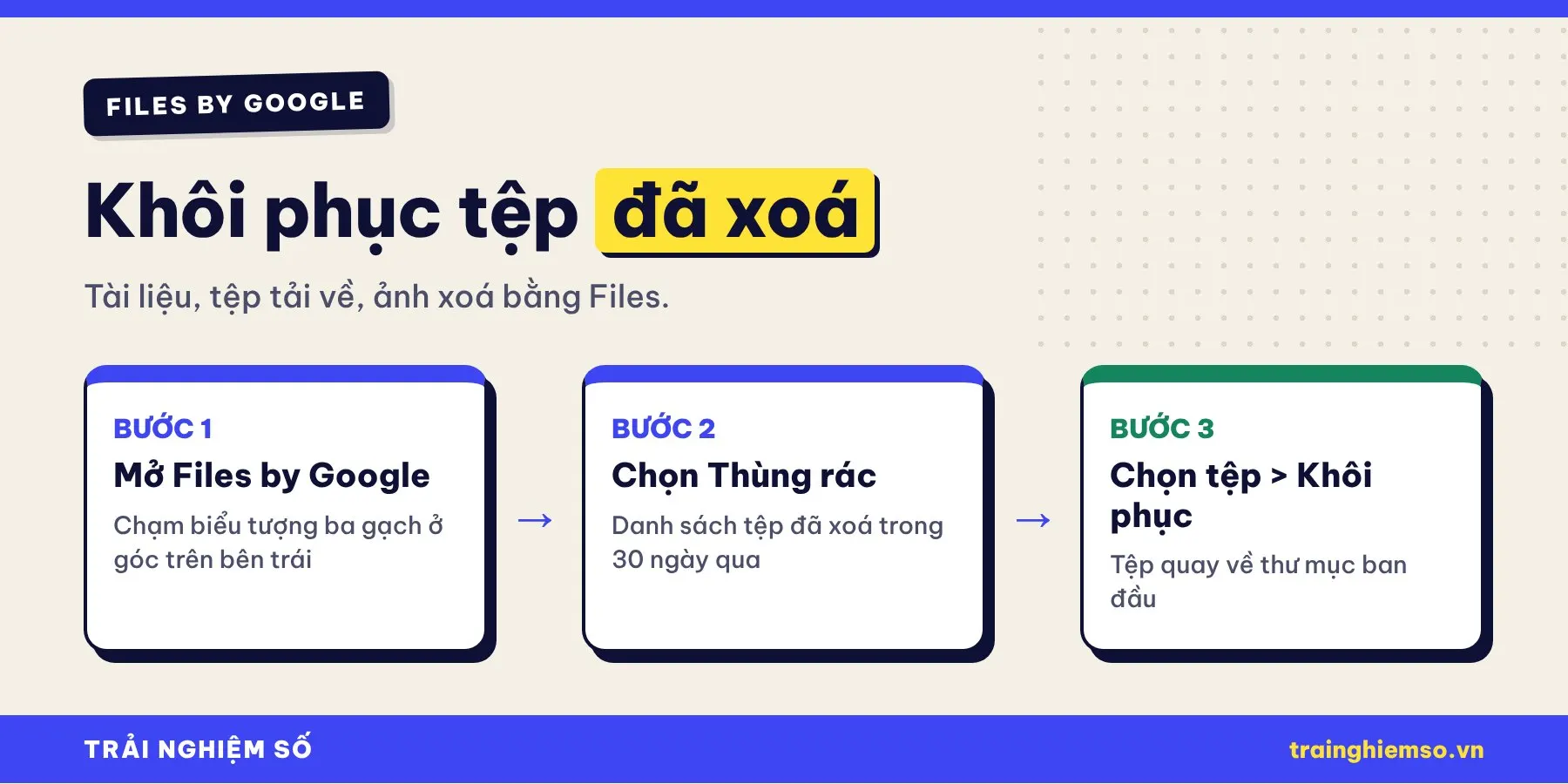
- Mở ứng dụng Files by Google (Files).
- Chạm biểu tượng ba gạch ở góc trên bên trái và chọn Thùng rác.
- Chọn tệp cần lấy lại và chạm Khôi phục, hoặc chạm Xoá để xoá vĩnh viễn.
Tệp trong thùng rác của Files được tự động xoá sau 30 ngày.
Thùng rác Gmail, Google Drive và ứng dụng khác
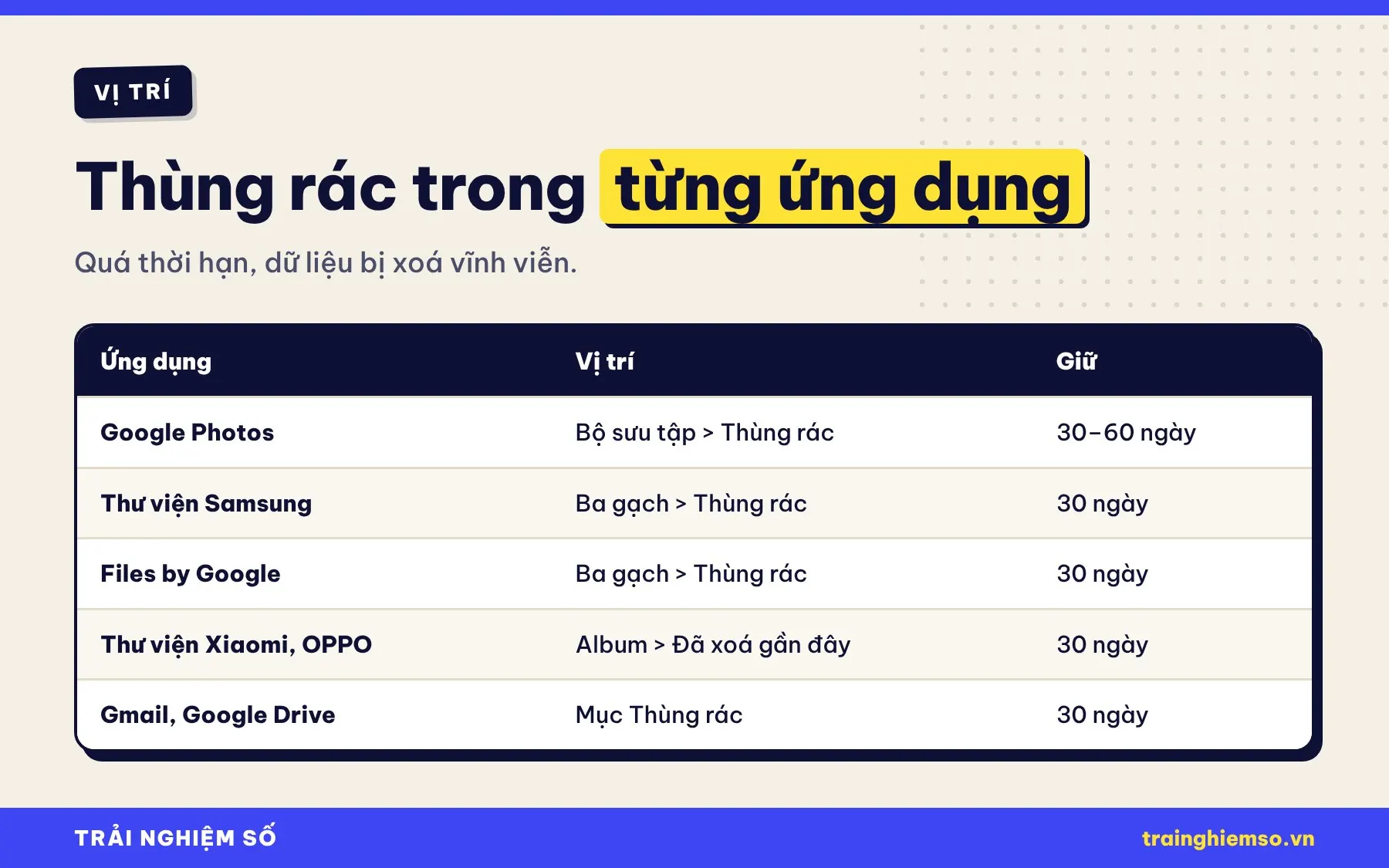
- Gmail: chạm biểu tượng ba gạch > Thùng rác. Thư được giữ 30 ngày.
- Google Drive: chạm biểu tượng ba gạch > Thùng rác. Tệp được giữ 30 ngày.
- Tin nhắn, Zalo, Messenger: không có thùng rác cho tin nhắn đã xoá. Muốn lấy lại, bạn cần bản sao lưu của chính ứng dụng (ví dụ sao lưu tin nhắn Zalo).
- Danh bạ Google: vào ứng dụng Danh bạ > Sửa và quản lý > Thùng rác, liên hệ đã xoá được giữ 30 ngày.
Cách dọn thùng rác để giải phóng bộ nhớ
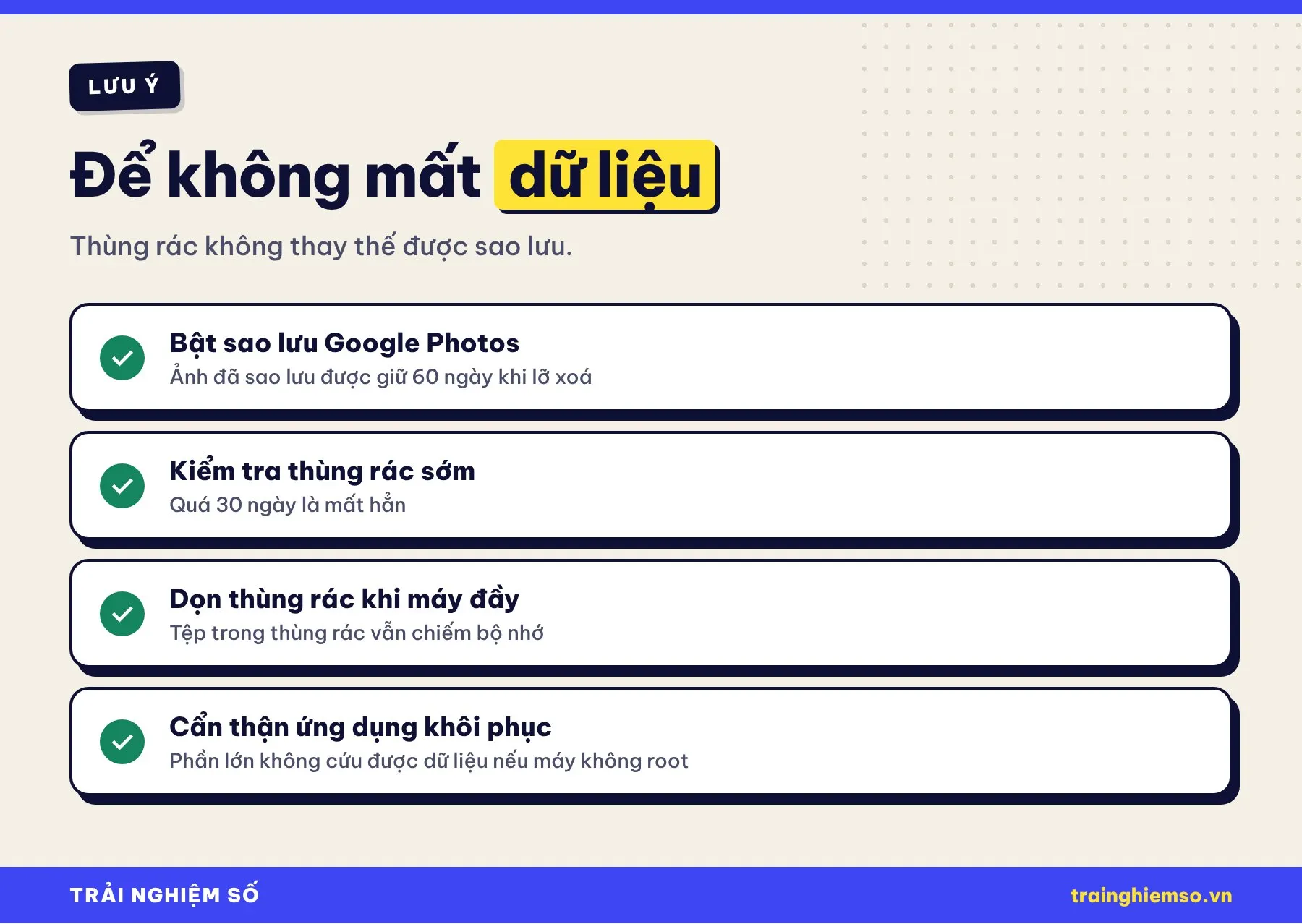
Tệp trong thùng rác vẫn chiếm dung lượng điện thoại cho đến khi bị xoá vĩnh viễn. Khi máy báo đầy bộ nhớ, hãy mở thùng rác của Google Photos, Thư viện, Files và chọn Dọn sạch hoặc Xoá tất cả. Hãy chắc chắn không còn tệp nào cần giữ, vì sau bước này dữ liệu không thể khôi phục từ thùng rác nữa.
Sau khi dọn, nếu máy vẫn chậm, bạn có thể khởi động lại thiết bị Android để giải phóng bộ nhớ RAM.
Câu hỏi thường gặp
Đã xoá khỏi thùng rác thì còn khôi phục được không?
Rất khó. Nếu ảnh đã được sao lưu lên Google Photos, OneDrive hay Samsung Cloud trước khi xoá, bạn có thể tìm lại trong bản sao lưu. Các ứng dụng “khôi phục dữ liệu” trên Google Play phần lớn chỉ quét được bộ nhớ đệm, ảnh thu nhỏ, và thường không hiệu quả nếu máy không được root.
Vì sao ảnh đã xoá trong Thư viện vẫn còn trong Google Photos?
Thư viện của hãng và Google Photos quản lý ảnh riêng. Ảnh đã sao lưu lên Google Photos vẫn còn trên đám mây dù bạn xoá bản trên máy bằng ứng dụng Thư viện.
Có cách nào tắt thùng rác để xoá ngay không?
Thư viện Samsung cho phép tắt Thùng rác trong phần cài đặt. Với Google Photos, bạn có thể xoá vĩnh viễn từng ảnh ngay trong thùng rác. Tuy nhiên nên giữ thùng rác bật để phòng khi lỡ tay.
Kết luận
Thùng rác trên Android nằm trong từng ứng dụng: Google Photos, Thư viện của hãng cho ảnh, video; Files by Google, Tệp của tôi cho tài liệu. Hãy kiểm tra thùng rác càng sớm càng tốt sau khi lỡ xoá, vì sau 30 ngày (hoặc 60 ngày với ảnh đã sao lưu trên Google Photos) dữ liệu sẽ mất hẳn. Bật sao lưu là cách chắc chắn nhất để không mất ảnh quan trọng.
Bạn từng cứu được tấm ảnh nào nhờ thùng rác chưa? Chia sẻ trong phần bình luận và theo dõi Trải Nghiệm Số để xem thêm thủ thuật Android.
Nguồn tham khảo: Trợ giúp Google Photos, Trợ giúp Files by Google, Hỗ trợ Samsung, Android Developers. Ảnh điện thoại: Océanos y dados, Wikimedia Commons, CC0.
Bình luận
✎ Viết bình luận đầu tiên · chưa có ai bình luận