
FyleViewer là ứng dụng UWP có chức năng đọc PDF, không chỉ vậy bạn có thể sao chép và trích xuất nội dung ra văn bản hay hình ảnh dễ dàng. FyleViewer là ứng dụng tính phí (0,99$) nhưng đang được miễn phí tới 2/1/2018.
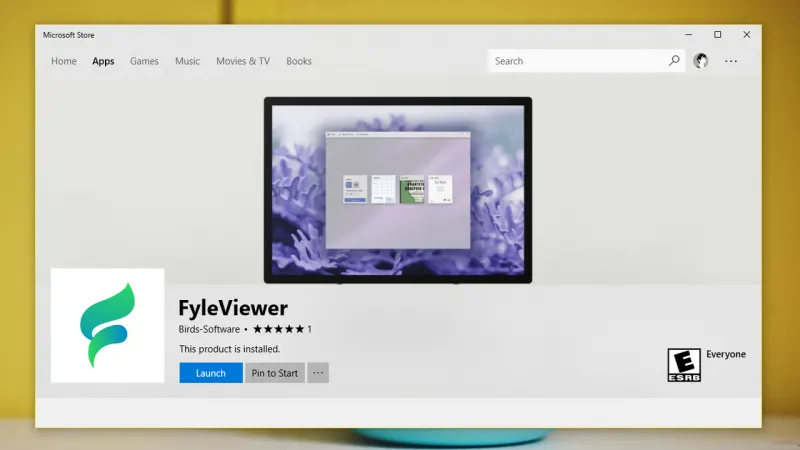
Ứng dụng chỉ tương thích Windows 10. Dung lượng 57 MB.

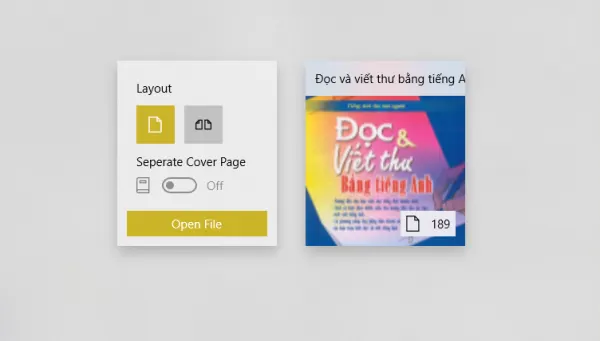
FyleViewer có giao diện gọn gàng và hiện đại với phong cách trong suốt Fluent Design. Để mở PDF trên ứng dụng, trước tiên bạn chọn cách xem là chế độ đơn trang hay hai trang tại Layout. Sau đó, bấm Open File để chọn và mở xem PDF mong muốn.
Giao diện xem khá đơn giản chỉ gồm một hàng hiển thị các trang nội dung trong file và nút chức năng phía trên. Bạn bấm chuột trái lên để ẩn hàng hiển thị trang và dùng phím mũi tên trái phải để duyệt.
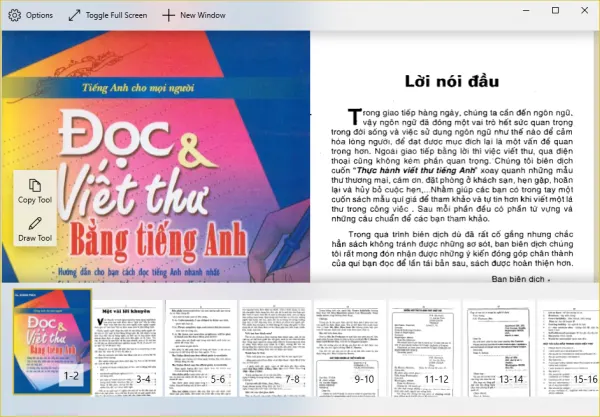
FyleViewer cung cấp hai công cụ khá hữu ích, bạn bấm chuột phải lên giao diện sẽ xuất hiện:
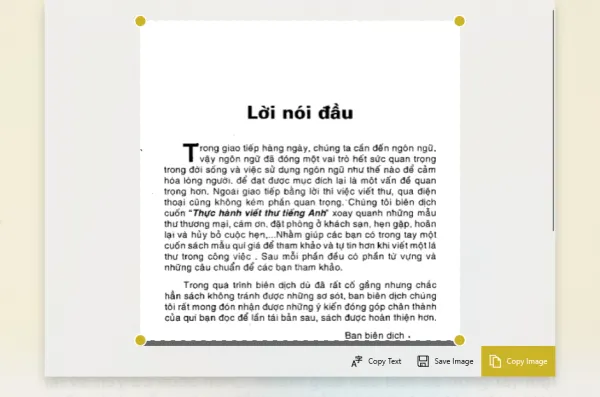
– Copy Tool: Cho phép sao chép nội dung trang ra hình ảnh hay văn bản. Bạn bấm lên thumbnail trang > bấm Save Image để lưu trang thành tập tin ảnh. Bấm Copy Text để trích xuất văn bản (chỉ hỗ trợ tiếng Anh) và sao chép vào clipboard.
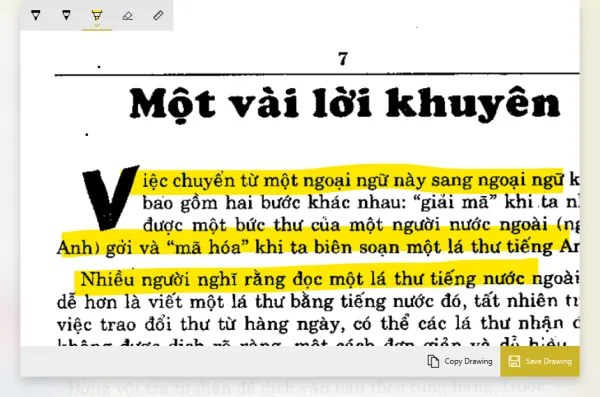
– Draw Tool: Cho phép thực hiện chú thích bằng công cụ vẽ. Bạn bấm lên thumbnail trang muốn thực hiện sẽ mở giao diện vẽ. Sau đó, bạn viết chú thích hay vẽ tùy thích rồi bấm Save Drawing lưu lại thành tập tin ảnh.
FyleViewer hỗ trợ đọc PDF cùng lúc theo nhiều cửa sổ. Bạn bấm New Window để mở cửa sổ và chọn file mới. Mục Options có các tùy chọn: Miniature Gird Rows (thêm số hàng hiển thị thumbnail trang), Background (thêm hình nền vào giao diện), Recent Files (xóa lịch sử xem các PDF), Advanced Settings (tùy chọn chất lượng hình ảnh và ẩn hiện nút load khi tải trang tiếp theo).