
Tải một cuốn sách điện tử về và thấy đuôi .epub, bấm đúp thì Windows hỏi “Bạn muốn mở bằng ứng dụng nào?”. EPUB là định dạng sách điện tử phổ biến nhất hiện nay, được hầu hết nhà sách, thư viện số và máy đọc sách hỗ trợ, nhưng máy tính Windows lại không có sẵn ứng dụng để mở.
Trải Nghiệm Số giải thích file EPUB là gì, khác PDF ra sao, cách đọc EPUB trên máy tính, điện thoại, Kindle và cách chuyển EPUB sang PDF khi cần.
Câu trả lời ngắn EPUB (Electronic Publication) là định dạng sách điện tử mở, chữ tự dàn lại theo kích thước màn hình nên đọc trên điện thoại rất dễ chịu. Trên iPhone, iPad và Mac, bạn mở bằng ứng dụng Sách (Apple Books) có sẵn; trên Android dùng Google Play Sách; trên Windows cài Calibre hoặc Thorium Reader miễn phí. Kindle đọc được EPUB khi bạn gửi qua tính năng Send to Kindle.
Tóm tắt nhanh
- File EPUB thực chất là một gói nén chứa các trang HTML, CSS, hình ảnh và thông tin sách.
- EPUB hợp với sách nhiều chữ, PDF hợp với tài liệu cần giữ nguyên bố cục.
- Windows không có trình đọc EPUB sẵn kể từ khi Microsoft Edge bỏ tính năng đọc sách.
- Kindle không mở trực tiếp EPUB nhưng Amazon nhận EPUB qua Send to Kindle.
- Sách mua có DRM chỉ đọc được trong ứng dụng của nơi bán.
File EPUB là gì?
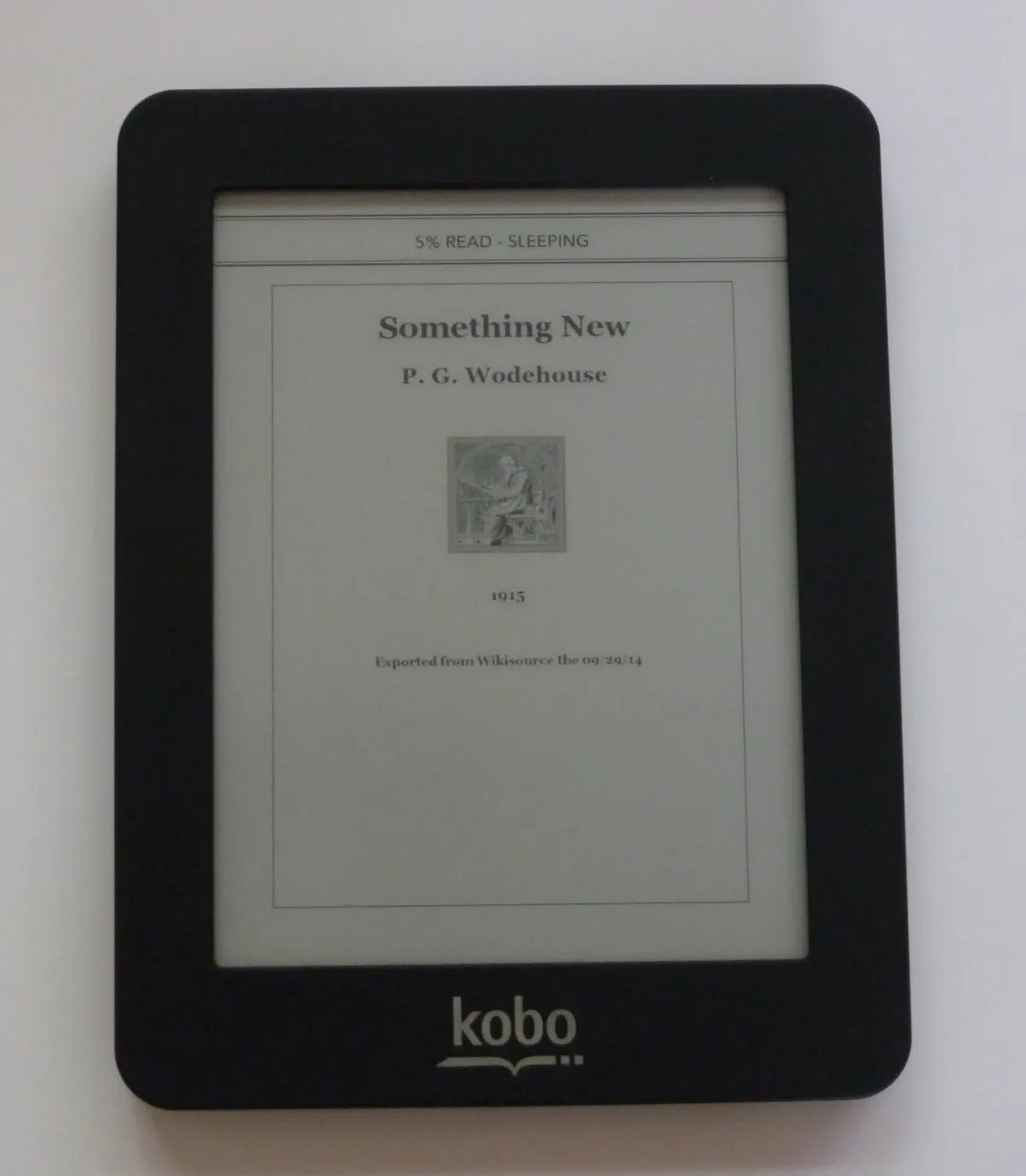
EPUB là viết tắt của Electronic Publication, chuẩn sách điện tử mở ban đầu do Diễn đàn Xuất bản số quốc tế (IDPF) phát triển, nay được tổ chức W3C, đơn vị đứng sau các chuẩn web, tiếp quản. Phiên bản phổ biến hiện nay là EPUB 3.
Về bản chất, một file EPUB là một gói nén (giống file ZIP) chứa:
- Nội dung sách dưới dạng các trang XHTML, giống trang web.
- File CSS định dạng chữ, khoảng cách dòng, tiêu đề.
- Hình ảnh, ảnh bìa, phông chữ nhúng.
- Mục lục và thông tin sách như tên, tác giả, nhà xuất bản.
Nhờ cấu trúc này, EPUB là định dạng “reflowable”: chữ tự dàn lại theo kích thước màn hình, bạn có thể tăng cỡ chữ, đổi phông, bật nền tối mà không phải kéo ngang trang. EPUB 3 còn hỗ trợ âm thanh, video, tiếng Việt và nhiều ngôn ngữ viết từ phải sang trái.
EPUB và PDF khác gì nhau?
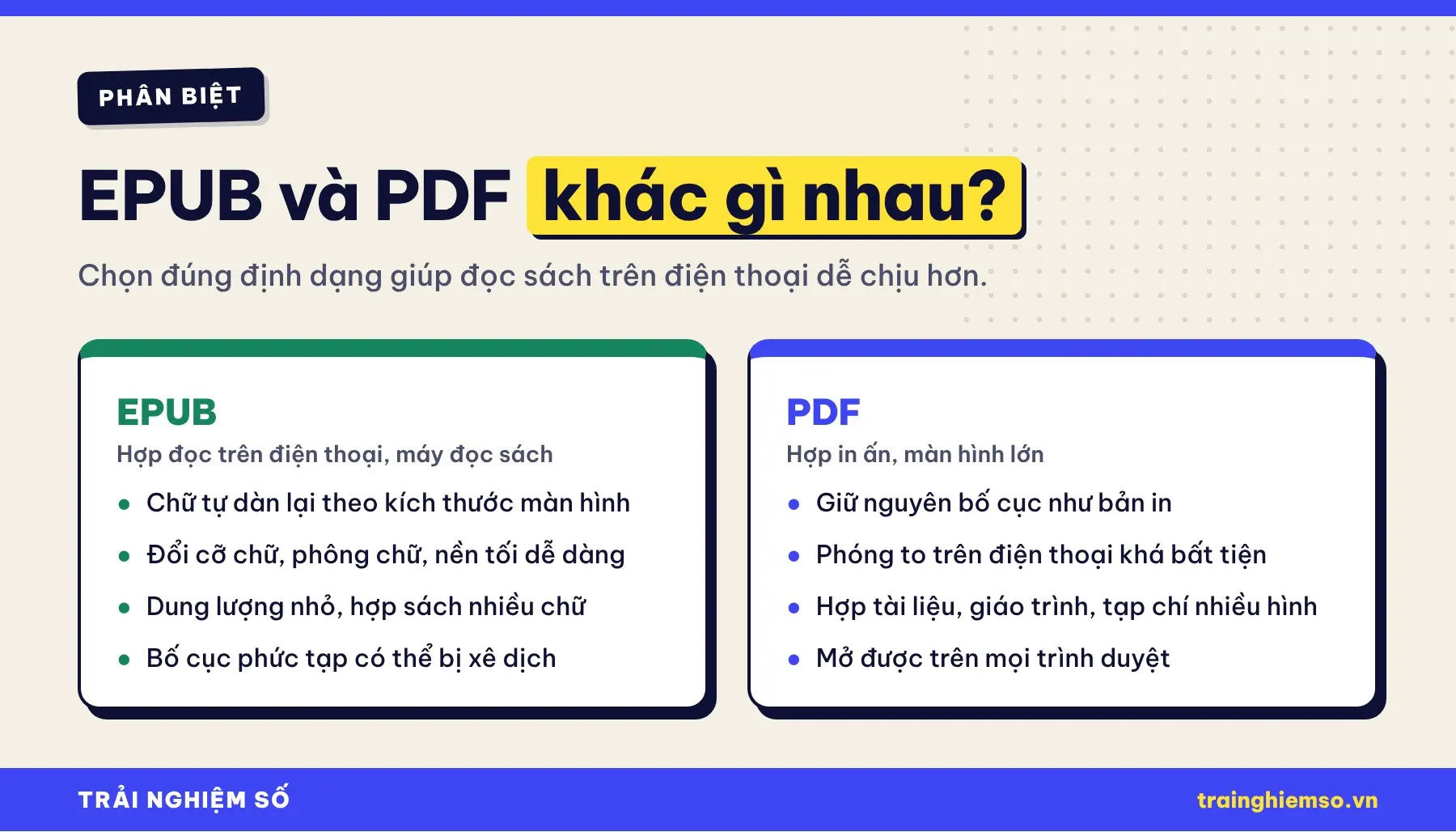
PDF giữ nguyên bố cục trang như bản in: đẹp trên màn hình máy tính nhưng đọc trên điện thoại thì phải phóng to, kéo qua lại. EPUB ngược lại, ưu tiên trải nghiệm đọc trên mọi màn hình nhưng có thể làm xê dịch các bố cục phức tạp như bảng biểu, tạp chí. Với tiểu thuyết, sách kỹ năng nhiều chữ, EPUB là lựa chọn tốt hơn; với giáo trình, tài liệu kỹ thuật nhiều hình, PDF phù hợp hơn.
Cách mở file EPUB trên từng thiết bị
Trên Windows 11, Windows 10
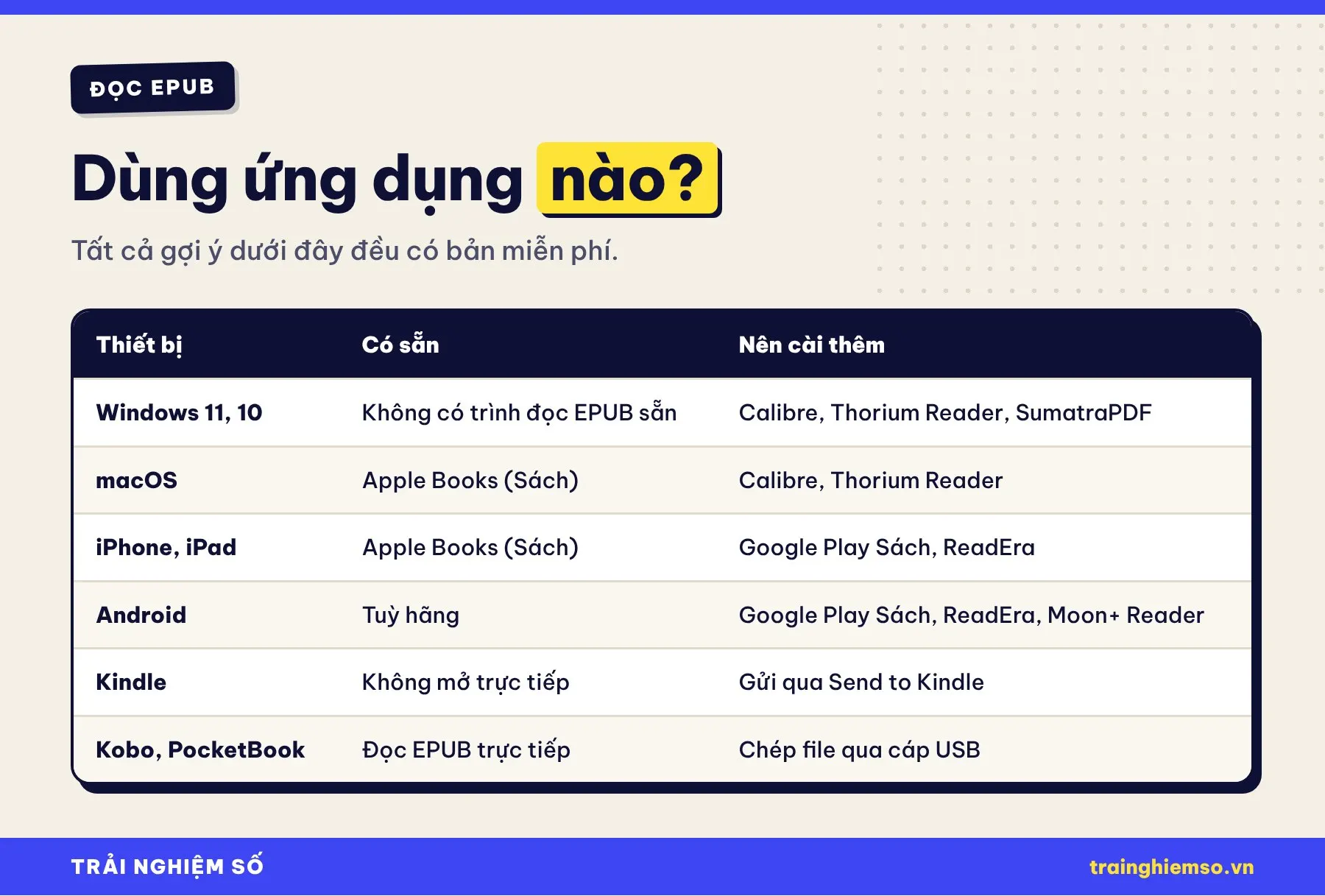
Microsoft Edge từng đọc được EPUB, nhưng tính năng này đã bị loại bỏ khi Edge chuyển sang nền Chromium. Hiện Windows không có ứng dụng đọc EPUB sẵn, bạn có thể cài:
- Calibre: miễn phí, mã nguồn mở, vừa đọc vừa quản lý thư viện và chuyển đổi định dạng.
- Thorium Reader: trình đọc gọn nhẹ, miễn phí, hỗ trợ tốt EPUB 3 và tính năng hỗ trợ tiếp cận.
- SumatraPDF: rất nhẹ, mở được cả PDF, EPUB, MOBI.
Ngoài ra bạn có thể tham khảo thêm các ứng dụng đọc ePub trên Microsoft Store như Aquile Reader hay ePub+.
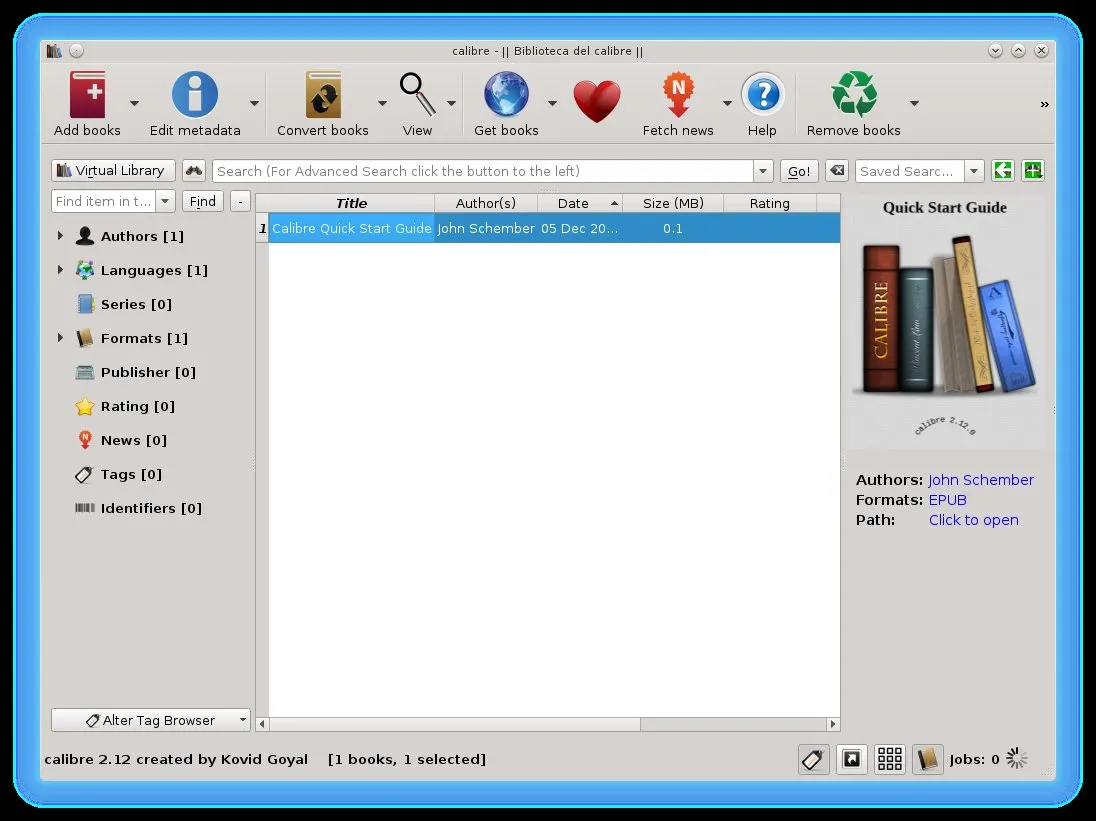
Trên Mac, iPhone, iPad
Ứng dụng Sách (Apple Books) có sẵn mở EPUB rất tốt. Trên Mac, bấm đúp vào file EPUB là sách tự được thêm vào thư viện. Trên iPhone, iPad, mở file trong ứng dụng Tệp, Zalo hoặc email, chạm biểu tượng chia sẻ và chọn Sách.
Trên Android
Cài Google Play Sách, vào Thư viện > Tải lên tệp để thêm EPUB, sách sẽ đồng bộ sang các thiết bị khác cùng tài khoản Google. Nếu thích đọc ngoại tuyến, ReadEra và Moon+ Reader là hai ứng dụng miễn phí, tự quét file EPUB trong máy.
Trên máy đọc sách Kobo, PocketBook
Các dòng máy này đọc EPUB trực tiếp. Bạn chỉ cần cắm cáp USB vào máy tính và chép file vào bộ nhớ máy, hoặc dùng Calibre để gửi sách.
Cách đọc EPUB trên Kindle
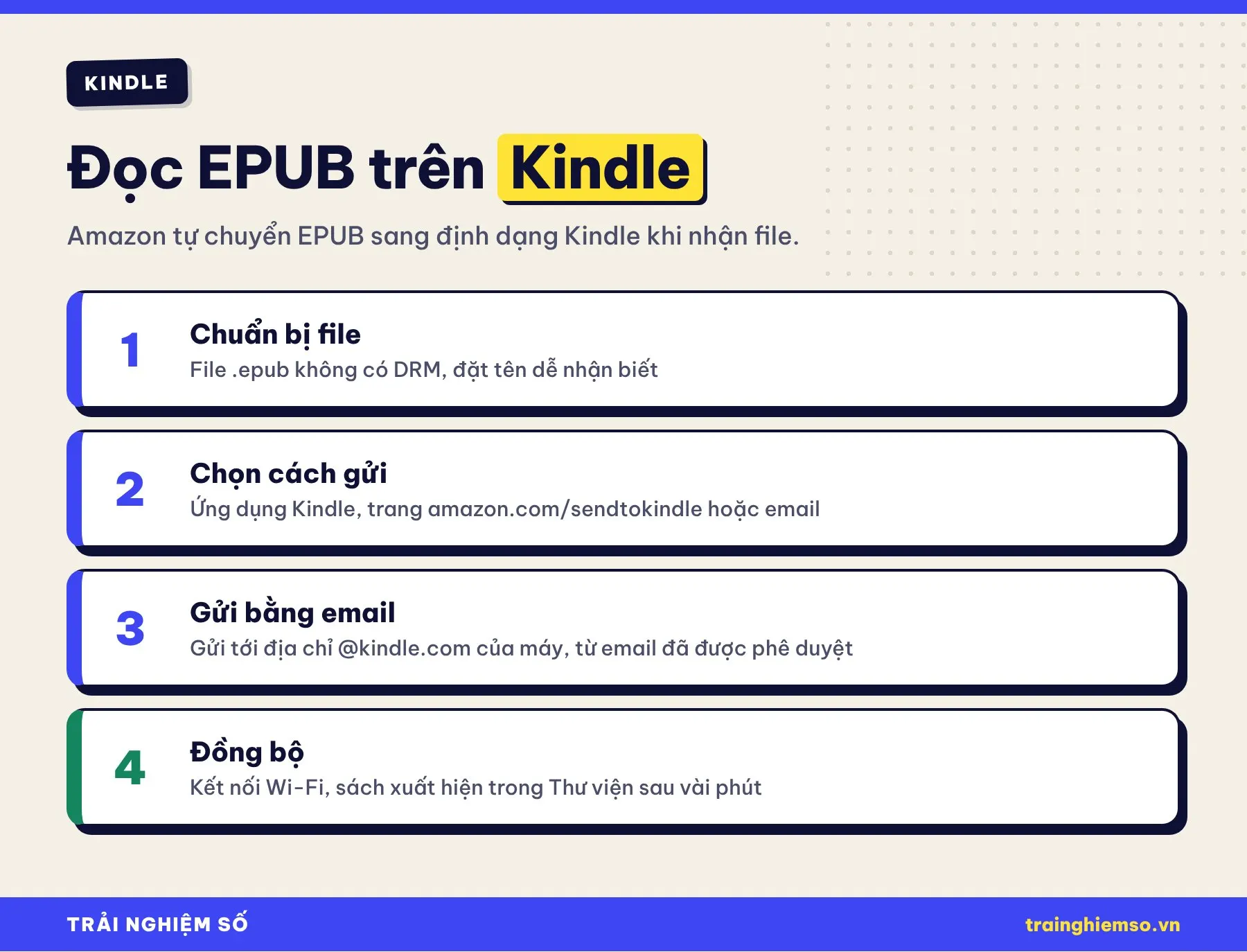
Kindle không mở EPUB khi chép trực tiếp qua cáp, nhưng Amazon đã hỗ trợ nhận EPUB qua tính năng Send to Kindle và tự chuyển sang định dạng Kindle. Có ba cách gửi:
- Qua trang web: vào amazon.com/sendtokindle, đăng nhập tài khoản Amazon và kéo thả file EPUB.
- Qua ứng dụng Kindle trên điện thoại hoặc ứng dụng Send to Kindle trên máy tính.
- Qua email: gửi file đính kèm tới địa chỉ
...@kindle.comcủa máy (xem trong mục Manage Your Content and Devices > Preferences > Personal Document Settings). Email gửi đi phải nằm trong danh sách được phê duyệt.
Sau khi Kindle kết nối Wi-Fi, sách sẽ xuất hiện trong thư viện. Lưu ý: file EPUB có DRM sẽ không gửi được. Với sách có phông chữ hoặc bố cục phức tạp, bạn có thể chuyển sang AZW3 bằng Calibre rồi chép qua USB.
Cách chuyển EPUB sang PDF và định dạng khác
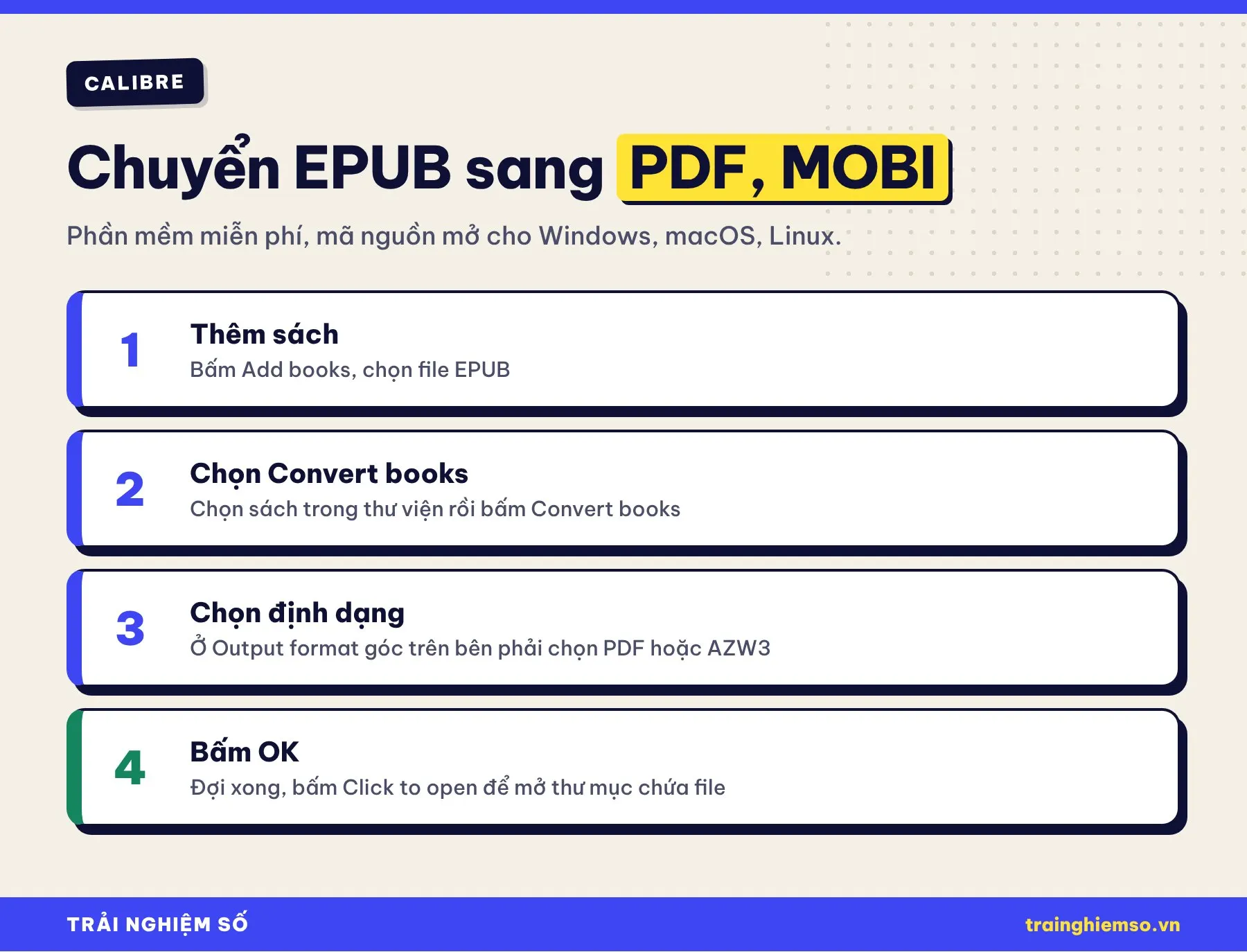
- Tải Calibre tại calibre-ebook.com và cài đặt.
- Bấm Add books, chọn file EPUB cần chuyển.
- Chọn sách trong thư viện, bấm Convert books.
- Ở góc trên bên phải, mục Output format chọn PDF (hoặc AZW3, DOCX, TXT…). Trong mục PDF output, bạn có thể chọn khổ giấy và phông chữ hỗ trợ tiếng Việt.
- Bấm OK. Khi xong, chọn sách, bấm vào định dạng mới ở khung bên phải để mở hoặc mở thư mục chứa file.
Chiều ngược lại, Calibre cũng chuyển được PDF, DOCX sang EPUB, dù kết quả từ PDF thường cần chỉnh sửa thêm. Nếu muốn tự tạo sách EPUB từ các bài viết trên mạng, bạn có thể dùng tiện ích Save as eBook.
Câu hỏi thường gặp
File EPUB có an toàn không?
EPUB về cơ bản là trang HTML đóng gói nên khá an toàn khi mở bằng các ứng dụng đọc sách uy tín. Hãy cẩn thận với file có đuôi kép như sach.epub.exe hoặc trang web yêu cầu cài phần mềm lạ mới cho tải sách.
Vì sao tôi không mở được sách EPUB đã mua?
Sách mua từ các nhà sách thường được bảo vệ bằng DRM, chỉ đọc được trong ứng dụng hoặc thiết bị của nơi bán (ví dụ Apple Books, Google Play Sách, Kobo). Hãy tải ứng dụng chính thức của nhà sách đó.
Có chỉnh sửa được file EPUB không?
Có. Calibre có công cụ Edit book, hoặc bạn dùng Sigil, một trình soạn thảo EPUB miễn phí, để sửa nội dung, mục lục, ảnh bìa.
MOBI và EPUB khác nhau thế nào?
MOBI là định dạng cũ của Amazon, nay đã bị ngừng hỗ trợ khi gửi qua Send to Kindle. EPUB là chuẩn mở được hầu hết nền tảng hỗ trợ, nên ưu tiên lưu sách ở EPUB.
Kết luận
EPUB là định dạng sách điện tử đáng dùng nhất nhờ chữ tự co giãn theo màn hình và được hỗ trợ rộng rãi. Trên điện thoại và Mac bạn đã có sẵn ứng dụng đọc; trên Windows chỉ cần cài Calibre hoặc Thorium Reader; còn với Kindle, Send to Kindle sẽ lo phần chuyển đổi.
Bạn đang dùng ứng dụng nào để đọc sách EPUB? Chia sẻ trong phần bình luận và theo dõi Trải Nghiệm Số để cập nhật thêm thủ thuật hữu ích.
Nguồn tham khảo: W3C EPUB 3, Amazon Kindle Help, tài liệu Calibre. Ảnh máy đọc sách Kobo: Sam Wilson, Wikimedia Commons, giấy phép CC BY-SA 4.0. Ảnh giao diện Calibre: Aniol, Wikimedia Commons, giấy phép CC BY-SA 4.0.
Bình luận
✎ Viết bình luận đầu tiên · chưa có ai bình luận