
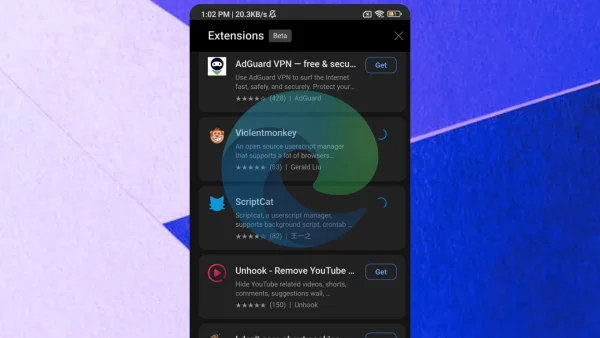
Easy Screen Recording vốn là tiện ích mở rộng Chrome nhưng giờ đây bạn có thể cài đặt trên thư viện add-on của Microsoft Edge. Easy Screen Recording cho phép bạn quay video màn hình:
- Desktop.
- Tab trình duyệt.
- Hình ảnh webcam.
Với chất lượng lên đến 4K và không giới hạn thời gian quay. Nếu muốn sử dụng Easy Screen Recording, bạn vào đây (đã bị gỡ khỏi Edge Add-ons) > bấm Get để cài đặt tiện ích mở rộng này trước đã.

Để quay video, bạn bấm biểu tượng Easy Screen Recording trên thanh công cụ trình duyệt > chọn màn hình muốn quay:
– Desktop: Quay video màn hình desktop, có thể bao gồm webcam. Bạn chọn độ phân giải video quay (Resolution), thêm thu tiếng tai nghe (Microphone), thu thêm hình ảnh webcam (Webcam).

Nếu có nhiều webcam hay microphone thì bạn có thể tùy chọn thiết bị sử dụng.
– This tab: Quay video tab trình duyệt đang mở. Bạn cũng thiết lập độ phân giải, microphone, webcam trước khi quay.
– Webcam: Quay video hình ảnh webcam. Bạn cũng chọn độ phân giải, thêm thu âm thanh trước khi thực hiện quay.
Sau đó, bạn bấm nút Record > bấm Share.

Khi quay, bạn sẽ thấy một nút bánh răng cưa ở phía dưới góc trái trình duyệt. Bên trong chứa các nút điều khiển như tạm dừng, hủy và dừng quay. Bạn muốn dừng quay thì có thể bấm Finish recording hay Stop sharing.

Video quay sẽ mở trong tab mở để bạn kiểm tra, hài lòng thì bấm Download và chọn định dạng video lưu vào máy:
– Lưu trong định dạng Webm: Bấm Download.
– Lưu trong định dạng MP4: Bấm Export as MP4.

Lưu ý: Với người dùng Chrome thì có thể cài đặt Easy Screen Recording tại đây (đã bị gỡ khỏi Chrome Web Store) hay theo liên kết bên dưới.
Bình luận
✎ Viết bình luận đầu tiên · chưa có ai bình luận