



Drive Explorer sẽ giúp bạn. Tiện ích văn phòng này có khả năng trích xuất thông tin (tên, liên kết, trạng thái,…) của thư mục hay tập tin trên Google Drive vào bảng tính Google Sheet dễ dàng.

Drive Explorer thật sự là một tiện ích vô cùng hữu ích, bạn có thể dùng nó để thống kê file trong một hay nhiều thư mục cùng lúc và nhanh chóng. Tiết kiệm thời gian và không còn cực khổ khi không phải thống kê các file một cách thủ công như trước nữa.
Drive Explorer là tiện ích miễn phí, để sử dụng bạn làm theo như sau.
Bước 1: Đăng nhập Google Drive.
Bước 2: Truy cập vào đây > bấm Cài đặt để cài đặt Drive Explorer trong G Suite Marketplace.
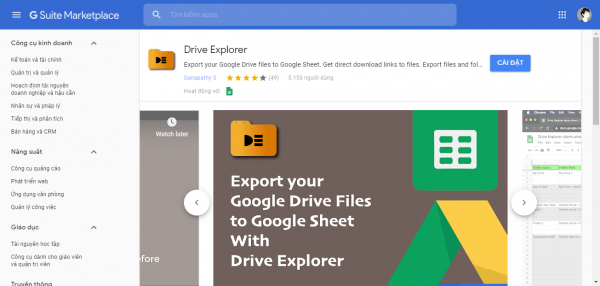
Bước 3: Bạn tạo một bảng tính mới.
Trên Google Drive > bấm Mới > Google Trang tính > Trang tính trống.
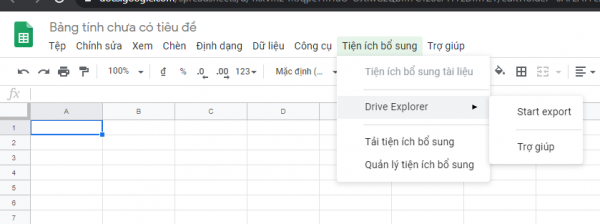
Bước 4: Bạn bấm Tiện ích bổ sung > Drive Explorer > Start export.
Trong giao diện pop-up hiện ra, bạn chọn.
– Selected items: Trích xuất với file và thư mục được lựa chọn.
– All files: Trích xuất toàn bộ bao gồm file của bạn, file chia sẻ và được chia sẻ.
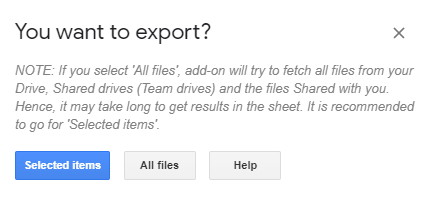
Nếu bạn chọn All files thì thời gian trích xuất sẽ phụ thuộc vào số lượng file và thư mục có trên tài khoản. Trong bài viết mình chọn Selected items.
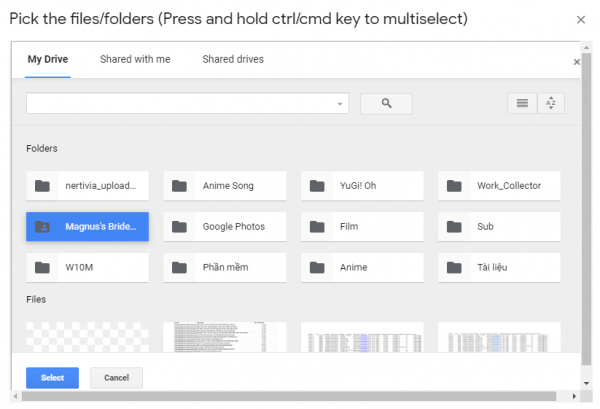
Bước 5: Nếu bạn chọn Selected items thì bấm Add items để tiến hành chọn file, thư mục muốn trích xuất.
Drive Explorer cho phép bạn chọn file bao gồm được chia sẻ hay file dùng chung trong team.
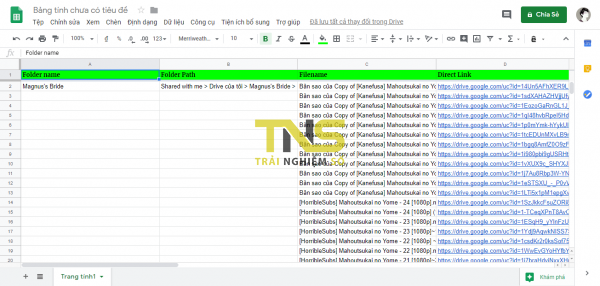
Bước 6: Chọn xong, bạn bấm Select > Export Details.
Bước 7: Drive Explorer sẽ hiển thị thông tin các file trong thư mục hay tập tin riêng lẻ trong trang tính đầu tiên. Cụ thể.
- Folder name: Tên thư mục.
- Folder path: Đường dẫn thư mục.
- Filename: Tên tập tin.
- Direct link: Hiển thị đường link trực tiếp trang tải.
- Viewers: Trạng thái xem.
- Editors: Tên người chỉnh sửa.
- Share status: Trạng thái chia sẻ.
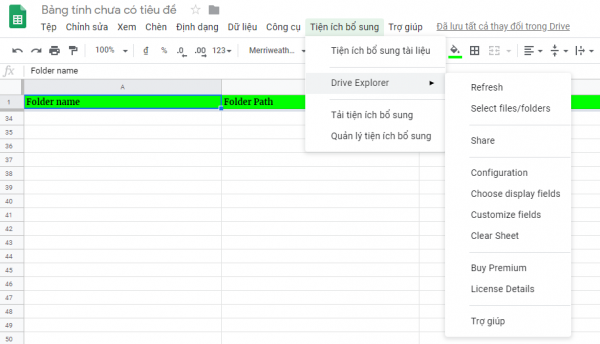
Sau khi trích xuất, Drive Explorer sẽ hiển thị thêm các tùy chọn.
– Select files/folders: Chọn thêm tập tin và thư mục muốn trích vào trang tính này.
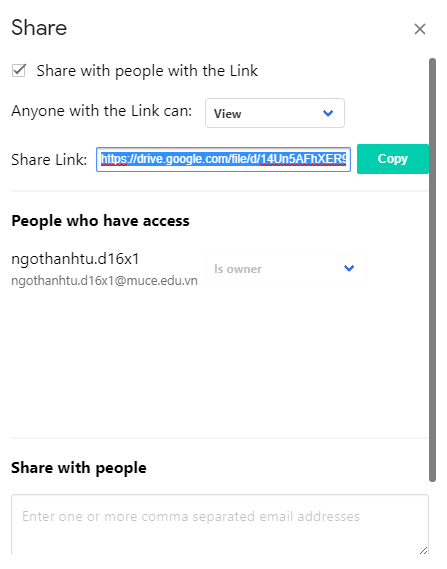
– Share: Chia sẻ một, nhiều hay tất cả các file với quyền hạn chỉ xem, chỉnh sửa,… Để chia sẻ, bạn bấm lên tên file > Tiện ích bổ sung > Drive Explorer > Share > thiết lập thuộc tính trước khi bấm Save.
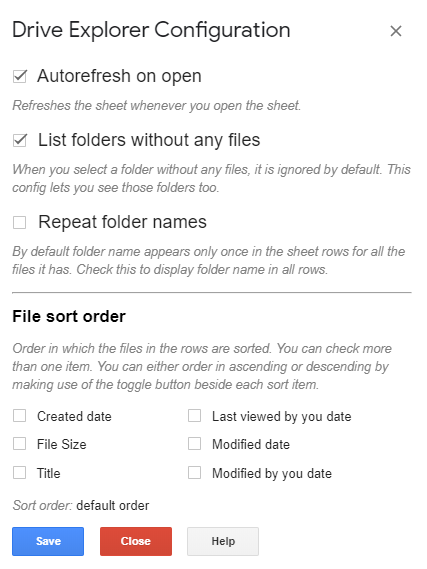
– Configuration: Thiết lập như làm mới mỗi khi mở trang tính (Autorefresh on open), hiển thị các thư mục không có tập tin (List folders without any files), lặp lại tên thư mục chứa cho mỗi file (Repeat folder names), kiểu sắp xếp file (File sort order).
– Choose display fields: Cho phép bạn ẩn hiện đường dẫn thư mục, hiên thị nội dung file (ảnh), liên kết file trực tiếp,…
– Customize fields: Tùy chỉnh kích thước và tên tiêu đề mỗi cột trang tính.
Bạn có thể lưu bảng tính về như bình thường. Nếu bạn muốn thực hiện lại từ đầu thì bấm Tiện ích bổ sung > Drive Explorer > Clear sheet.
Bình luận
✎ Viết bình luận đầu tiên · chưa có ai bình luận