
Với một lệnh duy nhất, bạn có thể tra cứu nhanh số Serial Number của ổ cứng mà không cần phải cài đặt thêm một phần mềm nào.
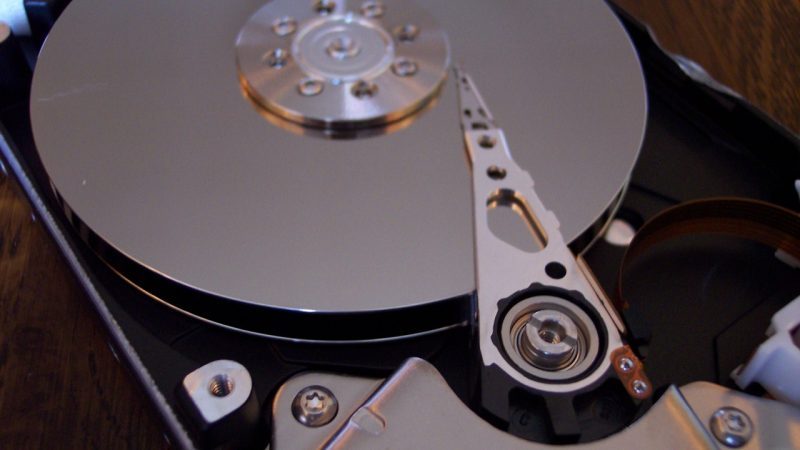
Nhiều khi bạn muốn tìm số serial number của ổ cứng hay tra cứu model của ổ cứng để gửi cho bạn bè hay nhà sản xuất. Số sê-ri cho phép nhà sản xuất xác định một sản phẩm và nhận thêm thông tin về sản phẩm đó. Nó có thể được yêu cầu khi bạn cập nhật firmware hoặc để kiểm tra tính tương thích với phần cứng khác. Để có thể tra cứu nhanh mà bạn không cần phải mở để xem trực tiếp hay cài phần mềm thứ ba. Bạn có thể dùng một trong hai cách sau:
Cách 1: Dùng Command Prompt
Bước 1: Bấm Win+R để mở cửa sổ Run, gõ vào cmd rồi Enter để bật cửa sổ Command Prompt.
Bước 2: Gõ vào lệnh:
wmic diskdrive get Name, Manufacturer, Model, InterfaceType, MediaType, SerialNumber
Như bạn thấy kết quả trong hình dưới bạn có được Model và số Serial Number của ổ cứng:

Dưới đây là danh sách đầy đủ các tham số để bạn có thể lấy được thông tin cần thiết:
- Availability
- BytesPerSector
- Capabilities
- CapabilityDescriptions
- Caption
- CompressionMethod
- ConfigManagerErrorCode
- ConfigManagerUserConfig
- CreationClassName
- DefaultBlockSize
- Description
- DeviceID
- ErrorCleared
- ErrorDescription
- ErrorMethodology
- FirmwareRevision
- Index
- InstallDate
- InterfaceType
- LastErrorCode
- Manufacturer
- MaxBlockSize
- MaxMediaSize
- MediaLoaded
- MediaType
- MinBlockSize
- Model
- Name
- NeedsCleaning
- NumberOfMediaSupported
- Partitions
- PNPDeviceID
- PowerManagementCapabilities
- PowerManagementSupported
- SCSIBus
- SCSILogicalUnit
- SCSIPort
- SCSITargetId
- SectorsPerTrack
- SerialNumber
- Signature
- Size
- Status
- StatusInfo
- SystemCreationClassName
- SystemName
- TotalCylinders
- TotalHeads
- TotalSectors
- TotalTracks
- TracksPerCylinder
Cách 2: Dùng PowerShell
Bước 1: Bấm Win+R để mở cửa sổ Run, gõ vào powershell rồi Enter để bật cửa sổ PowerShell.
Bước 2: Gõ vào lệnh:
Get-WMIObject win32_physicalmedia | Format-List Tag,SerialNumber
Bạn cũng sẽ nhận được số Serial Number của ổ cứng như ảnh dưới:
