
Một biểu tượng 😂, ❤️ hay 👍 đôi khi diễn đạt cảm xúc nhanh hơn cả câu chữ. Trên điện thoại, nút emoji nằm sẵn trên bàn phím, nhưng trên máy tính, nhiều người vẫn phải mở điện thoại hoặc tìm trên Google rồi sao chép vào. Thực ra cả Windows, Mac lẫn Chromebook đều có bảng emoji tích hợp, mở chỉ bằng một tổ hợp phím.

Trải Nghiệm Số tổng hợp cách gõ emoji trên máy tính Windows, Mac, Chromebook và điện thoại Android, iPhone, kèm mẹo tìm emoji nhanh và xử lý lỗi emoji hiện thành ô vuông.
Câu trả lời ngắn Trên Windows, nhấn Windows + . (dấu chấm). Trên Mac, nhấn Control + Command + Space. Trên Chromebook, nhấn Search + Shift + Space. Trên điện thoại, chạm nút hình mặt cười trên bàn phím.
Tóm tắt nhanh
- Bảng emoji trên máy tính dùng được trong hầu hết ứng dụng: Word, trình duyệt, Zalo, Messenger, Facebook.
- Gõ từ khoá ngay sau khi mở bảng để tìm emoji, không cần cuộn.
- Nhấn giữ emoji bàn tay, người để đổi màu da.
- Emoji hiện thành ô vuông nghĩa là thiết bị chưa hỗ trợ emoji đó, cần cập nhật hệ điều hành.
Cách gõ emoji trên Windows 10, Windows 11
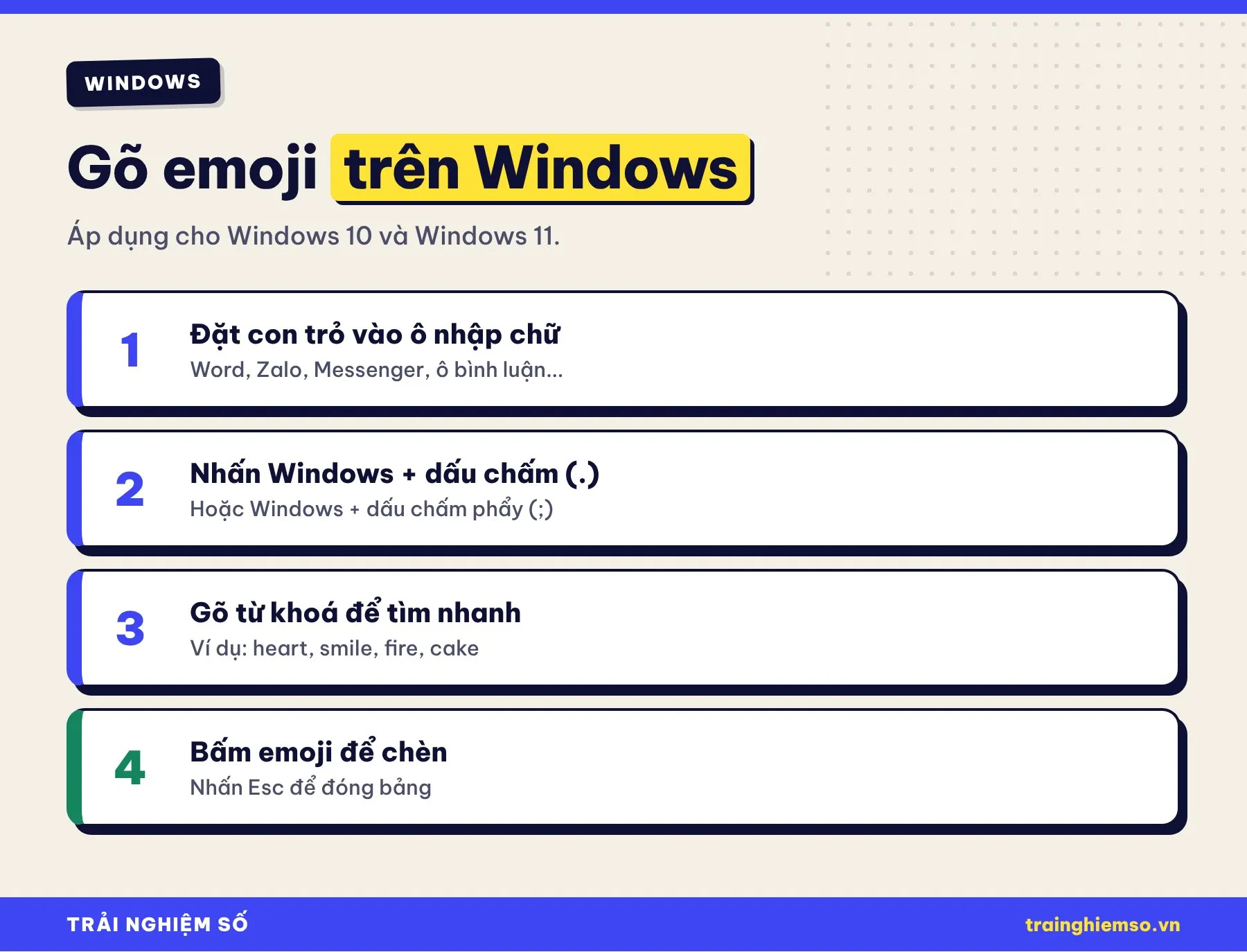
- Đặt con trỏ chuột vào nơi cần chèn emoji, ví dụ ô chat Zalo, Messenger, ô bình luận Facebook hoặc trang Word.
- Nhấn tổ hợp Windows + . (phím logo Windows và phím dấu chấm). Tổ hợp Windows + ; (dấu chấm phẩy) cũng cho kết quả tương tự.
- Bảng emoji hiện ra gần vị trí con trỏ. Gõ ngay từ khoá, chẳng hạn heart, laugh, cake, để lọc kết quả.
- Bấm vào emoji muốn chèn. Bạn có thể chọn liên tiếp nhiều emoji, sau đó nhấn Esc để đóng bảng.
Trên Windows 11, bảng này còn có các thẻ GIF, kaomoji (mặt cười bằng ký tự như ¯\_(ツ)_/¯), ký hiệu và lịch sử clipboard. Xem thêm hướng dẫn chi tiết mở emoji trên Windows 11 và cách dùng lịch sử clipboard trên Windows 11.
Lưu ý: mã Alt (giữ Alt và gõ số trên bàn phím số) chỉ tạo được một số ký hiệu đơn sắc như ☺ hoặc ♥, không tạo được emoji màu.
Cách gõ emoji trên Mac
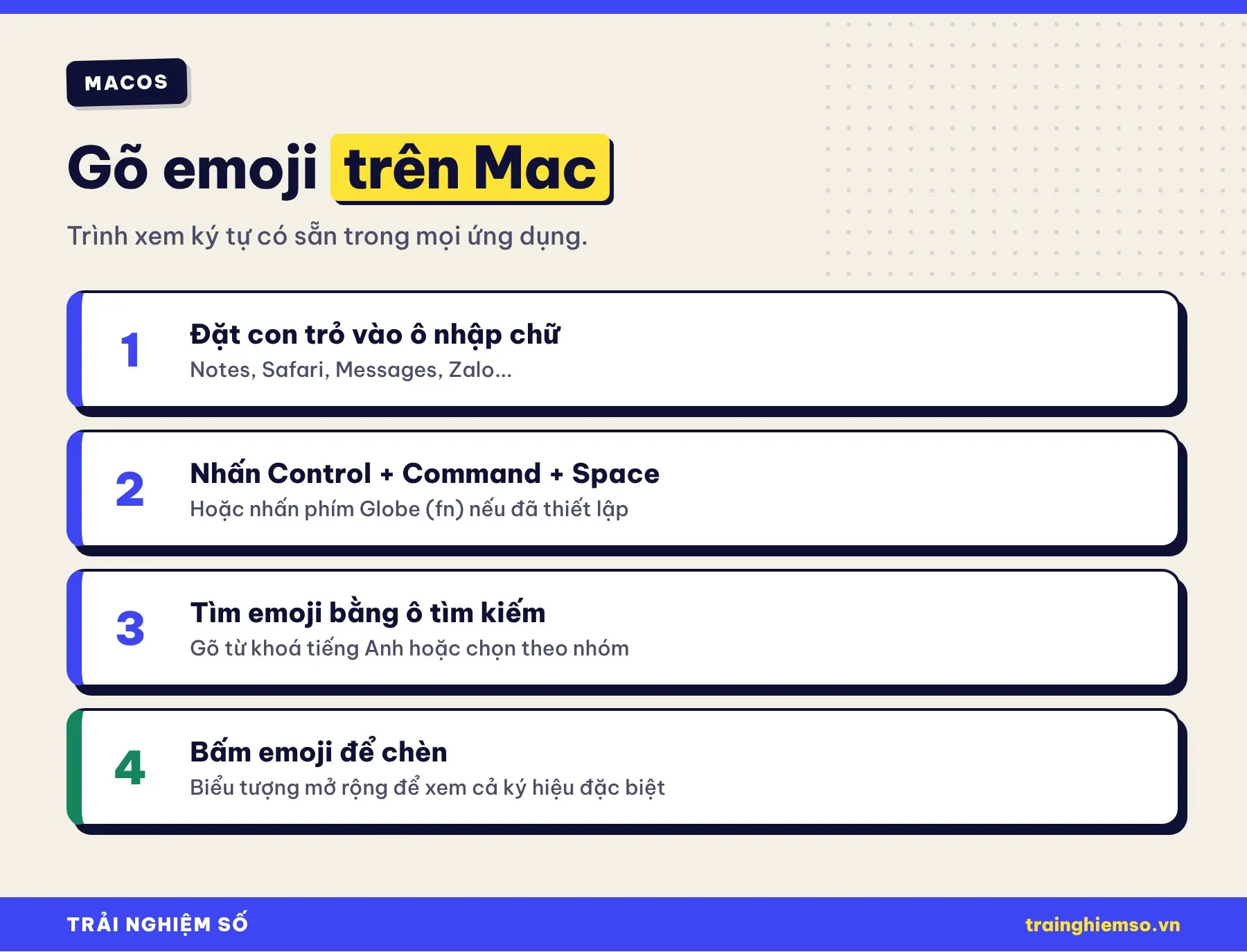
- Đặt con trỏ vào ô nhập chữ trong ứng dụng bất kỳ.
- Nhấn Control + Command + Space để mở Trình xem ký tự (Character Viewer). Bạn cũng có thể vào menu Sửa > Emoji & Ký hiệu của ứng dụng.
- Trên MacBook, bàn phím Magic Keyboard đời mới có phím Globe (hình quả địa cầu, trùng phím fn). Vào Cài đặt hệ thống > Bàn phím, chọn tuỳ chọn nhấn phím Globe để Hiển thị Emoji & Ký hiệu, từ đó chỉ cần nhấn một phím.
- Tìm emoji bằng ô tìm kiếm hoặc chọn theo nhóm, bấm để chèn. Bấm biểu tượng mở rộng ở góc bảng để xem thêm ký hiệu toán học, mũi tên, ký tự đặc biệt.
Nếu bạn cần các ký tự mũi tên, ngôi sao hay ký hiệu khác, tham khảo thêm cách gõ ký tự mũi tên trên bàn phím.
Cách gõ emoji trên Chromebook
Trên ChromeOS, nhấn Search + Shift + Space (phím Search hoặc phím Launcher) để mở bảng emoji. Cách khác: nhấp chuột phải vào ô nhập chữ và chọn Emoji. Bảng emoji của Chromebook cũng có ô tìm kiếm, ký hiệu và GIF.
Bảng phím tắt emoji theo thiết bị
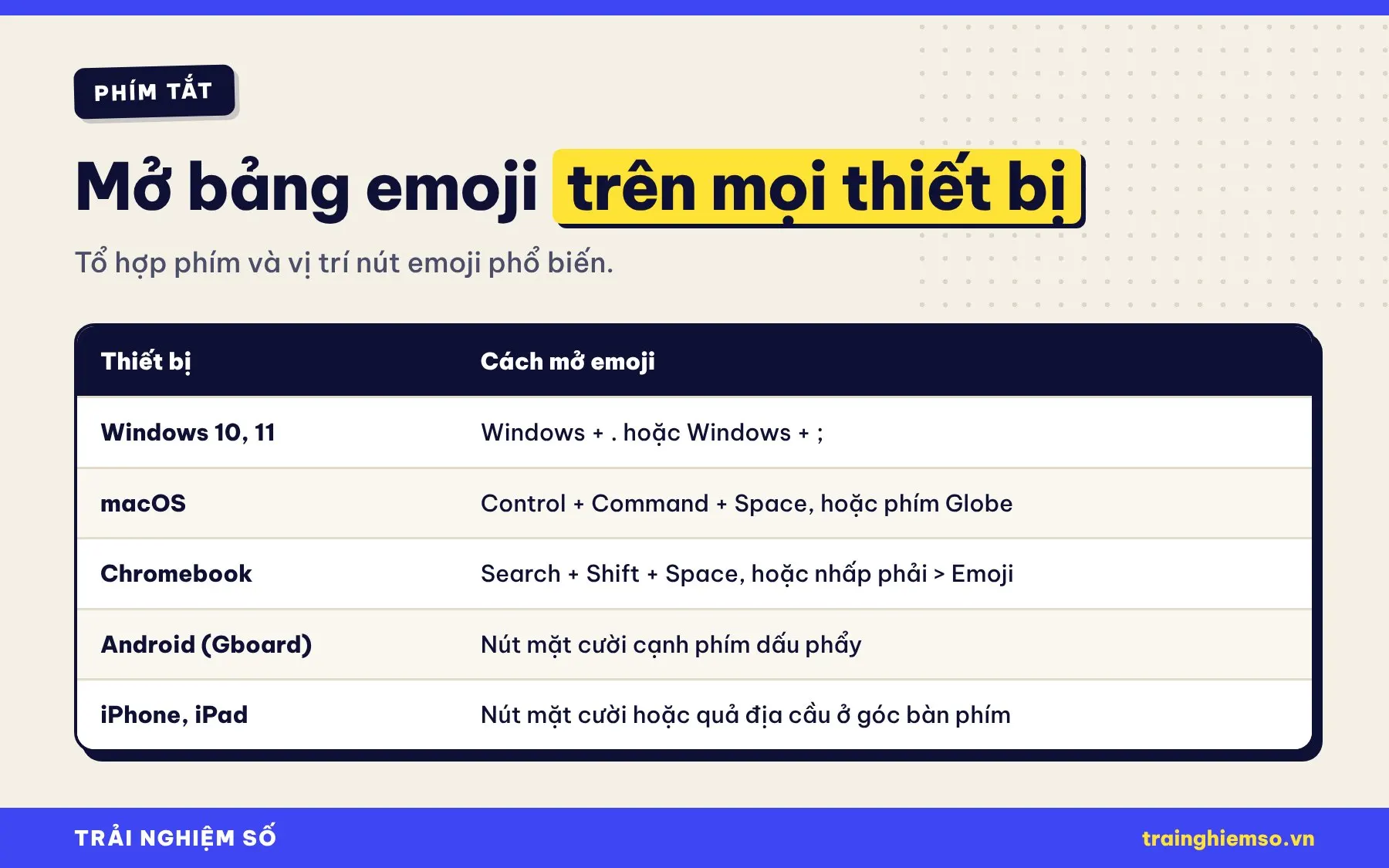
- Windows 10, 11: Windows + . hoặc Windows + ;
- macOS: Control + Command + Space, hoặc phím Globe (fn) nếu đã bật.
- Chromebook: Search + Shift + Space, hoặc nhấp phải > Emoji.
- Android: nút mặt cười trên bàn phím Gboard, Samsung, SwiftKey.
- iPhone, iPad: nút mặt cười hoặc quả địa cầu ở góc dưới bên trái bàn phím.
Cách gõ emoji trên Android
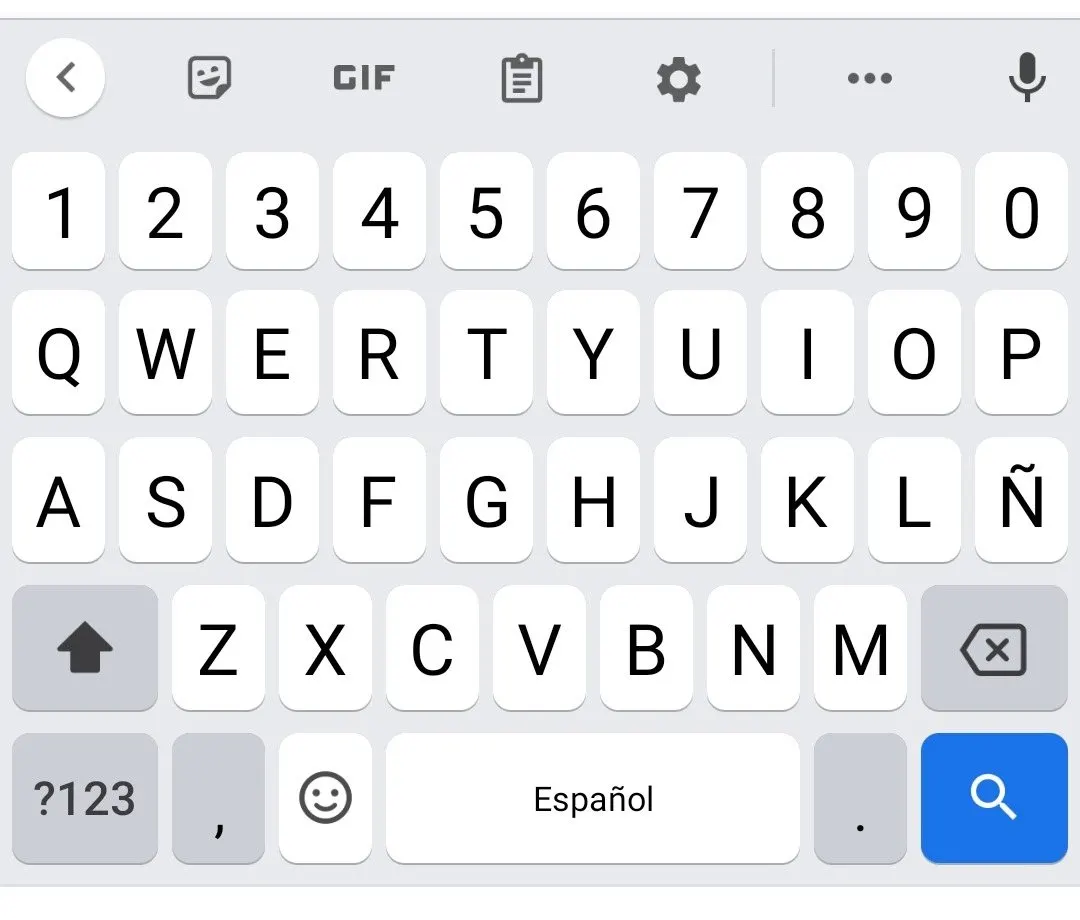
Với Gboard (bàn phím mặc định trên nhiều máy Android):
- Chạm vào ô nhập chữ để mở bàn phím.
- Chạm nút mặt cười nằm cạnh phím dấu phẩy hoặc phím cách. Trên một số bố cục, bạn cần nhấn giữ phím dấu phẩy hoặc phím Enter để hiện nút này.
- Dùng ô Tìm kiếm emoji phía trên để lọc, hoặc vuốt qua các nhóm.
- Chạm liên tiếp hai emoji để Gboard gợi ý Emoji Kitchen, tức sticker ghép từ hai emoji, gửi được qua Zalo, Messenger.
Với Bàn phím Samsung trên điện thoại Galaxy: chạm biểu tượng emoji trên thanh công cụ phía trên bàn phím. Nếu thanh công cụ đang thu gọn, chạm mũi tên hoặc dấu ba chấm để mở rộng.
Cách gõ emoji trên iPhone, iPad
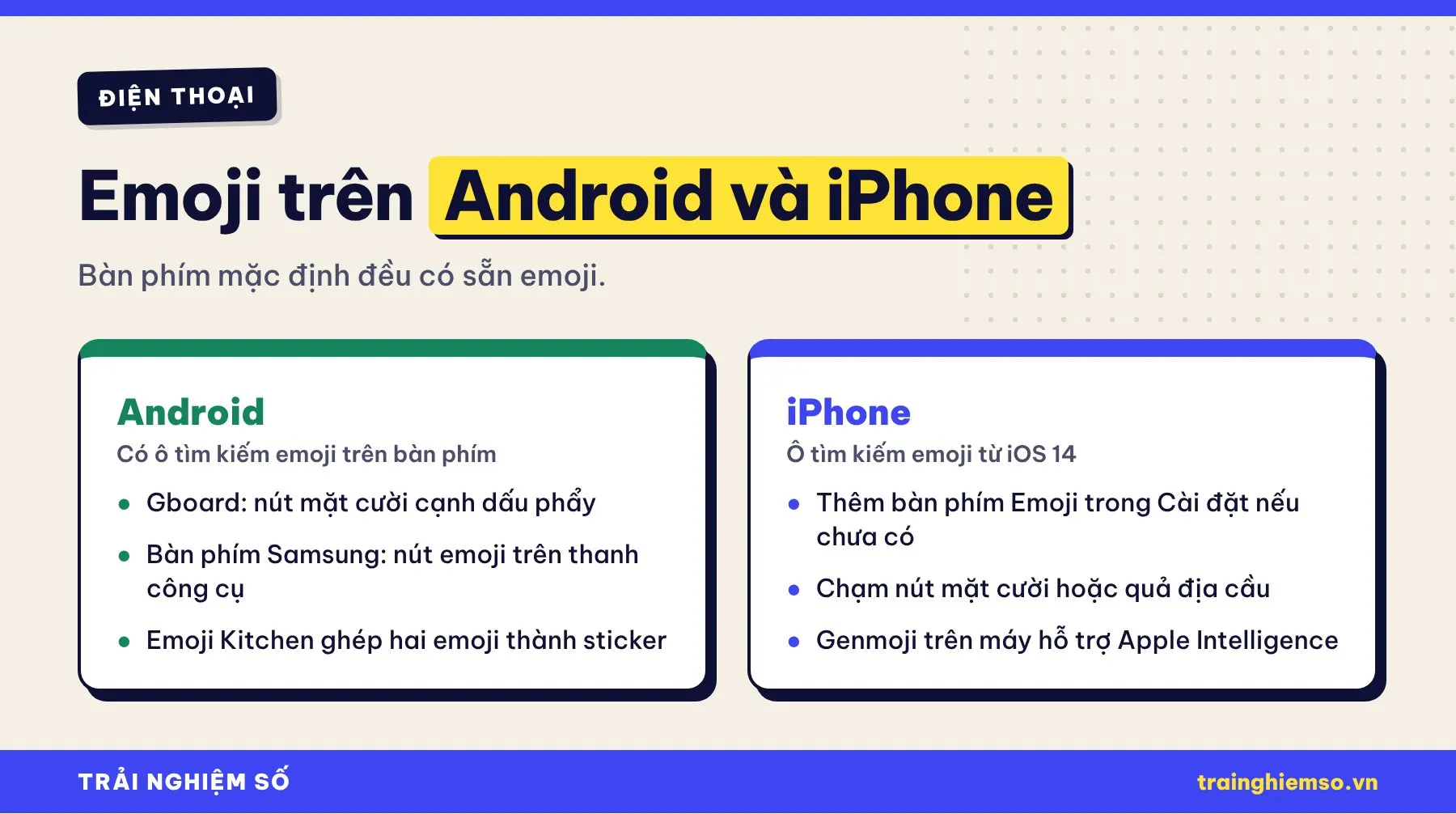
- Mở bàn phím, chạm nút mặt cười ở góc dưới bên trái. Nếu máy có nhiều bàn phím (ví dụ thêm bàn phím tiếng Việt), nút này có thể là hình quả địa cầu: chạm để chuyển qua lại hoặc nhấn giữ để chọn Emoji.
- Nếu không thấy bàn phím emoji, vào Cài đặt > Cài đặt chung > Bàn phím > Bàn phím > Thêm bàn phím mới và chọn Emoji.
- Dùng ô Tìm kiếm emoji ở đầu bàn phím để tìm nhanh.
- Trên iPhone, iPad hỗ trợ Apple Intelligence, bạn có thể tạo Genmoji: gõ mô tả trong ô tìm kiếm emoji và chọn tạo emoji mới theo mô tả đó.
Mẹo dùng emoji và sửa lỗi ô vuông
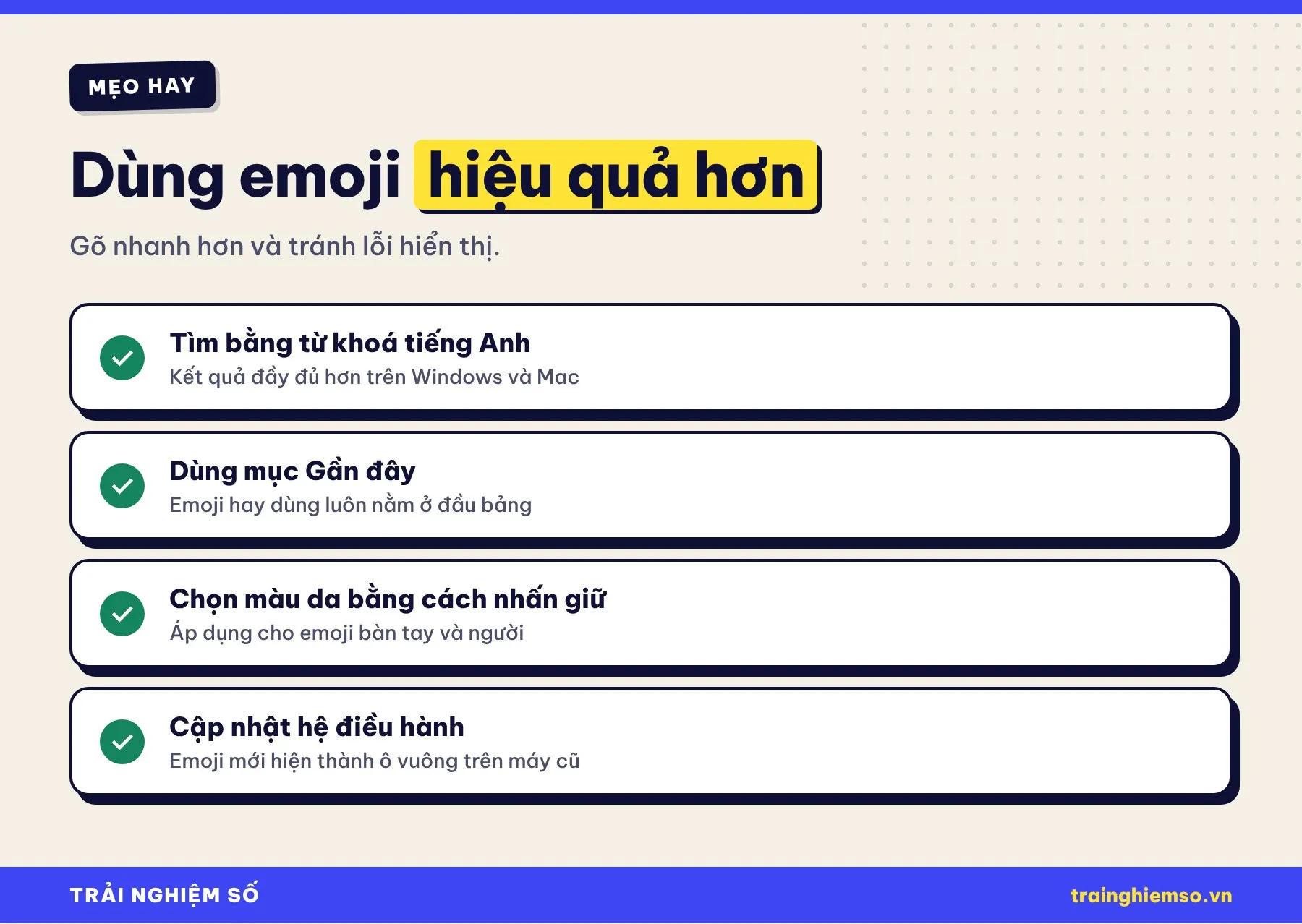
- Tìm bằng từ khoá tiếng Anh: bảng emoji của Windows và Mac nhận từ khoá tiếng Anh tốt nhất, ví dụ thumbs, party, pray.
- Đổi màu da: nhấn giữ (trên điện thoại) hoặc chọn ô màu da ở đầu bảng (trên Windows) với emoji bàn tay, khuôn mặt người.
- Emoji hiện thành ô vuông hoặc dấu hỏi: thiết bị của bạn hoặc người nhận chưa có phông chữ cho emoji đó, thường do hệ điều hành cũ. Cập nhật Windows, macOS, Android hay iOS để có bộ emoji mới.
- Emoji trông khác nhau: Apple, Google, Samsung, Microsoft vẽ emoji theo phong cách riêng, nên cùng một emoji có thể trông hơi khác ở máy người nhận.
- Trong Word, Excel: bảng Windows + . vẫn hoạt động, emoji hiển thị bằng phông Segoe UI Emoji.
Câu hỏi thường gặp
Vì sao nhấn Windows + . không hiện bảng emoji?
Một số ứng dụng cũ hoặc trò chơi không hỗ trợ bảng emoji. Hãy thử trong Notepad để kiểm tra. Nếu vẫn không được, khởi động lại máy hoặc cập nhật Windows; một số bộ gõ tiếng Việt cũ cũng có thể chiếm tổ hợp phím này.
Gõ emoji bằng ký tự như 🙂 có được không?
Nhiều ứng dụng như Messenger, Facebook, Zalo tự chuyển một số ký tự quen thuộc như 🙂 hoặc <3 thành emoji. Tuy nhiên đây là tính năng riêng của từng ứng dụng, không phải của hệ điều hành.
Có tạo phím tắt riêng cho emoji hay dùng không?
Có. Trên iPhone, vào Cài đặt > Cài đặt chung > Bàn phím > Thay thế văn bản để đặt một từ viết tắt tự chuyển thành emoji. Gboard trên Android cũng có Từ điển cá nhân với chức năng tương tự.
Kết luận
Chỉ cần nhớ một tổ hợp phím: Windows + . trên Windows, Control + Command + Space trên Mac, Search + Shift + Space trên Chromebook. Trên điện thoại, nút mặt cười luôn nằm sẵn trên bàn phím, kèm ô tìm kiếm để chọn emoji nhanh hơn.
Emoji bạn dùng nhiều nhất là gì? Chia sẻ trong phần bình luận và theo dõi Trải Nghiệm Số để xem thêm thủ thuật máy tính, điện thoại.
Nguồn tham khảo: Hỗ trợ Microsoft, Hỗ trợ Apple, Trợ giúp Chromebook, Trợ giúp Gboard. Ảnh bàn phím Gboard: Rodney Araujo, Wikimedia Commons, CC BY-SA 4.0.
Bình luận
✎ Viết bình luận đầu tiên · chưa có ai bình luận