
Khi soạn văn bản, ghi chú quy trình hay trình bày slide, ký tự mũi tên như → ← ↑ ↓ giúp nội dung gọn và dễ hiểu hơn hẳn. Nhưng bàn phím không có phím nào gõ trực tiếp ra các ký tự này, còn cụm phím mũi tên chỉ dùng để di chuyển con trỏ.

Trải Nghiệm Số tổng hợp các cách gõ ký tự mũi tên nhanh nhất trên Windows, Microsoft Word, Google Docs, macOS, iPhone, Android và cả bảng mã để bạn sao chép dùng ngay.
Câu trả lời ngắn Trên Windows, giữ phím Alt và gõ số trên bàn phím số: Alt + 26 ra →, Alt + 27 ra ←, Alt + 24 ra ↑, Alt + 25 ra ↓. Trong Word, gõ –> sẽ tự đổi thành →. Trên Mac, nhấn Control + Command + Space rồi tìm “arrow”. Cần nhanh nhất? Sao chép ngay: → ← ↑ ↓ ↔ ⇒ ⇐ ⇔
Tóm tắt nhanh
- Mã Alt chỉ dùng được với bàn phím số (numpad) và phải bật Num Lock.
- Laptop không có bàn phím số: dùng bảng biểu tượng Win + . (dấu chấm).
- Word, Outlook: gõ mã Unicode (ví dụ 2192) rồi nhấn Alt + X.
- Word và Google Docs tự đổi –> hoặc -> thành →.
- Mac, iPhone, Android: tạo phím tắt thay thế văn bản để gõ -> ra → ở mọi ứng dụng.
Bảng ký tự mũi tên để sao chép
Nếu chỉ cần dùng một vài lần, cách nhanh nhất là bôi đen ký tự bên dưới, nhấn Ctrl + C (Mac: Command + C) rồi dán vào nơi cần dùng:
- Mũi tên đơn: → ← ↑ ↓ ↔ ↕
- Mũi tên chéo: ↗ ↘ ↙ ↖
- Mũi tên kép (thường dùng trong toán học, suy luận): ⇒ ⇐ ⇔ ⇑ ⇓
- Mũi tên đậm, trang trí: ➜ ➔ ➤ ➡ ⬅ ⬆ ⬇
- Mũi tên vòng: ↺ ↻ ⟲ ⟳
Gõ mũi tên trên Windows bằng mã Alt
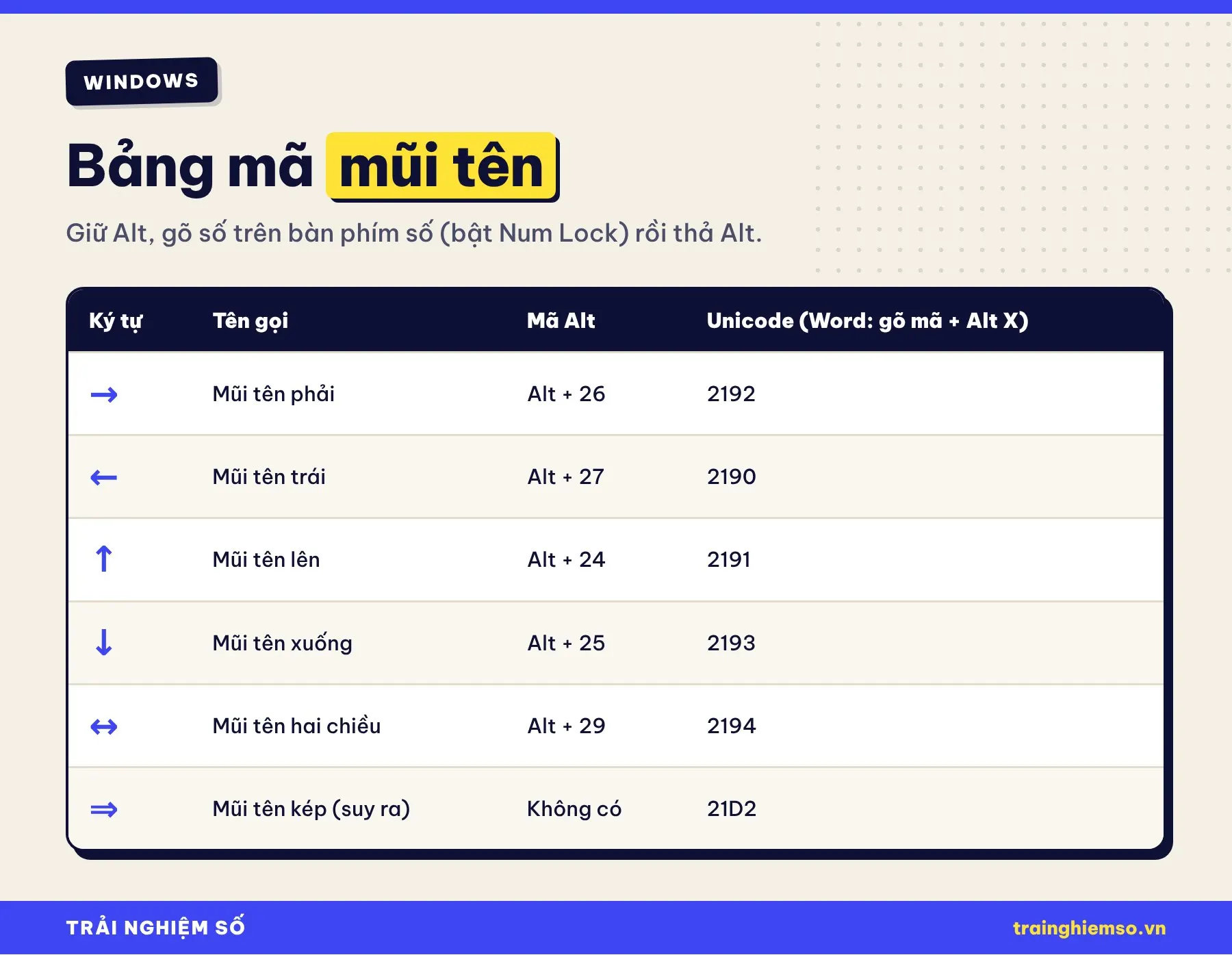
Mã Alt là cách gõ ký tự đặc biệt có từ thời MS-DOS và vẫn hoạt động trên Windows 10, Windows 11 ở hầu hết ứng dụng như Word, Excel, Notepad, trình duyệt:
- Đặt con trỏ vào vị trí muốn chèn mũi tên.
- Bật Num Lock (đèn báo sáng).
- Nhấn giữ phím Alt, gõ số tương ứng trên bàn phím số bên phải: 26 cho →, 27 cho ←, 24 cho ↑, 25 cho ↓, 29 cho ↔, 18 cho ↕.
- Thả phím Alt, ký tự sẽ xuất hiện.
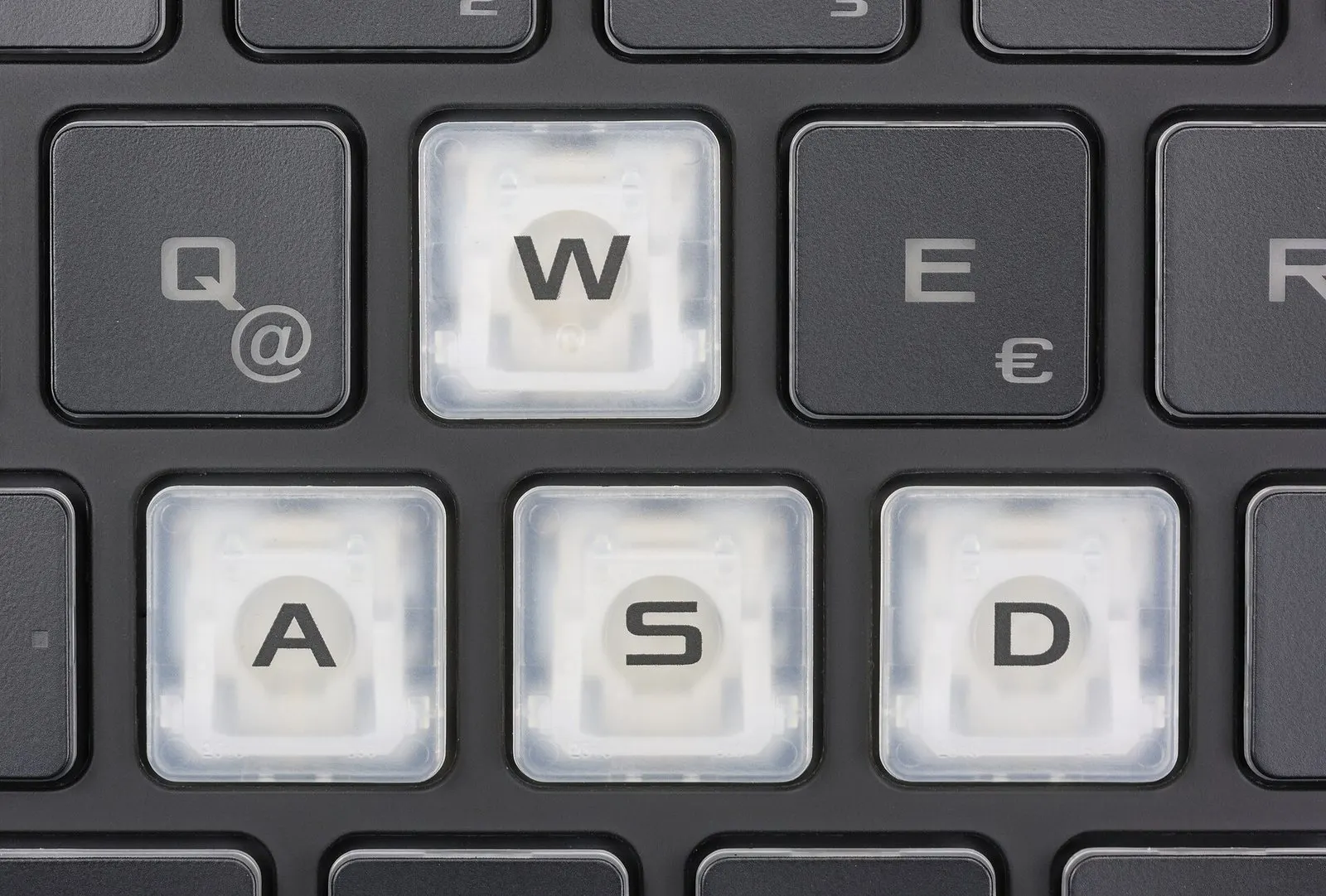
Lưu ý: hàng phím số phía trên các chữ cái không dùng được cho mã Alt. Nếu bạn đang dùng bộ gõ tiếng Việt như Unikey hay EVKey, mã Alt vẫn hoạt động bình thường trong đa số trường hợp; nếu không, hãy tạm chuyển sang chế độ gõ tiếng Anh.
Dùng bảng biểu tượng Win + . khi laptop không có bàn phím số
Nhiều laptop mỏng nhẹ không có bàn phím số. Khi đó, bảng biểu tượng tích hợp sẵn của Windows là lựa chọn tiện nhất:
- Nhấn Windows + . (dấu chấm) hoặc Windows + ; (dấu chấm phẩy).
- Chọn tab Ký hiệu (biểu tượng Ω).
- Chọn nhóm ký hiệu hình học hoặc mũi tên, nhấp vào mũi tên cần dùng để chèn.
Bảng này còn ghi nhớ các ký hiệu dùng gần đây, lần sau bạn chỉ cần mở ra là thấy ngay. Ngoài ra, công cụ Character Map (gõ “charmap” vào ô tìm kiếm Start) cho phép sao chép mọi ký tự trong từng phông chữ.
Gõ mũi tên trong Word và Google Docs

Microsoft Word có tới ba cách gõ mũi tên:
- Tự động sửa (AutoCorrect): gõ hai dấu gạch ngang và dấu lớn hơn –> sẽ tự đổi thành →, gõ <– thành ←. Nếu không hoạt động, kiểm tra tại File > Options > Proofing > AutoCorrect Options, bạn cũng có thể tự thêm quy tắc mới tại đây.
- Mã Unicode + Alt + X: gõ mã của ký tự (2192 cho →, 2190 cho ←, 2191 cho ↑, 2193 cho ↓, 21D2 cho ⇒) rồi nhấn Alt + X, Word sẽ đổi mã thành ký tự. Cách này dùng được cả khi máy không có bàn phím số.
- Chèn ký hiệu: vào Insert > Symbol > More Symbols, ở ô Subset chọn Arrows để xem toàn bộ mũi tên.
Với Google Docs, gõ -> sẽ tự động đổi thành → nhờ tính năng thay thế tự động (Công cụ > Tuỳ chọn > Thay thế). Bạn cũng có thể vào Chèn > Ký tự đặc biệt và gõ “arrow” để tìm, hoặc vẽ tay ký tự cần tìm.
Gõ mũi tên trên Mac
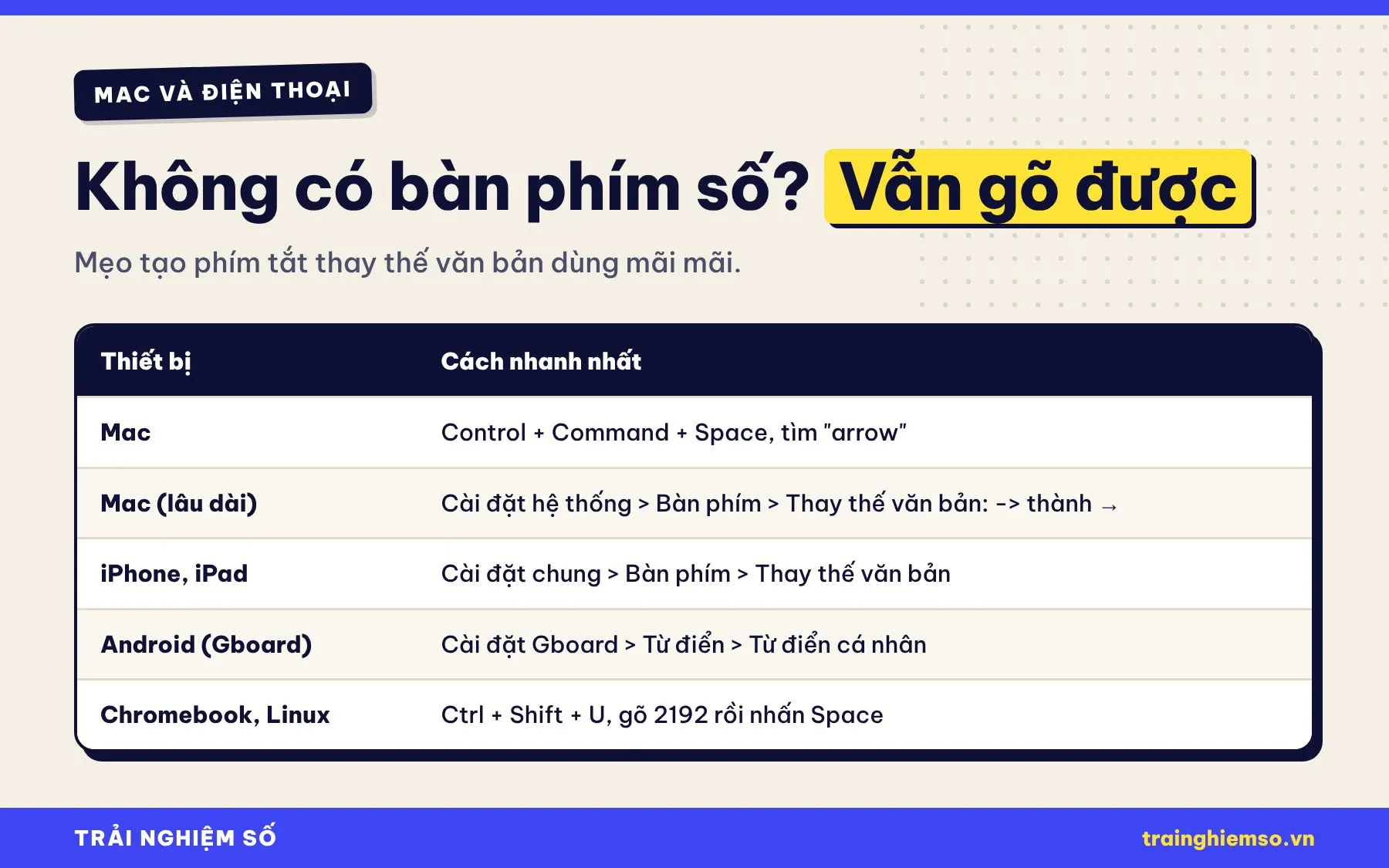
macOS không có mã Alt, nhưng có hai cách thay thế:
- Trình xem ký tự: nhấn Control + Command + Space (hoặc phím Globe/fn + E), gõ “arrow” vào ô tìm kiếm, nhấp đúp để chèn.
- Thay thế văn bản: vào Cài đặt hệ thống > Bàn phím > Thay thế văn bản, nhấn dấu +, nhập -> ở cột Thay thế và dán → vào cột Bằng. Từ nay, gõ -> trong hầu hết ứng dụng sẽ tự ra →.
Gõ mũi tên trên iPhone và Android
- iPhone, iPad: vào Cài đặt > Cài đặt chung > Bàn phím > Thay thế văn bản, nhấn + và tạo phím tắt tương tự như trên Mac. Nếu dùng chung Apple ID, phím tắt sẽ đồng bộ giữa iPhone và Mac. Ngoài ra, bàn phím emoji có các mũi tên dạng biểu tượng như ➡️ ⬅️ ⬆️ ⬇️.
- Android (Gboard): vào cài đặt Gboard > Từ điển > Từ điển cá nhân, chọn ngôn ngữ, nhấn + để thêm → kèm phím tắt. Khi gõ phím tắt, → sẽ hiện ở thanh gợi ý. Bạn cũng có thể tìm “mũi tên” trong bảng emoji của Gboard.
- Chromebook, Linux: nhấn Ctrl + Shift + U, gõ mã Unicode (2192) rồi nhấn Space hoặc Enter.

Câu hỏi thường gặp
Vì sao gõ Alt + 26 lại ra ký tự khác?
Thường do bạn gõ số ở hàng phím trên thay vì bàn phím số, chưa bật Num Lock, hoặc ứng dụng đang dùng gán tổ hợp Alt cho chức năng khác. Hãy thử lại trong Notepad để kiểm tra.
Mũi tên trong HTML viết thế nào?
Bạn có thể dùng thực thể HTML: → (→), ← (←), ↑ (↑), ↓ (↓), ↔ (↔), hoặc dán trực tiếp ký tự nếu trang dùng mã hoá UTF-8.
Ký tự mũi tên có bị lỗi phông khi gửi cho người khác không?
Các mũi tên cơ bản → ← ↑ ↓ ↔ ⇒ có trong hầu hết phông chữ phổ biến nên hiển thị tốt. Các mũi tên trang trí ít gặp có thể hiện thành ô vuông trên máy cũ; khi cần chắc chắn, hãy dùng mũi tên cơ bản.
Kết luận
Trên Windows, mã Alt (Alt + 26 cho →) và bảng biểu tượng Win + . là hai cách nhanh nhất. Người dùng Word nên nhớ mẹo gõ –> hoặc mã Unicode + Alt + X, còn trên Mac và điện thoại, chỉ cần một lần tạo phím tắt thay thế văn bản là có thể gõ mũi tên ở mọi nơi.
Bạn thường dùng ký tự mũi tên trong trường hợp nào? Hãy chia sẻ ở phần bình luận và theo dõi Trải Nghiệm Số để biết thêm nhiều thủ thuật bàn phím hữu ích.
Nguồn tham khảo: Hỗ trợ Microsoft (Chèn ký hiệu, Tự động sửa trong Word), Hỗ trợ Apple (Trình xem ký tự, Thay thế văn bản), Trợ giúp Google Docs và Gboard, bảng mã Unicode. Ảnh bàn phím: D-Kuru, Wikimedia Commons, giấy phép CC BY-SA 4.0.
Bình luận
✎ Viết bình luận đầu tiên · chưa có ai bình luận