


Trình duyệt Chrome không thể nào ghi nhớ vị trí cuộn của trang web đang mở. Tiện ích mở rộng Scrroll In sẽ giúp bạn.
Khi bạn đọc một bài báo, tiểu thuyết, truyện tranh trên trang web nào đó mà chưa đọc hết. Bạn có thể mở xem lại trong lần tiếp theo nhưng cách này không tiện lợi và mất thời gian chưa kể bực mình nữa.
Chính vì vậy, Scrroll In đã ra đời. Nó giúp ích cho bạn bằng cách ghi nhớ vị trí cuộn của trang mà bạn đánh dấu và truy cập nhanh đến vị trí đó nhanh chóng chỉ với một cú click.
Bạn vào đây hay liên kết bên dưới > bấm Add to Chrome > Add extension để cài đặt tiện ích mở rộng này.

Cài đặt xong, Scrroll In sẽ đặt biểu tượng trên thanh công cụ trình duyệt. Bây giờ, mỗi khi muốn ghi nhớ vị trí cuộn của nội dung đang đọc thì bấm vào biểu tượng Scrroll In > bấm Save. Như vậy, vị trí cuộn của trang đã được đánh dấu.
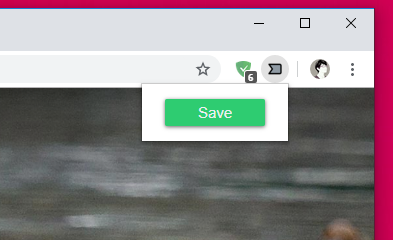
Trang web nào được đánh dấu vị trí cuộn thì biểu tượng của Scrroll In sẽ có màu đỏ (mặc định là mòng két). Khi bạn muốn duyệt nhanh đến vị trí cuộn đã đánh dấu thì bấm vào biểu tượng Scrroll In > bấm chọn Fetch Scroll.

Trong giao diện Scrroll In còn có hai chức năng khác là.
- Update: Cập nhật vị trí cuộn trang mới trên trang web này.
- Delete: Xóa vị trí cuộn trang đã đánh dấu trên trang web này.

Scrroll In còn có khả năng quản lý tất cả trang được đánh dấu vị trí cuộn trong một giao diện riêng nhưng tính năng này sẽ được nhà phát triển cập nhật trong phiên bản tương lai.
Bình luận
✎ Viết bình luận đầu tiên · chưa có ai bình luận