
Mở Netflix lên và thấy toàn bộ menu bằng tiếng Anh, hoặc tệ hơn là một ngôn ngữ lạ vì ai đó trong nhà lỡ tay chỉnh? Muốn xem phim có thuyết minh tiếng Việt nhưng không biết bật ở đâu? Netflix cho phép bạn đổi ngôn ngữ khá linh hoạt, chỉ là các tuỳ chọn nằm ở nhiều chỗ khác nhau.

Bài viết này của Trải Nghiệm Số hướng dẫn cách đổi ngôn ngữ Netflix sang tiếng Việt (hoặc ngược lại) trên máy tính, điện thoại, Smart TV, cùng cách bật phụ đề, đổi âm thanh ngay khi đang xem phim.
Câu trả lời ngắn Ngôn ngữ giao diện Netflix được đặt theo từng hồ sơ. Trên máy tính, vào Tài khoản > Hồ sơ > chọn hồ sơ > Ngôn ngữ; trên điện thoại, vào Netflix của tôi > Quản lý hồ sơ > Ngôn ngữ hiển thị; trên TV, bấm biểu tượng bút ở màn hình chọn hồ sơ > Language. Muốn đổi phụ đề, âm thanh khi đang xem, bấm biểu tượng Âm thanh & Phụ đề trên thanh điều khiển.
Tóm tắt nhanh
- Netflix có 3 loại ngôn ngữ riêng biệt: giao diện, âm thanh và phụ đề.
- Thiết lập ngôn ngữ áp dụng cho từng hồ sơ, không ảnh hưởng hồ sơ khác trong cùng tài khoản.
- Đổi trên web có thể chưa hiện ngay trên app, đăng xuất và đăng nhập lại là xong.
- Phụ đề, thuyết minh tiếng Việt chỉ có ở những phim Netflix cung cấp.
Nội dung bài viết8 phần
Ba loại ngôn ngữ trên Netflix
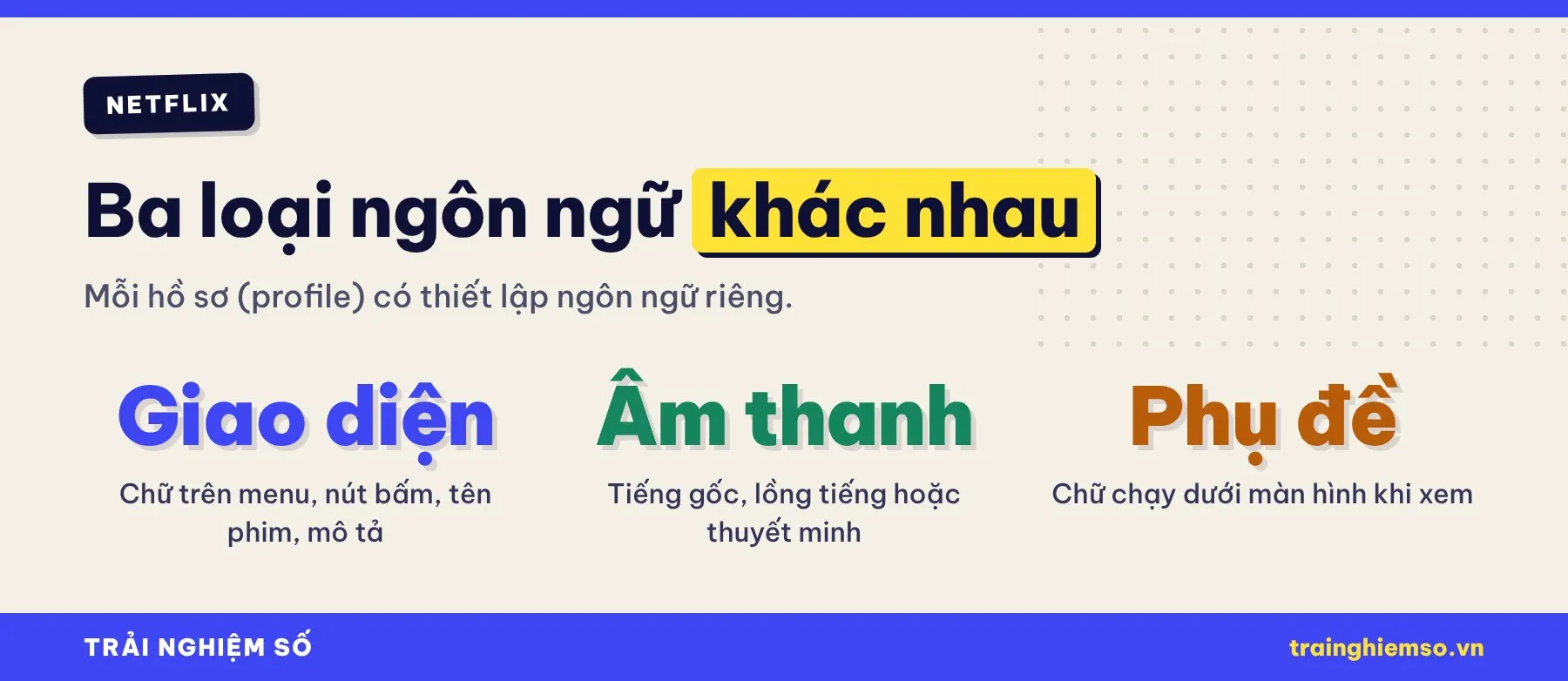
Trước khi chỉnh, bạn nên phân biệt rõ ba thiết lập mà Netflix tách riêng:
- Ngôn ngữ hiển thị (Display Language): chữ trên menu, nút bấm, tên và mô tả phim. Đây là thứ cần đổi nếu giao diện đang ở ngôn ngữ bạn không đọc được.
- Ngôn ngữ âm thanh (Audio): tiếng gốc của phim, bản lồng tiếng hoặc thuyết minh.
- Ngôn ngữ phụ đề (Subtitles): chữ hiển thị dưới màn hình khi xem.
Các thiết lập này gắn với hồ sơ (profile). Nghĩa là bạn có thể để hồ sơ của mình bằng tiếng Việt, trong khi hồ sơ của người khác trong nhà vẫn dùng tiếng Anh để luyện nghe.
Đổi ngôn ngữ Netflix trên máy tính
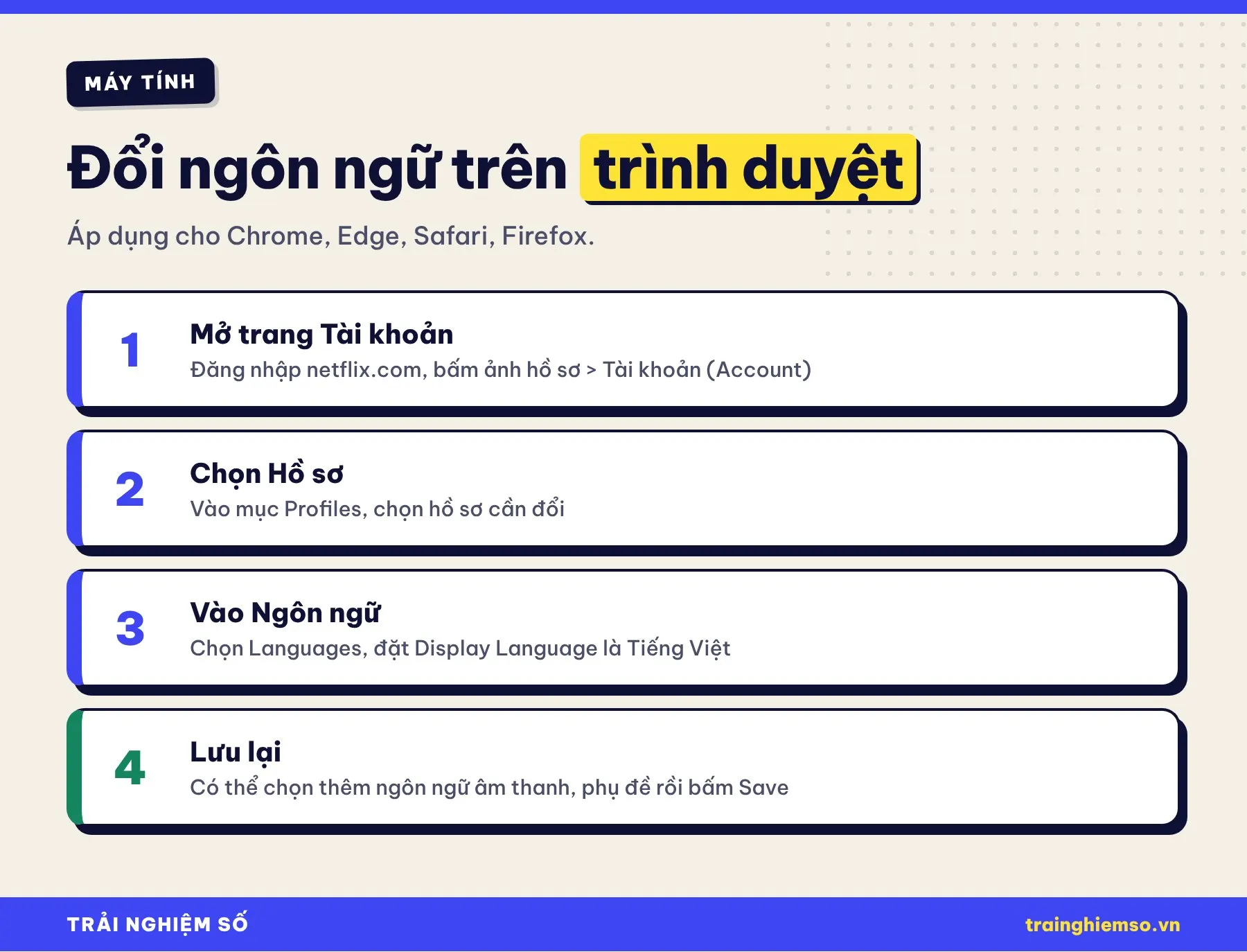
- Truy cập netflix.com và đăng nhập. Di chuột vào ảnh hồ sơ ở góc trên bên phải, chọn Tài khoản (Account).
- Trong trang tài khoản, chọn mục Hồ sơ (Profiles), sau đó chọn hồ sơ bạn muốn đổi.
- Chọn Ngôn ngữ (Languages). Ở mục Ngôn ngữ hiển thị, chọn Tiếng Việt hoặc ngôn ngữ bạn muốn.
- Ngay bên dưới, bạn có thể đánh dấu thêm các ngôn ngữ âm thanh, phụ đề ưu tiên cho phim. Bấm Lưu (Save).
Nếu giao diện đang ở một ngôn ngữ lạ, hãy nhớ vị trí: ảnh hồ sơ góc phải trên, mục thứ hai hoặc thứ ba trong menu thả xuống là trang tài khoản. Bạn cũng có thể dùng tính năng dịch trang của Chrome, Edge để đọc tạm menu.
Đổi ngôn ngữ Netflix trên điện thoại Android, iPhone
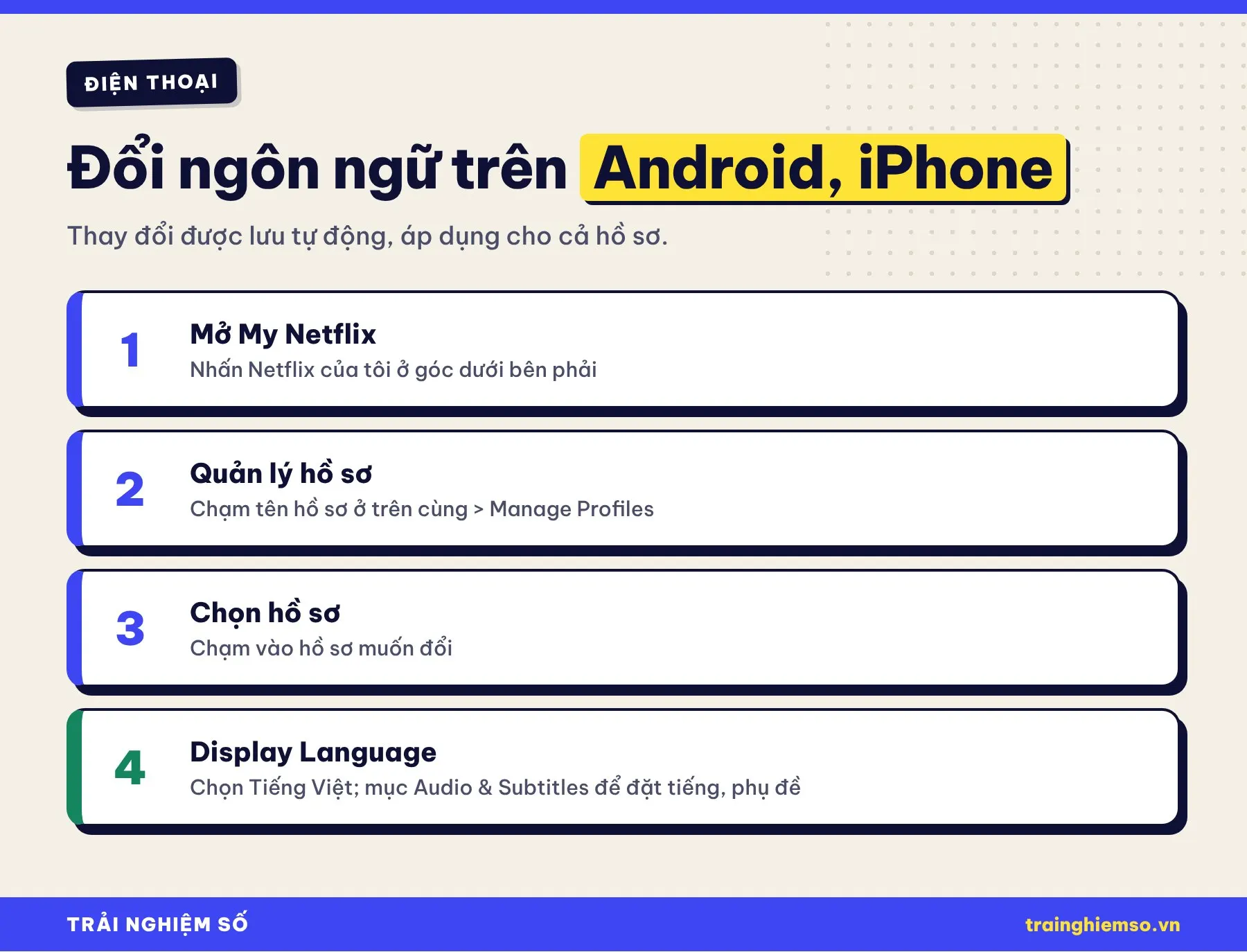
- Mở ứng dụng Netflix, chạm Netflix của tôi (My Netflix) ở góc dưới bên phải.
- Chạm vào tên hồ sơ ở trên cùng, chọn Quản lý hồ sơ (Manage Profiles).
- Chạm vào hồ sơ cần đổi, chọn Ngôn ngữ hiển thị (Display Language) và chọn ngôn ngữ mới.
- Để đặt ngôn ngữ ưu tiên cho phim, chọn thêm mục Âm thanh & Phụ đề (Audio & Subtitles). Mọi thay đổi được lưu tự động.
Cách làm giống nhau trên Android, iPhone và iPad. Lưu ý ngôn ngữ ứng dụng Netflix không phụ thuộc vào ngôn ngữ hệ thống của điện thoại.
Đổi ngôn ngữ Netflix trên Smart TV, TV box
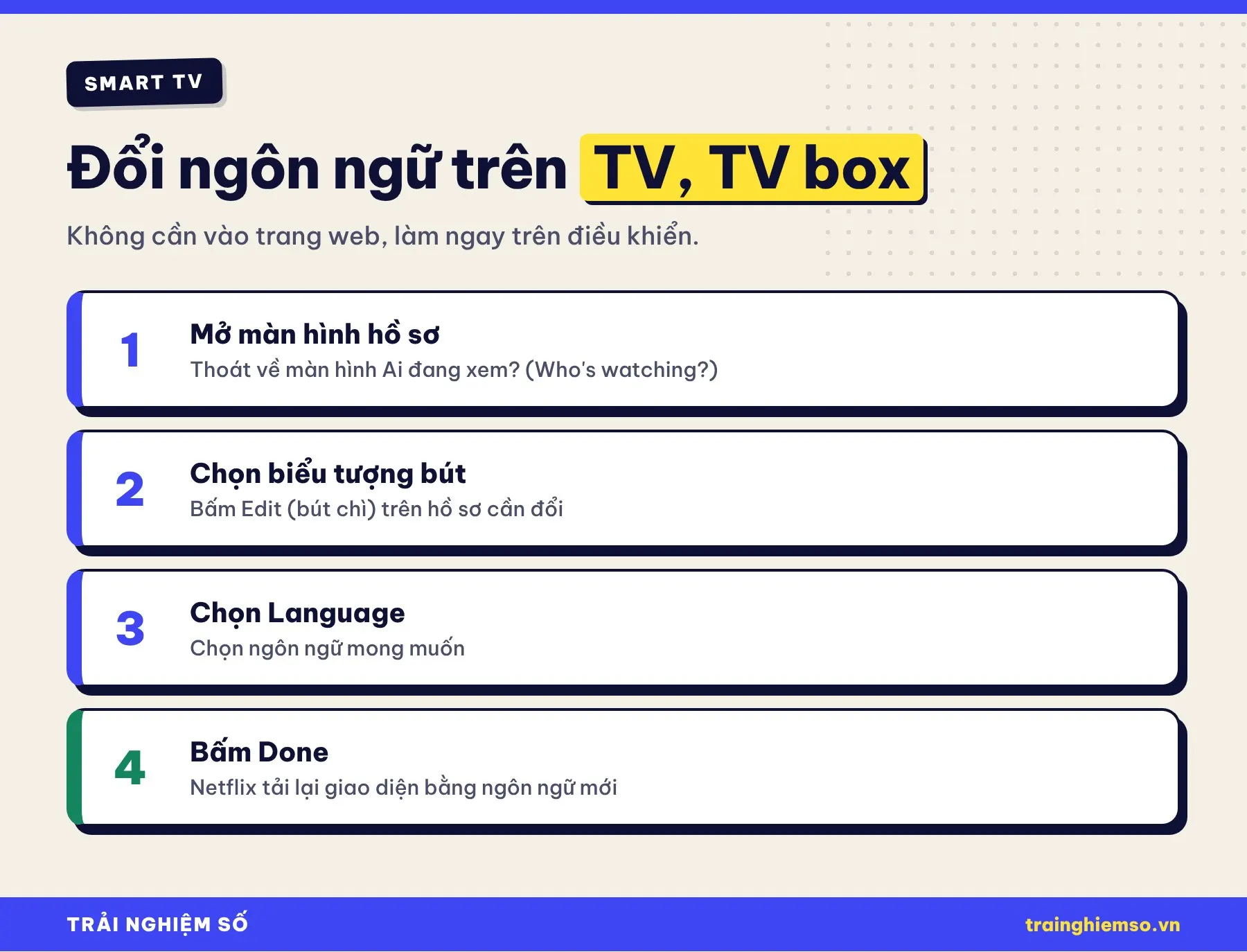
- Mở Netflix và quay về màn hình chọn hồ sơ (Ai đang xem?). Nếu đang ở trang chủ, mở menu bên trái và chọn đổi hồ sơ.
- Di chuyển tới hồ sơ cần đổi, chọn biểu tượng bút chì (Edit).
- Chọn Language, chọn ngôn ngữ mong muốn.
- Bấm Done. Thay đổi được lưu tự động.
Cách này dùng được trên hầu hết Smart TV (Samsung, LG, Sony, TCL…), Android TV, Google TV, Apple TV và máy chơi game. Nếu TV của bạn dùng giao diện Netflix cũ không có mục này, hãy đổi qua trình duyệt máy tính hoặc điện thoại, rồi đăng xuất và đăng nhập lại Netflix trên TV.
Bật phụ đề, thuyết minh khi đang xem phim
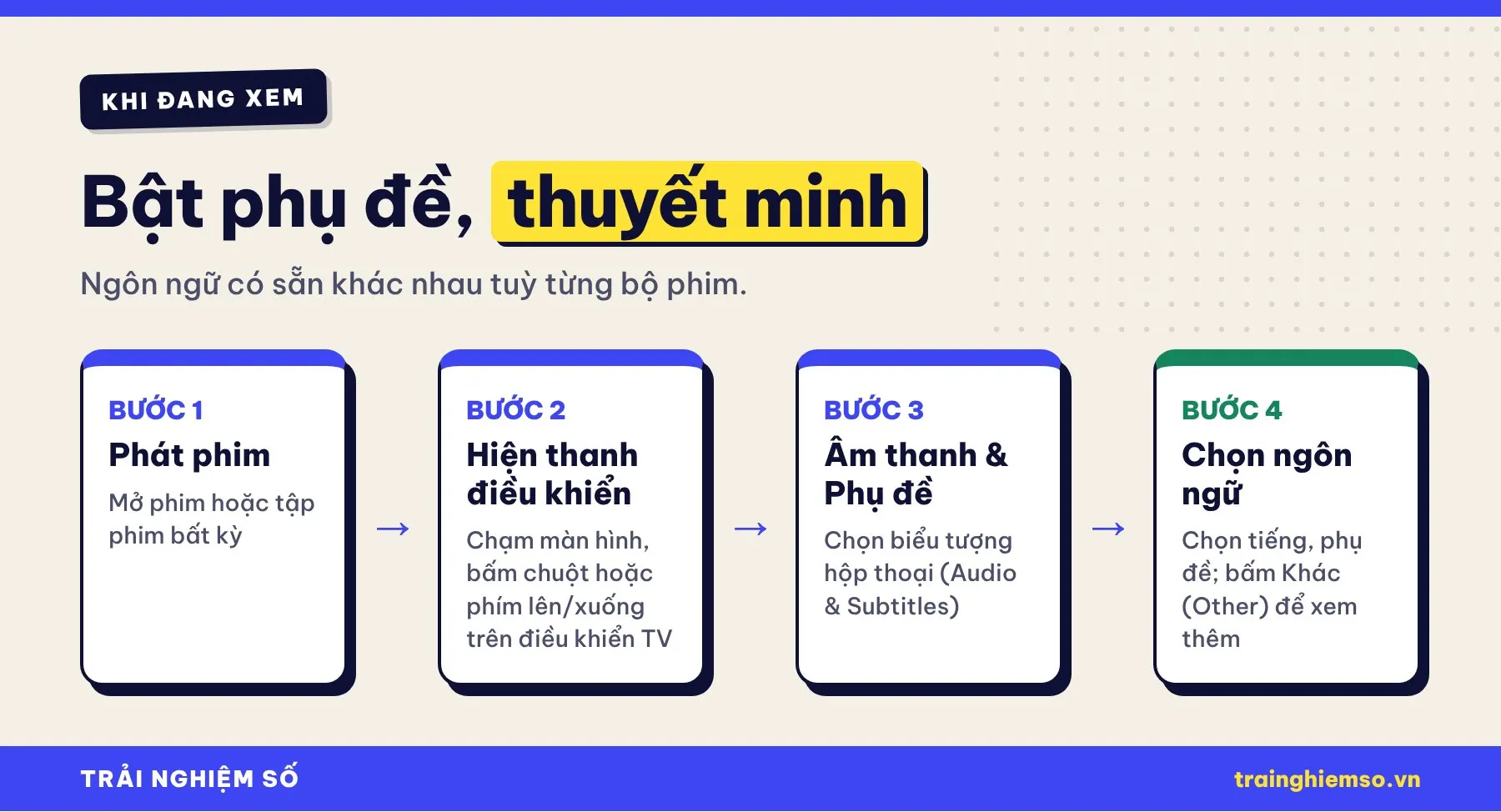
Không cần quay ra cài đặt, bạn có thể đổi tiếng và phụ đề ngay trong lúc xem:
- Phát một bộ phim hoặc tập phim.
- Hiện thanh điều khiển: chạm vào màn hình (điện thoại), di chuột hoặc bấm vào màn hình (máy tính), bấm phím lên/xuống trên điều khiển (TV).
- Chọn biểu tượng hộp thoại Âm thanh & Phụ đề (Audio & Subtitles). Trên một số TV, các tuỳ chọn hiện thẳng ở cạnh dưới màn hình.
- Chọn ngôn ngữ âm thanh và phụ đề. Bấm Khác (Other) nếu không thấy ngôn ngữ cần tìm.
Netflix sẽ ghi nhớ lựa chọn cho các phim tiếp theo của hồ sơ đó. Nếu muốn tìm nhanh phim có lồng tiếng, thuyết minh, bạn có thể xem thêm cách tìm phim thuyết minh tiếng Việt trên Netflix. Phụ đề quá nhỏ hoặc khó đọc? Netflix cho chỉnh cỡ chữ, màu nền phụ đề trong mục Giao diện phụ đề (Subtitle appearance) ở trang hồ sơ trên web.
Không đổi được ngôn ngữ Netflix: nguyên nhân và cách sửa
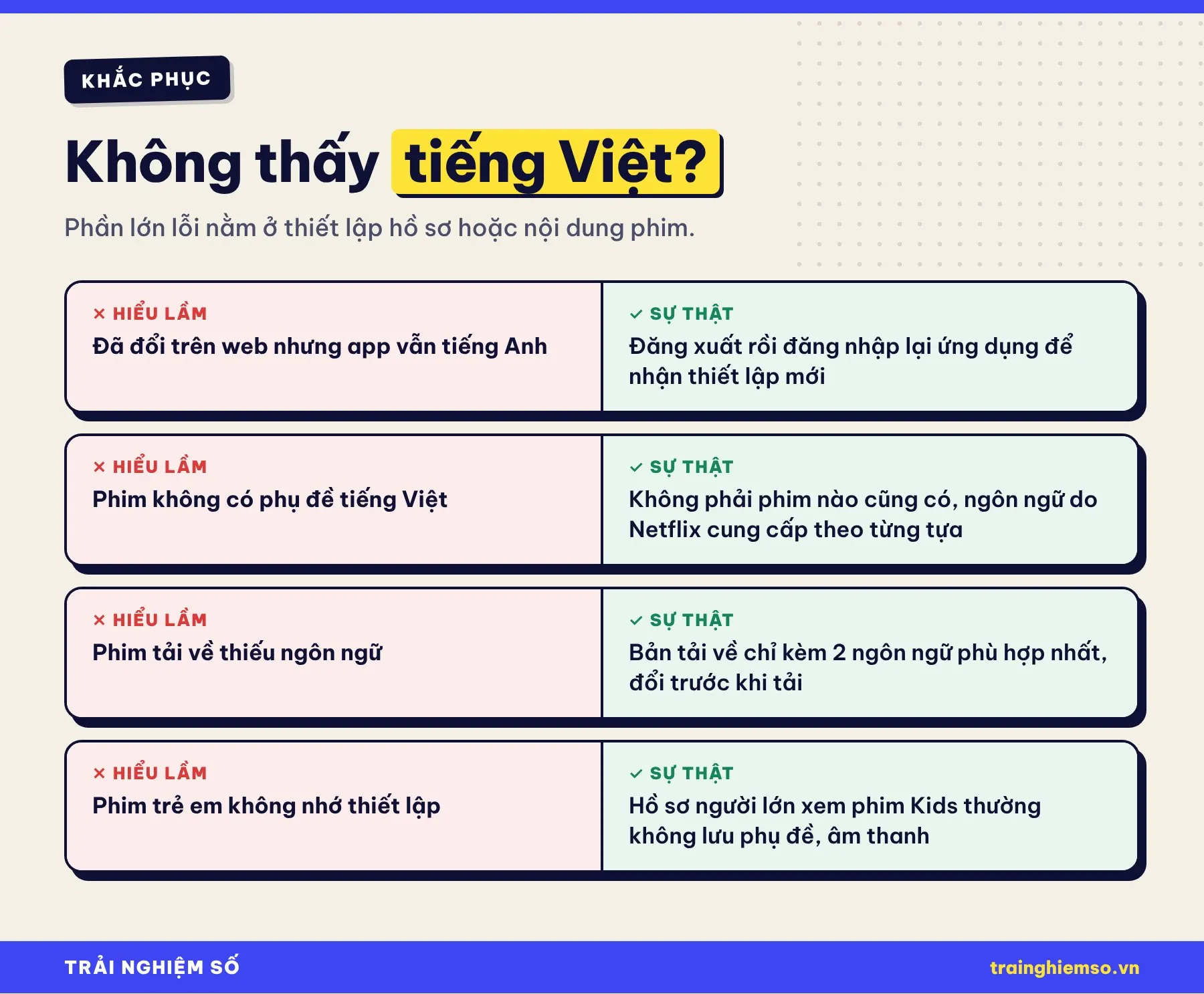
- Đã đổi trên web nhưng ứng dụng không đổi: thay đổi có thể không cập nhật ngay. Đăng xuất Netflix trên thiết bị rồi đăng nhập lại.
- Đổi nhầm hồ sơ: kiểm tra lại bạn đang xem bằng hồ sơ nào, vì mỗi hồ sơ có thiết lập riêng.
- Phim không có phụ đề hoặc thuyết minh tiếng Việt: ngôn ngữ do Netflix cung cấp theo từng tựa phim và từng khu vực. Nếu phim không có, bạn có thể tham khảo cách xử lý khi Netflix không có sub tiếng Việt.
- Phim đã tải về thiếu ngôn ngữ: bản tải về chỉ kèm 2 ngôn ngữ phù hợp nhất. Hãy đặt ngôn ngữ ưu tiên trước rồi tải lại.
- Phim hoạt hình không nhớ thiết lập: phần lớn phim dành cho trẻ em xem bằng hồ sơ người lớn sẽ không lưu lựa chọn âm thanh, phụ đề. Netflix gợi ý xem một phim dành cho tuổi teen trở lên khoảng 2 đến 3 phút để lưu thiết lập.
Câu hỏi thường gặp
Đổi ngôn ngữ trên một thiết bị có áp dụng cho thiết bị khác không?
Có. Ngôn ngữ được lưu theo hồ sơ trên tài khoản, nên đổi ở đâu thì mọi thiết bị dùng hồ sơ đó cũng đổi theo (đôi khi cần đăng nhập lại).
Đổi ngôn ngữ có làm mất danh sách phim, lịch sử xem không?
Không. Danh sách của tôi, lịch sử xem và gợi ý vẫn giữ nguyên, chỉ tên phim và mô tả hiển thị bằng ngôn ngữ mới (nếu có bản dịch).
Có hiện hai phụ đề cùng lúc trên Netflix được không?
Netflix không hỗ trợ sẵn. Bạn có thể dùng tiện ích trình duyệt dành cho người học ngoại ngữ như Language Reactor trên máy tính.
Vì sao danh sách ngôn ngữ phụ đề của tôi ít hơn của bạn bè?
Danh sách phụ thuộc vào tựa phim, khu vực và thiết bị. Một số thiết bị đời cũ chỉ hiện một số ngôn ngữ nhất định.
Kết luận
Đổi ngôn ngữ Netflix chỉ mất chưa tới một phút khi bạn biết nó nằm trong phần hồ sơ: trang Tài khoản trên máy tính, Quản lý hồ sơ trên điện thoại, nút bút chì trên TV. Còn phụ đề và thuyết minh thì đổi ngay trong lúc xem, Netflix sẽ tự nhớ cho lần sau.
Bạn thích xem phim Netflix với phụ đề tiếng Việt hay tiếng Anh? Chia sẻ trong phần bình luận và theo dõi Trải Nghiệm Số để cập nhật thêm thủ thuật hữu ích.
Nguồn tham khảo: Trung tâm trợ giúp Netflix (help.netflix.com).
Bình luận
✎ Viết bình luận đầu tiên · chưa có ai bình luận