
Bạn từng thức đến 0 giờ chỉ để gửi lời chúc sinh nhật cho đúng lúc? Hay soạn xong tin nhắn công việc lúc nửa đêm nhưng ngại gửi vì sợ làm phiền người nhận? Từ nay, WhatsApp xử lý giúp bạn chuyện đó: ứng dụng nhắn tin của Meta vừa chính thức bổ sung tính năng hẹn giờ gửi tin nhắn, thứ mà người dùng đã đòi hỏi suốt nhiều năm.

Thông báo được đăng trên blog chính thức của WhatsApp ngày 25/11/2026. Hãng gọi đây là “một trong những tính năng được yêu cầu nhiều nhất” và cho biết tính năng sẽ đến tay người dùng trên toàn thế giới trong vài tuần tới. Bài viết này tổng hợp mọi điều bạn cần biết: cách dùng, giới hạn, những điểm còn chưa rõ và mẹo để tận dụng tốt nhất.
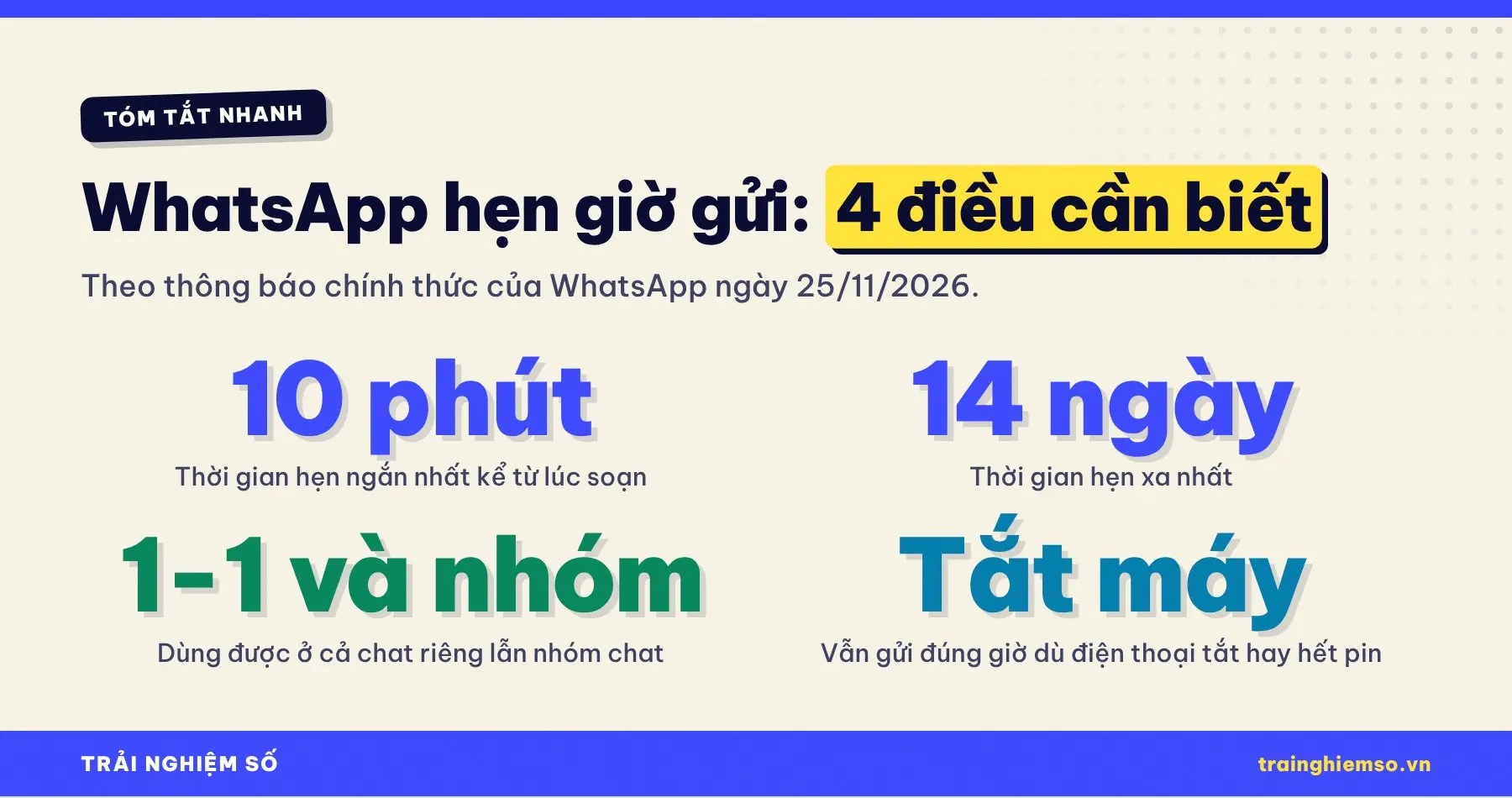
Câu trả lời ngắn Trên WhatsApp, bạn chỉ cần soạn tin, nhấn giữ nút gửi rồi chọn ngày giờ. Tin có thể hẹn từ 10 phút đến 14 ngày sau, dùng được cho cả chat riêng lẫn nhóm, hỗ trợ chữ, ảnh và video, vẫn được mã hoá đầu cuối và vẫn gửi đúng giờ kể cả khi điện thoại của bạn đã tắt.
Tóm tắt nhanh
- WhatsApp công bố tính năng hẹn giờ gửi tin nhắn ngày 25/11/2026, triển khai dần trên toàn cầu trong vài tuần.
- Hẹn được từ 10 phút đến 14 ngày; dùng cho chat 1-1 và nhóm chat.
- Hỗ trợ văn bản, ảnh, video; tin nhắn thoại chưa hẹn giờ được.
- Bạn xem lại và xoá được tin đã hẹn trước khi nó được gửi đi.
- Tin vẫn được mã hoá đầu cuối và gửi đúng giờ dù điện thoại tắt hoặc hết pin.
Nội dung bài viết12 phần
- 01WhatsApp hẹn giờ gửi tin nhắn là gì?
- 02Hành trình 9 tháng của tính năng hẹn giờ
- 03Cách hẹn giờ gửi tin nhắn trên WhatsApp
- 04Xem lại, xoá và sửa tin đã hẹn
- 05Những loại tin nào hẹn giờ được?
- 06Vì sao tắt máy vẫn gửi được?
- 07Hẹn giờ trong nhóm chat: ai nhận được?
- 08So với iMessage, Telegram, Gmail
- 09Hiểu lầm phổ biến về tính năng hẹn giờ
- 10Khi nào nên dùng và mẹo hẹn giờ hiệu quả
- 11Câu hỏi thường gặp
- 12Kết luận
WhatsApp hẹn giờ gửi tin nhắn là gì?
Hẹn giờ gửi (scheduled messages) cho phép bạn viết tin nhắn ngay bây giờ nhưng chọn một thời điểm trong tương lai để tin được gửi đi. Đến đúng giờ đã chọn, WhatsApp tự động gửi tin cho người nhận hoặc cho cả nhóm, bạn không cần mở ứng dụng hay cầm điện thoại.
WhatsApp đưa ra hai ví dụ rất đời thường: gửi lời chúc may mắn cho bạn bè trước ngày thi, hoặc gửi lời chúc sinh nhật đúng 0 giờ theo múi giờ của người bạn ở xa. Với người nhận, tin nhắn hẹn giờ trông hoàn toàn giống một tin nhắn bình thường, không có nhãn nào cho biết tin đã được hẹn trước.
Bốn con số và đặc điểm quan trọng nhất của tính năng được tóm lại trong hình dưới đây.
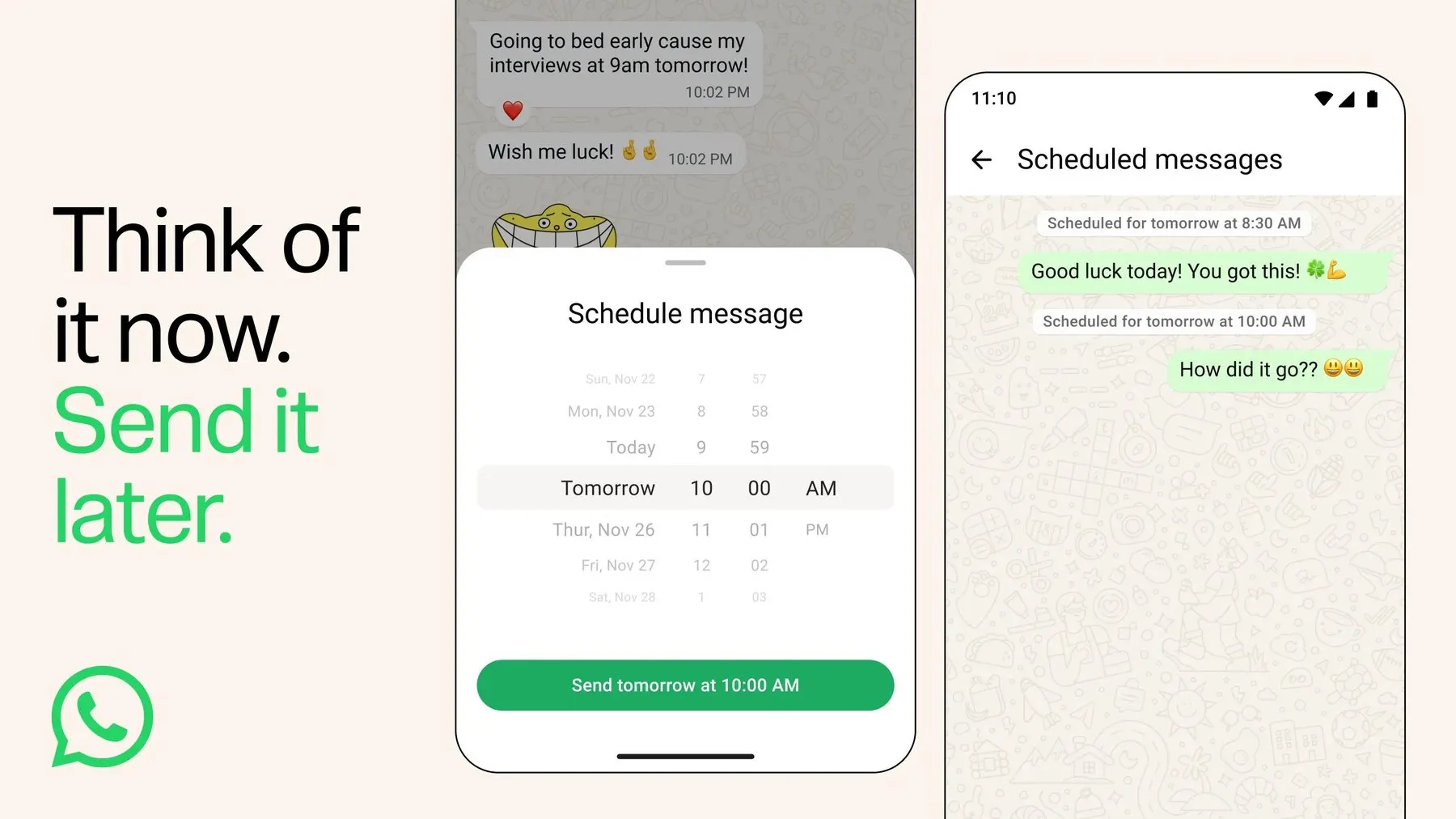
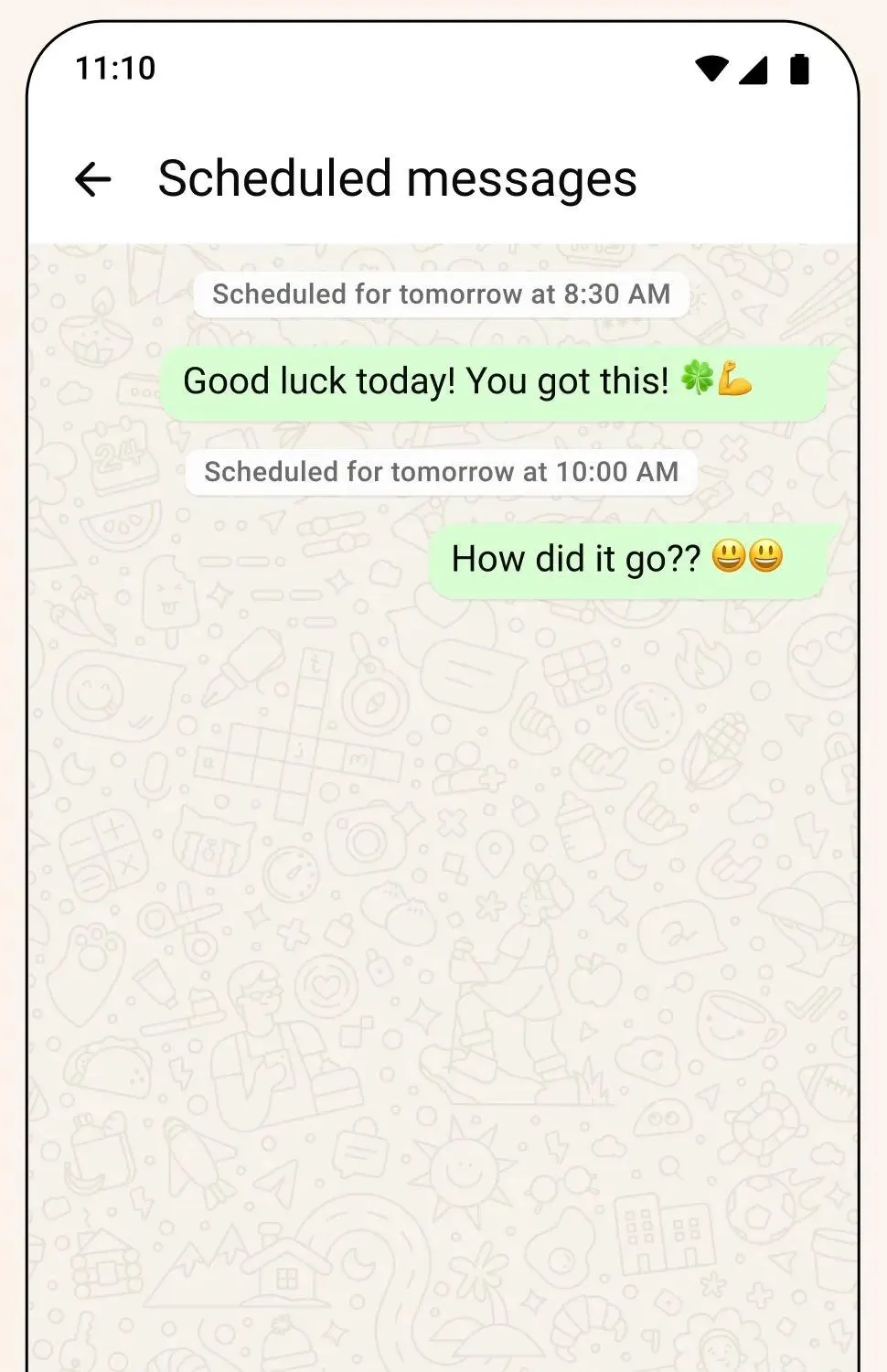
Ảnh giới thiệu chính thức của WhatsApp cho thấy rõ hai màn hình quan trọng: bảng chọn ngày giờ xuất hiện khi nhấn giữ nút gửi, và màn hình danh sách các tin đã hẹn.
Hành trình 9 tháng của tính năng hẹn giờ
Hẹn giờ gửi không phải là tính năng xuất hiện bất ngờ. Theo MacRumors, ngay từ tháng 2/2026 trang chuyên theo dõi bản beta WABetaInfo đã phát hiện dấu vết của nó trong mã bản thử nghiệm WhatsApp cho iPhone, kèm hình ảnh mục “Scheduled Messages” trong trang thông tin nhóm. Khi đó, tính năng vẫn chưa hoạt động. MacRumors cũng nhắc rằng trước giờ người dùng iPhone muốn hẹn giờ trên WhatsApp chỉ có cách dựa vào ứng dụng Phím tắt của Apple, còn Tin nhắn (iMessage) đã có “Gửi sau” từ iOS 18.
Đến giữa tháng 10, tính năng bắt đầu được thử trên Android với bản beta 2.26.40.7 (Digit, Beebom dẫn WABetaInfo). Khoảng 10 ngày sau, ngày 21–22/10, đến lượt người dùng iPhone thử qua TestFlight với bản 26.42.10.19 (WABetaInfo, 9to5Mac). Và ngày 25/11, WhatsApp chính thức công bố.
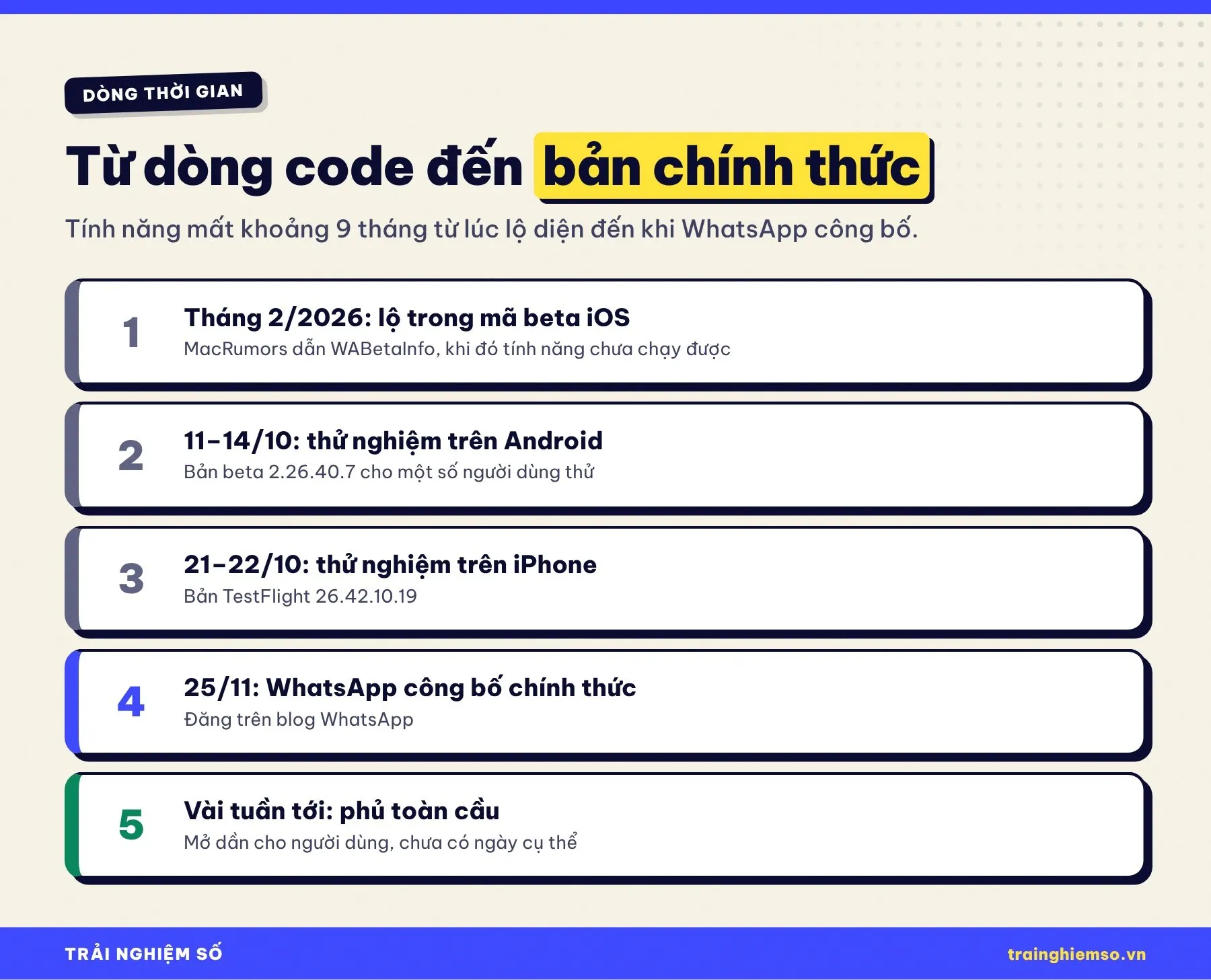
Điều cần lưu ý là WhatsApp dùng cụm từ “triển khai toàn cầu trong vài tuần tới”. Nghĩa là không phải ai cập nhật ứng dụng cũng thấy tính năng ngay hôm nay. Như nhiều tính năng khác của Meta, nó được bật dần từ phía máy chủ cho từng nhóm tài khoản, nên bạn và bạn bè có thể nhận vào các thời điểm khác nhau.
Cách hẹn giờ gửi tin nhắn trên WhatsApp
Thao tác được thiết kế rất gọn, gần giống cách Telegram và iMessage đã làm. Theo blog WhatsApp và mô tả từ các bản thử nghiệm, bạn làm như sau:
1. Mở cuộc trò chuyện
Mở chat riêng với một người hoặc một nhóm chat mà bạn muốn gửi tin.
2. Soạn nội dung
Gõ tin nhắn như bình thường. Nếu muốn gửi ảnh hoặc video, chọn ảnh/video từ thư viện; ở bản thử nghiệm, bạn có thể thêm chú thích trước khi hẹn giờ.
3. Nhấn giữ nút gửi
Thay vì chạm nhanh vào nút gửi, bạn nhấn và giữ. Một bảng chọn ngày giờ sẽ trượt lên từ cạnh dưới màn hình.
4. Chọn thời điểm và xác nhận
Kéo để chọn ngày, giờ, phút. Nút màu xanh phía dưới sẽ hiện luôn thời điểm gửi (ví dụ “Gửi lúc 10:00 sáng mai”). Chạm vào đó để xác nhận. Trong khung chat sẽ có một dòng xác nhận mà chỉ bạn nhìn thấy.
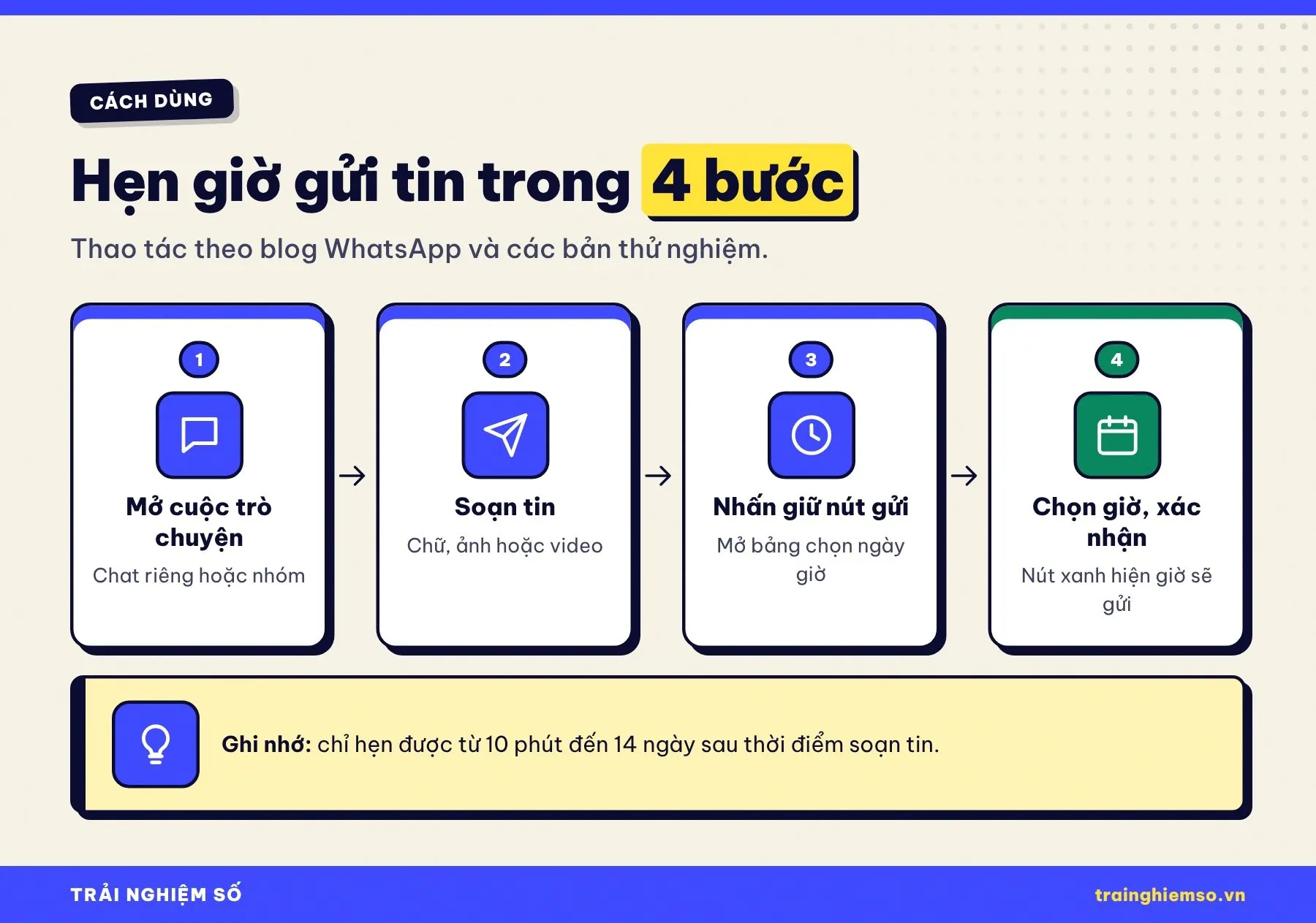
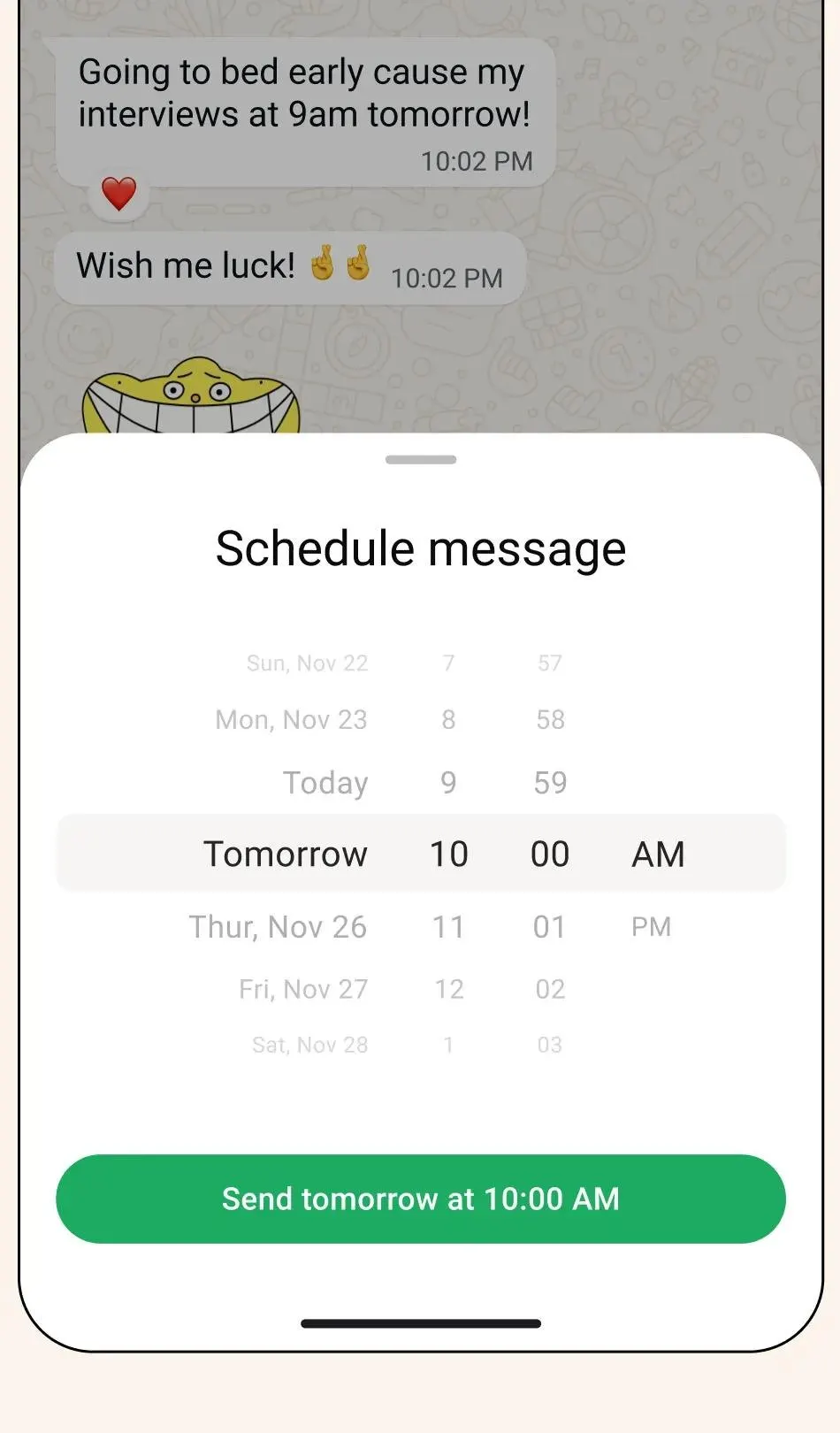
Thời gian hẹn ngắn nhất là 10 phút kể từ lúc soạn, dài nhất là 14 ngày. Nếu bạn cần nhắc ai đó một việc sau một tháng, hãy hẹn trong khung 14 ngày rồi hẹn tiếp, hoặc dùng ứng dụng lịch.
Xem lại, xoá và sửa tin đã hẹn
Tin đã hẹn giờ nhưng chưa đến giờ gửi vẫn nằm trong tầm kiểm soát của bạn. WhatsApp cho biết bạn có thể xem tất cả tin nhắn đã hẹn và xoá bất kỳ tin nào trước khi nó được gửi. Ở các bản thử nghiệm, danh sách này nằm trong màn hình Thông tin của cuộc trò chuyện (với nhóm là trang Thông tin nhóm). Theo WABetaInfo, khi bạn xoá một tin đã hẹn, người nhận không nhận được bất kỳ thông báo nào.
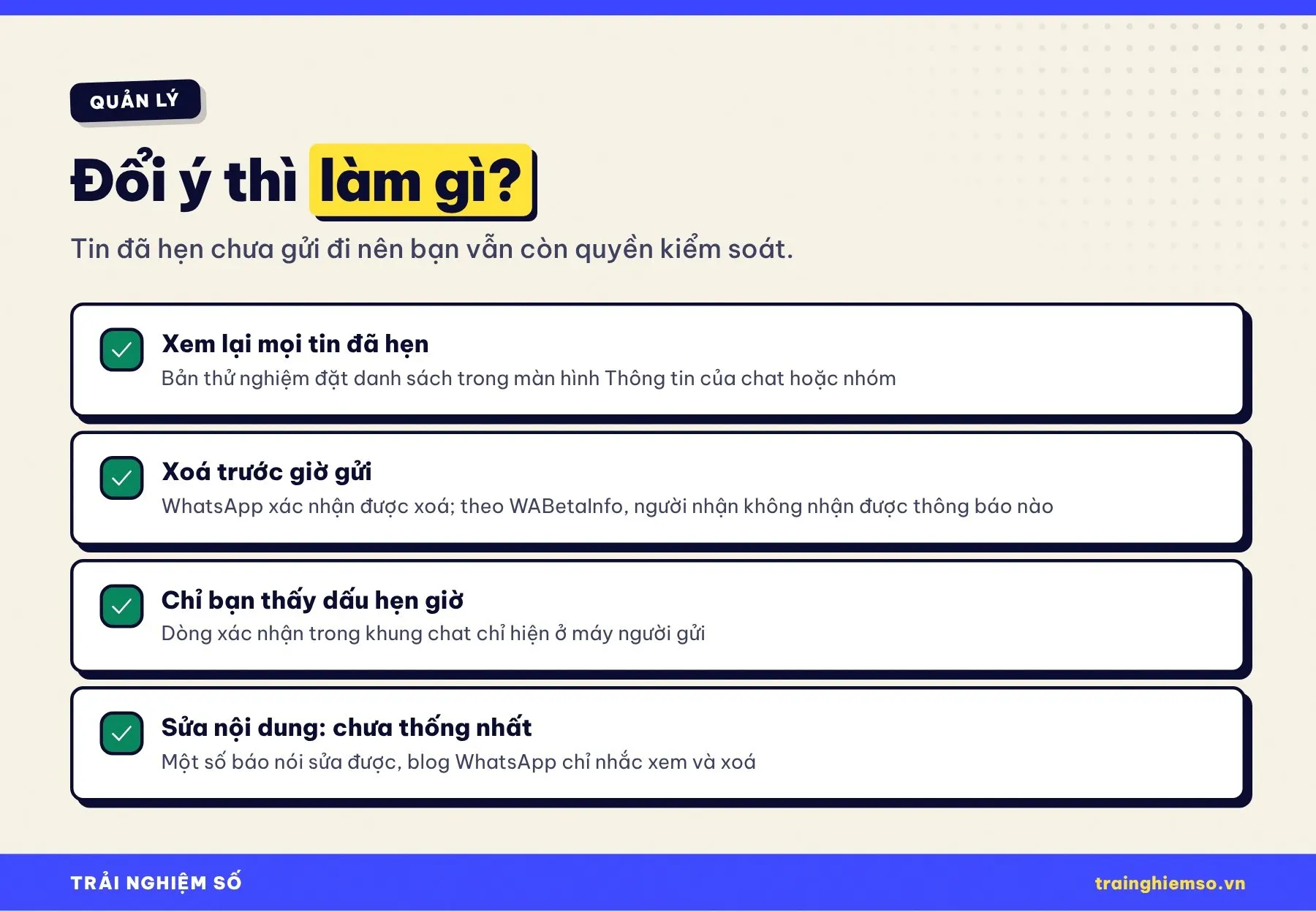
Riêng chuyện sửa nội dung tin đã hẹn thì các nguồn chưa thống nhất. 9to5Google và Beebom nói có thể sửa, nhưng blog chính thức của WhatsApp và WABetaInfo chỉ nhắc đến xem và xoá. Cách an toàn nhất lúc này: muốn đổi nội dung, bạn xoá tin cũ và hẹn lại tin mới.
Những loại tin nào hẹn giờ được?
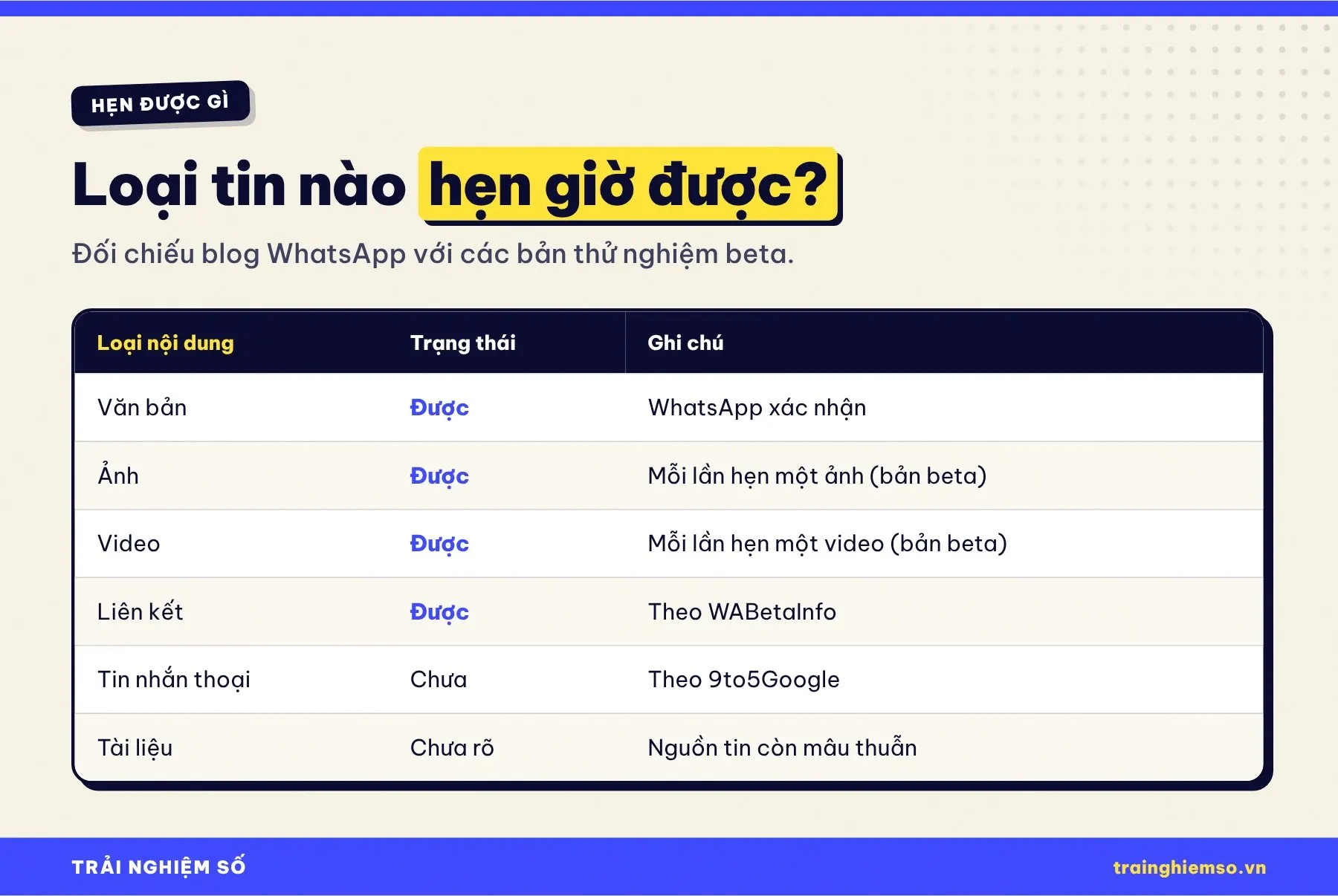
Theo blog WhatsApp, tính năng hoạt động với văn bản, ảnh và video. Các bản thử nghiệm cho thấy liên kết cũng hẹn được, nhưng ảnh và video phải hẹn từng cái một, chưa gửi được cả album. 9to5Google ghi nhận tin nhắn thoại hiện chưa hẹn giờ được. Với tài liệu, Digit và phần mở đầu bài của Beebom có nhắc tới nhưng WABetaInfo và WhatsApp thì không, nên Trải Nghiệm Số xếp vào nhóm “chưa rõ”.
| Hạng mục | Thông tin | Nguồn |
|---|---|---|
| Thời gian hẹn | Từ 10 phút đến 14 ngày | WhatsApp Blog |
| Loại chat | Chat 1-1 và nhóm | WhatsApp Blog |
| Nội dung | Văn bản, ảnh, video (từng cái một) | WhatsApp Blog, WABetaInfo |
| Tin nhắn thoại | Chưa hỗ trợ | 9to5Google |
| Xoá trước giờ gửi | Có, người nhận không được báo | WhatsApp Blog, WABetaInfo |
| Mã hoá | Mã hoá đầu cuối | WhatsApp Blog |
Vì sao tắt máy vẫn gửi được?
Đây là điểm khác biệt đáng giá nhất so với các cách “lách” trước đây. Khi dùng Phím tắt trên iPhone hay ứng dụng tự động hoá trên Android, điện thoại phải bật và có mạng đúng thời điểm thì tin mới đi được. WhatsApp khẳng định tin hẹn giờ vẫn gửi đúng giờ kể cả khi điện thoại đã tắt hoặc hết pin, đồng thời vẫn được mã hoá đầu cuối như tin nhắn cá nhân; hãng nói không ai khác đọc được, kể cả WhatsApp.
WhatsApp không công bố chi tiết kỹ thuật. Cách hiểu hợp lý nhất là: tin được mã hoá ngay trên máy bạn tại thời điểm bạn bấm hẹn giờ, rồi được gửi lên máy chủ ở dạng đã mã hoá và nằm chờ ở đó. Đến giờ, máy chủ chuyển tin đi như mọi tin nhắn khác. Vì máy chủ chỉ giữ dữ liệu đã mã hoá, nó không cần và không thể đọc nội dung.
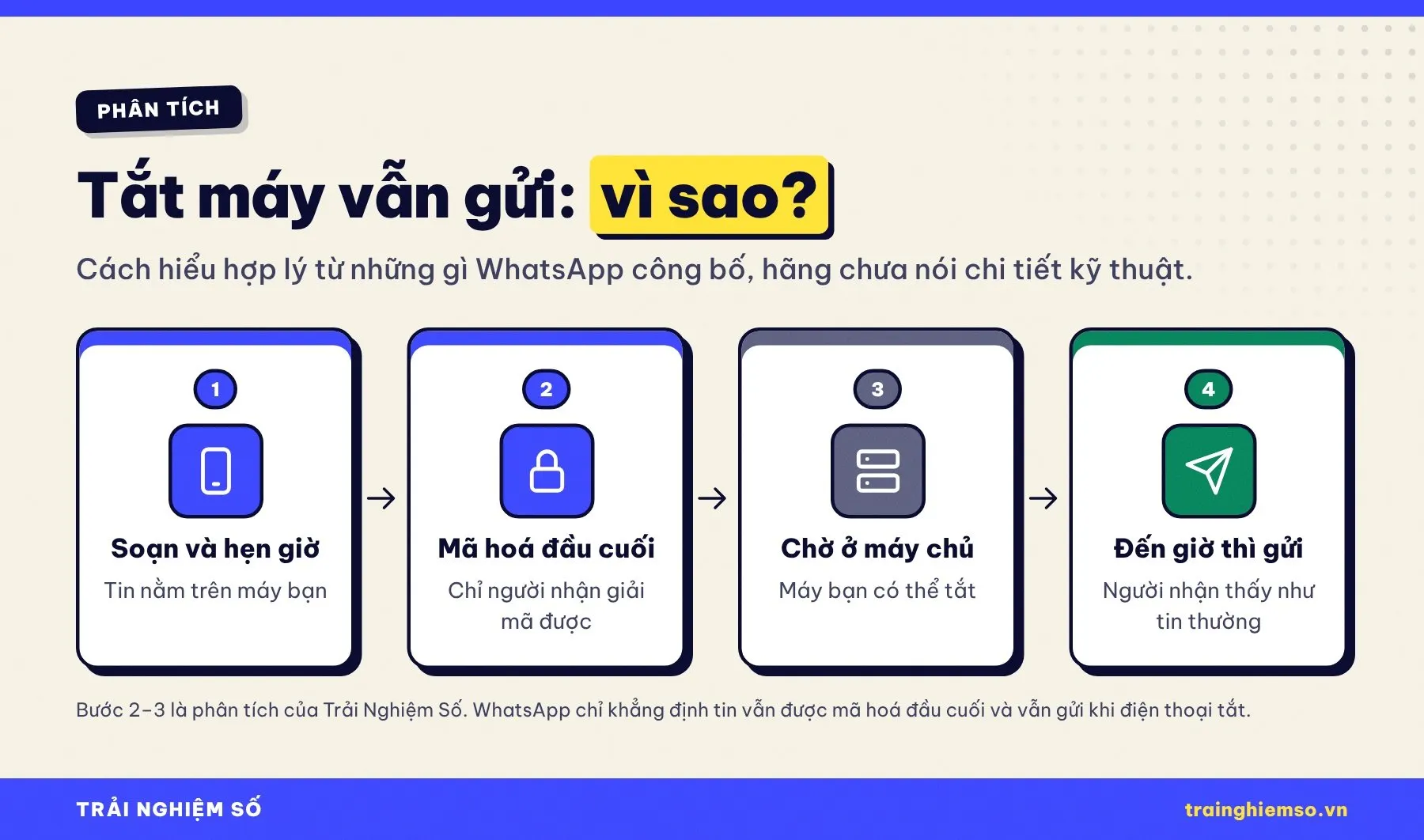
Cách hiểu này cũng khớp với một quy tắc được ghi nhận ở bản beta: trong nhóm chat, chỉ những người có mặt lúc bạn hẹn giờ mới nhận được tin. Lý do có thể là tin đã được mã hoá cho đúng danh sách thành viên tại thời điểm đó.
Hẹn giờ trong nhóm chat: ai nhận được?
Nhóm chat là nơi tính năng này hữu ích nhất: nhắc lịch họp lớp, nhắc hạn nộp bài, chúc mừng đồng nghiệp. Nhưng hãy nhớ quy tắc mà WABetaInfo và 9to5Mac ghi nhận: tin chỉ đến những thành viên có trong nhóm lúc bạn hẹn. Người được thêm vào nhóm sau đó sẽ không nhận được tin đã hẹn.
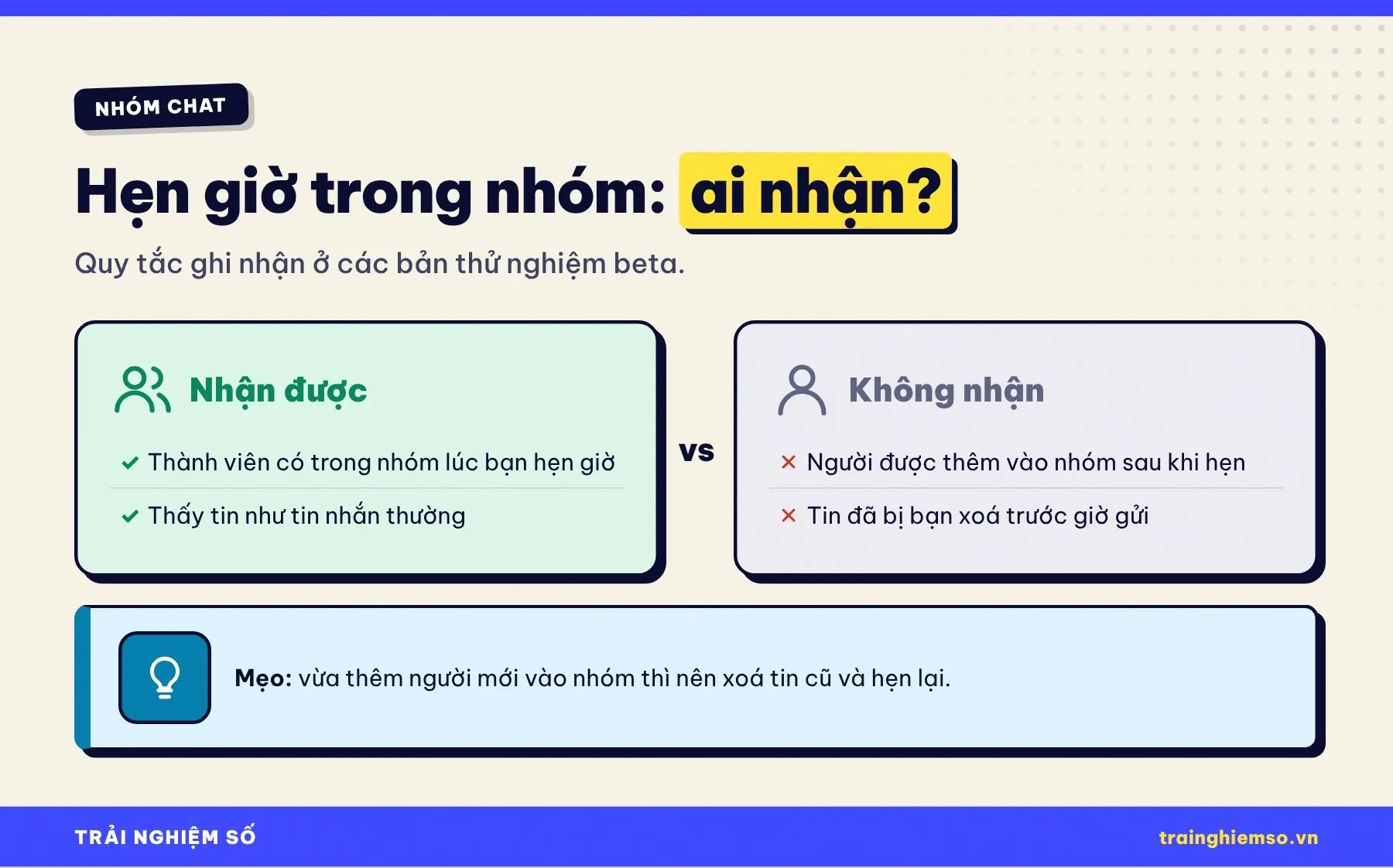
Nếu nhóm của bạn đông và thay đổi thành viên thường xuyên, chẳng hạn các nhóm cộng đồng lớn (WhatsApp vừa nâng giới hạn nhóm lên 1.500 thành viên, xem bài WhatsApp tăng giới hạn nhóm chat lên 1.500 thành viên), hãy kiểm tra lại danh sách tin đã hẹn sau khi thêm người mới.
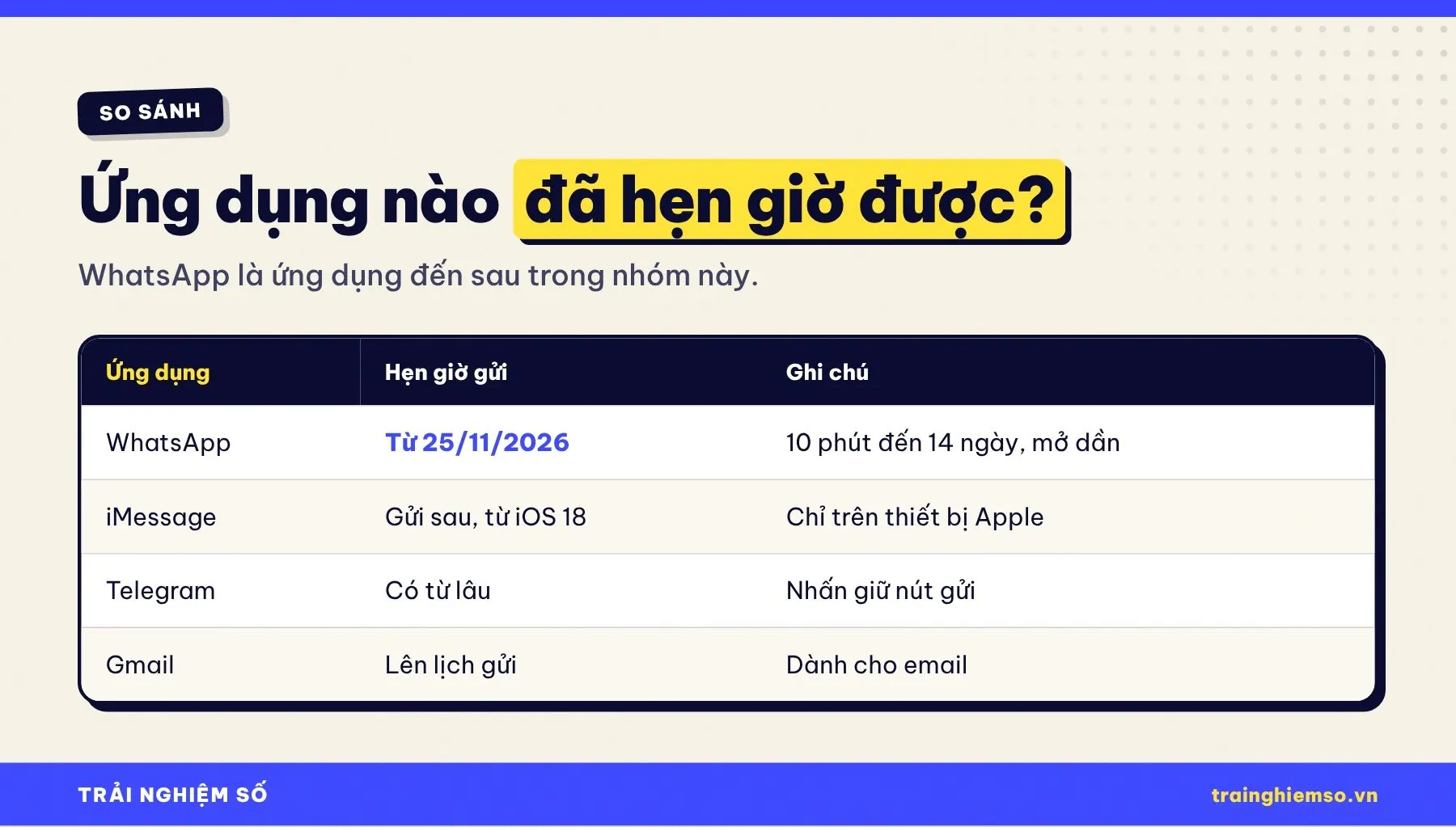
So với iMessage, Telegram, Gmail
Thành thật mà nói, WhatsApp là ứng dụng đến khá muộn. Telegram có hẹn giờ gửi từ lâu với cùng thao tác nhấn giữ nút gửi, Gmail có “Lên lịch gửi” cho email, còn Tin nhắn của Apple có “Gửi sau” từ iOS 18. Điểm cộng của WhatsApp là ứng dụng chạy trên cả Android lẫn iPhone, nên bạn hẹn giờ được với bất kỳ ai có WhatsApp, không phụ thuộc hệ sinh thái.
Với người dùng Việt Nam, WhatsApp thường được dùng để liên lạc với người thân ở nước ngoài, đối tác, khách hàng quốc tế hoặc trong các nhóm làm việc có thành viên nước ngoài. Đây chính là những tình huống chênh lệch múi giờ, nơi tính năng hẹn giờ phát huy giá trị rõ nhất.
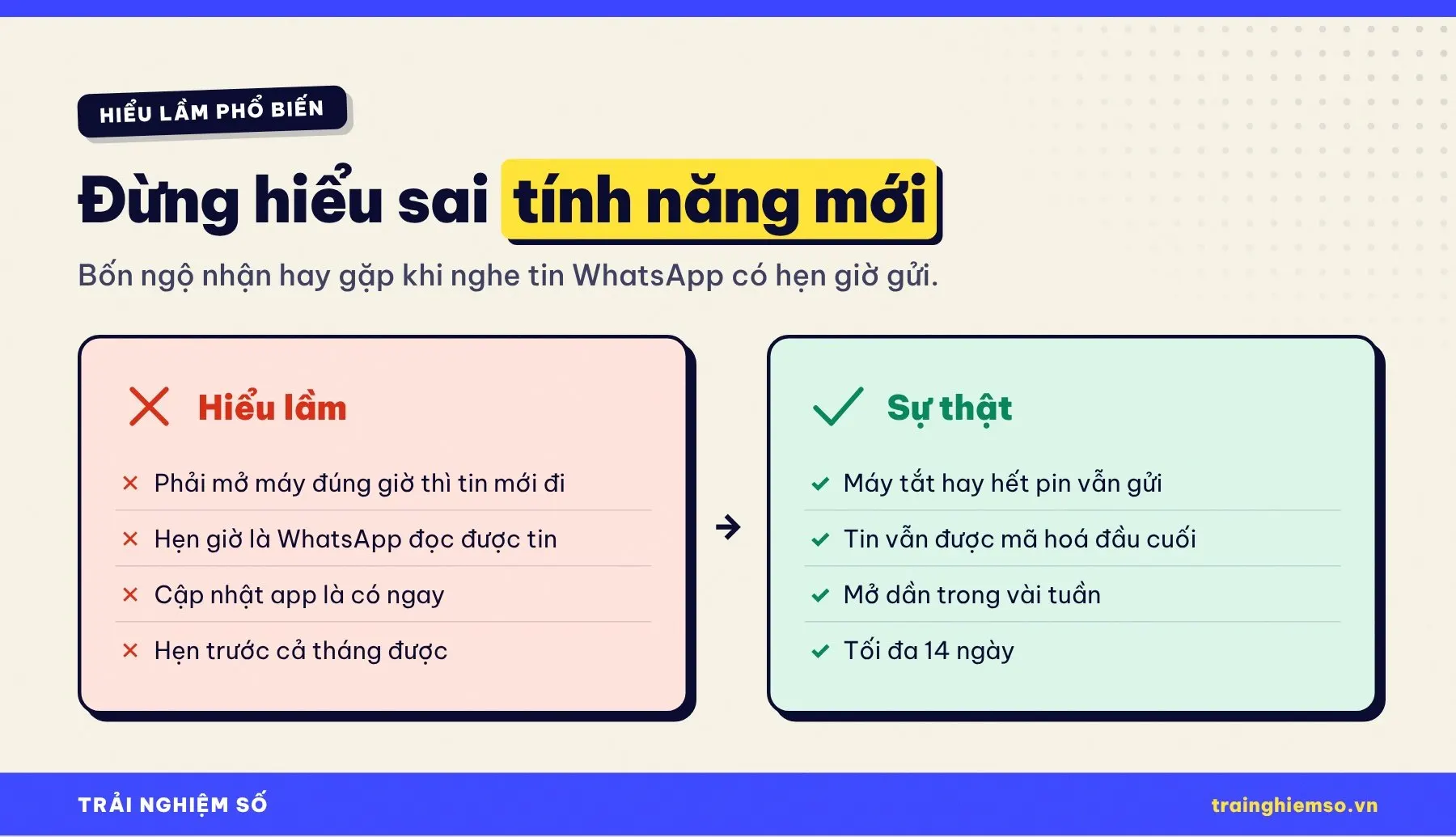
Hiểu lầm phổ biến về tính năng hẹn giờ
“Phải bật máy đúng giờ thì tin mới đi”
Không đúng. WhatsApp khẳng định tin vẫn gửi khi điện thoại tắt hoặc hết pin.
“Hẹn giờ thì WhatsApp đọc được tin”
WhatsApp nói tin hẹn giờ vẫn được mã hoá đầu cuối như mọi tin nhắn cá nhân khác.
“Cập nhật app là có ngay”
Tính năng mở dần trong vài tuần. Cập nhật lên bản mới nhất là cần thiết nhưng chưa chắc đủ.
“Hẹn trước một tháng cũng được”
Tối đa chỉ 14 ngày, tối thiểu 10 phút.
Khi nào nên dùng và mẹo hẹn giờ hiệu quả
Hẹn giờ gửi không chỉ để chúc mừng sinh nhật. Dưới đây là những tình huống đáng dùng nhất.
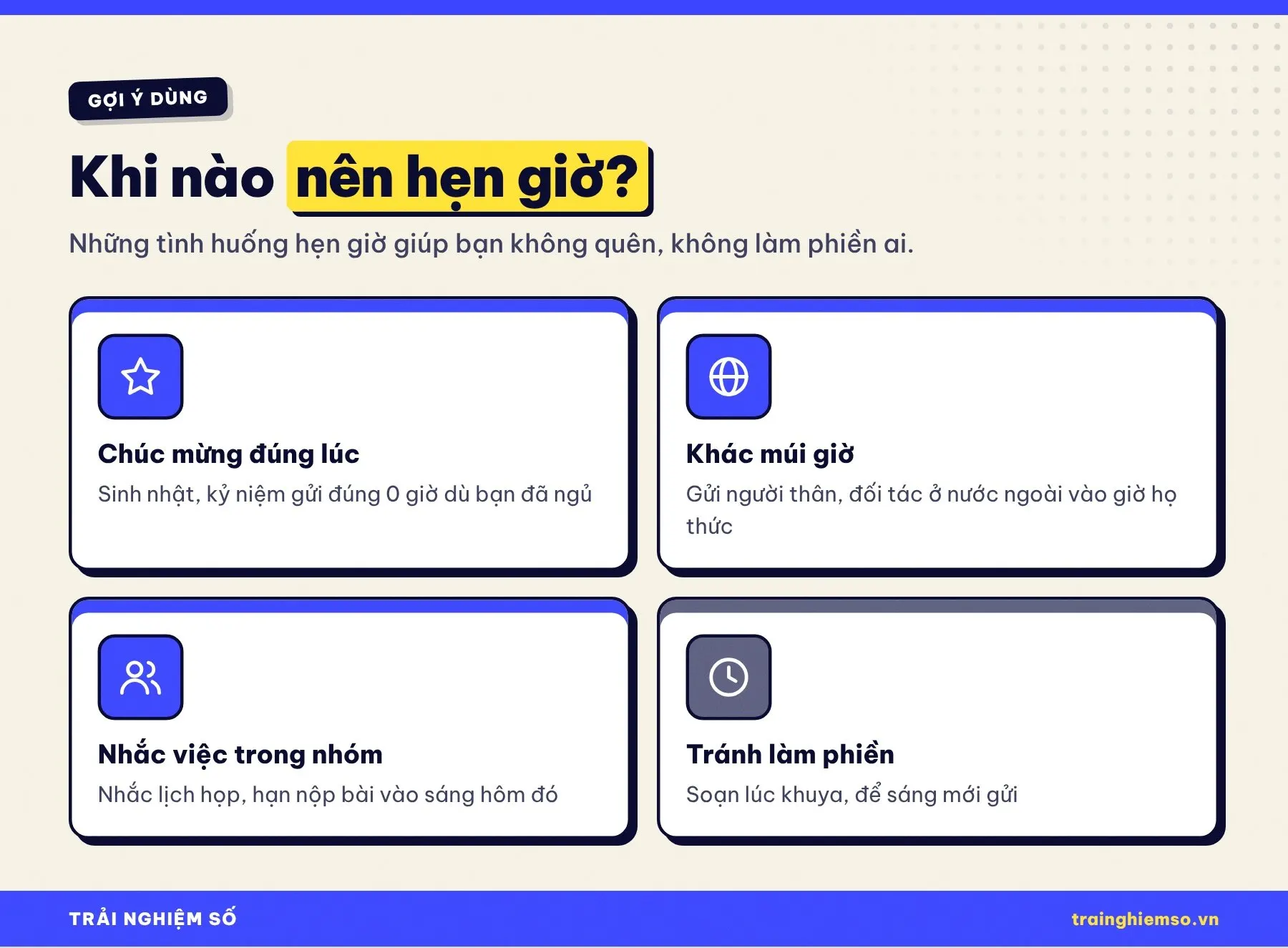
1. Kiểm tra múi giờ của người nhận
Giờ bạn chọn là giờ trên máy bạn. Gửi cho người ở nước ngoài, hãy tự quy đổi sang giờ của họ trước khi hẹn.
2. Đừng hẹn nội dung có thể lỗi thời
Một tin hẹn 14 ngày có thể không còn đúng khi được gửi. Với thông tin dễ thay đổi như giá, lịch họp, hãy hẹn gần ngày hơn.
3. Tách ảnh và video thành từng tin
Bản thử nghiệm chỉ cho hẹn từng ảnh/video một. Nếu muốn gửi nhiều ảnh, hãy hẹn liên tiếp vài tin cách nhau một phút.
4. Xem lại danh sách trước giờ gửi
Thói quen nhỏ này giúp bạn tránh gửi nhầm nhóm hay gửi tin đã không còn phù hợp.
5. Bật sao lưu trò chuyện
Hẹn giờ là để bạn nhắn ít căng thẳng hơn, còn sao lưu giúp bạn không mất lịch sử chat khi đổi máy. WhatsApp cũng đang thử sao lưu đám mây riêng 2 GB miễn phí trên Android, xem bài WhatsApp thử sao lưu đám mây riêng 2 GB miễn phí.
Câu hỏi thường gặp
Vì sao tôi chưa thấy tính năng hẹn giờ trên WhatsApp?
WhatsApp triển khai dần trên toàn cầu trong vài tuần kể từ 25/11/2026. Hãy cập nhật ứng dụng lên bản mới nhất từ Google Play hoặc App Store rồi chờ thêm; tính năng được bật từ phía máy chủ.
Hẹn giờ gửi tin nhắn WhatsApp có mất phí không?
Blog của WhatsApp không nhắc đến khoản phí nào. Tính năng được giới thiệu như một phần của ứng dụng cho mọi người dùng.
Người nhận có biết tin được hẹn giờ không?
Không. Theo WhatsApp, với người nhận, tin hẹn giờ trông giống hệt một tin nhắn bình thường. Dòng xác nhận hẹn giờ chỉ hiện trên máy người gửi.
Có hẹn giờ gửi tin nhắn thoại được không?
Hiện chưa. Theo 9to5Google, tính năng mới hỗ trợ văn bản, ảnh và video nhưng chưa có tin nhắn thoại.
Tối đa hẹn được bao lâu?
Tối đa 14 ngày và tối thiểu 10 phút kể từ thời điểm bạn soạn tin.
Hẹn giờ có dùng được trên WhatsApp Web, máy tính không?
WhatsApp chưa nêu cụ thể nền tảng nào được hỗ trợ. Các bản thử nghiệm đã biết đều trên điện thoại Android và iPhone.
Kết luận
Hẹn giờ gửi tin nhắn là một tính năng nhỏ nhưng rất “đời”: chúc mừng đúng lúc, không làm phiền ai lúc nửa đêm, nhắn cho người ở khác múi giờ đúng giờ họ thức. WhatsApp làm muộn hơn Telegram hay iMessage, nhưng làm khá chỉn chu với khung 10 phút đến 14 ngày, hỗ trợ nhóm, mã hoá đầu cuối và vẫn gửi khi máy tắt. Những điểm còn chờ là hẹn giờ tin nhắn thoại, gửi nhiều ảnh một lần và xác nhận chính thức về việc sửa tin đã hẹn.
Bạn sẽ dùng tính năng hẹn giờ của WhatsApp vào việc gì đầu tiên? Hãy chia sẻ trong phần bình luận và theo dõi Trải Nghiệm Số để cập nhật khi tính năng có mặt trên máy của bạn.
Bình luận
✎ Viết bình luận đầu tiên · chưa có ai bình luận