


Tabhunter sẽ giúp bạn. Tiện ích mở rộng này có khả năng “đóng băng” hàng loạt tab cùng lúc để tiết kiệm bộ nhớ RAM và hàng loạt chức năng hữu ích khác bên cạnh quản lý.
Mở quá nhiều tab trên trình duyệt sẽ khó quản lý. Chính vì vậy mà bạn nên dùng một tiện ích quản lý tab và Tabhunter là một lựa chọn tốt. Nó không chỉ giúp bạn quản lý mà còn thực hiện nhiều chức năng hữu ích khác như di chuyển nahnh tab, đóng hàng loạt tab, đóng băng tab,…
Tabhunter được cung cấp miễn phí và hỗ trợ trình duyệt.
Chrome: Bạn vào đây hay liên kết bên dưới > bấm Add to Chrome > Add extension để cài đặt tiện ích ở rộng này.

Firefox: Bạn vào đây hay liên kết bên dưới > bấm Add to Firefox > Add để cài đặt tiện ích mở rộng này.

Cài đặt xong, Tabhunter sẽ đặt biểu tượng vào thanh công cụ trình duyệt. Bạn bấm vào để mở giao diện quản lý tab của extension với favicon, tiêu đề và URL.
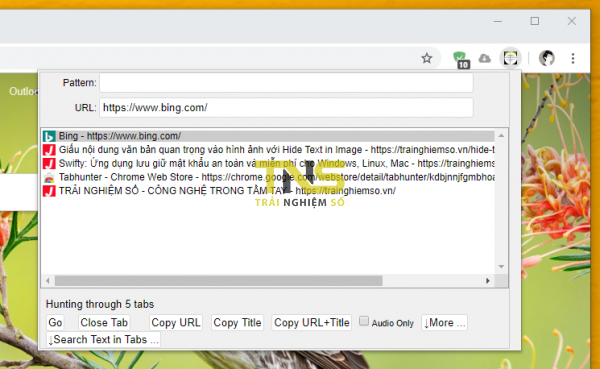
Khi bạn bấm chọn lên một hay nhiều (kết hợp phím Ctrl) hoặc tất cả (kết hợp phím Shift) sẽ xuất hiện các nút tùy chọn.
– Go: Di chuyển đến tab được chọn (chỉ khi chọn một tab).
– Close Tabs: Đóng tab này hay tất cả các tab được chọn.
– Copy URL: Sao chép URL của tab này hay tất cả các tab được chọn.
– Copt Title: Sao chép tiêu đề tab này hay tất cả các tab được chọn.
– Copy URL + Title: Sao chép URL và tiêu đề tab này hay tất cả các tab được chọn.
– Audio Only: Chỉ hiển thị các tab có phát âm thanh.
– Search Text in Tabs: Bạn nhập một từ, Tabhunter sẽ hiển thị các tab chứa từ đó.
– More: Bạn có thể di chuyển tab, cách hiển thị, kích thước phông chữ,… và đặc biệt là tính năng Discard Tabs (đóng băng tab khi không sử dụng, tiết kiệm bộ nhớ) và Activate Tabs (kích hoạt lại tab đã đóng băng).
Bình luận
✎ Viết bình luận đầu tiên · chưa có ai bình luận