
Microsoft Store là một cửa hàng ứng và trò chơi dành cho Windows 11/10 và bạn có thể khởi chạy các chương trình đã cài đặt từ trong trình đơn Start, tìm kiếm Search hay qua hộp Run, Command Prompt, PowerShell,…
Trong bài viết này, Trải Nghiệm Số xin chia sẻ thêm một cách nữa, đó là sử dụng Store Apps Tool. Tiện ích sẽ giúp bạn tích hợp các ứng dụng Microsoft Store vào trình đơn chuột phải hệ thống để bạn có thể khởi chạy nhanh chúng.
Store Apps Tool là một tiện ích miễn phí và tương thích Windows 11/10/8.1/8. Bạn vào đây > bấm Download hay liên kết trực tiếp này để tải xuống phần mềm Store Apps Tool.
Bạn giải nén tệp zip vừa tải xuống, và bên trong có hai tệp StoreAT.exe dành cho Win 32-bit và Win 64-bit, bạn khởi chạy tệp thực thi phù hợp phiên bản hệ điều hành của mình.
 Store Apps Tool sẽ hiển thị tất cả các ứng dụng Microsoft Store và bao gồm ứng dụng hệ thống nữa. Bây giờ, để thêm ứng dụng mong muốn vào trình đơn chuột phải thì bạn bấm vào ứng dụng đó, bạn ó thể chọn nhiều ứng dụng bằng cách giữ phím Ctrl.
 Tiếp theo, bạn bấm chuột phải > chọn Add to Desktop Context Menu.
 Trong cửa sổ Desktop Context Menu Options hiện ra, bạn bấm Install để cài đặt.
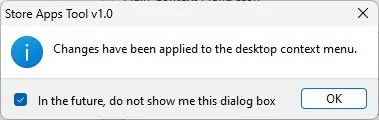 Sau đó, một cửa sổ nhỏ xuất hiện để bạn xác nhận, bấm OK đồng ý.
 Bây giờ, bạn hãy bấm chuột phải lên desktop hay trong File Explorer sẽ thấy có thêm tùy chọn Microsoft Store Apps. Bên trong nó là các ứng dụng mà bạn đã thêm, bạn có thể thực hiện theo hướng dẫn ở trên để thêm ứng dụng khác. Riêng Windows 11 thì tùy chọn nằm trong trình đơn phụ, bạn bấm Show more options để xem.
 Nếu bạn muốn gỡ bỏ thì Store Apps Tool sẽ gỡ hết tất cả, bạn bấm Options > Desktop Context Menu Options > bấm Uninstall và có thể đóng cửa sổ.
Bình luận
✎ Viết bình luận đầu tiên · chưa có ai bình luận