
pDrive là một ứng dụng web Blocstack hỗ trợ bạn lưu trữ dữ liệu không giới hạn. Đặc biệt, bạn có thể chia sẻ file công khai với tất cả đối tượng.
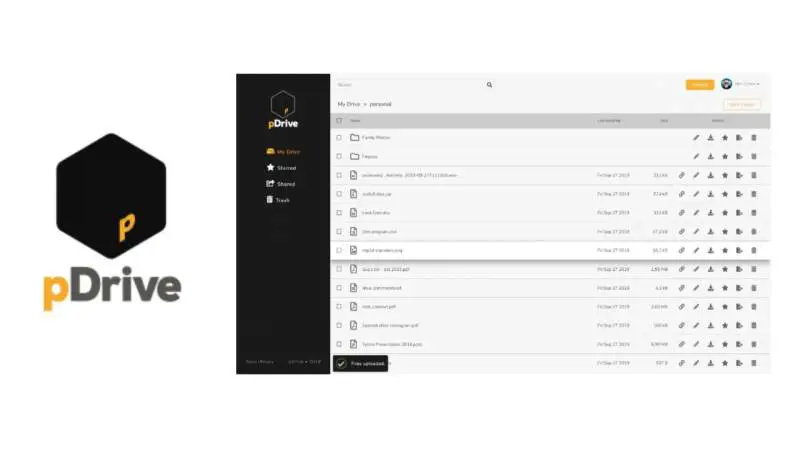
Blockstack có nhiều ứng dụng web hỗ trợ lưu trữ nhưng pDrive có một ưu điểm nổi bật là nó cho phép bạn chia sẻ file công khai mà không phải có tài khoản Blockstack.
Để lưu trữ file với pDrive, bạn làm theo như sau.
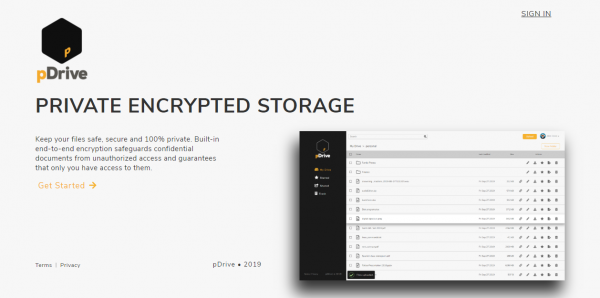
Bước 1: Trên trang chủ pDrive, bạn bấm Sign in hoặc Get Started > Continue with Blockstack để đăng nhập vào bằng tài khoản Blockstack.
(Nếu chưa có tài khoản Blockstack, bạn tham khảo cách thực hiện trong bài viết này).
Bước 2: Giao diện chính pDrive hiện ra, các file sẽ nằm trong mục My Drive. Bạn bấm New Folder để tạo thư mục quản lý file hay bấm Upload để thực hiện tải lên tập tin (Upload File) hoặc thư mục (Upload Path).
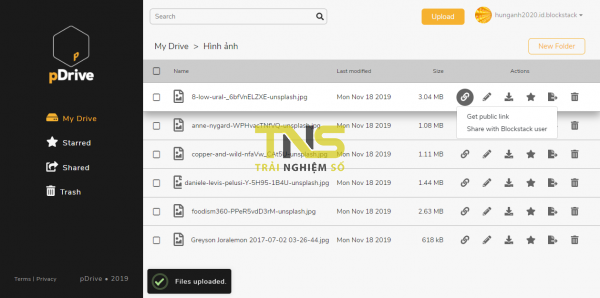
pDrive không nói rõ giới hạn về dung lượng nhưng định dạng thì không giới hạn. Bạn chú ý là pDrive hỗ trợ upload nhiều file nhưng không cho upload cùng lúc nhiều lần.

Bước 3: Các file lưu trữ trên pDrive đề có thể mở xem bình thường (thuộc định dạng hỗ trợ) và chia sẻ.
Trong đó, bạn có thể chia sẻ.
– Công khai: Bấm vào biểu tượng chia sẻ của file > Get public link > Copy để sao chép link chia sẻ > Save.
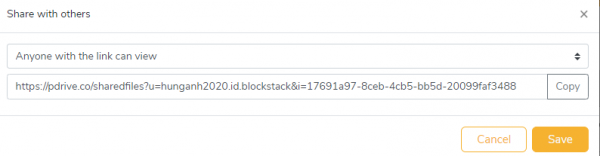
– Người dùng Blockstack: Bấm vào biểu tượng chia sẻ của file > Share with Blockstack user > nhập ID tài khoản đối tượng > Copy để sao chép link chia sẻ > Save.
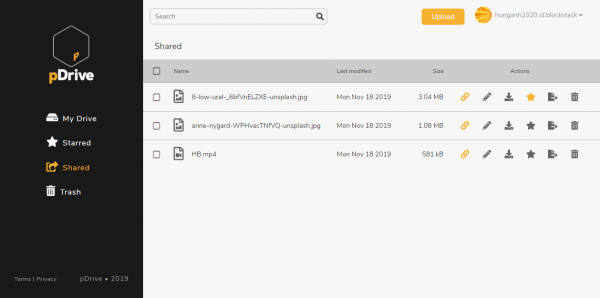
Những file được chia sẻ sẽ nằm trong mục Shared. Nếu bạn muốn dừng chia sẻ thì mở lại giao diện chia sẻ của file > chọn OFF – File is private > bấm Save.
Bình luận
✎ Viết bình luận đầu tiên · chưa có ai bình luận