

Đang lướt Facebook hay chuyển khoản thì màn hình điện thoại bỗng không nhận chạm, vuốt mãi không lên, hoặc chỉ một góc màn hình “chết” hẳn. Màn hình cảm ứng không nhạy là một trong những lỗi gây bực mình nhất, và nhiều người vội mang máy đi thay màn hình trong khi nguyên nhân chỉ là miếng dán bong hay một ứng dụng chạy lỗi.
Trải Nghiệm Số hướng dẫn cách nhận biết lỗi do phần mềm hay phần cứng, thứ tự các bước tự sửa tại nhà cho cả điện thoại Android và iPhone, và những dấu hiệu cho thấy đã đến lúc mang máy tới trung tâm bảo hành.
Câu trả lời ngắn Hãy lau sạch màn hình, tháo ốp và miếng dán, rút cáp sạc rồi khởi động lại máy (khởi động lại cưỡng bức nếu máy đơ hẳn). Nếu vẫn lỗi, bật tăng độ nhạy cảm ứng, thử chế độ an toàn, cập nhật phần mềm và cuối cùng mới khôi phục cài đặt gốc. Màn hình nứt, có vùng chết cố định hoặc tự chạm lung tung thường là lỗi phần cứng và cần thay màn hình.
Tóm tắt nhanh
- Nước, dầu mỡ, miếng dán bong và ốp cấn viền là những nguyên nhân đơn giản nhưng phổ biến.
- Apple khuyên khởi động lại, lau màn hình, rút phụ kiện Lightning/USB-C và tháo ốp, miếng dán trước khi đặt lịch sửa.
- Khởi động lại cưỡng bức không xoá dữ liệu và không cần chạm màn hình.
- Nếu cảm ứng chạy tốt ở chế độ an toàn, thủ phạm là một ứng dụng bên thứ ba.
- Vùng chết cố định, vết nứt, ghost touch hay pin phồng là dấu hiệu nên mang máy đi sửa.
Nội dung bài viết10 phần
Vì sao màn hình cảm ứng không nhạy?
Màn hình điện thoại ngày nay dùng cảm ứng điện dung: lớp cảm biến dưới mặt kính nhận biết thay đổi điện tích khi ngón tay chạm vào. Bất cứ thứ gì chen vào giữa ngón tay và mặt kính, hoặc làm nhiễu tín hiệu, đều có thể khiến máy nhận chạm sai hay không nhận.
Những nguyên nhân hay gặp gồm: màn hình hoặc tay bị ướt, dính dầu; miếng dán cường lực quá dày, bong mép hoặc có bọt khí; ốp lưng cấn vào viền màn hình; cáp sạc kém chất lượng gây nhiễu khi vừa sạc vừa dùng; ứng dụng chạy lỗi hoặc máy quá tải bộ nhớ khiến hệ thống phản hồi chậm. Nghiêm trọng hơn là màn hình nứt, máy từng rơi hoặc vào nước, làm hỏng lớp cảm ứng hay cáp nối bên trong.
Phân biệt lỗi phần mềm và phần cứng
Trước khi bắt tay vào sửa, hãy quan sát kỹ. Nếu cảm ứng đơ chập chờn, khởi động lại thì hết, hoặc lỗi xuất hiện ngay sau khi cài một ứng dụng hay cập nhật, nhiều khả năng đây là lỗi phần mềm và bạn có thể tự xử lý.
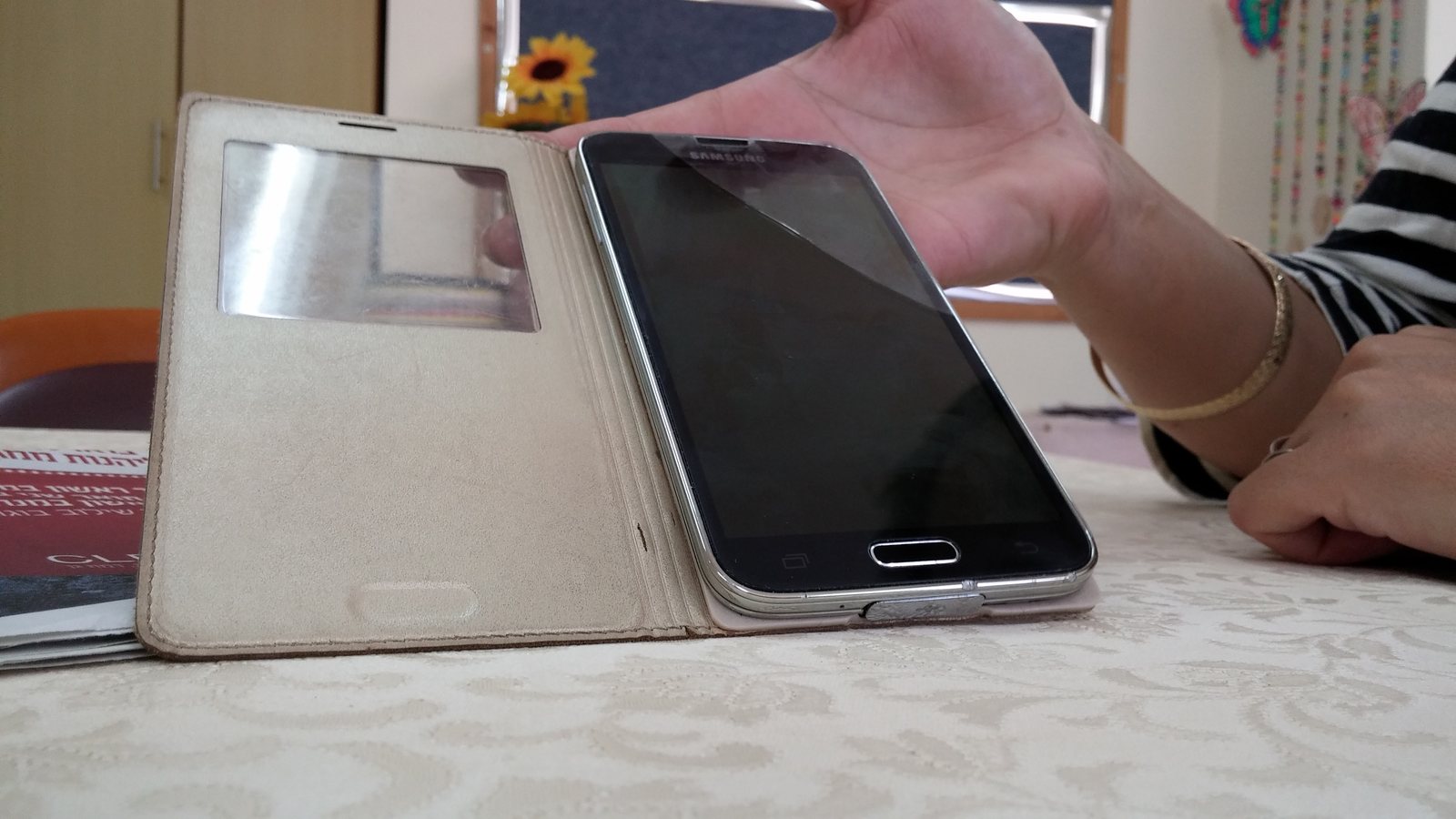
Ngược lại, nếu luôn có một vùng cố định không nhận chạm, màn hình có vết nứt, sọc màu, hoặc máy tự chạm, tự mở ứng dụng (thường gọi là ghost touch), đó là dấu hiệu phần cứng.

Một vết nứt nhỏ ở góc cũng có thể làm đứt mạch cảm ứng ở cả một dải màn hình. Nếu máy bạn có vết nứt như dưới đây, các bước phần mềm chỉ giúp tạm thời.
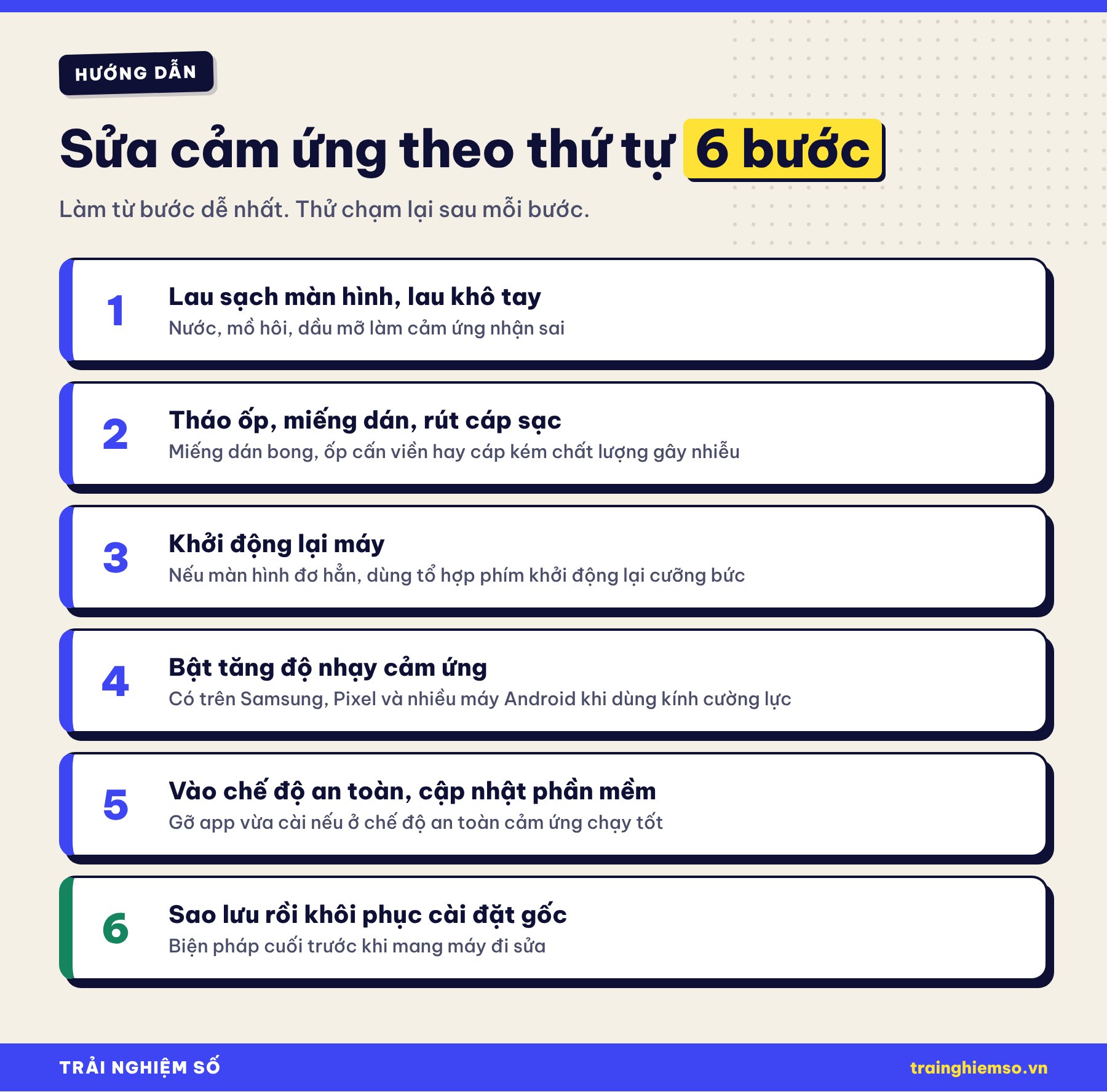
6 bước sửa màn hình cảm ứng tại nhà
1. Lau sạch màn hình và lau khô tay
Dùng khăn mềm, hơi ẩm (không dùng cồn mạnh hay chất tẩy) lau màn hình rồi lau khô. Apple cũng khuyến nghị làm sạch màn hình và loại bỏ nước, bụi bẩn trước tiên.
2. Tháo ốp, miếng dán và rút cáp
Tháo ốp lưng, gỡ miếng dán nếu đã bong mép hoặc có bọt khí. Rút cáp sạc và mọi phụ kiện cắm vào cổng Lightning/USB-C. Nếu màn hình hoạt động lại sau khi rút một phụ kiện, hãy đổi ổ cắm, cáp hoặc củ sạc khác.
3. Khởi động lại máy
Khởi động lại giải phóng bộ nhớ và tắt các tiến trình bị treo. Nếu màn hình đơ đến mức không vuốt được thanh tắt nguồn, dùng tổ hợp phím khởi động lại cưỡng bức ở phần dưới.
4. Bật tăng độ nhạy cảm ứng
Đặc biệt hữu ích khi bạn dùng kính cường lực. Đường dẫn cụ thể cho từng hãng ở phần tiếp theo.
5. Thử chế độ an toàn và cập nhật phần mềm
Chế độ an toàn chỉ chạy ứng dụng hệ thống, giúp bạn biết có phải ứng dụng bên thứ ba gây lỗi hay không.
6. Sao lưu rồi khôi phục cài đặt gốc
Đây là biện pháp cuối cùng ở phía phần mềm, vì sẽ xoá toàn bộ dữ liệu trên máy.
Khởi động lại cưỡng bức theo từng hãng
Khởi động lại cưỡng bức (force restart) không xoá dữ liệu và không cần chạm vào màn hình, nên đây là cách cứu nhanh khi máy đơ hoàn toàn. Với iPhone 8 trở lên, bạn bấm nhả nút Tăng âm lượng, bấm nhả nút Giảm âm lượng, rồi giữ nút sườn cho tới khi thấy logo Apple. Với Samsung Galaxy, giữ đồng thời nút Giảm âm lượng và nút sườn khoảng 10 đến 15 giây.
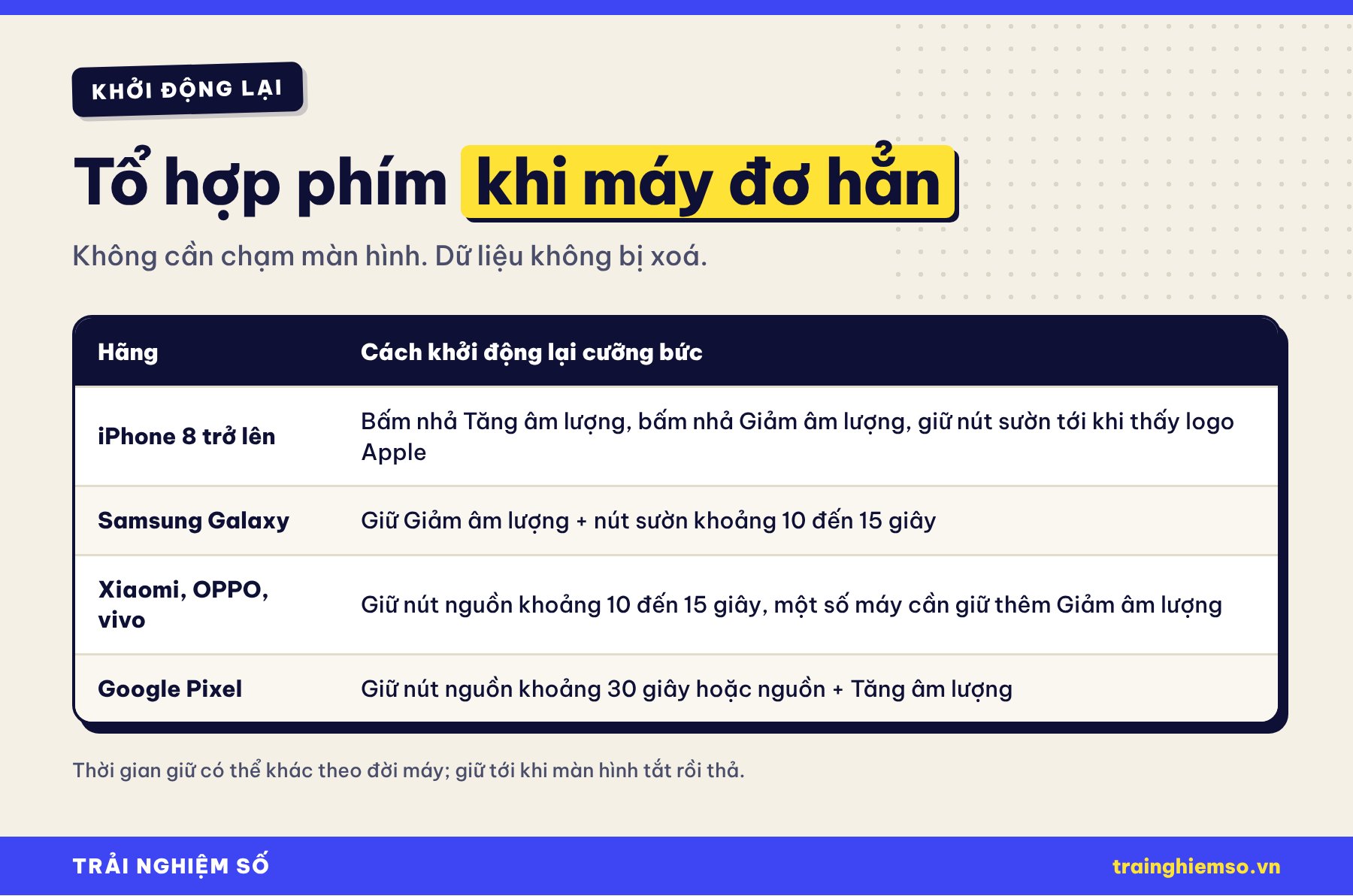
Với các hãng Android khác, tổ hợp có thể khác theo đời máy. Nếu giữ nút nguồn không tác dụng, hãy thử giữ nút nguồn cùng nút Giảm âm lượng, và tra cứu trang hỗ trợ chính thức của hãng.
Bật tăng độ nhạy cảm ứng
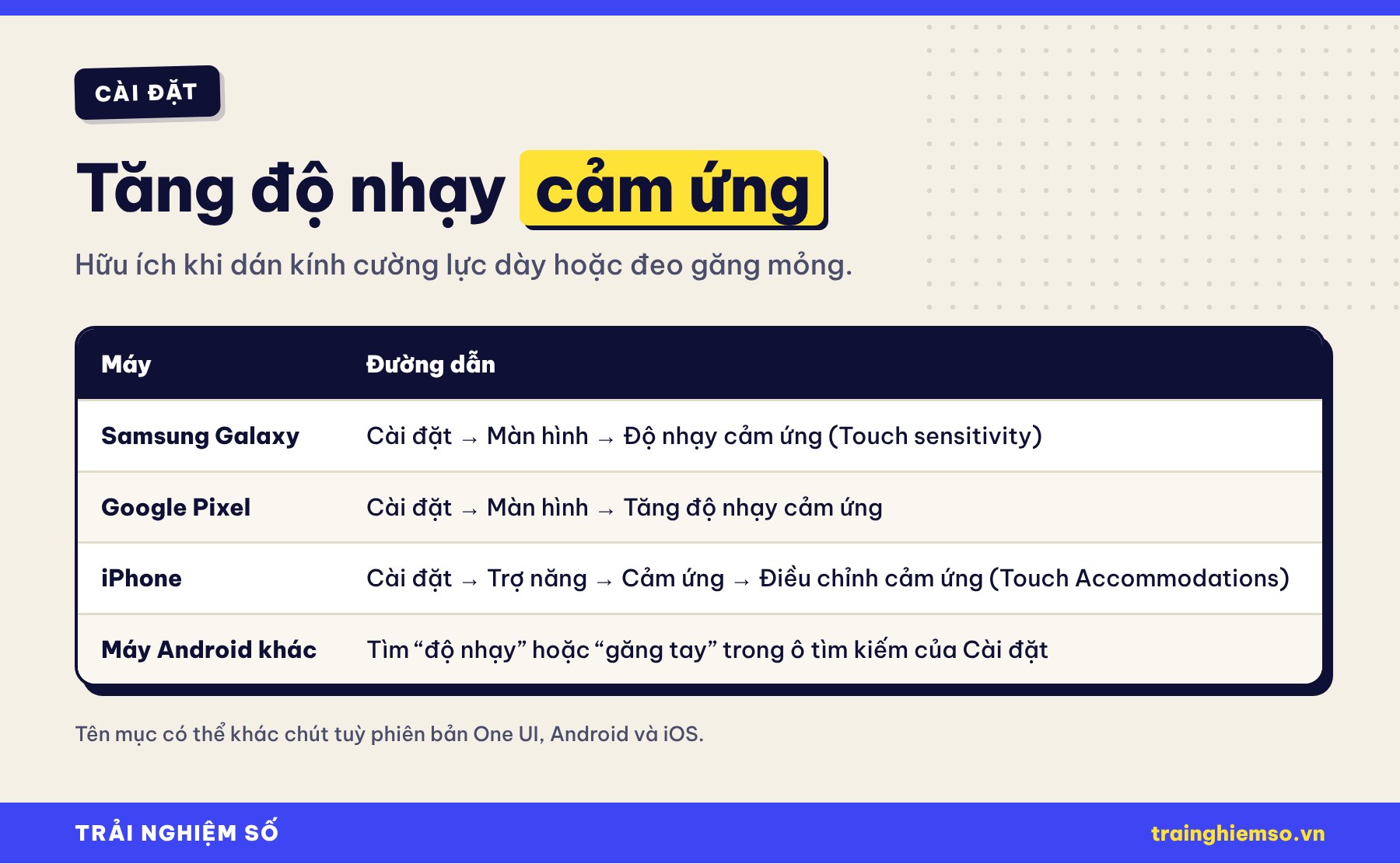
Nhiều điện thoại Android có tuỳ chọn tăng độ nhạy cảm ứng dành cho người dùng miếng dán màn hình. Trên Samsung Galaxy, mục này nằm trong Cài đặt, Màn hình, Độ nhạy cảm ứng. Trên Google Pixel, vào Cài đặt, Màn hình và bật Tăng độ nhạy cảm ứng.
iPhone không có công tắc tăng độ nhạy, nhưng có mục Điều chỉnh cảm ứng trong Cài đặt, Trợ năng, Cảm ứng. Hãy kiểm tra mục này: nếu trước đó bạn hoặc ai khác lỡ bật các tuỳ chọn như thời gian giữ, bỏ qua chạm lặp lại, màn hình sẽ có cảm giác “ì” hơn bình thường.
Chế độ an toàn và khôi phục cài đặt gốc
Trên Android, bạn có thể vào chế độ an toàn bằng cách nhấn giữ biểu tượng Tắt nguồn trong menu nguồn cho tới khi xuất hiện tuỳ chọn Chế độ an toàn. Nếu ở chế độ này cảm ứng hoạt động bình thường, hãy khởi động lại máy và gỡ lần lượt các ứng dụng cài gần đây, nhất là ứng dụng khoá màn hình, bàn phím, “dọn rác” hay “tăng tốc”.
Tiếp theo, cập nhật hệ điều hành lên bản mới nhất trong Cài đặt, vì các bản cập nhật thường sửa lỗi cảm ứng và hiệu năng. Với Samsung, ứng dụng Samsung Members có mục chẩn đoán giúp kiểm tra màn hình cảm ứng. Nếu mọi thứ đều không hiệu quả, hãy sao lưu dữ liệu rồi khôi phục cài đặt gốc. Nếu sau khi khôi phục mà lỗi vẫn còn, gần như chắc chắn đây là lỗi phần cứng.
Khi nào nên mang máy đi sửa?
Apple khuyên đặt lịch sửa nếu màn hình vẫn không hoạt động sau các bước cơ bản. Điều tương tự cũng áp dụng cho máy Android. Hãy ưu tiên trung tâm bảo hành chính hãng hoặc đơn vị uỷ quyền, đặc biệt khi máy còn bảo hành, vì thay màn hình không chính hãng có thể khiến cảm ứng kém nhạy hơn hoặc mất một số tính năng.
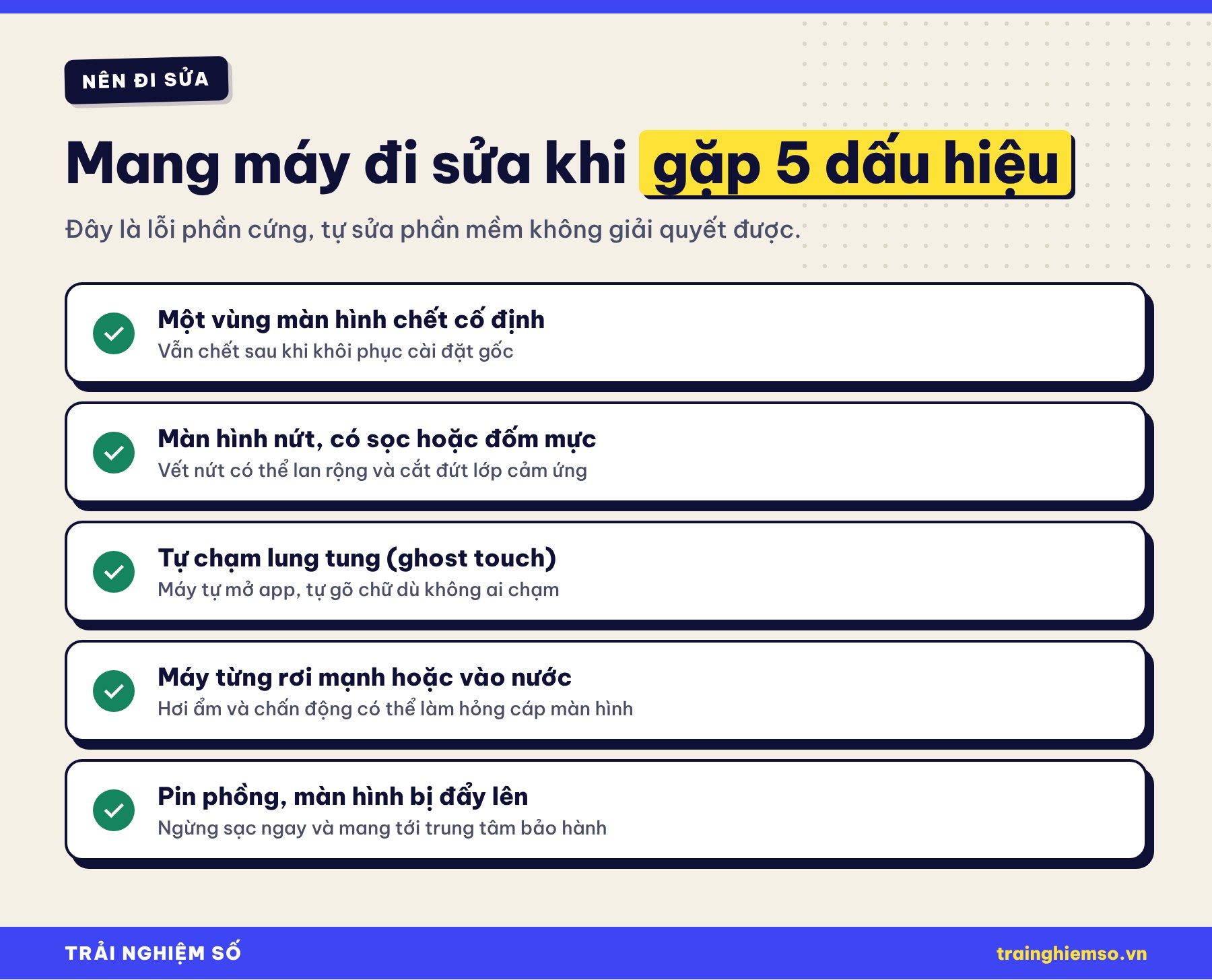
Trường hợp pin phồng đẩy màn hình lên, hãy ngừng sạc và ngừng sử dụng ngay, vì đây là nguy cơ mất an toàn.
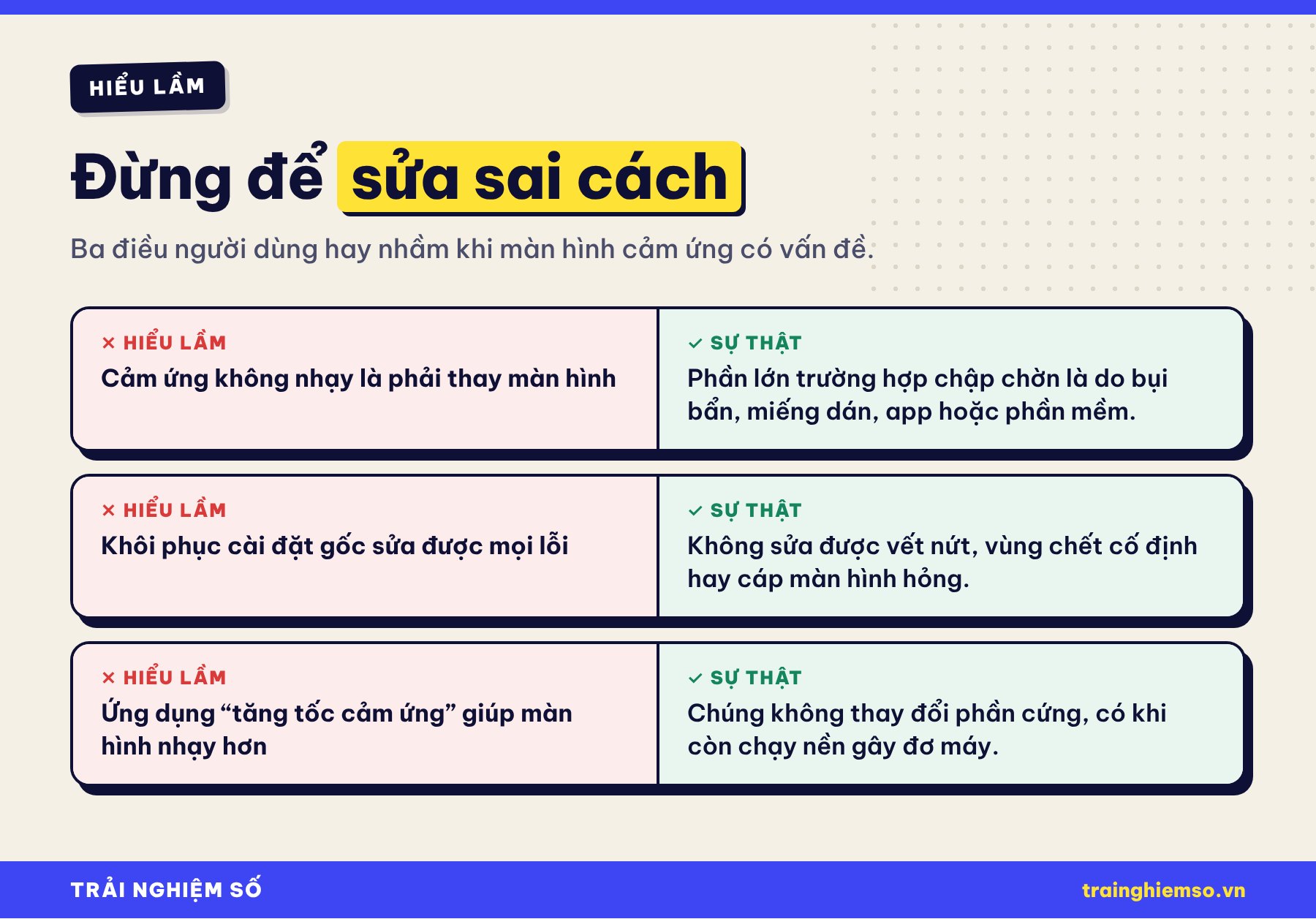
Hiểu lầm phổ biến
Cảm ứng không nhạy là phải thay màn hình
Không hẳn. Rất nhiều trường hợp chập chờn đến từ bụi bẩn, miếng dán, phụ kiện hay ứng dụng lỗi.
Khôi phục cài đặt gốc sửa được mọi lỗi
Không. Khôi phục chỉ sửa lỗi phần mềm, không cứu được vết nứt hay cáp màn hình hỏng.
Ứng dụng tăng tốc cảm ứng giúp màn hình nhạy hơn
Không có ứng dụng nào thay đổi được phần cứng cảm ứng. Một số còn chạy nền liên tục khiến máy chậm hơn.
Câu hỏi thường gặp
Khởi động lại cưỡng bức có mất dữ liệu không?
Không. Đây chỉ là cách buộc máy tắt và bật lại, dữ liệu vẫn được giữ nguyên.
Dán kính cường lực có làm cảm ứng kém nhạy không?
Có thể, nhất là kính dày, kém chất lượng hoặc dán lệch. Hãy bật tăng độ nhạy cảm ứng hoặc thay miếng dán mỏng, vừa khít hơn.
Màn hình tự chạm lung tung (ghost touch) có tự hết không?
Nếu do sạc bằng cáp kém chất lượng hoặc màn hình ướt, lỗi có thể hết khi rút sạc và lau khô. Nếu vẫn tái diễn, đó thường là lỗi phần cứng và cần kiểm tra tại trung tâm bảo hành.
Rơi nước xong cảm ứng bị loạn, có nên sấy máy không?
Không nên dùng máy sấy nóng. Hãy tắt máy, lau khô bên ngoài và mang tới trung tâm sửa chữa sớm để kiểm tra bên trong.
Có thể dùng điện thoại khi cảm ứng hỏng một phần không?
Tạm thời có thể dùng Trợ lý giọng nói hoặc kết nối chuột qua Bluetooth/USB-C (trên Android) để sao lưu dữ liệu trước khi sửa.
Kết luận
Khi màn hình cảm ứng không nhạy, đừng vội nghĩ tới chuyện thay màn hình. Hãy làm từ những việc đơn giản nhất: lau màn hình, tháo ốp và miếng dán, rút cáp, khởi động lại, rồi mới tới chỉnh độ nhạy, chế độ an toàn và khôi phục cài đặt gốc. Nếu đã làm hết mà vẫn còn vùng chết cố định, vết nứt hay ghost touch, đó là lúc nên mang máy tới nơi sửa chữa uy tín.
Bạn từng gặp lỗi liệt cảm ứng và đã khắc phục bằng cách nào? Hãy chia sẻ ở phần bình luận và theo dõi Trải Nghiệm Số để nhận thêm thủ thuật dùng điện thoại dễ hiểu.
Nguồn tham khảo: Trang hỗ trợ Apple “If the screen isn’t working on your iPhone or iPad”, SamMobile (2/2026). Ảnh màn hình nứt: Sima shimony, Wikimedia Commons, giấy phép CC BY-SA 4.0.
Bình luận
Chưa có bình luận nào. Bạn có câu hỏi hay kinh nghiệm riêng về chủ đề này? Hãy là người mở đầu.
✎ Viết bình luận đầu tiên