
Cập nhật tháng 11/2026: kiểm tra lại Lemur Browser trên Google Play (còn tải được, bản cập nhật gần nhất 24/10/2025), bổ sung thông tin iPhone, cập nhật các lựa chọn thay thế hỗ trợ tiện ích trên Android sau khi Kiwi Browser ngừng phát triển; trình bày lại các bước cài tiện ích từ Chrome Web Store và Microsoft Edge Add-ons.
Trên máy tính, cài tiện ích mở rộng (extension) cho trình duyệt là chuyện bình thường, nhưng Google Chrome trên điện thoại Android vẫn chưa hỗ trợ. Lemur Browser là một trong số ít trình duyệt Android cho phép bạn cài tiện ích từ cả Chrome Web Store lẫn Microsoft Edge Add-ons.
Câu trả lời ngắn Lemur Browser (tên trên Google Play: Lemur Browser – Extensions) là trình duyệt Android miễn phí dựa trên Chromium, cho phép cài tiện ích từ Chrome Web Store và Microsoft Edge Add-ons ngay trên điện thoại. Ứng dụng vẫn có trên Google Play với hơn 1 triệu lượt tải, nhưng chưa có bản cập nhật nào kể từ 24/10/2025.
Tóm tắt nhanh
- Nhà phát triển: Lemur Browser.,Limited; hơn 1 triệu lượt tải, 3,9 sao trên Google Play (11/2026).
- Cài được tiện ích từ Chrome Web Store (Thêm vào Chrome) và Edge Add-ons (tải về rồi mở để cài).
- Chỉ dành cho Android; trên iPhone, Safari dùng tiện ích riêng tải qua App Store.
- Kiwi Browser đã ngừng phát triển và bị gỡ khỏi Google Play từ tháng 1/2025.
- Lựa chọn thay thế: Microsoft Edge, Firefox, Quetta.
Nội dung bài viết7 phần
Lemur Browser là gì?
Lemur Browser là trình duyệt web cho Android xây dựng trên nhân Chromium (cùng nền tảng với Google Chrome và Microsoft Edge). Điểm khác biệt lớn nhất là trình duyệt này hỗ trợ tiện ích mở rộng của Google Chrome và Microsoft Edge, nên bạn có thể dùng các tiện ích quen thuộc như chặn quảng cáo, dịch trang, chế độ tối… ngay trên điện thoại.
| Mục | Thông tin |
|---|---|
| Tên ứng dụng | Lemur Browser – Extensions |
| Nhà phát triển | Lemur Browser.,Limited |
| Lượt tải | Hơn 1 triệu (1M+) |
| Đánh giá | 3,9 sao (khoảng 4.500 lượt đánh giá) |
| Cập nhật gần nhất | 24/10/2025 |
| Nền tảng | Android (không có bản iPhone/iPad cùng tên trên App Store) |
Lưu ý: tính đến tháng 11/2026, Lemur Browser đã hơn một năm chưa có bản cập nhật mới. Trình duyệt dựa trên Chromium cần cập nhật thường xuyên để vá lỗi bảo mật, vì vậy bạn nên cân nhắc nếu định dùng làm trình duyệt chính, đặc biệt khi đăng nhập ngân hàng hay tài khoản quan trọng.
Cách cài đặt Lemur Browser
Lemur Browser miễn phí, bạn tải trên Google Play hoặc theo liên kết bên dưới.

Lần đầu mở ứng dụng, bạn đọc điều khoản sử dụng và bấm Chấp nhận và tiếp tục để đồng ý.

Tiếp theo, Lemur Browser giới thiệu sơ qua các tính năng chính, chẳng hạn khu vực quản lý tiện ích mở rộng riêng, tách biệt với trình đơn tính năng như các trình duyệt khác.

Giao diện trang chủ khá đơn giản: một hộp tìm kiếm, lối tắt trò chuyện với chatbot AI, nút trang chủ, nút tab, nút Extensions và nút trình đơn.

Lemur Browser có tiếng Việt nhưng chưa được Việt hóa hoàn toàn. Bạn nhập địa chỉ hoặc từ khóa vào hộp tìm kiếm để truy cập trang web; công cụ tìm kiếm mặc định là Google.

Cách cài tiện ích Chrome, Edge trên Lemur Browser
Đây là tính năng chính của Lemur Browser. Bạn có thể mở cửa hàng tiện ích từ nút Extensions (biểu tượng bốn ô vuông) hoặc gõ địa chỉ cửa hàng vào thanh địa chỉ như bình thường.

Cài tiện ích từ Chrome Web Store
- Bấm biểu tượng bốn ô vuông > Extensions Store > chọn Chrome để mở Chrome Web Store.
- Mở trang tiện ích bạn muốn cài, bấm Thêm vào Chrome.
- Bấm OK để xác nhận. Tiện ích cài xong sẽ xuất hiện trong mục Extensions.


Cài tiện ích từ Microsoft Edge Add-ons
Với tiện ích của Microsoft Edge, cách cài hơi khác một chút:
- Bấm biểu tượng bốn ô vuông > Extensions Store > chọn Edge để mở trang Microsoft Edge Add-ons.
- Mở tiện ích cần cài, bấm Download > Vẫn tải xuống > OK.
- Khi tải xong, bấm Mở để cài đặt tiện ích.

Nhiều tiện ích được thiết kế cho màn hình máy tính nên phần cài đặt của chúng có thể hiển thị chật trên điện thoại; trên máy tính bảng sẽ dễ thao tác hơn. Cũng không phải tiện ích nào cũng chạy đúng trên Android, nhất là các tiện ích dùng phím tắt hoặc menu chuột phải.
Quản lý, gỡ tiện ích
Để bật, tắt hoặc gỡ tiện ích, bạn mở Extensions > bấm Extensions. Giao diện quản lý giống các trình duyệt Chromium trên máy tính: có thể bật chế độ nhà phát triển, cho phép tiện ích chạy trong chế độ ẩn danh…

Chỉ nên cài tiện ích từ nhà phát triển đáng tin cậy và xem kỹ quyền mà tiện ích yêu cầu. Nếu dùng Chrome trên máy tính, bạn có thể xem thêm cách quản lý tiện ích Chrome không cần cài thêm extension.
Các tính năng khác của Lemur Browser
Phần dưới đây dựa trên phiên bản Lemur Browser mà Trải Nghiệm Số dùng thử năm 2023; giao diện bản hiện tại có thể khác đôi chút.
Chat AI
Bạn bấm lối tắt ở trang chủ hoặc biểu tượng bốn ô vuông của Extensions để mở giao diện trò chuyện với chatbot.

Nhập câu hỏi rồi bấm Enter để xem câu trả lời. Muốn tạo câu hỏi nhanh, bạn bấm nút mũi tên ^ phía trên nút gửi, chọn New custom, nhập nội dung rồi bấm Finish.

Các câu hỏi nhanh nằm ngay trên hộp nhập văn bản, bấm vào là hỏi được ngay. Bạn cũng có thể xóa hoặc chia sẻ cuộc trò chuyện.
Chuyển tab đang mở sang chế độ ẩn danh
Khi bật chế độ ẩn danh, Lemur Browser không mở một cửa sổ ẩn danh riêng mà chuyển toàn bộ tab đang mở và sắp mở sang ẩn danh, cho tới khi bạn tắt chế độ này.

Bạn bấm biểu tượng ba gạch ngang > Incognito mode. Muốn tắt, bấm Incognito mode lần nữa; mỗi lần chuyển đổi, trình duyệt đều hiện thông báo trạng thái.

Biểu tượng tab chuyển sang hình con ma khi ở chế độ ẩn danh.
Chạm để tìm kiếm
Khi bạn chọn một từ hoặc đoạn văn bản, một trình đơn nhỏ hiện ra cho phép sao chép, tìm kiếm, dịch, chia sẻ hoặc hỏi Chat AI, tương tự Opera hay Microsoft Edge.
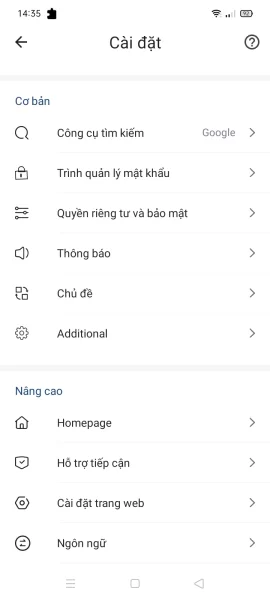
Nếu không cần, bạn vào Cài đặt > Chạm để tìm kiếm để tắt.
Quyền riêng tư, công cụ tìm kiếm và đồng bộ
Giống các trình duyệt Chromium khác, Lemur Browser có tùy chọn gửi yêu cầu Không theo dõi (Do Not Track) nhưng mặc định tắt; bạn bật trong Quyền riêng tư và bảo mật.

Bạn cũng có thể đổi công cụ tìm kiếm khác Google và chỉnh nhiều thiết lập khác trong Cài đặt. Để đồng bộ dữ liệu qua tài khoản, mở trình đơn > bấm Log in / Sign up.

Trình duyệt Android hỗ trợ extension thay thế Lemur Browser
Nếu ngại Lemur Browser lâu không cập nhật, bạn có thể cân nhắc các trình duyệt sau:
| Trình duyệt | Nguồn tiện ích | Ghi chú |
|---|---|---|
| Microsoft Edge | Kho tiện ích tích hợp (nút Extensions ở menu dưới) | Kho chỉ có khoảng hơn 20 tiện ích duyệt sẵn; cuối 2025 Microsoft thử nghiệm tìm thêm tiện ích ở bản Beta |
| Mozilla Firefox | addons.mozilla.org (mục Android) | Hệ tiện ích mở, từ 12/2023 có hơn 450 tiện ích; không dùng tiện ích Chrome |
| Quetta | Chrome Web Store | Cài được nhiều tiện ích Chromium; không đảm bảo mọi tính năng chạy trên điện thoại |
| Kiwi Browser | Chrome Web Store | Đã ngừng phát triển, bị gỡ khỏi Google Play từ 1/2025 |
- Microsoft Edge: lựa chọn ổn định nhất vì được Microsoft cập nhật thường xuyên. Mã hỗ trợ tiện ích của Kiwi cũng đã được đưa vào Edge. Xem hướng dẫn dùng phần mở rộng của Microsoft Edge trên điện thoại.
- Firefox: phù hợp nếu bạn cần các tiện ích phổ biến như chặn quảng cáo, quản lý mật khẩu.
- Quetta: trình duyệt Chromium cài tiện ích trực tiếp từ Chrome Web Store, xem thêm tại trang tính năng tiện ích của Quetta.
- Kiwi Browser: từng là trình duyệt phổ biến nhất để cài tiện ích Chrome trên Android (xem bài cũ cách cài Chrome extension trên Kiwi Browser), nhưng nay đã ngừng cập nhật nên không còn khuyến nghị.
Câu hỏi thường gặp
Lemur Browser có an toàn không?
Lemur Browser vẫn có trên Google Play với hơn 1 triệu lượt tải, nhưng bản cập nhật gần nhất là 24/10/2025. Trình duyệt lâu không cập nhật có thể thiếu bản vá bảo mật của Chromium, nên hạn chế dùng cho ngân hàng và tài khoản quan trọng.
Lemur Browser có bản cho iPhone không?
Lemur Browser – Extensions chỉ phát hành trên Google Play cho Android. Trên iPhone, bạn dùng tiện ích dành cho Safari, tải qua App Store.
Lemur Browser cài được tiện ích nào?
Lemur Browser cài được tiện ích từ Chrome Web Store và Microsoft Edge Add-ons. Tuy vậy, tiện ích thiết kế cho máy tính có thể hiển thị chật hoặc không chạy đủ tính năng trên điện thoại.
Kiwi Browser còn dùng được không?
Kiwi Browser đã ngừng phát triển và bị gỡ khỏi Google Play từ tháng 1/2025. Bạn nên chuyển sang Microsoft Edge, Firefox, Quetta hoặc Lemur Browser.
Chrome trên Android có cài được extension không?
Trên điện thoại thì chưa. Tính đến tháng 8/2026, Google mới phát triển Chrome hỗ trợ tiện ích cho máy tính chạy Android, chưa phải điện thoại hay máy tính bảng, nên bạn cần dùng Lemur, Edge, Firefox hoặc Quetta.
Kết luận
Lemur Browser là cách nhanh để dùng tiện ích Chrome và Edge trên điện thoại Android: vào Extensions Store, chọn Chrome hoặc Edge rồi cài như trên máy tính. Vì ứng dụng đã hơn một năm chưa cập nhật, nếu cần một trình duyệt dùng lâu dài, bạn nên cân nhắc Microsoft Edge, Firefox hoặc Quetta.
Bình luận
✎ Viết bình luận đầu tiên · chưa có ai bình luận