


Nếu trợ lý ảo Cortana xuất hiện thông báo lỗi “Cortana is not available” sau khi cập nhật lên phiên bản May 2020 Update thì bạn có thể khắc phục bằng cách làm theo hướng dẫn trong bài viết.
Cortana là trợ lý ảo thông minh của Microsoft dành cho thiết bị chạy Windows 10, Android, iOS. Cũng giống như Siri, Alexa, Google Now, Cortana giúp đơn giản hóa thao tác trên thiết bị bằng cách ra lệnh và hỗ trợ nhiều tính năng thông minh khác nữa như lên lịch hẹn, tìm đường,…
Cortana ‘tiến hóa” theo từng phiên bản cập nhật Windows 10. Cụ thể trong phiên bản cập nhật May 2020 Update (version 2004) thì người dùng có thể di chuyển và thay đổi kích thước cửa sổ Cortana chứ không còn cố định như trước. Chưa kể, Cortana giờ hỗ trợ dark mode theo hệ thống nữa.
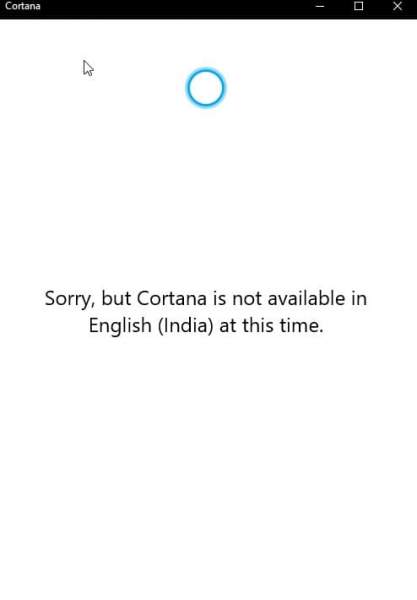
Nếu bạn đã nâng cấp lên version 2004 cho Windows 10 thì có thể trải nghiệm Cortana mới. Tuy nhiên, nếu bạn gặp thông báo lỗi “Cortana is not available…” sau khi cập nhật thì có thể khắc phục nó như sau.
Bước 1: Mở Cortana bằng cách bấm biểu tượng cortana trên thanh tác vụ.

(Nếu không thấy, bạn bấm chuột phải lên thanh tác vụ > chọn Show Cortana button).
Bước 2: Bạn bấm Sin in để đăng nhập bằng tài khoản Microsoft đang dùng trên hệ thống.
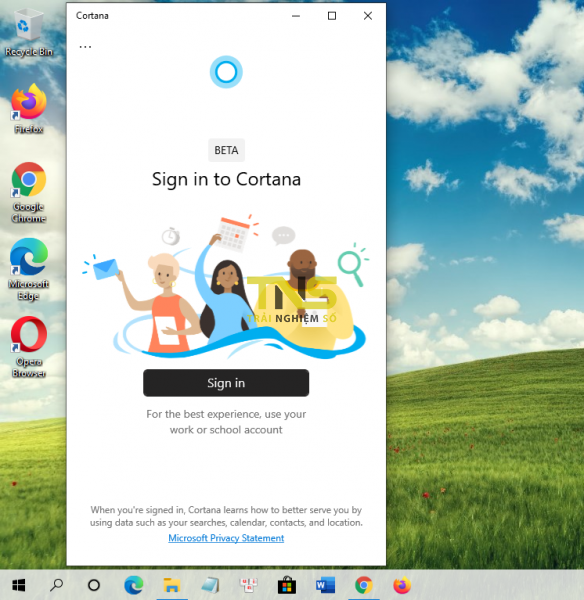
Bước 3: Nếu bạn vẫn nhận được thông báo lỗi tương tự, mở Microsoft Store và tìm kiếm Cortana hoặc truy cập liên kết này trong trình duyệt web.
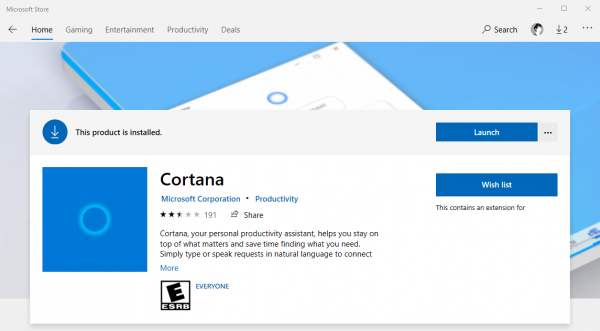
Bước 4: Bấm nút Get để cài đặt bản cập nhật.
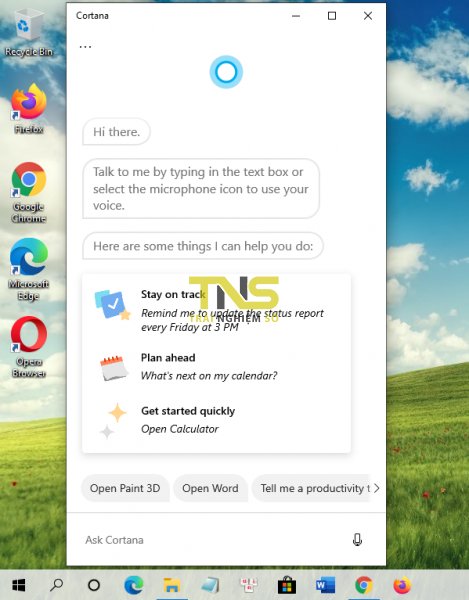
Bước 5: Bạn mở lại Cortana và thực hiện đăng nhập một lần nữa sẽ thấy lỗi không còn nữa.
Bình luận
Chưa có bình luận nào. Bạn có câu hỏi hay kinh nghiệm riêng về chủ đề này? Hãy là người mở đầu.
✎ Viết bình luận đầu tiên