
Nếu bạn hay để một tab Gemini mở cả ngày trên Chrome rồi thấy máy tính chậm dần, quạt kêu to, các tab khác liên tục tải lại, nhiều khả năng bạn không tưởng tượng ra chuyện đó. Suốt hơn một năm, người dùng trên Reddit và trình theo dõi lỗi của Chromium liên tục báo trang web Gemini chiếm từ 1 GB đến hơn 8 GB RAM chỉ trong một tab.

Ngày 26/11/2026, tài khoản hỗ trợ chính thức của Google đã trả lời một bài than phiền trên Reddit rằng sự cố ngốn RAM này đã được giải quyết. Đây là tin vui cho người dùng Gemini, nhất là ai đang làm việc trên laptop 8 GB hoặc 16 GB RAM. Tuy vậy, Google không nói lỗi nằm ở đâu, sửa thế nào và triển khai từ khi nào, nên cách tốt nhất vẫn là tự kiểm tra trên máy của mình.
Bài viết này tóm tắt diễn biến, giải thích vì sao một trang chat lại ngốn nhiều bộ nhớ đến vậy, phân biệt trang web Gemini với tính năng Gemini in Chrome, rồi hướng dẫn bạn cách xem RAM từng tab, bật Memory Saver và báo lỗi cho Google nếu tình trạng vẫn còn.
Câu trả lời ngắn Google xác nhận lỗi trang web Gemini (gemini.google.com) ngốn RAM trên Chrome đã được sửa ngày 26/11/2026. Bản sửa nằm ở phía web nên bạn không cần cài thêm gì. Hãy mở Trình quản lý tác vụ của Chrome (Shift + Esc) để kiểm tra tab Gemini, và gửi Báo cáo sự cố nếu RAM vẫn tăng lên vài GB.
Tóm tắt nhanh
- Lỗi kéo dài hơn một năm: một tab Gemini từng chiếm 3,6 GB, 6,4 GB và cao nhất 8,4 GB RAM.
- Bài Reddit ngày 14/11 cho thấy tab Gemini dùng hơn 5 GB; Google Support trả lời rằng đã sửa xong.
- Google chưa giải thích nguyên nhân, các trang công nghệ cũng chưa kiểm chứng độc lập bản sửa.
- Lỗi thuộc trang web Gemini, không phải mô hình AI cục bộ Gemini Nano (mô hình này nằm trên ổ đĩa).
- Kiểm tra bằng Shift + Esc hoặc bật hiển thị RAM trên thẻ xem trước của tab.
Nội dung bài viết12 phần
- 01Diễn biến: hơn một năm Gemini ngốn RAM trên Chrome
- 02Một tab Gemini chiếm bao nhiêu RAM?
- 03Vì sao một trang chat lại ngốn nhiều bộ nhớ?
- 04Gemini web app khác gì Gemini in Chrome?
- 05Mô hình AI cục bộ của Chrome có phải thủ phạm?
- 06Cách kiểm tra RAM của tab Gemini
- 07Bật Memory Saver để Chrome nhẹ hơn
- 086 thói quen giúp Gemini nhẹ RAM hơn
- 09Hiểu lầm phổ biến
- 10Vẫn còn ngốn RAM thì báo cho Google thế nào?
- 11Câu hỏi thường gặp
- 12Kết luận
Diễn biến: hơn một năm Gemini ngốn RAM trên Chrome
Chuyện trang web Gemini chiếm nhiều bộ nhớ không phải mới. Theo Android Authority, từ hơn một năm trước đã có một chủ đề trên Reddit cho thấy một tab Gemini dùng tới 3,6 GB RAM. Người đăng nhận xét rằng mức RAM tăng theo thời gian phiên làm việc chứ không theo độ dài cuộc trò chuyện.
Tháng 12/2025, một báo cáo trên trình theo dõi lỗi của Chromium ghi nhận phiên Gemini chưa đăng nhập tăng từ 100 MB lên 1,3 GB, kèm số phần tử trang lên tới 85.621, theo Android Headlines. Trong năm 2026, các báo cáo khác tiếp tục xuất hiện rải rác với con số 1,1 GB, 6,4 GB, có lúc đạt đỉnh 8,4 GB.
Giọt nước tràn ly là bài đăng ngày 14/11 của người dùng Reddit That_Discussion_7513, kèm ảnh chụp một tab Gemini trên Chrome chiếm hơn 5 GB RAM. Trong phần bình luận, tài khoản Google Support xác nhận vấn đề đã được giải quyết và nhờ người dùng báo lại nếu vẫn thấy mức dùng bộ nhớ cao. Android Authority, Digital Trends, Android Headlines và nhiều trang khác cùng đưa tin vào ngày 26/11.
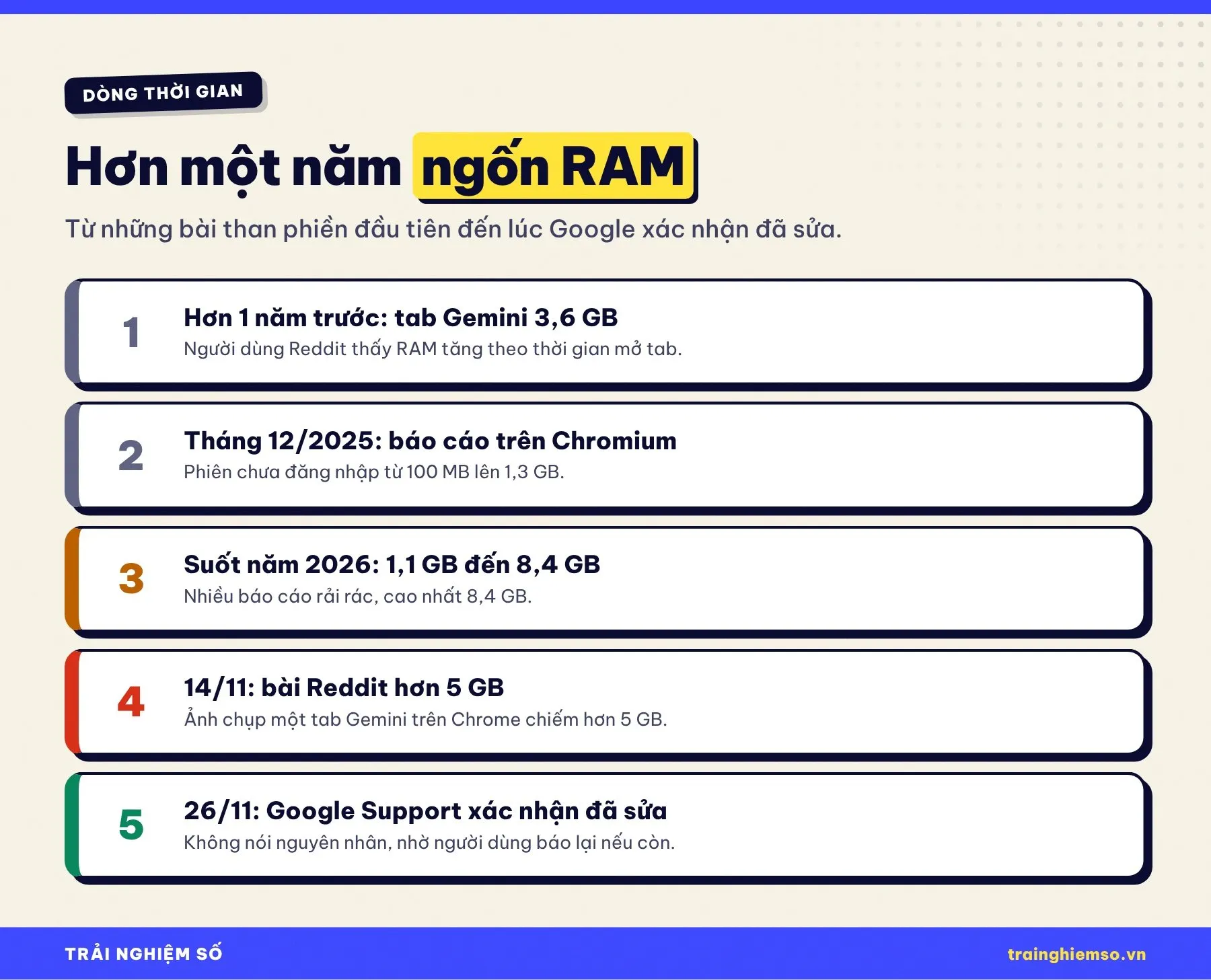
Điều đáng chú ý là Google không giải thích lỗi nằm ở đâu, đã thay đổi gì trong mã nguồn hay bản sửa được triển khai từ ngày nào. Android Authority cũng cho biết họ chưa tự kiểm chứng được bản sửa. Trang HelenTech của Nhật Bản thì thử nhanh và thấy Gemini hiện thường dưới 1 GB khi đang trả lời, rồi giảm xuống dưới 500 MB khi xong việc, so với mức vượt 1 GB trước đây.
Một tab Gemini chiếm bao nhiêu RAM?
Để dễ hình dung, một laptop văn phòng phổ biến ở Việt Nam hiện có 8 GB hoặc 16 GB RAM. Hệ điều hành Windows và các ứng dụng chạy nền đã dùng một phần đáng kể. Khi riêng một tab Gemini chiếm 5 đến 8 GB, phần còn lại cho Zalo, Word, Excel và hàng chục tab khác trở nên rất chật, khiến máy phải đẩy dữ liệu xuống ổ cứng và chậm thấy rõ.
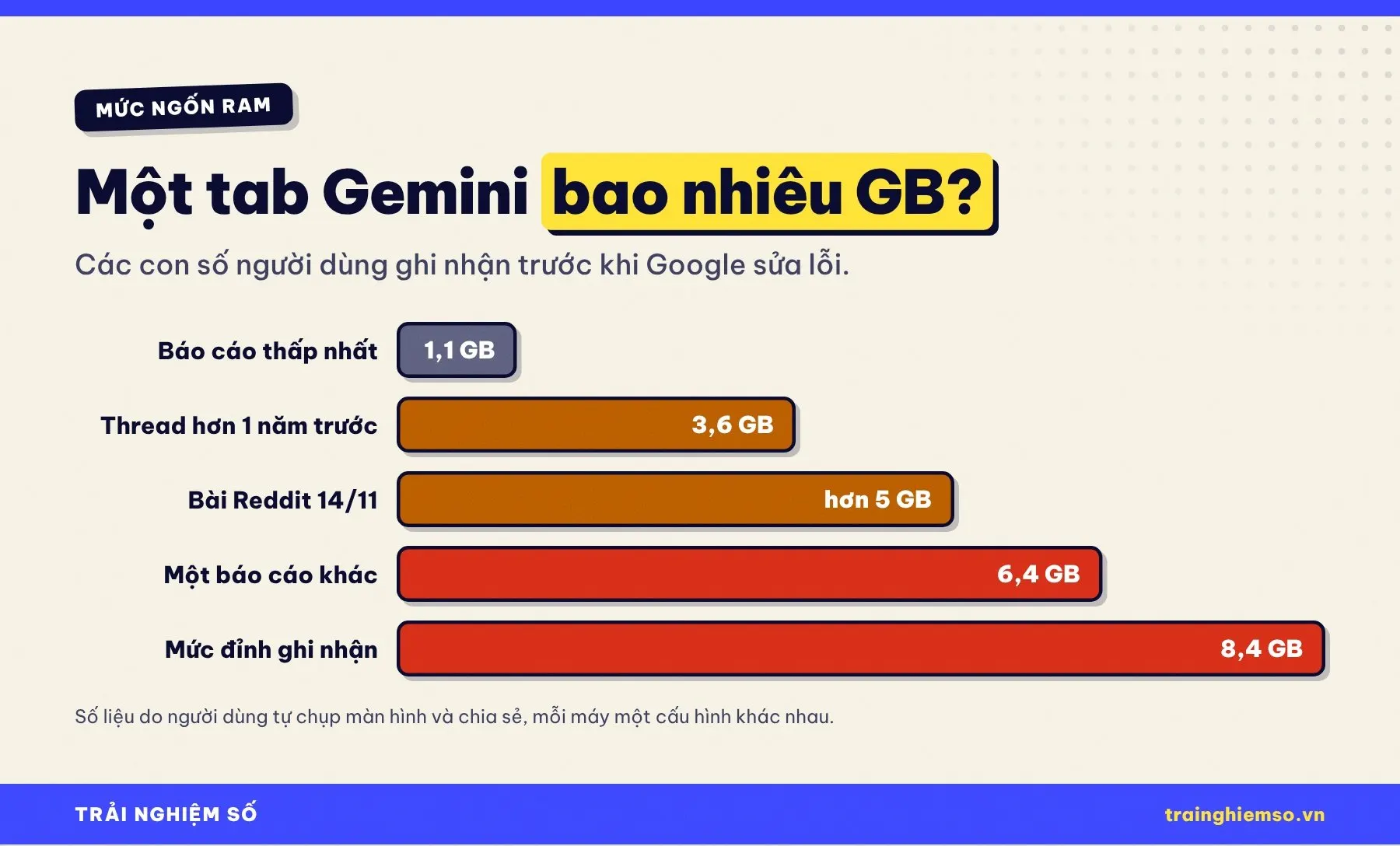
Những con số này do người dùng tự chụp và chia sẻ, mỗi máy có cấu hình, số tiện ích và thời gian mở tab khác nhau, nên chỉ nên xem như mức tham khảo. Dù vậy, việc nhiều người ở nhiều thời điểm cùng thấy mức vài GB cho thấy đây là lỗi có thật chứ không phải trường hợp cá biệt.
Vì sao một trang chat lại ngốn nhiều bộ nhớ?
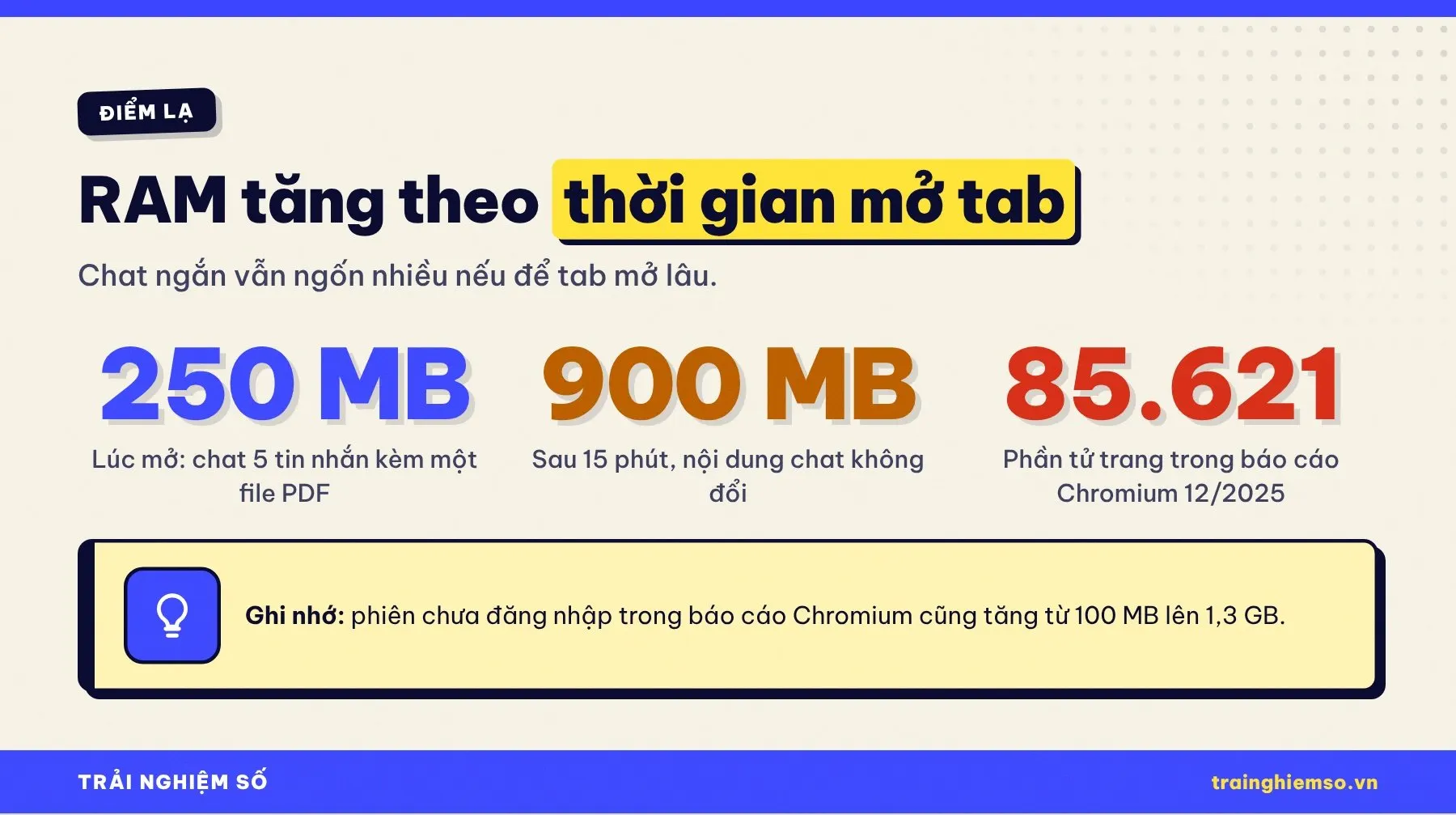
Google không công bố nguyên nhân, nên phần dưới đây là cách hiểu dựa trên các dữ kiện người dùng ghi lại. Điểm lạ nhất là RAM tăng theo thời gian mở tab. Theo Android Authority, một cuộc chat chỉ có năm tin nhắn kèm một file PDF bắt đầu ở khoảng 250 MB, nhưng sau 15 phút đã lên 900 MB dù nội dung chat không thay đổi.
Mỗi trang web hiện đại được dựng từ hàng nghìn phần tử (khung, nút, đoạn chữ, khối mã, hình ảnh) do JavaScript tạo ra và cập nhật liên tục. Với ứng dụng chat AI, câu trả lời được “gõ” ra từng chữ, mỗi lần như vậy giao diện lại được vẽ lại. Nếu phần mềm quên dọn những phần tử cũ hoặc giữ lại dữ liệu không còn dùng, bộ nhớ sẽ phình dần theo thời gian. Dân lập trình gọi hiện tượng này là rò rỉ bộ nhớ.
Con số 85.621 phần tử trang trong báo cáo Chromium tháng 12/2025 khớp với giả thuyết đó: một cuộc chat bình thường không cần tới chừng ấy phần tử. Tuy nhiên, đây vẫn là suy luận. Android Headlines lưu ý rằng chưa rõ sau bản sửa, cuộc chat rất dài có còn tích tụ phần tử trang hay không.
Gemini web app khác gì Gemini in Chrome?
Nhiều người đọc tin “Gemini ngốn RAM trên Chrome” sẽ nghĩ ngay tới trợ lý Gemini gắn trong trình duyệt. Thực ra các báo cáo lần này nói về trang web Gemini, tức khi bạn mở gemini.google.com trong một tab như mọi trang web khác. Đây cũng là nơi Google đã sửa, nên bạn không cần cập nhật Chrome hay cài gì thêm.
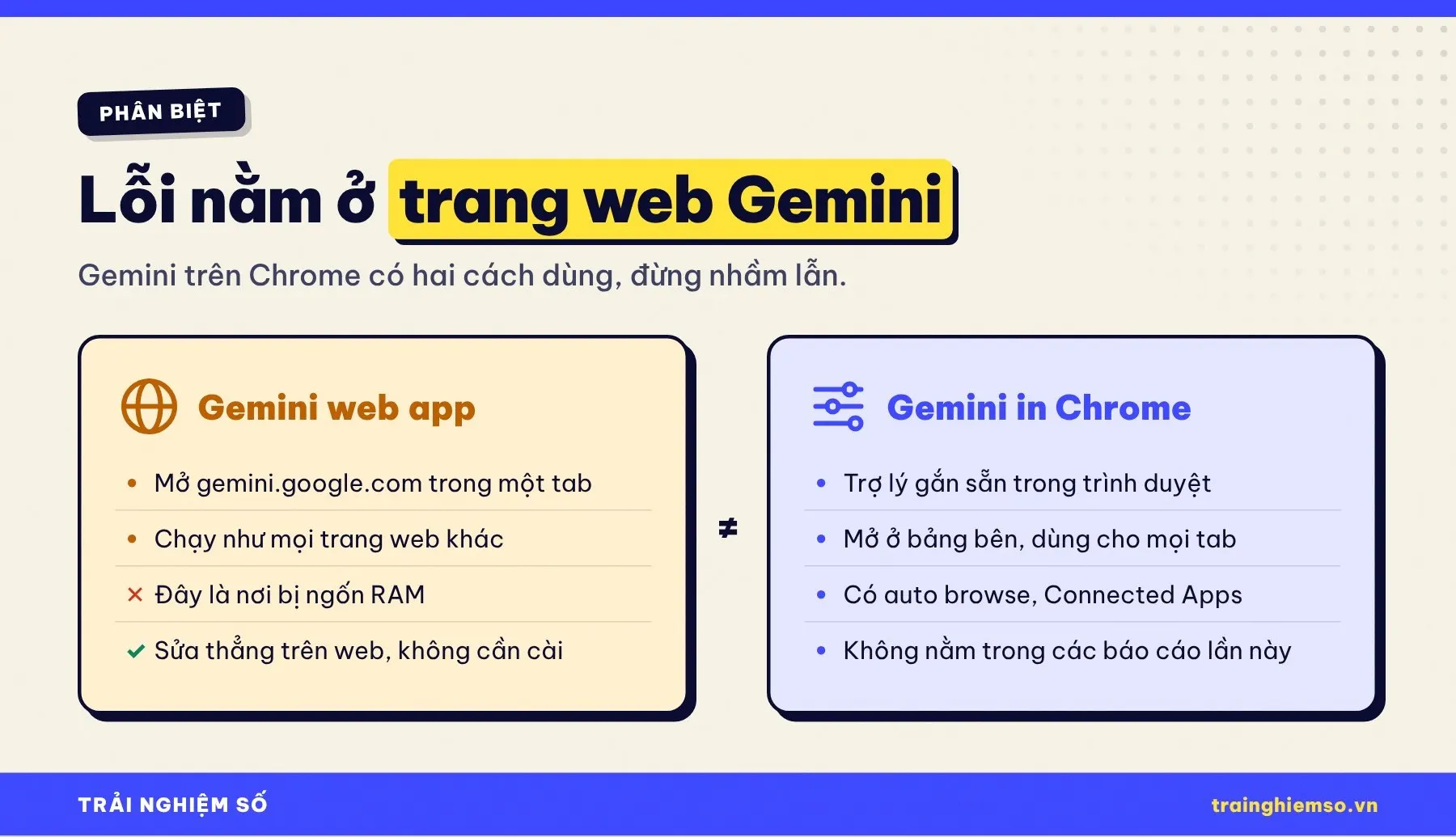
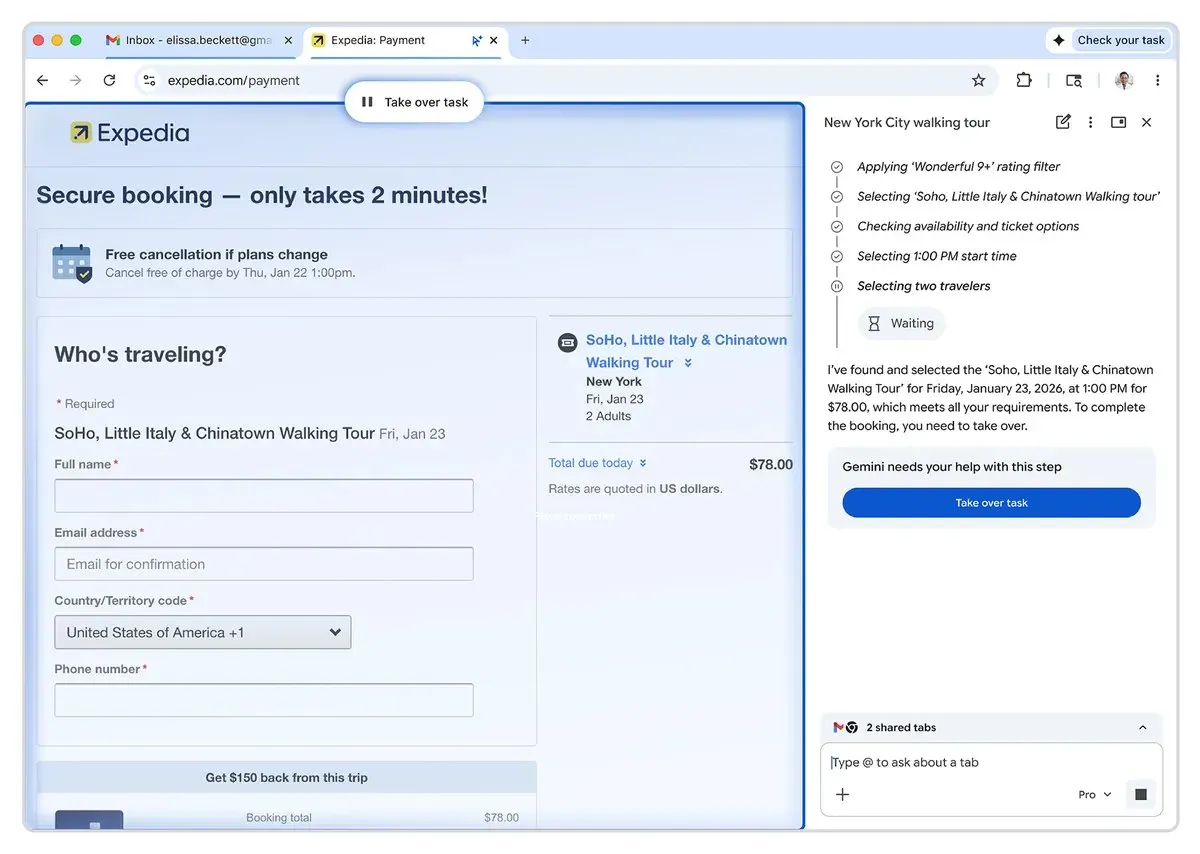
Gemini in Chrome là trợ lý tích hợp sẵn, mở ở bảng bên và dùng được với mọi tab. Theo blog của Google ngày 28/1/2026, bản cập nhật dựa trên Gemini 3 cho macOS, Windows và Chromebook Plus đã mang tới bảng bên mới, khả năng chỉnh ảnh bằng Nano Banana, Connected Apps với Gmail, Lịch, YouTube, Maps và tính năng auto browse tự thao tác trên trang web.
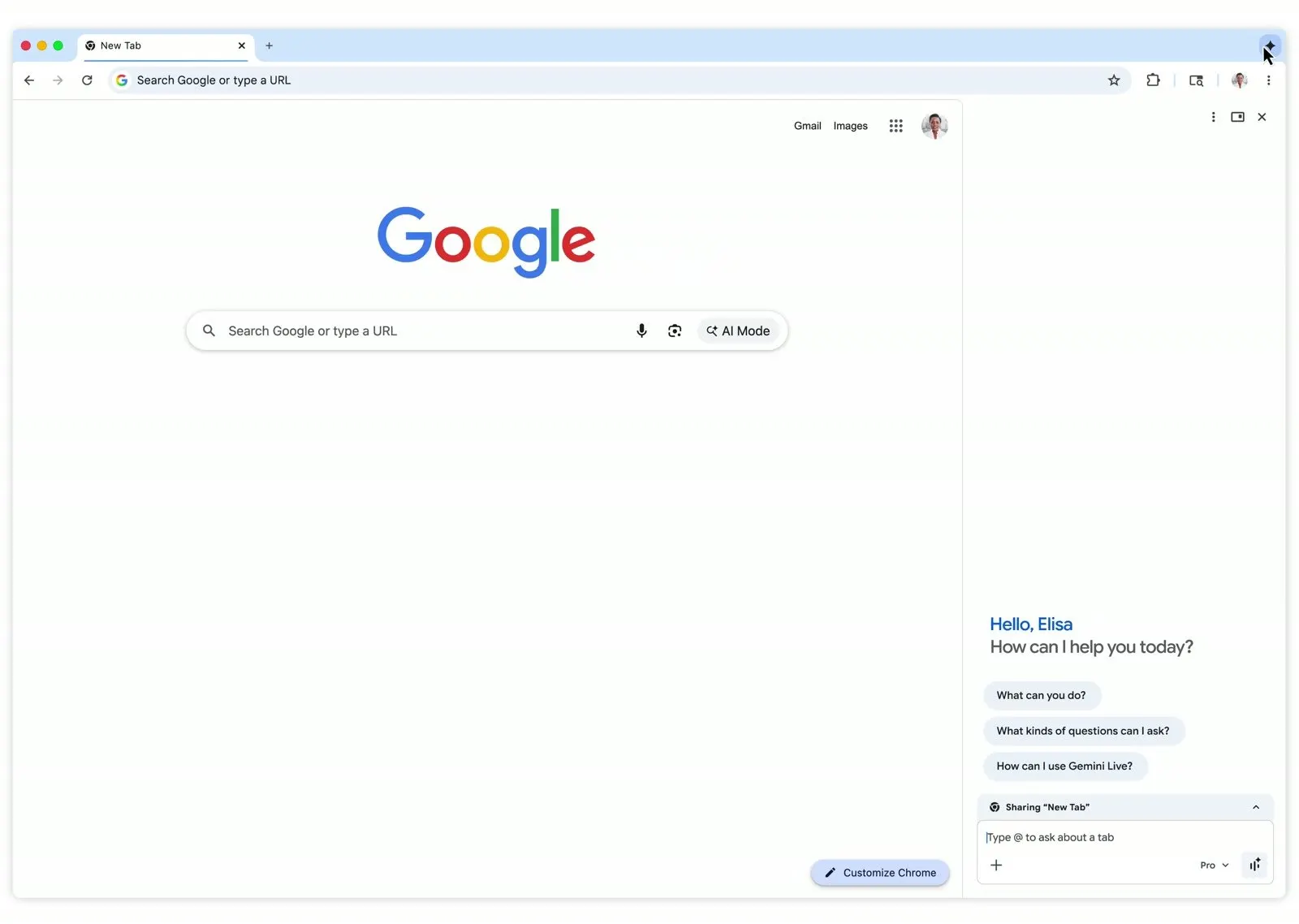
Hai cách dùng này cùng gọi tới mô hình Gemini trên máy chủ Google, nhưng giao diện chạy trên máy bạn khác nhau. Các báo cáo ngốn RAM trong bài này không nhắc tới bảng bên Gemini in Chrome, nên nếu bạn chỉ dùng bảng bên thì chưa có cơ sở để nói nó cũng bị ảnh hưởng.
Mô hình AI cục bộ của Chrome có phải thủ phạm?
Trong các bình luận trên Reddit, nhiều người đùa rằng Gemini ngốn RAM như thể đang chạy cả mô hình AI ngay trong trình duyệt. Sự thật là Chrome có tải một mô hình AI cục bộ, nhưng nó không liên quan tới lỗi này.
Theo 9to5Google (06/5/2026), Chrome tải mô hình Gemini Nano khoảng 4 GB vào thư mục OptGuideOnDeviceModel để chạy các tính năng như “Help me write” hay phát hiện lừa đảo ngay trên máy. Mô hình này chiếm dung lượng ổ đĩa, không thường trú trong RAM, và sẽ tự bị xoá nếu ổ gần đầy. Bạn có thể tắt nó bằng mục on-device AI trong phần System của Cài đặt; khi đã tắt, Chrome sẽ không tải hay cập nhật mô hình nữa.
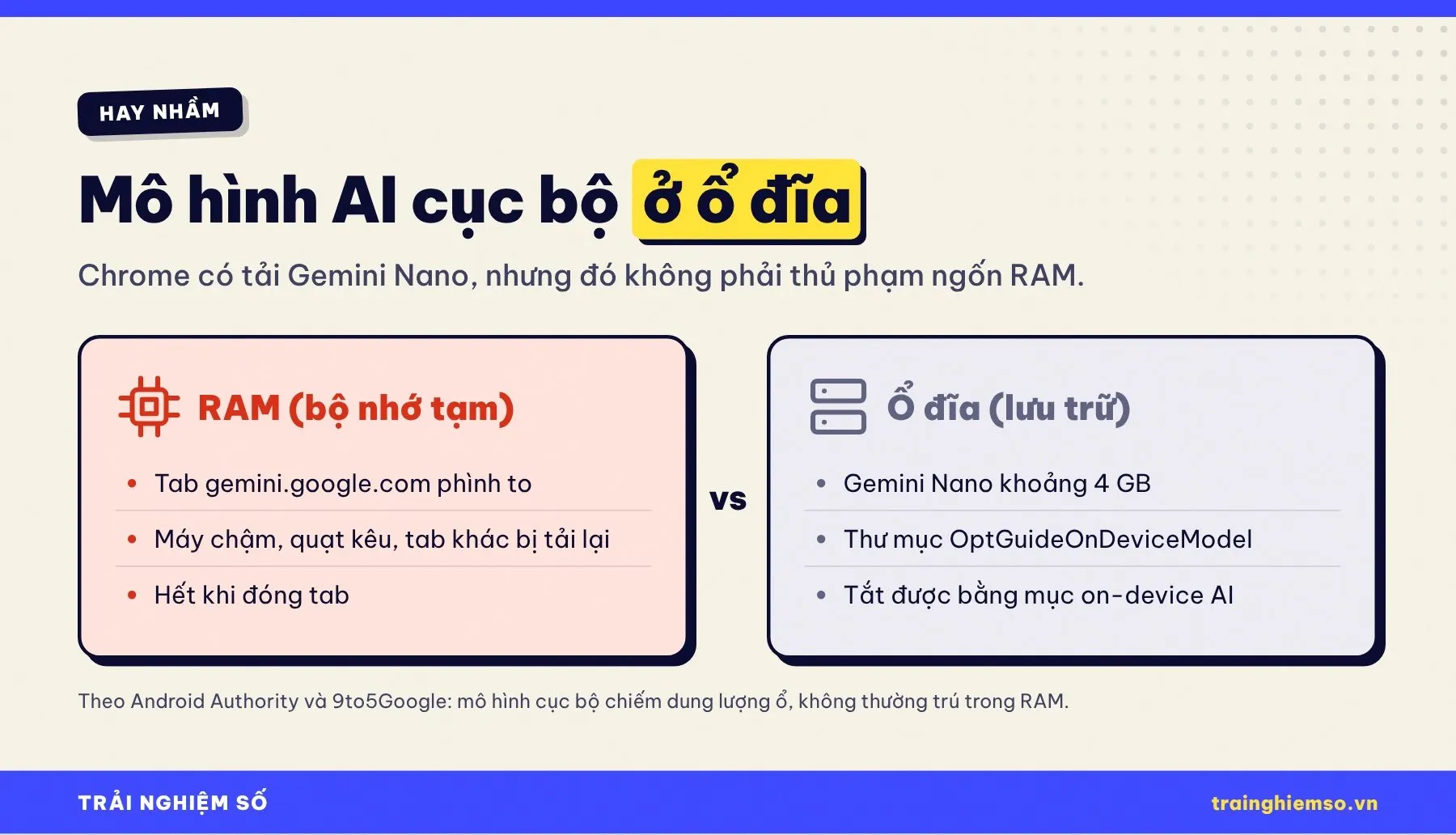
Nói cách khác, nếu máy bạn đầy ổ cứng thì nên xem mục on-device AI; còn nếu máy chậm khi mở Gemini thì hãy xem RAM của tab theo cách ở phần tiếp theo.
Cách kiểm tra RAM của tab Gemini
Trình quản lý tác vụ của Windows chỉ hiện chung chung “Google Chrome” với nhiều tiến trình con. Chrome có trình quản lý tác vụ riêng, cho biết chính xác từng tab, từng tiện ích và tiến trình nền đang dùng bao nhiêu bộ nhớ.
1. Mở Trình quản lý tác vụ của Chrome
Trên Windows, Linux và ChromeOS, nhấn Shift + Esc khi đang ở cửa sổ Chrome. Trên mọi hệ điều hành, bạn cũng có thể vào menu ba chấm ⋮ › Công cụ khác (More tools) › Trình quản lý tác vụ (Task Manager).
2. Tìm dòng của tab Gemini
Mỗi tab hiện thành một dòng bắt đầu bằng chữ “Tab:”. Bấm vào tiêu đề cột Memory footprint (dung lượng bộ nhớ) để sắp xếp, tab ngốn nhiều nhất sẽ lên đầu.
3. Theo dõi trong vài phút
Để tab Gemini mở, hỏi vài câu, rồi xem con số có tăng đều theo thời gian dù bạn không làm gì hay không. Nếu tab chỉ dao động vài trăm MB và giảm khi Gemini trả lời xong, bản sửa của Google đã có tác dụng trên máy bạn.
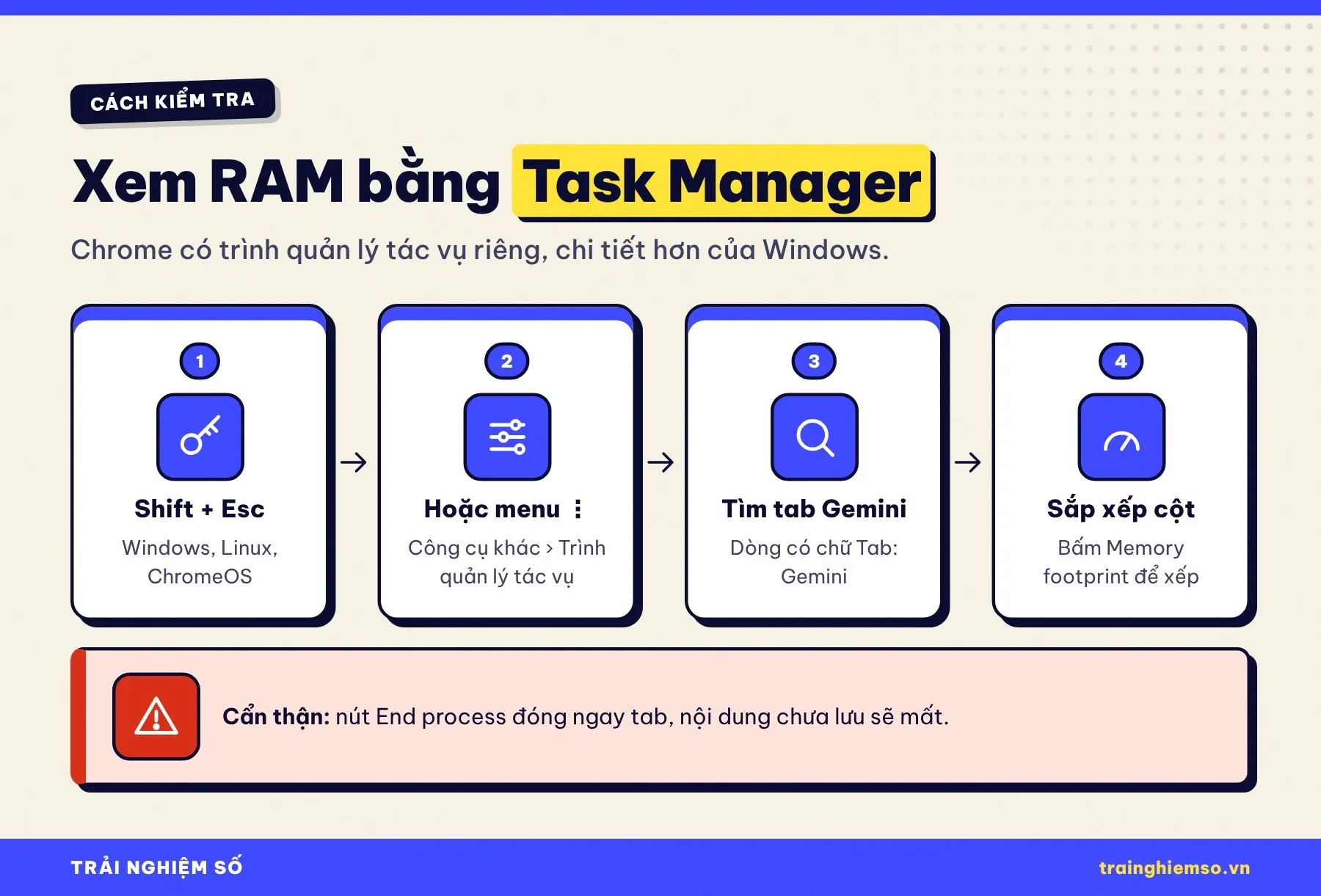
Lưu ý: nút End process trong cửa sổ này sẽ đóng tab ngay lập tức, nội dung bạn đang gõ dở có thể mất. Với Gemini, lịch sử chat thường vẫn còn nếu bạn đã đăng nhập, nhưng câu hỏi đang soạn sẽ không được lưu.
4. Bật hiển thị RAM khi rê chuột lên tab
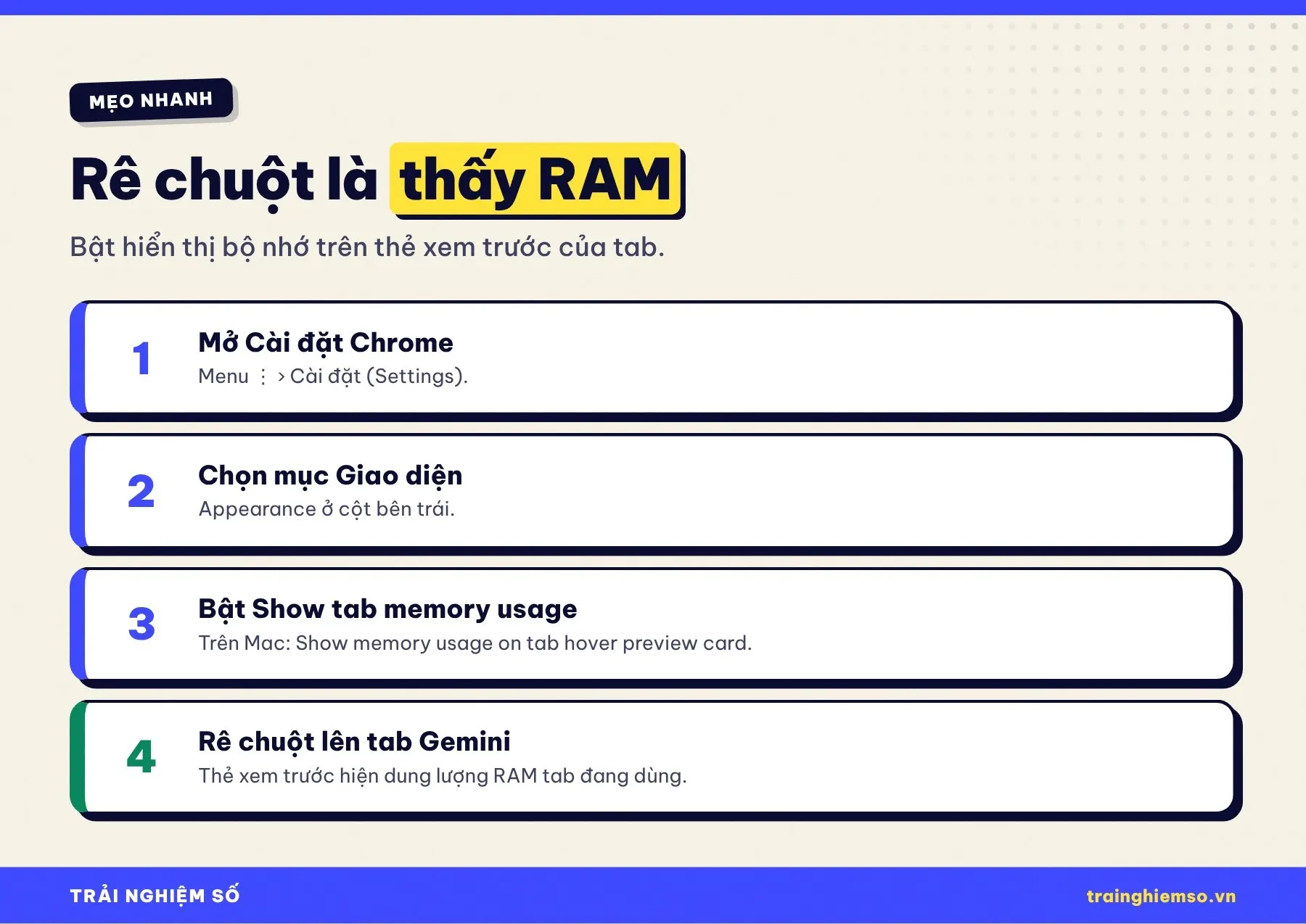
Cách nhanh hơn là cho Chrome hiện mức RAM ngay trên thẻ xem trước khi bạn rê chuột lên tab. Vào Cài đặt › Giao diện (Appearance), bật Show tab memory usage trong phần thẻ xem trước của tab (trên Mac là Show memory usage on tab hover preview card).
Bật Memory Saver để Chrome nhẹ hơn
Memory Saver (Trình tiết kiệm bộ nhớ) là tính năng cho các tab bạn không dùng “ngủ” để giải phóng RAM. Khi bạn quay lại, tab sẽ tự tải lại. Bạn bật tại Cài đặt › Hiệu suất (Performance) › Memory Saver, rồi chọn một trong ba mức.
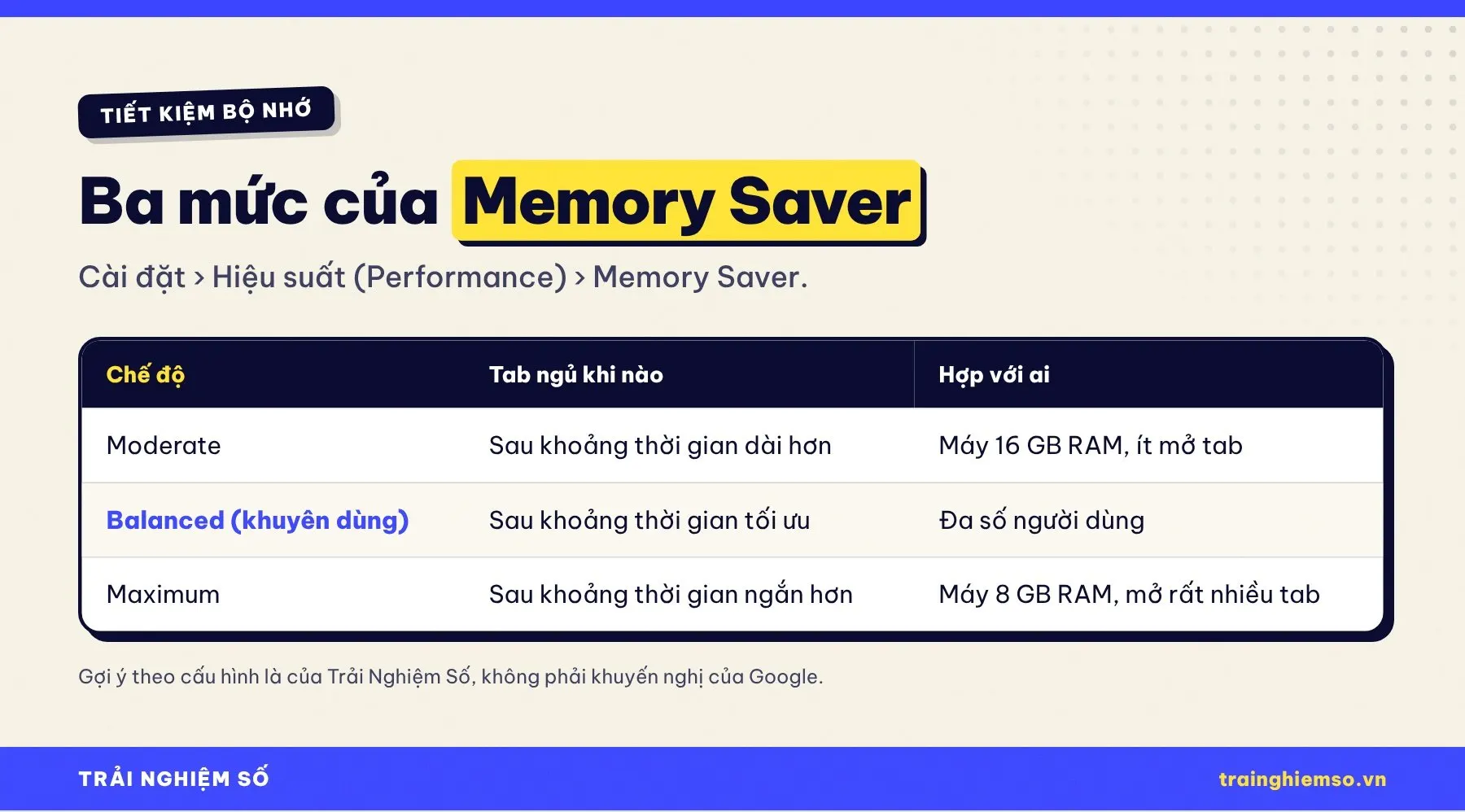
| Chế độ | Tab không dùng sẽ ngủ | Gợi ý của Trải Nghiệm Số |
|---|---|---|
| Moderate | Sau khoảng thời gian dài hơn | Máy 16 GB RAM, ít mở tab |
| Balanced (khuyên dùng) | Sau khoảng thời gian tối ưu | Đa số người dùng |
| Maximum | Sau khoảng thời gian ngắn hơn | Máy 8 GB RAM, mở rất nhiều tab |
Theo trang trợ giúp của Google, Chrome sẽ không cho một tab ngủ nếu tab đó đang phát âm thanh hoặc video, đang chia sẻ màn hình, có thông báo, đang tải xuống, có biểu mẫu điền dở, đã được ghim, hoặc đang kết nối thiết bị USB hay Bluetooth. Bạn cũng có thể thêm trang vào danh sách Always keep these sites active để không bao giờ bị cho ngủ.
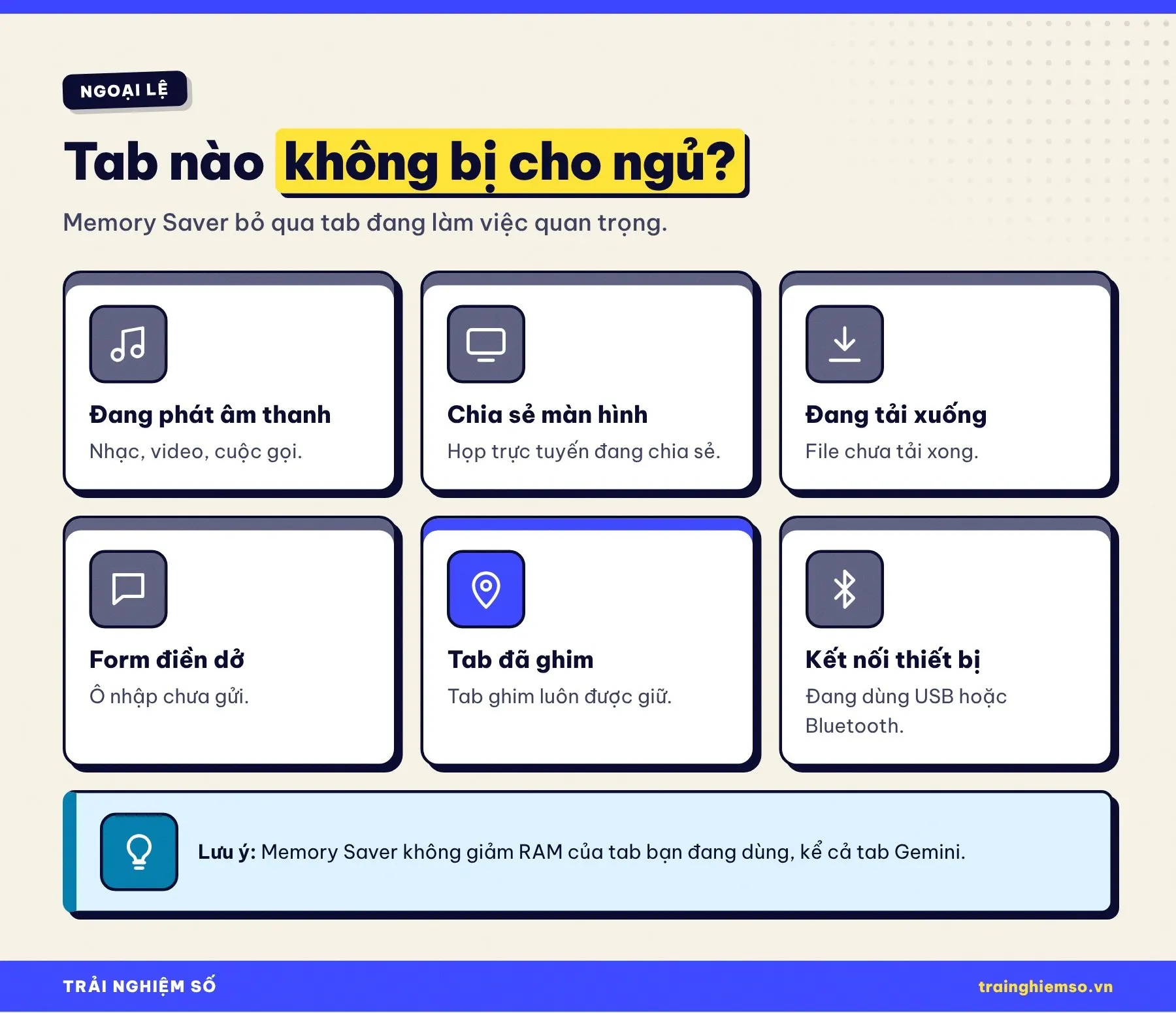
Cần hiểu đúng giới hạn: Memory Saver chỉ xử lý tab bạn không dùng. Như Digital Trends lưu ý, nếu chính tab đang mở trước mắt (chẳng hạn tab Gemini) là tab ngốn RAM thì tính năng này không giúp được. Nó chỉ giúp những tab còn lại nhường bộ nhớ.
6 thói quen giúp Gemini nhẹ RAM hơn
Dù Google đã sửa lỗi, vài thói quen đơn giản vẫn giúp máy chạy mượt hơn khi bạn làm việc nhiều với Gemini hay bất kỳ trợ lý AI nào trên web.
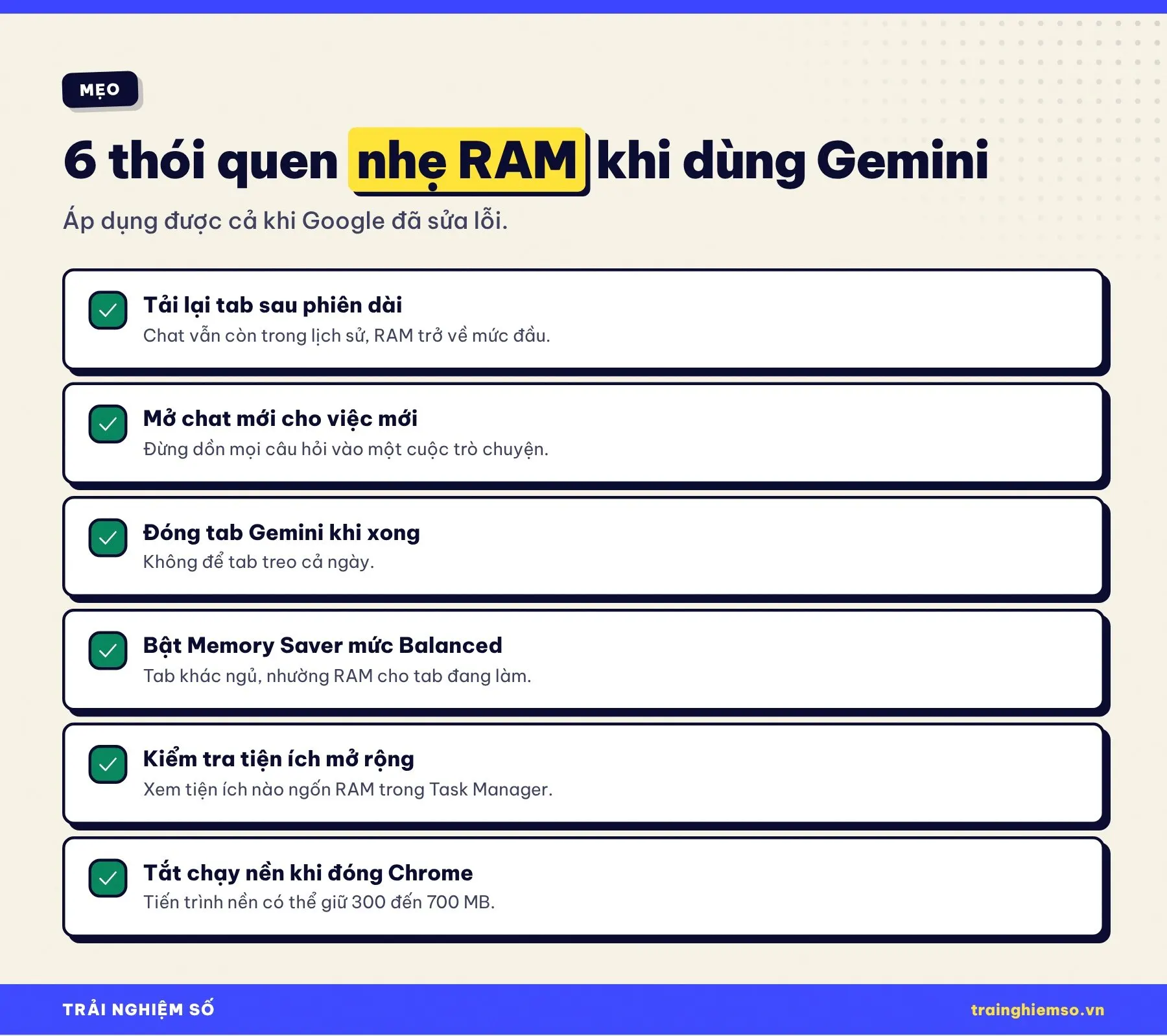
1. Tải lại tab sau một phiên dài
Nhấn F5 sau vài giờ làm việc. Lịch sử chat vẫn còn trong tài khoản, còn bộ nhớ của tab được làm mới.
2. Mở cuộc trò chuyện mới cho việc mới
Dồn mọi câu hỏi vào một cuộc chat khiến trang phải giữ rất nhiều nội dung. Tách theo chủ đề vừa gọn vừa giúp Gemini trả lời đúng ngữ cảnh hơn.
3. Đóng tab Gemini khi không dùng
Thói quen ghim tab Gemini cả ngày rất tiện nhưng cũng là lúc RAM có thể tích tụ nhiều nhất.
4. Bật Memory Saver mức Balanced
Các tab bạn bỏ quên sẽ ngủ, nhường RAM cho Gemini và các ứng dụng đang dùng.
5. Kiểm tra tiện ích mở rộng
Trình quản lý tác vụ của Chrome hiện cả dòng cho từng tiện ích. Gỡ những tiện ích lâu không dùng hoặc ngốn bộ nhớ bất thường.
6. Tắt chạy nền khi đóng Chrome
Theo Android Headlines, tuỳ chọn chạy nền trên khay hệ thống Windows có thể giữ 300 đến 700 MB RAM ngay cả khi bạn đã đóng mọi cửa sổ. Nếu không cần thông báo khi Chrome đóng, hãy tắt tuỳ chọn chạy ứng dụng nền trong Cài đặt › Hệ thống.
Nếu máy chậm vì nhiều lý do khác ngoài trình duyệt, bạn có thể đọc thêm bài máy tính chạy chậm: nguyên nhân và cách khắc phục hoặc cách biết tab Chrome nào chiếm nhiều RAM.
Hiểu lầm phổ biến
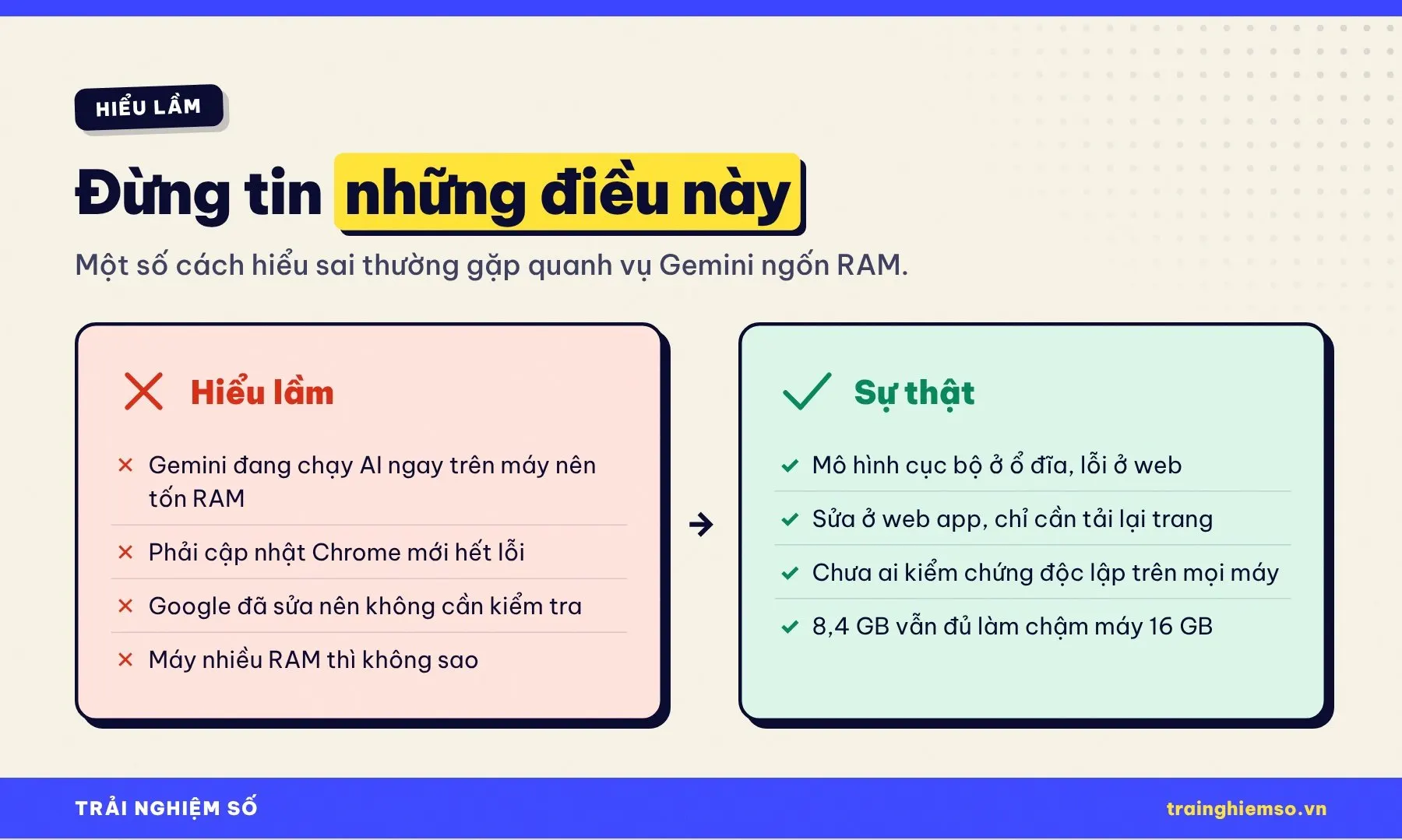
“Gemini tốn RAM vì đang chạy AI ngay trên máy”
Không đúng. Gemini trên web gửi câu hỏi tới máy chủ của Google để xử lý. Mô hình cục bộ Gemini Nano của Chrome nằm trên ổ đĩa và phục vụ các tính năng khác.
“Phải cập nhật Chrome mới hết lỗi”
Theo Android Headlines, bản sửa áp dụng trực tiếp cho web app nên người dùng không cần cài gì. Dù vậy, giữ Chrome ở bản mới nhất vẫn là thói quen tốt vì lý do bảo mật.
“Google đã sửa rồi, không cần quan tâm nữa”
Google chưa công bố chi tiết, Android Authority chưa tự kiểm chứng và chưa ai thử trên mọi kịch bản. Bỏ ra một phút kiểm tra bằng Shift + Esc là cách chắc chắn nhất.
“Máy nhiều RAM thì không sao”
Mức đỉnh 8,4 GB của một tab là hơn một nửa RAM của máy 16 GB. Máy nhiều RAM chỉ chịu lâu hơn chứ không miễn nhiễm.
Vẫn còn ngốn RAM thì báo cho Google thế nào?
Google Support đã đề nghị người dùng báo lại nếu tiếp tục thấy mức dùng bộ nhớ cao. Một báo cáo rõ ràng giúp kỹ sư tái hiện lỗi nhanh hơn, có lợi cho chính bạn và mọi người dùng khác.
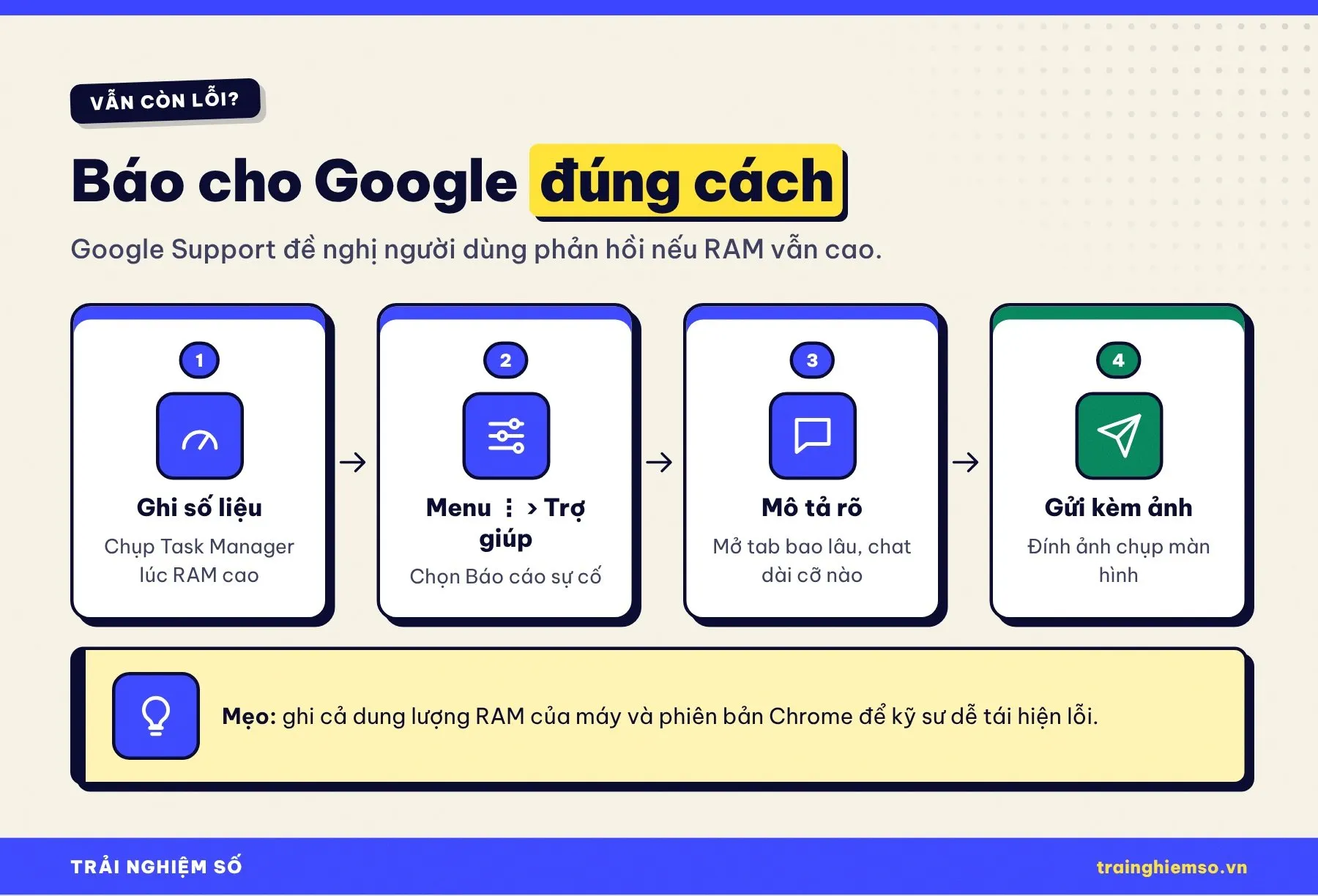
1. Ghi lại số liệu
Chụp màn hình Trình quản lý tác vụ của Chrome lúc tab Gemini đang ngốn nhiều RAM.
2. Mở mục Báo cáo sự cố
Vào menu ⋮ › Trợ giúp › Báo cáo sự cố (Report an issue).
3. Mô tả cụ thể
Ghi rõ bạn mở tab bao lâu, cuộc chat dài cỡ nào, có đính kèm file hay không, máy có bao nhiêu RAM và dùng phiên bản Chrome nào.
4. Gửi kèm ảnh chụp
Đính ảnh chụp màn hình đã lưu ở bước 1 rồi gửi.
Câu hỏi thường gặp
Lỗi Gemini ngốn RAM trên Chrome đã được sửa chưa?
Theo Google Support trả lời trên Reddit (đưa tin ngày 26/11/2026), lỗi đã được giải quyết. Google chưa nói rõ nguyên nhân và thời điểm triển khai, nên bạn nên tự kiểm tra bằng Trình quản lý tác vụ của Chrome.
Tôi có cần cập nhật Chrome để nhận bản sửa không?
Không bắt buộc. Lỗi nằm ở trang web Gemini nên bản sửa áp dụng phía web; bạn chỉ cần tải lại tab gemini.google.com. Cập nhật Chrome vẫn nên làm định kỳ để vá bảo mật.
Lỗi này có ảnh hưởng tới Gemini in Chrome ở bảng bên không?
Các báo cáo lần này nói về trang web Gemini mở trong tab. Chưa có thông tin cho thấy bảng bên Gemini in Chrome bị ảnh hưởng tương tự.
Làm sao xoá mô hình AI 4 GB mà Chrome tự tải về?
Theo 9to5Google, bạn có thể tắt mục on-device AI trong phần System của Cài đặt Chrome. Khi tắt, mô hình Gemini Nano sẽ không được tải hay cập nhật nữa. Mô hình này chiếm ổ đĩa chứ không chiếm RAM.
Tab Gemini dùng bao nhiêu RAM là bình thường?
Google không công bố con số chuẩn. Trong thử nghiệm của HelenTech sau bản sửa, Gemini thường dưới 1 GB khi đang trả lời và dưới 500 MB khi xong việc. Nếu tab của bạn tăng đều lên vài GB khi không làm gì, đó là dấu hiệu nên báo cho Google.
Kết luận
Sau hơn một năm người dùng than phiền, Google cuối cùng đã xác nhận sửa lỗi trang web Gemini ngốn RAM trên Chrome. Bản sửa nằm phía web nên bạn không phải làm gì thêm, nhưng vì Google chưa công bố chi tiết, một phút kiểm tra bằng Shift + Esc sẽ cho bạn câu trả lời chắc chắn nhất trên máy của mình. Kết hợp với Memory Saver, thói quen mở chat mới cho việc mới và tải lại tab sau phiên dài, Chrome sẽ nhẹ nhàng hơn đáng kể.
Tab Gemini trên máy bạn đang dùng bao nhiêu RAM sau bản sửa? Hãy chia sẻ con số ở phần bình luận để mọi người cùng so sánh, và theo dõi Trải Nghiệm Số để cập nhật thêm mẹo dùng AI và trình duyệt hiệu quả.
Bình luận
✎ Viết bình luận đầu tiên · chưa có ai bình luận