
Bạn đang ở nhà, điện thoại vẫn hiện biểu tượng Wi-Fi, vậy mà cuối tháng gói 4G/5G lại hết sớm bất thường. Hoặc đang xem video thì biểu tượng Wi-Fi biến mất, thay bằng chữ 4G, 5G. Hiện tượng điện thoại tự chuyển từ Wi-Fi sang dữ liệu di động rất phổ biến, và phần lớn trường hợp không phải do máy hỏng.
Trong bài này, Trải Nghiệm Số giải thích vì sao điện thoại tự chuyển mạng, cách tự chẩn đoán nguyên nhân, cách tắt tính năng tự chuyển trên iPhone (cả iOS 27 mới và iOS 26 trở về trước), Samsung Galaxy, Google Pixel, và quan trọng hơn là cách giữ Wi-Fi ổn định để không phải đánh đổi.
Câu trả lời ngắn Điện thoại liên tục đo chất lượng Wi-Fi và tự chuyển sang 4G/5G khi sóng Wi-Fi yếu, Wi-Fi mất Internet, hoặc khi tính năng hỗ trợ như Connectivity Assist (iPhone iOS 27), Chuyển sang dữ liệu di động (Samsung) đang bật. Bạn có thể tắt trong phần cài đặt Wi-Fi, nhưng nên xử lý sóng Wi-Fi trước.
Tóm tắt nhanh
- Ba nguyên nhân chính: sóng Wi-Fi yếu, Wi-Fi không có Internet, tính năng tự chuyển đang bật.
- iPhone iOS 27: Cài đặt → Wi-Fi → tắt Connectivity Assist. iOS 26 trở về trước: Cài đặt → Di động → tắt Hỗ trợ Wi-Fi.
- Samsung: Cài đặt → Kết nối → Wi-Fi → ba chấm → Wi-Fi thông minh → tắt Chuyển sang dữ liệu di động.
- Pixel: Cài đặt → Mạng và Internet → Internet → Lựa chọn ưu tiên về Wi-Fi → tắt tự chuyển.
- Tắt tính năng sẽ tiết kiệm dữ liệu nhưng kết nối có thể chập chờn hơn khi Wi-Fi kém.
Nội dung bài viết11 phần
- 01Vì sao điện thoại tự chuyển sang dữ liệu di động?
- 02Tự chẩn đoán nguyên nhân trong 1 phút
- 03Băng tần Wi-Fi ảnh hưởng thế nào?
- 04Tên tính năng tự chuyển trên từng hãng
- 05Cách tắt trên iPhone
- 06Cách tắt trên Samsung Galaxy
- 07Cách tắt trên Google Pixel
- 08Cách giữ Wi-Fi ổn định
- 09Hiểu lầm phổ biến
- 10Câu hỏi thường gặp
- 11Kết luận
Vì sao điện thoại tự chuyển sang dữ liệu di động?
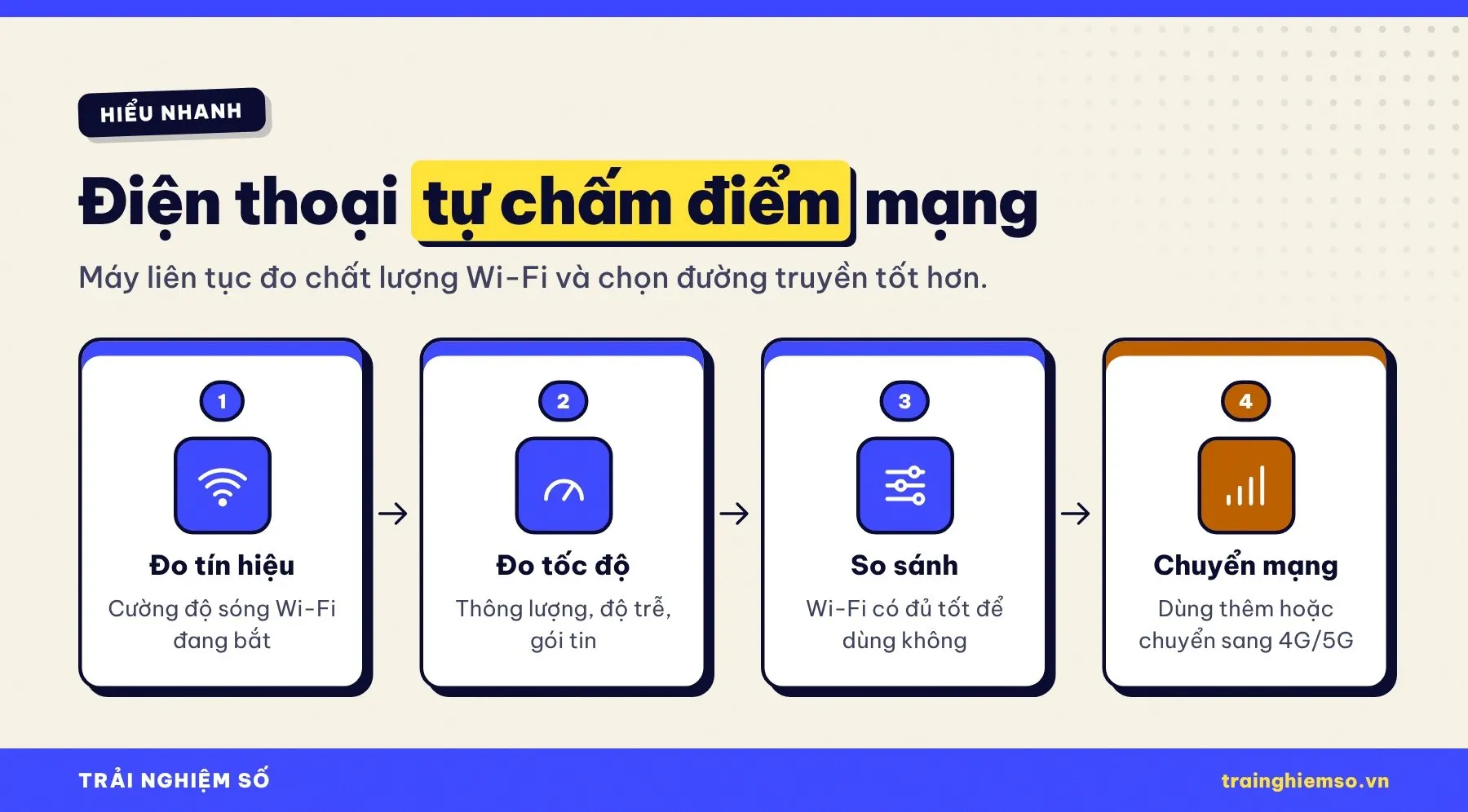
Điện thoại hiện đại không chỉ “bắt” Wi-Fi rồi để đó. Theo Engadget, máy liên tục đo cường độ tín hiệu, thông lượng (lượng dữ liệu đi qua mỗi giây), độ trễ và tỷ lệ gói tin được gửi thành công, rồi dùng các số đo này để chọn giữa Wi-Fi và mạng di động. Bạn có thể hình dung điện thoại như một người tài xế luôn nhìn bản đồ giao thông: con đường quen (Wi-Fi) bị kẹt thì tự rẽ sang đường khác (4G/5G) để đến nơi đúng giờ.
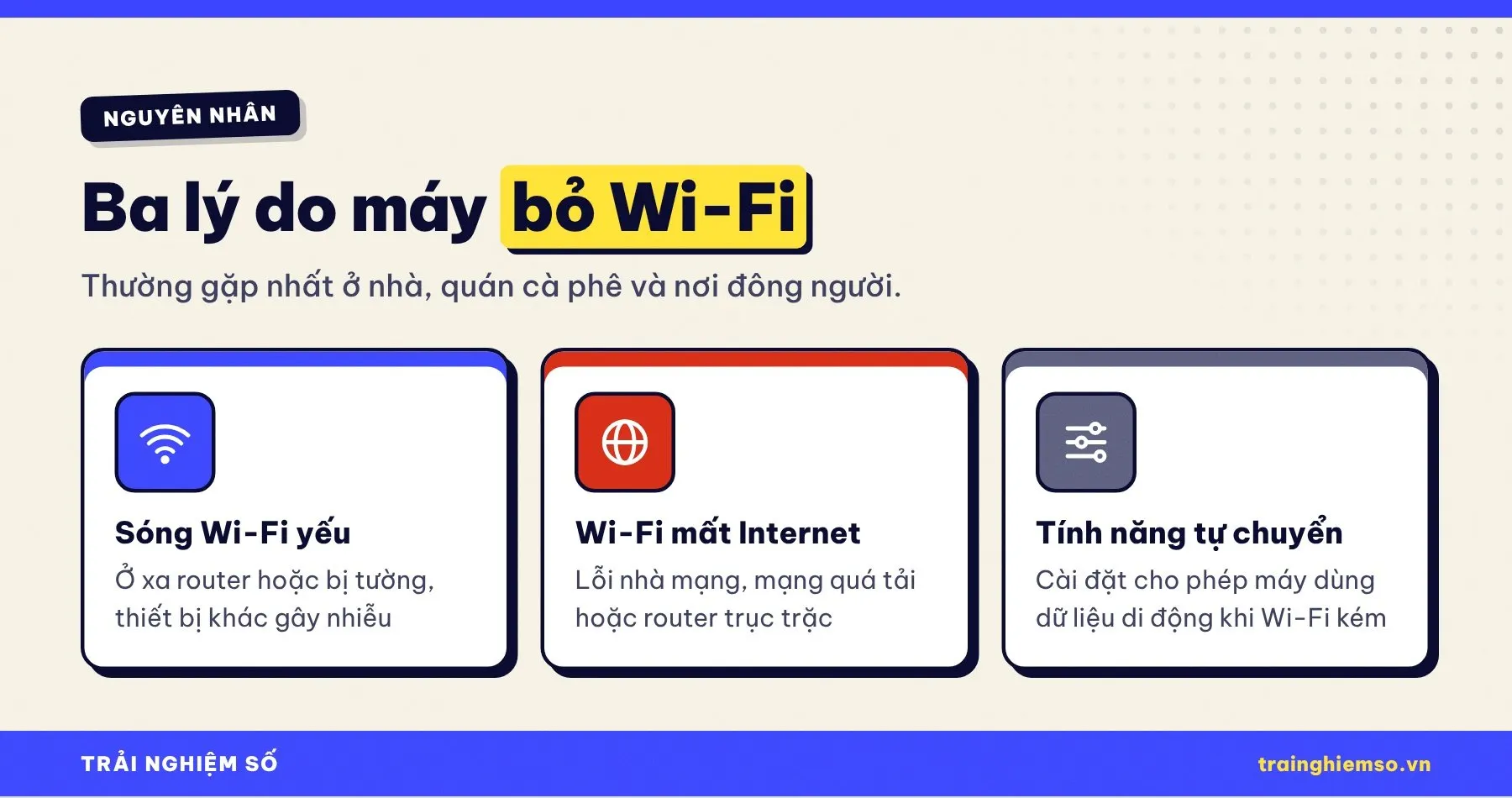
Có ba nguyên nhân phổ biến khiến điện thoại “bỏ” Wi-Fi:
- Sóng Wi-Fi yếu: bạn ở quá xa router, có nhiều tường bê tông chắn giữa, hoặc thiết bị khác gây nhiễu.
- Wi-Fi không có Internet: điện thoại vẫn kết nối với router, nhưng router không ra được Internet do lỗi nhà mạng, mạng quá tải hoặc router trục trặc.
- Tính năng tự chuyển: cài đặt trên máy cho phép dùng dữ liệu di động khi Wi-Fi kém. Đây là lý do khiến nhiều người bất ngờ khi gói cước hết nhanh.
Việc tự chuyển này có hai mặt. Mặt tốt là cuộc gọi video, bản đồ dẫn đường hay tin nhắn không bị đứt giữa chừng. Mặt xấu là nó có thể âm thầm “ăn” dung lượng gói di động, và làm gián đoạn những tác vụ chỉ được phép chạy qua Wi-Fi như sao lưu ảnh, tải bản cập nhật.
Tự chẩn đoán nguyên nhân trong 1 phút
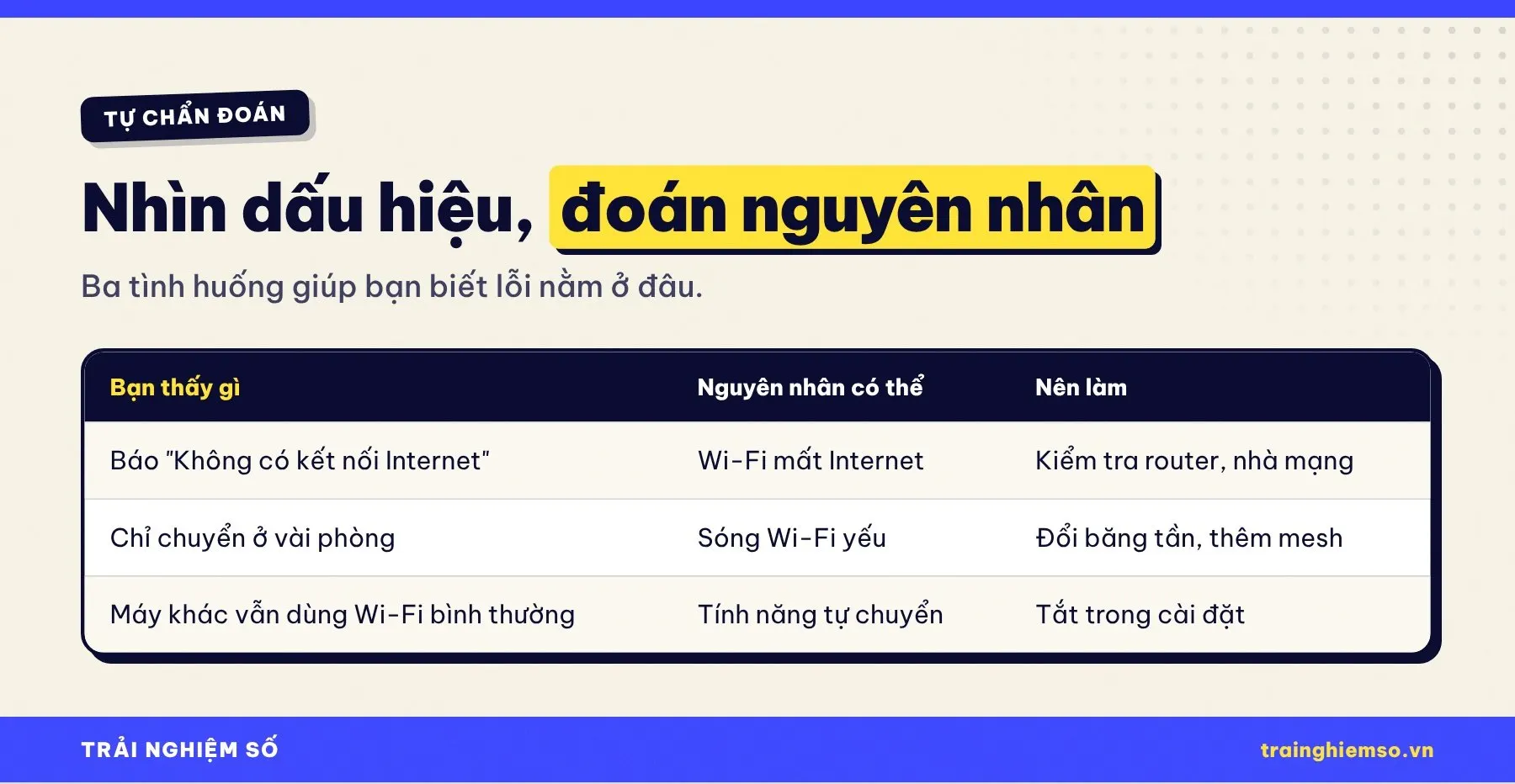
Trước khi vội tắt tính năng, hãy xem dấu hiệu để biết lỗi nằm ở đâu. Engadget gợi ý ba tình huống dễ nhận biết:
- Điện thoại hiện thông báo kiểu “Không có kết nối Internet” dưới tên mạng Wi-Fi: Wi-Fi đã mất Internet, hãy kiểm tra router và nhà mạng.
- Máy chỉ tự chuyển khi bạn ở một vài phòng nhất định (phòng ngủ cuối nhà, nhà vệ sinh, tầng trên): sóng Wi-Fi yếu ở những chỗ đó.
- Các thiết bị khác trong nhà vẫn dùng Wi-Fi bình thường nhưng riêng điện thoại của bạn chuyển sang 4G/5G: nhiều khả năng do tính năng tự chuyển trên máy.
Băng tần Wi-Fi ảnh hưởng thế nào?
Router hiện nay thường phát nhiều băng tần cùng lúc, và mỗi băng tần đánh đổi giữa tầm phủ và tốc độ. Theo Engadget, băng 2,4 GHz đi xa nhất (khoảng 150–300 feet, tức khoảng 45–90 m) và xuyên tường tốt nhất. Băng 5 GHz nhanh hơn nhưng chỉ phủ khoảng 100–150 feet (khoảng 30–45 m) và xuyên tường kém hơn. Băng 6 GHz trên router Wi-Fi 6E, Wi-Fi 7 nhanh nhất nhưng tầm phủ ngắn nhất.
Vì vậy, nếu điện thoại của bạn ưu tiên bắt băng 5 GHz hoặc 6 GHz để có tốc độ cao, khi bạn đi sang phòng xa, tín hiệu tụt nhanh và máy dễ tự chuyển sang dữ liệu di động. Với những phòng xa router, mạng 2,4 GHz thường ổn định hơn dù chậm hơn.
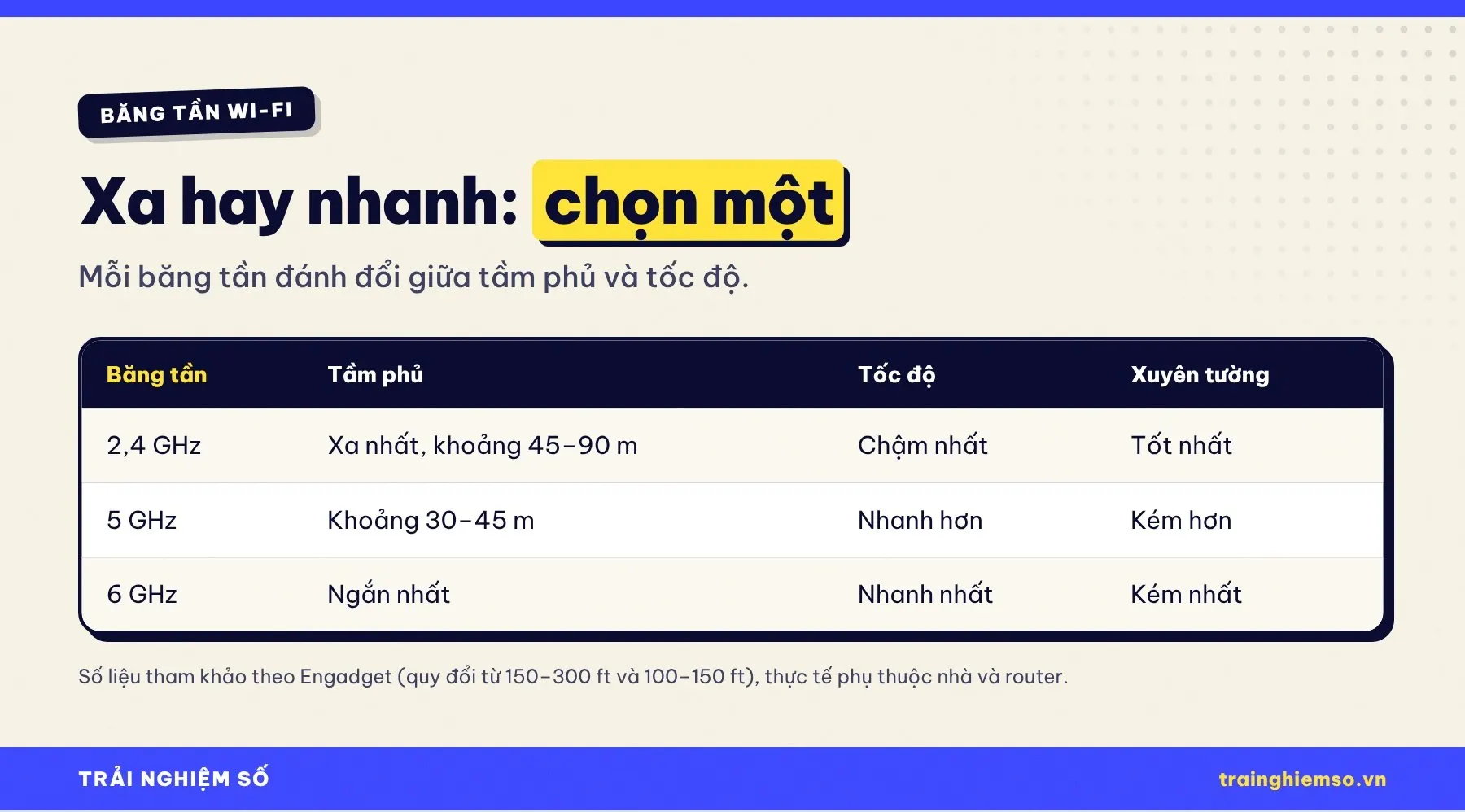
| Băng tần | Tầm phủ (tham khảo) | Phù hợp |
|---|---|---|
| 2,4 GHz | Khoảng 45–90 m | Phòng xa router, cách nhiều tường |
| 5 GHz | Khoảng 30–45 m | Cùng phòng hoặc phòng kế bên, cần tốc độ |
| 6 GHz | Ngắn nhất | Gần router, cần tốc độ cao nhất |
Tên tính năng tự chuyển trên từng hãng
Mỗi hãng đặt một cái tên khác nhau cho cùng một chức năng: cho phép điện thoại dùng dữ liệu di động khi Wi-Fi kém. Biết đúng tên sẽ giúp bạn tìm nhanh trong cài đặt.
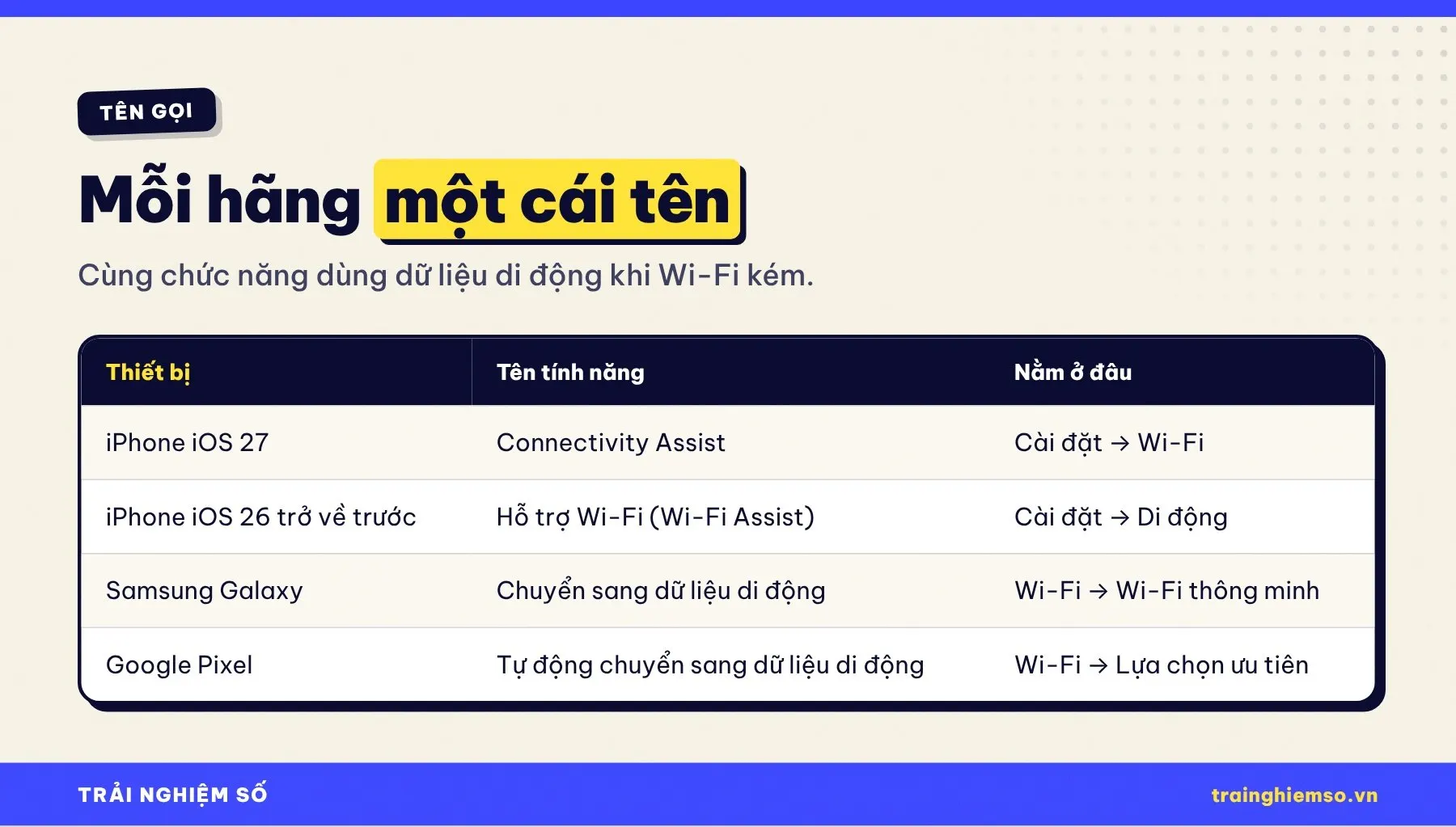
Đáng chú ý nhất là thay đổi trên iPhone. Từ iOS 27, Apple đổi tên tính năng Hỗ trợ Wi-Fi (Wi-Fi Assist) thành Connectivity Assist và chuyển nó từ mục Di động sang mục Wi-Fi. Tài liệu hỗ trợ của Apple (cập nhật ngày 14/9/2026) mô tả Connectivity Assist dùng dữ liệu di động “bổ sung cho Wi-Fi” để kết nối ổn định hơn ở những nơi như sân sau, quán cà phê, sân bay hay sân vận động. Nếu trước khi cập nhật bạn đang bật Hỗ trợ Wi-Fi thì Connectivity Assist sẽ được bật sẵn; nếu trước đó đã tắt, bạn phải tự bật lại.
Khi giới thiệu iOS 27 tháng 6/2026, Apple cũng cho biết việc chuyển giữa mạng di động và Wi-Fi sẽ “liền mạch hơn bao giờ hết”. MacRumors ghi nhận một số người dùng bản thử nghiệm thấy thông báo “Intelligent Connectivity” khi tính năng hoạt động và cho rằng nó có thể kích hoạt thường xuyên hơn trước, nhưng điều này chưa được Apple xác nhận.
Cách tắt trên iPhone
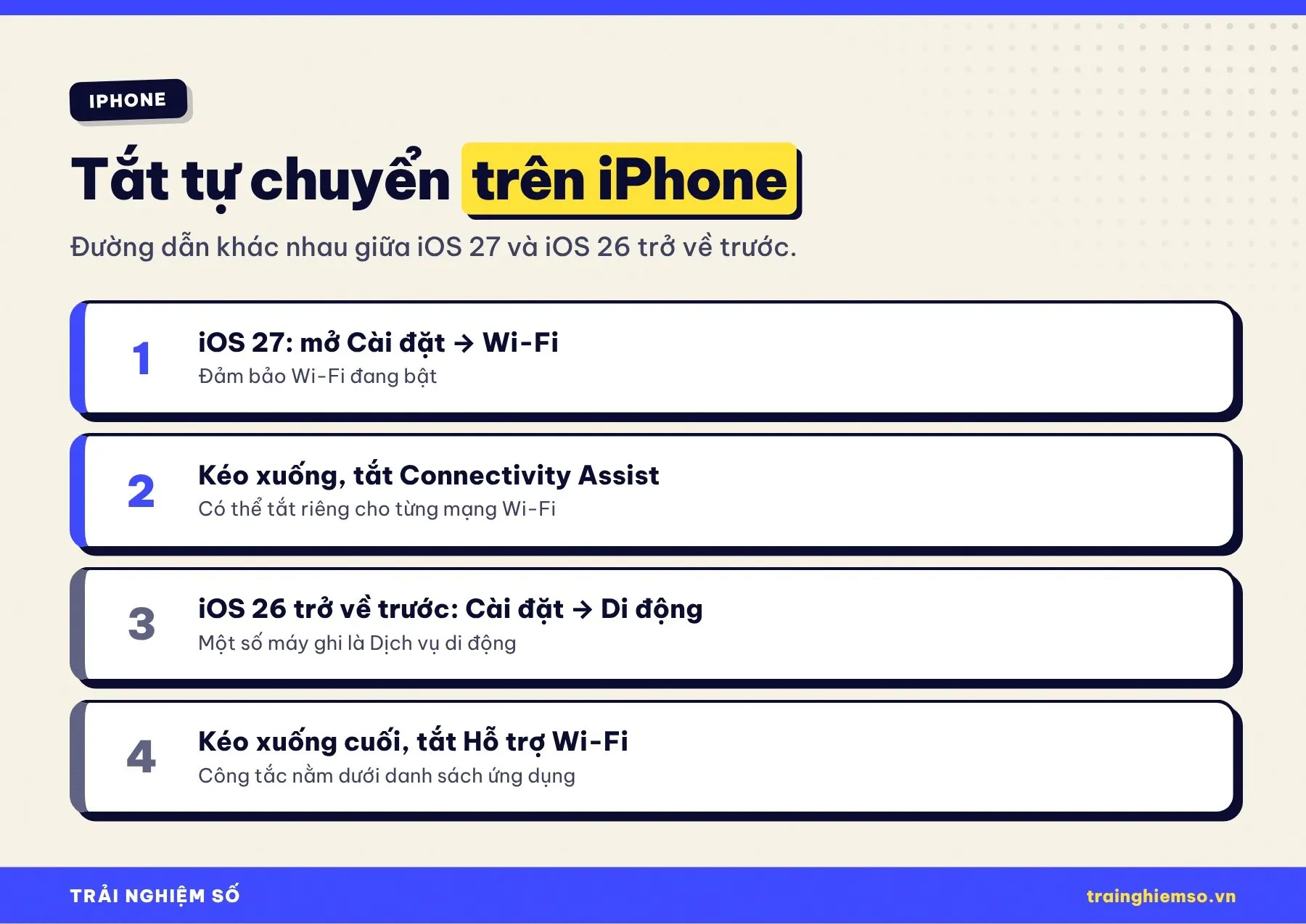
1. iPhone chạy iOS 27
Mở Cài đặt, chọn Wi-Fi và đảm bảo Wi-Fi đang bật. Kéo xuống dưới, tắt công tắc Connectivity Assist. Apple cho phép tắt tính năng này riêng cho từng mạng Wi-Fi, hữu ích nếu bạn muốn ở nhà luôn đi qua Wi-Fi (ví dụ router có chặn quảng cáo) nhưng ra ngoài vẫn được hỗ trợ.
2. iPhone chạy iOS 26 trở về trước
Mở Cài đặt, chọn Di động (một số máy ghi là Dịch vụ di động), kéo xuống cuối danh sách ứng dụng và tắt Hỗ trợ Wi-Fi.
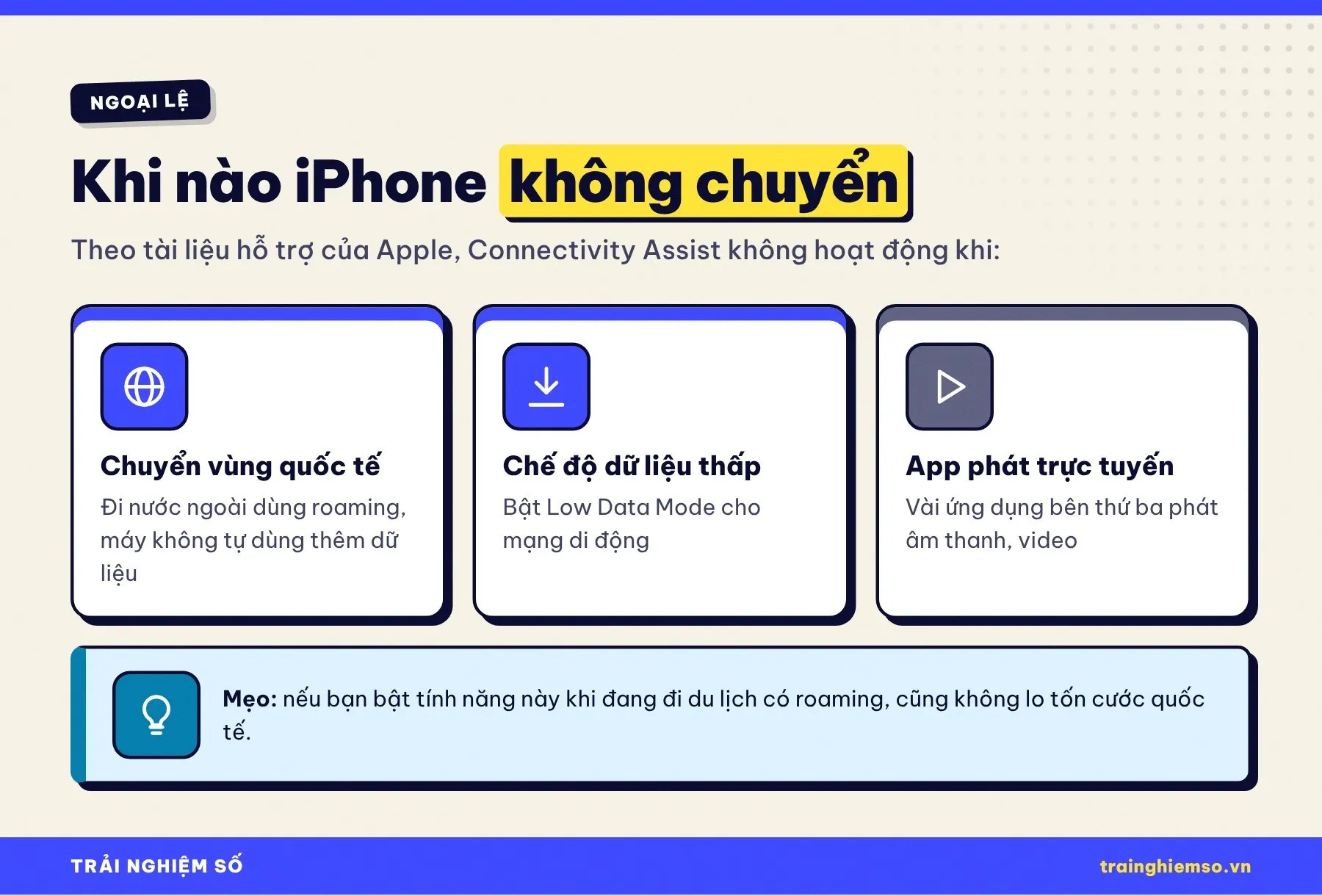
Theo Apple, ngay cả khi bật, Connectivity Assist sẽ không được dùng trong ba trường hợp: khi bạn đang chuyển vùng quốc tế (roaming), khi bật Chế độ dữ liệu thấp cho mạng di động, và với một số ứng dụng bên thứ ba phát âm thanh, video. Bạn có thể kiểm tra lượng dữ liệu tính năng này đã dùng trong mục Di động của Cài đặt.
Cách tắt trên Samsung Galaxy
Trên điện thoại và máy tính bảng Galaxy, tính năng nằm trong nhóm Wi-Fi thông minh (Intelligent Wi-Fi). Theo trang hỗ trợ của Samsung, tuỳ chọn Chuyển sang dữ liệu di động (Switch to mobile data) sẽ chuyển sang mạng di động khi Wi-Fi không ổn định và tự quay lại Wi-Fi khi sóng mạnh hơn; tuỳ chọn này cần có SIM.
Các bước thực hiện
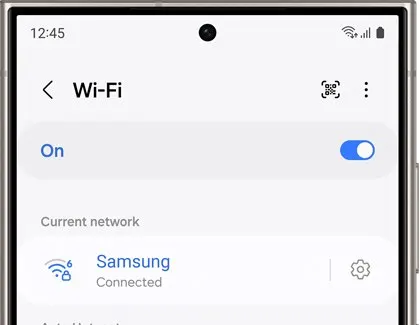
Mở Cài đặt → Kết nối → Wi-Fi (bật Wi-Fi nếu đang tắt) → chạm biểu tượng ba chấm ở góc trên bên phải → Wi-Fi thông minh → tắt Chuyển sang dữ liệu di động.
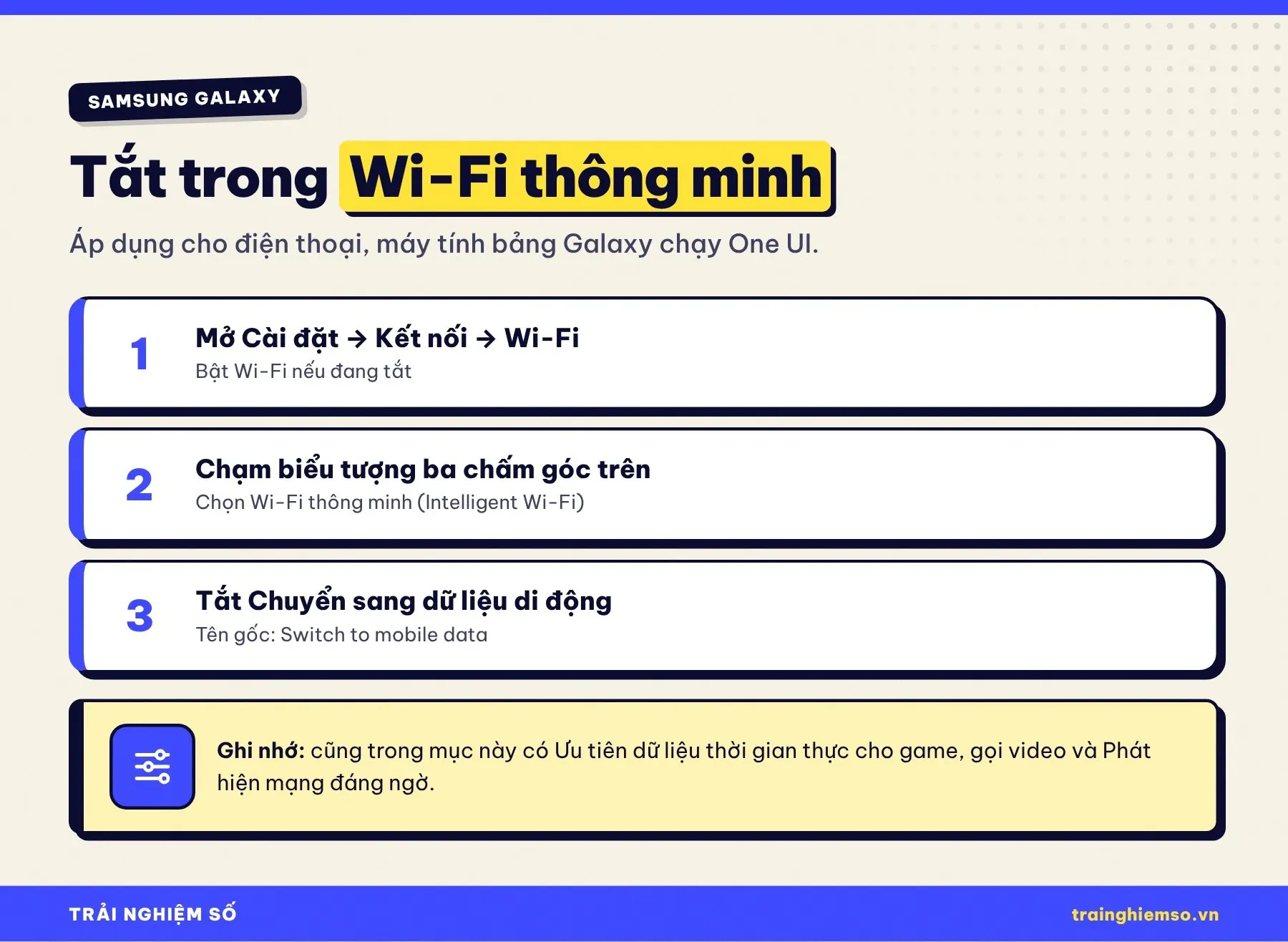
Cũng trong Wi-Fi thông minh, Samsung có thêm vài tuỳ chọn đáng biết: Ưu tiên dữ liệu thời gian thực (dành ưu tiên mạng cho game, gọi video), Phát hiện mạng đáng ngờ (cảnh báo khi Wi-Fi đang dùng có hoạt động bất thường) và Chế độ tiết kiệm pin Wi-Fi.
Cách tắt trên Google Pixel
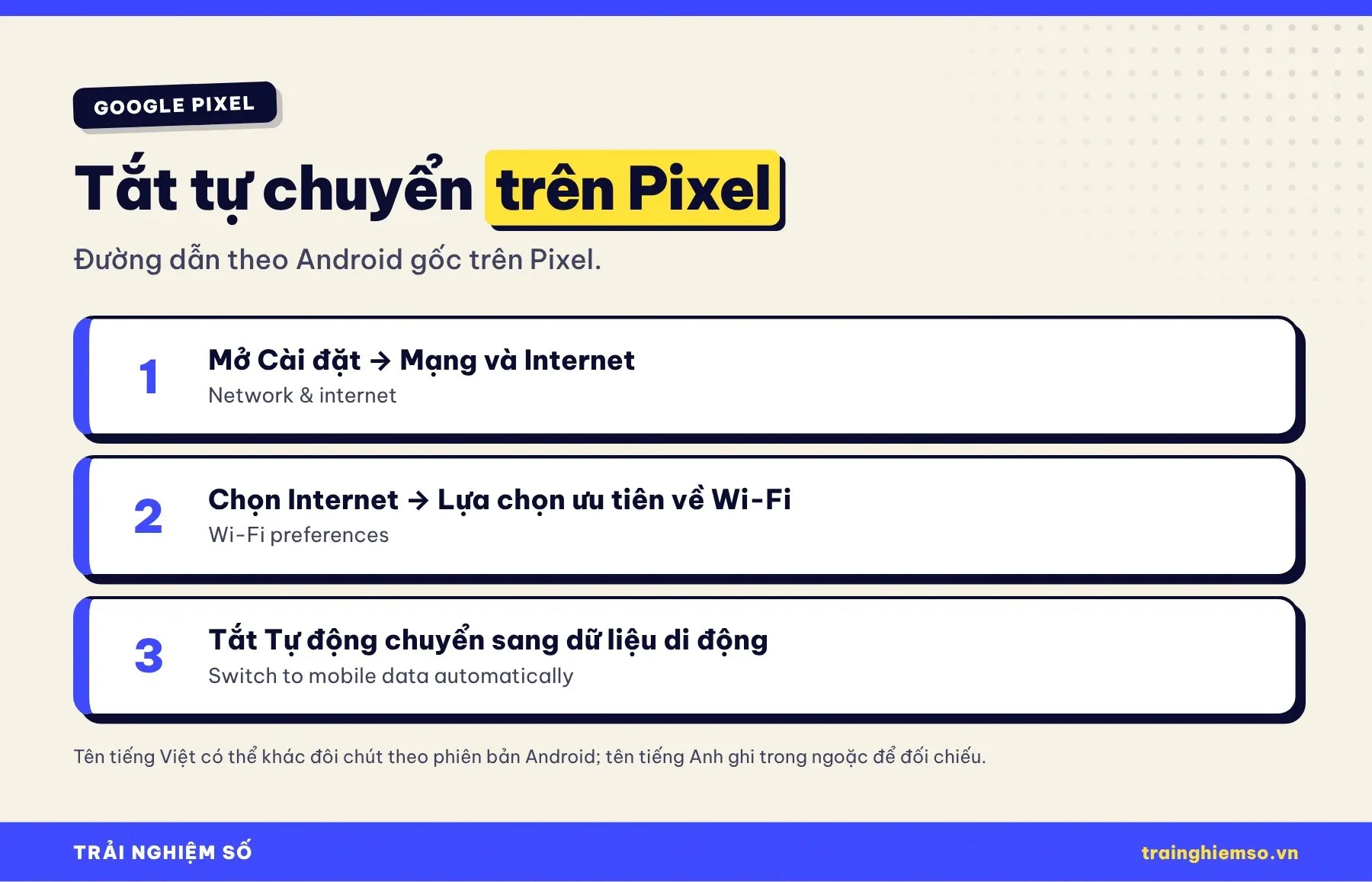
Trên điện thoại Pixel, mở Cài đặt → Mạng và Internet → Internet → Lựa chọn ưu tiên về Wi-Fi, rồi tắt Tự động chuyển sang dữ liệu di động (tên tiếng Anh: Switch to mobile data automatically). Với các điện thoại Android hãng khác như OPPO, Xiaomi, vivo, tính năng tương tự thường nằm trong phần cài đặt Wi-Fi nâng cao, bạn có thể tìm bằng từ khoá “dữ liệu di động” trong thanh tìm kiếm của Cài đặt.
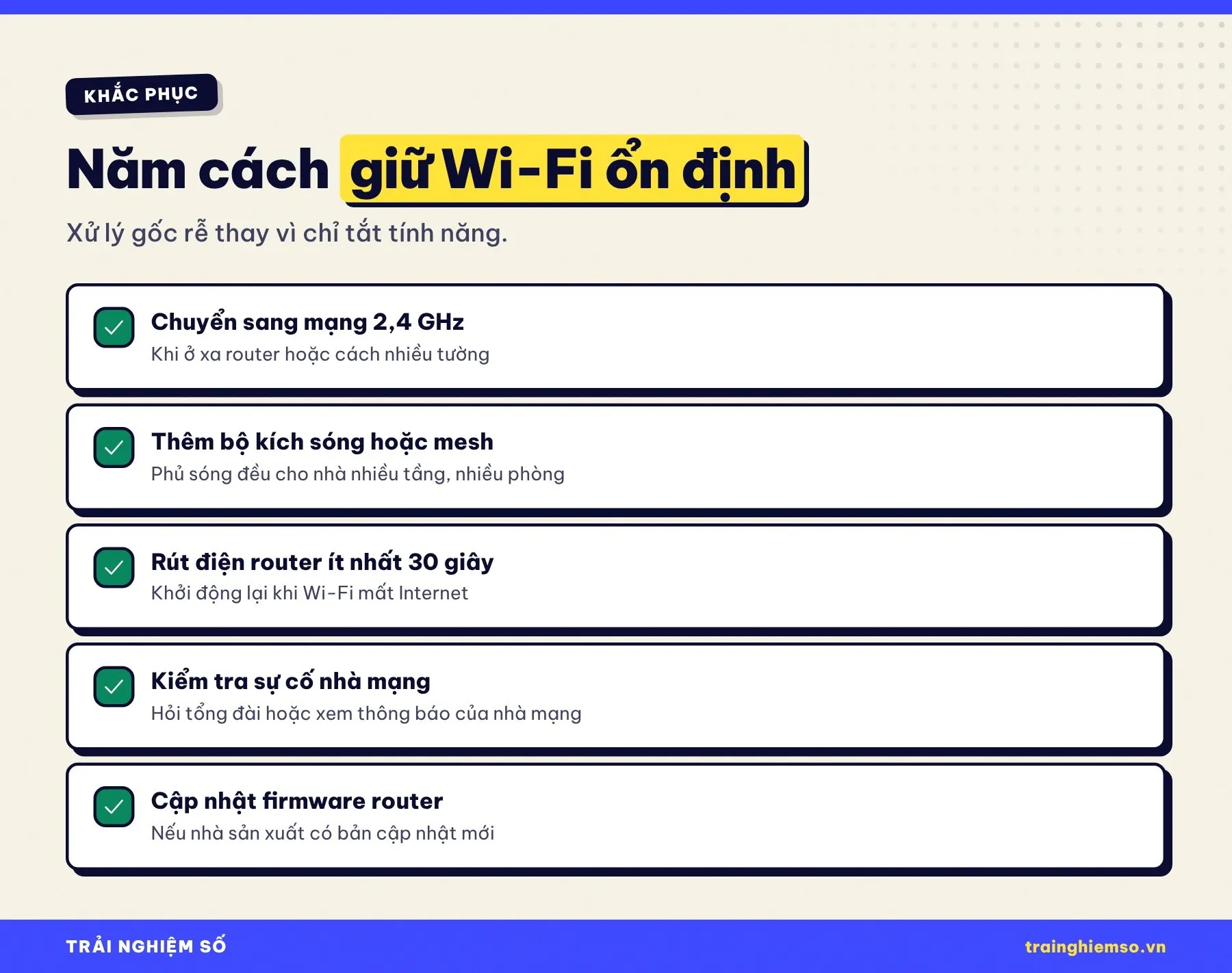
Cách giữ Wi-Fi ổn định
Engadget lưu ý rằng tắt tính năng tự chuyển có thể khiến trải nghiệm tổng thể kém đi: khi Wi-Fi yếu, máy sẽ “cố bám” Wi-Fi và trang web, video tải chậm hoặc đứng hình. Cách tốt hơn là xử lý gốc rễ để Wi-Fi đủ khoẻ.
1. Chuyển sang mạng 2,4 GHz ở phòng xa
Nếu router phát hai tên mạng riêng (thường có đuôi 5G hoặc 2.4G), hãy dùng mạng 2,4 GHz ở những phòng xa để có sóng ổn định hơn.
2. Thêm bộ kích sóng hoặc hệ thống mesh
Nhà nhiều tầng, nhiều phòng nên dùng bộ kích sóng (repeater) hoặc hệ thống Wi-Fi mesh để phủ sóng đều.
3. Khởi động lại router đúng cách
Khi Wi-Fi mất Internet, rút điện router ít nhất 30 giây rồi cắm lại. Đồng thời kiểm tra xem nhà mạng có đang gặp sự cố hay không.
4. Cập nhật firmware router
Nếu nhà sản xuất có bản firmware mới, hãy cập nhật. Bạn có thể tham khảo cách đăng nhập trang quản trị router qua 192.168.1.254 để vào phần cài đặt.
5. Giới hạn ứng dụng nặng chỉ chạy qua Wi-Fi
Trong từng ứng dụng như sao lưu ảnh, lưu trữ đám mây, kho ứng dụng, hãy chọn chỉ tải và đồng bộ khi có Wi-Fi để tránh tốn dữ liệu nếu máy lỡ chuyển mạng.
Hiểu lầm phổ biến
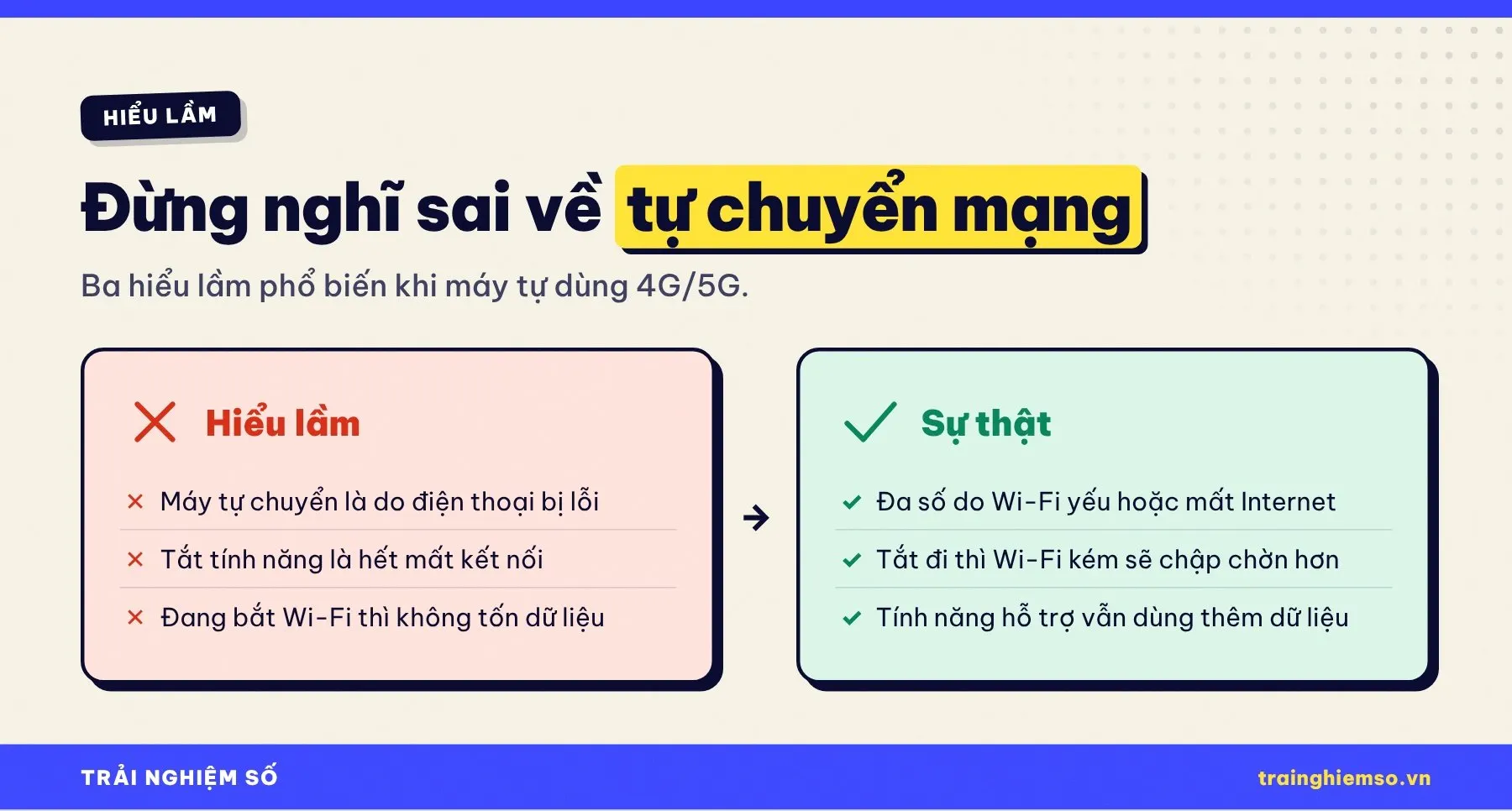
Máy tự chuyển là do điện thoại bị lỗi
Phần lớn trường hợp là do Wi-Fi yếu, Wi-Fi mất Internet hoặc tính năng tự chuyển đang bật. Đây là hành vi được thiết kế sẵn, không phải lỗi phần cứng.
Tắt tính năng là hết mất kết nối
Ngược lại, khi Wi-Fi kém mà bạn đã tắt tính năng, kết nối có thể chập chờn hơn vì máy không còn “đường dự phòng”.
Đang hiện biểu tượng Wi-Fi thì không tốn dữ liệu di động
Không hẳn. Với Connectivity Assist trên iOS 27, Apple mô tả tính năng dùng dữ liệu di động bổ sung cho Wi-Fi, nên máy vẫn có thể dùng thêm 4G/5G dù đang kết nối Wi-Fi.
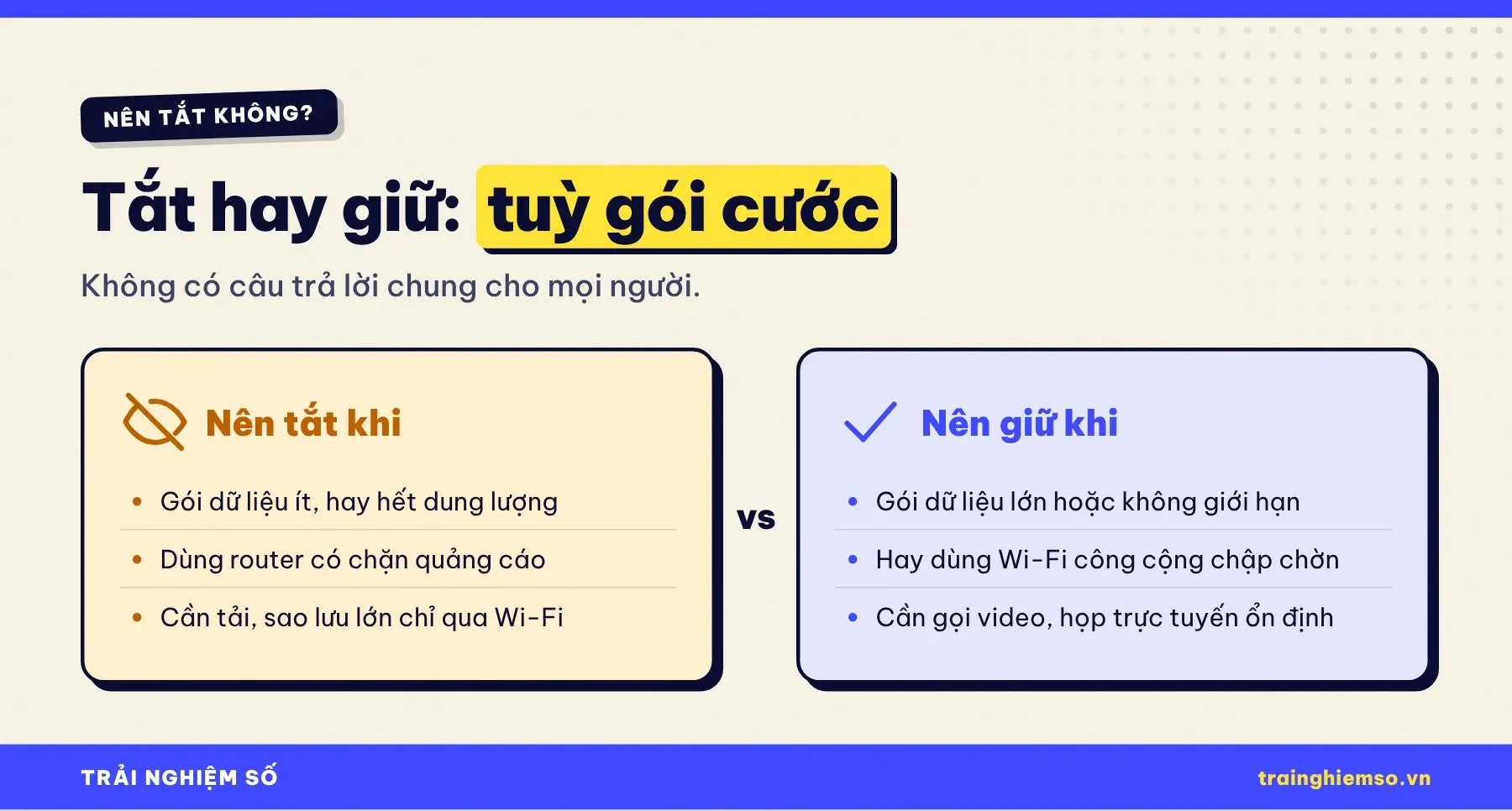
Vậy có nên tắt không? Câu trả lời phụ thuộc vào gói cước và thói quen của bạn. Nếu gói dữ liệu ít, hay hết dung lượng giữa tháng, hoặc bạn dùng router có chặn quảng cáo (một số người dùng iOS 27 phản ánh với MacRumors rằng quảng cáo lọt qua bộ chặn khi tính năng bật, chưa được xác nhận), hãy tắt. Nếu bạn có gói dữ liệu lớn, thường dùng Wi-Fi công cộng chập chờn hoặc cần họp trực tuyến ổn định, nên giữ.
Câu hỏi thường gặp
Vì sao iPhone của tôi không còn mục Hỗ trợ Wi-Fi?
Từ iOS 27, Apple đổi tên tính năng thành Connectivity Assist và chuyển sang mục Wi-Fi trong Cài đặt. Bạn vào Cài đặt → Wi-Fi rồi kéo xuống để tìm.
Tắt tự chuyển có làm mất sóng điện thoại không?
Không. Bạn vẫn gọi điện, nhắn tin và dùng 4G/5G bình thường khi không có Wi-Fi. Tính năng chỉ quyết định máy có tự dùng dữ liệu di động khi Wi-Fi kém hay không.
Đi nước ngoài có lo Connectivity Assist tốn cước roaming không?
Theo Apple, Connectivity Assist không được dùng khi bạn đang chuyển vùng quốc tế, cũng như khi bật Chế độ dữ liệu thấp.
Làm sao biết tính năng tự chuyển đã dùng bao nhiêu dữ liệu?
Trên iPhone, vào Cài đặt → Di động để xem thống kê dữ liệu. Trên Android, vào phần Sử dụng dữ liệu trong Cài đặt.
Máy khác trong nhà dùng Wi-Fi ổn, riêng máy tôi tự chuyển, vì sao?
Nhiều khả năng do tính năng tự chuyển trên máy bạn đang bật, hoặc máy bạn bắt băng tần 5 GHz yếu ở vị trí đó. Thử tắt tính năng hoặc chuyển sang mạng 2,4 GHz.
Kết luận
Điện thoại tự chuyển từ Wi-Fi sang dữ liệu di động là cơ chế được thiết kế để bạn không bị mất kết nối, chứ không phải lỗi. Nguyên nhân thường là sóng Wi-Fi yếu, Wi-Fi mất Internet, hoặc tính năng tự chuyển như Connectivity Assist trên iOS 27, Chuyển sang dữ liệu di động trên Samsung đang bật.
Nếu gói cước của bạn có hạn, hãy tắt tính năng theo hướng dẫn trên. Nhưng cách bền vững nhất vẫn là cải thiện Wi-Fi: chọn đúng băng tần, thêm mesh cho nhà rộng, khởi động lại router khi mất Internet. Bạn đã từng bị hết 4G vì máy tự chuyển mạng chưa? Hãy chia sẻ trải nghiệm ở phần bình luận và theo dõi Trải Nghiệm Số để nhận thêm nhiều mẹo công nghệ hữu ích.
Bình luận
✎ Viết bình luận đầu tiên · chưa có ai bình luận