
Khi cài lại Windows bằng USB, chạy thử Linux hay cứu dữ liệu bằng đĩa cứu hộ, bạn cần máy tính khởi động từ thiết bị đó thay vì ổ cứng như thường lệ. Việc này được quyết định bởi thứ tự khởi động (boot order) trong BIOS/UEFI. Chỉ cần đưa USB lên đầu danh sách, máy sẽ ưu tiên đọc USB trước khi vào Windows.
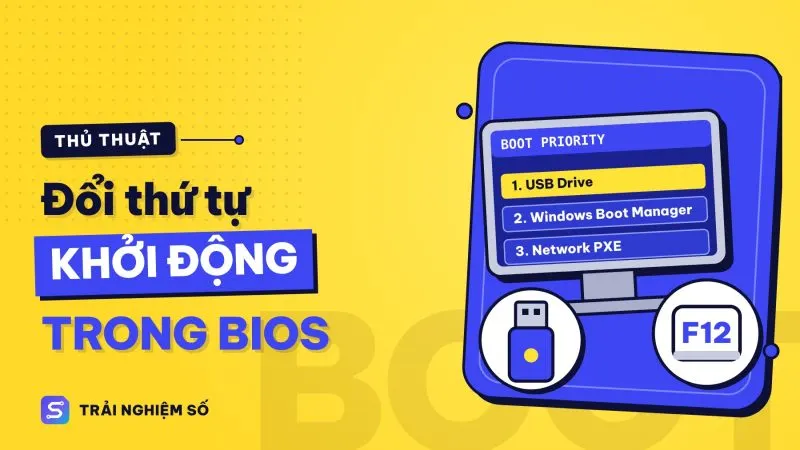
Trải Nghiệm Số hướng dẫn cách vào BIOS, đổi boot order trên các dòng máy phổ biến, cách dùng Boot Menu cho lần khởi động tạm thời và xử lý lỗi không thấy USB trong danh sách.
Câu trả lời ngắn Bật máy và nhấn liên tục phím vào BIOS (thường là F2, F10, F1 hoặc Del), mở thẻ Boot hoặc Startup, đưa thiết bị muốn khởi động (USB, SSD…) lên vị trí đầu tiên, sau đó nhấn F10 để lưu và thoát. Nếu chỉ cần boot USB một lần, hãy dùng phím Boot Menu (F12, F11, F9 hoặc Esc) thay vì sửa BIOS.
Tóm tắt nhanh
- Boot order là danh sách thiết bị mà máy tính lần lượt tìm hệ điều hành khi bật nguồn.
- Phím vào BIOS phụ thuộc hãng: Dell F2, HP F10, ThinkPad F1, mainboard máy bàn thường là Del.
- Windows 11/10 cho phép vào thẳng UEFI từ Cài đặt mà không cần canh phím.
- Boot Menu phù hợp khi chỉ cần khởi động USB một lần, không ảnh hưởng thiết lập lâu dài.
- USB không hiện thường do sai chuẩn UEFI/Legacy, Secure Boot hoặc Fast Boot.
Boot order là gì?
Mỗi khi bật nguồn, firmware BIOS (hoặc UEFI trên máy đời mới) kiểm tra phần cứng rồi tìm hệ điều hành trên các thiết bị lưu trữ theo một thứ tự ưu tiên. Thiết bị đầu tiên có dữ liệu khởi động hợp lệ sẽ được dùng. Thông thường, ổ cài Windows (hiển thị là Windows Boot Manager trên máy UEFI) đứng đầu, nên dù bạn cắm USB cài đặt, máy vẫn vào thẳng Windows.
Đổi boot order đơn giản là sắp xếp lại danh sách này. Thao tác không xoá dữ liệu và có thể đổi lại bất cứ lúc nào.
Cách vào BIOS/UEFI
Cách 1: Nhấn phím khi bật máy
Tắt hẳn máy, bật lại và nhấn liên tục phím vào BIOS ngay khi thấy logo hãng. Bảng dưới đây tổng hợp phím phổ biến:
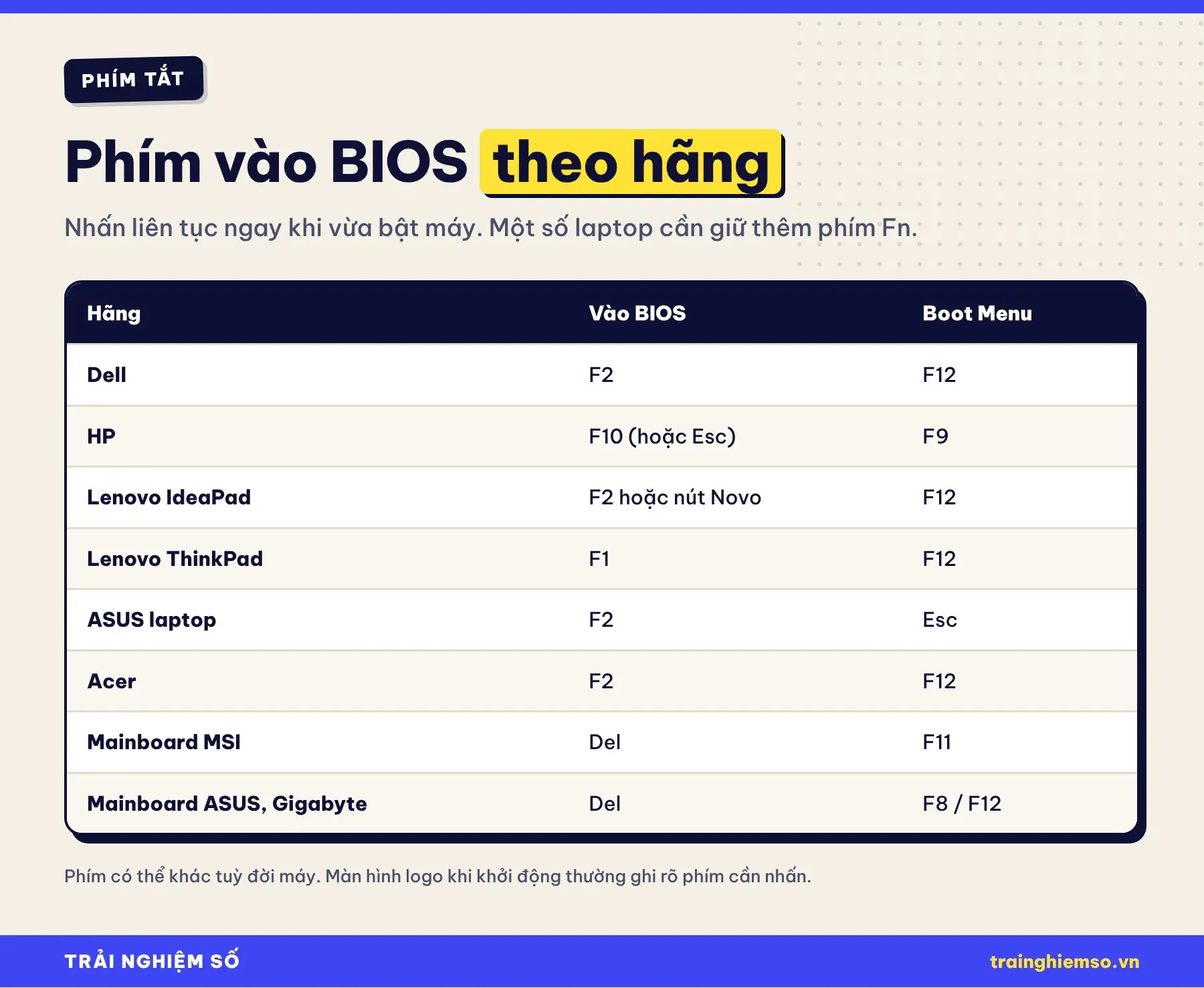
Trên nhiều laptop, hàng phím F đang ở chế độ phím chức năng đa phương tiện, nên bạn cần giữ thêm Fn (ví dụ Fn + F2). Một số laptop Lenovo IdeaPad có nút Novo nhỏ cạnh cổng sạc hoặc nút nguồn, nhấn bằng đầu ghim khi máy tắt để mở menu chọn BIOS Setup hoặc Boot Menu.
Cách 2: Vào UEFI từ Windows 11, Windows 10
Nếu máy khởi động quá nhanh, không kịp nhấn phím, hãy vào từ Windows:
- Mở Cài đặt (Windows + I) > Hệ thống > Khôi phục (Windows 10: Cập nhật và bảo mật > Khôi phục).
- Ở mục Khởi động nâng cao, chọn Khởi động lại ngay.
- Chọn Khắc phục sự cố > Tùy chọn nâng cao > Cài đặt Chương trình cơ sở UEFI (UEFI Firmware Settings) > Khởi động lại.
Bạn có thể xem hướng dẫn chi tiết kèm hình ảnh tại bài cách vào BIOS (UEFI) trên Windows 11.
Cách thay đổi thứ tự khởi động
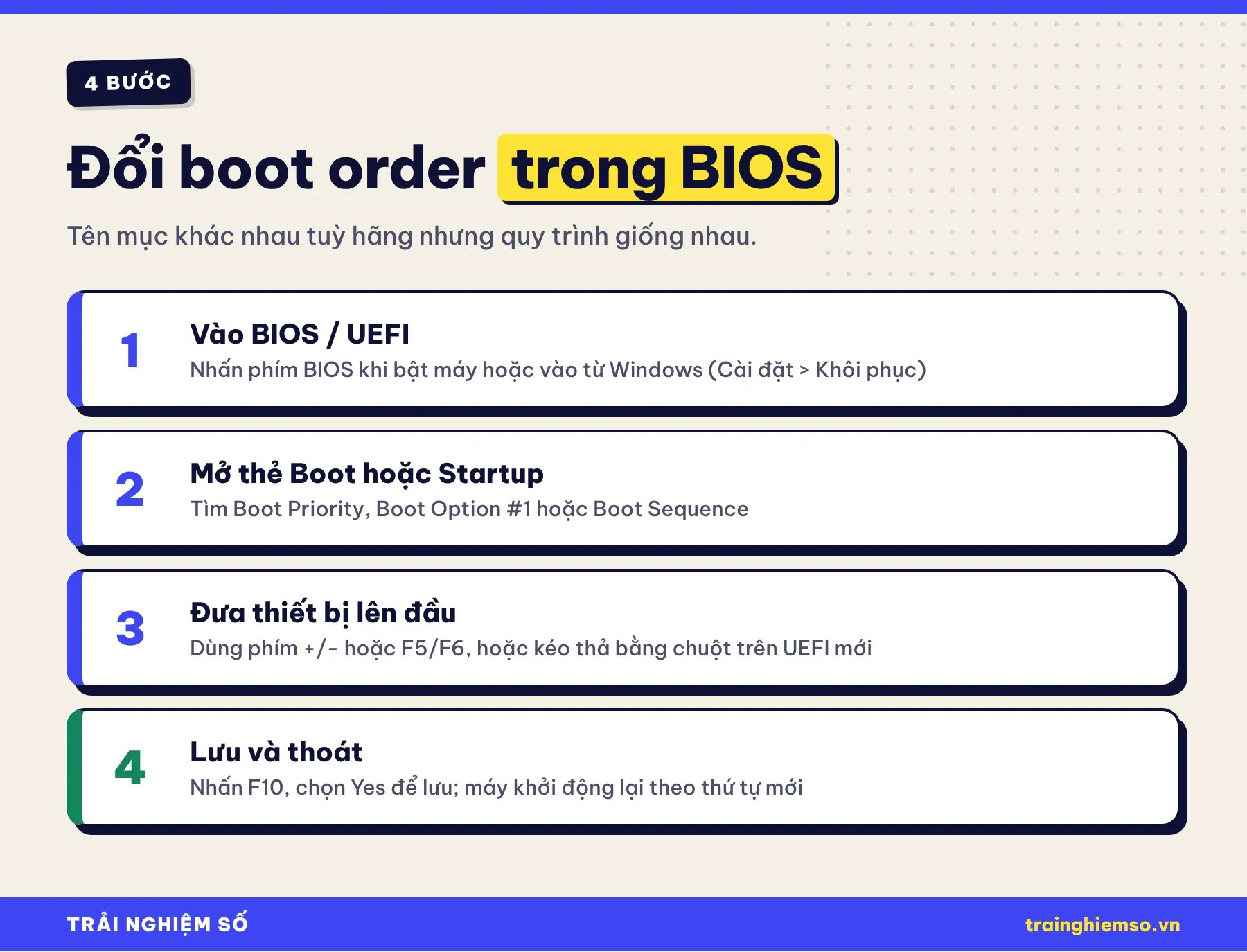
Mỗi hãng đặt tên mục khác nhau, nhưng bạn có thể tìm theo các từ khoá: Boot, Startup, Boot Priority, Boot Option #1, Boot Sequence.
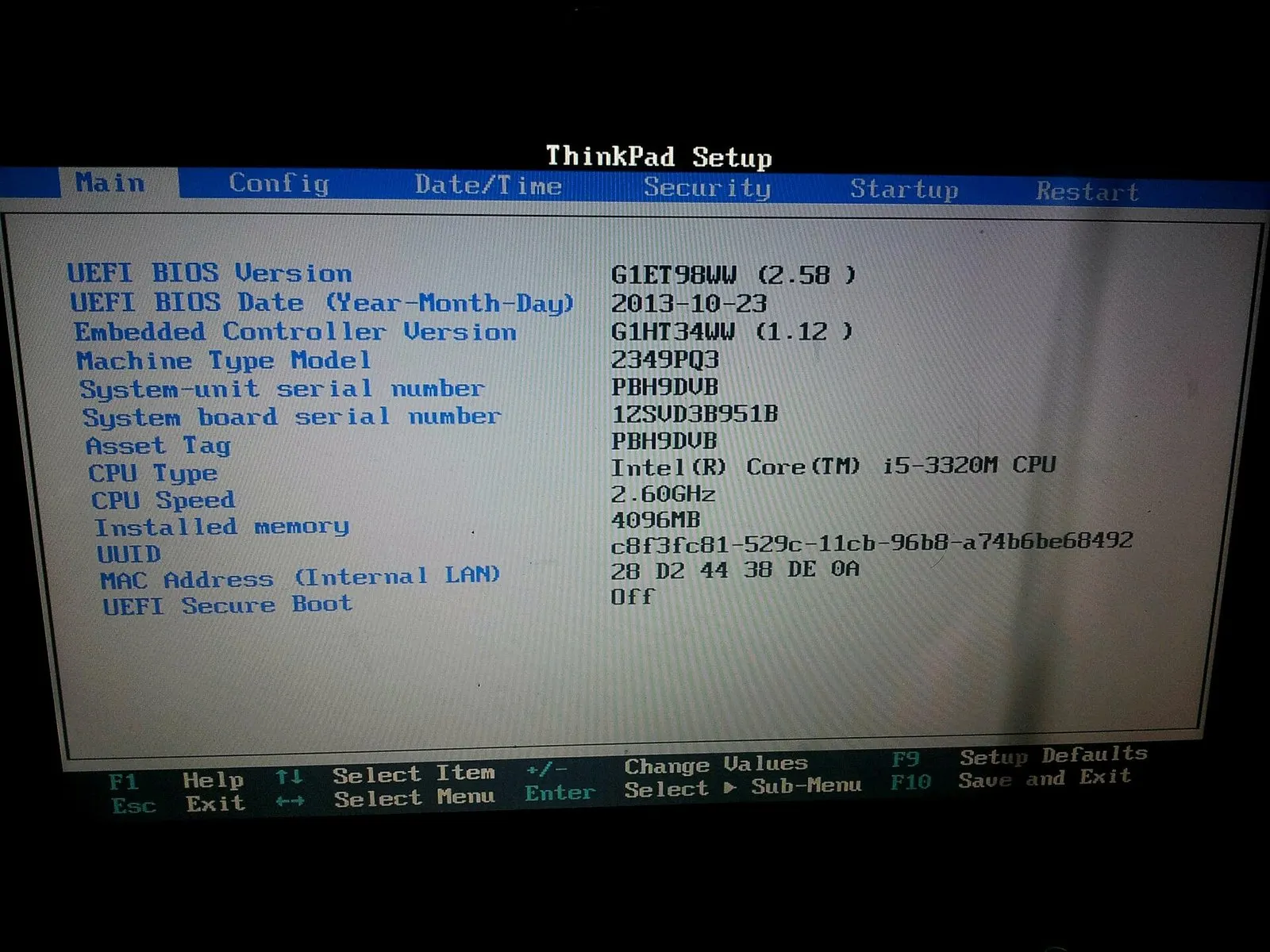
- BIOS kiểu cũ (giao diện chữ, nền xanh/xám): dùng phím mũi tên di chuyển tới thẻ Boot, chọn thiết bị và nhấn +/- hoặc F5/F6 để đẩy lên, kéo xuống. Phần chú thích phím luôn hiển thị ở cuối hoặc cạnh phải màn hình.
- UEFI đồ hoạ (ASUS, MSI, Gigabyte…): thường có thể kéo thả biểu tượng thiết bị bằng chuột ở thanh Boot Priority ngay màn hình chính. Nếu đang ở chế độ EZ Mode, nhấn F7 để chuyển sang Advanced Mode xem đầy đủ tuỳ chọn.
- Laptop Dell đời mới: vào mục Boot Configuration hoặc Boot Sequence, kéo thả hoặc dùng mũi tên để sắp xếp, nhấn Apply rồi Exit.
- Laptop HP: vào System Configuration > Boot Options, chỉnh thứ tự UEFI Boot Order.
Sau khi sắp xếp, nhấn F10 (Save & Exit), chọn Yes. Máy khởi động lại và đọc thiết bị ở đầu danh sách trước. Khi đã cài Windows xong, nên đưa Windows Boot Manager trở lại vị trí đầu, hoặc đơn giản là rút USB ra.
Dùng Boot Menu để khởi động một lần
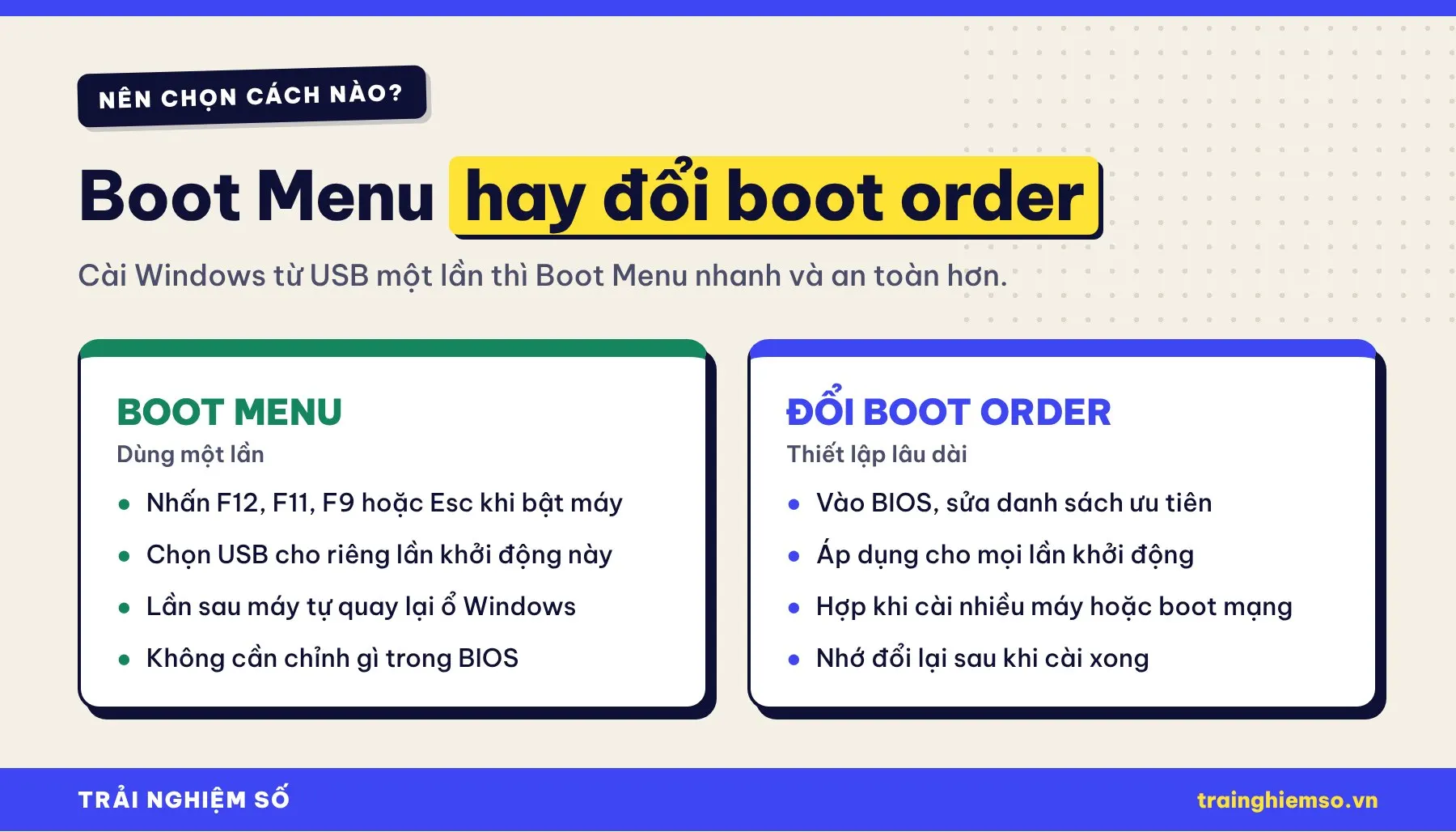
Hầu hết máy tính có Boot Menu: một danh sách hiện ra khi nhấn phím tương ứng lúc bật máy (F12 trên Dell, Lenovo, Acer; F9 trên HP sau khi nhấn Esc; Esc trên laptop ASUS; F11 trên mainboard MSI). Bạn chỉ cần chọn USB và nhấn Enter. Lần khởi động sau, máy tự quay lại thứ tự cũ.
Đây là cách nhanh và an toàn nhất khi chỉ cần tạo USB boot cài Windows 11 rồi cài một lần. Trên một số máy Acer, cần bật tuỳ chọn F12 Boot Menu trong thẻ Main của BIOS thì phím F12 mới hoạt động.
Không thấy USB trong danh sách khởi động
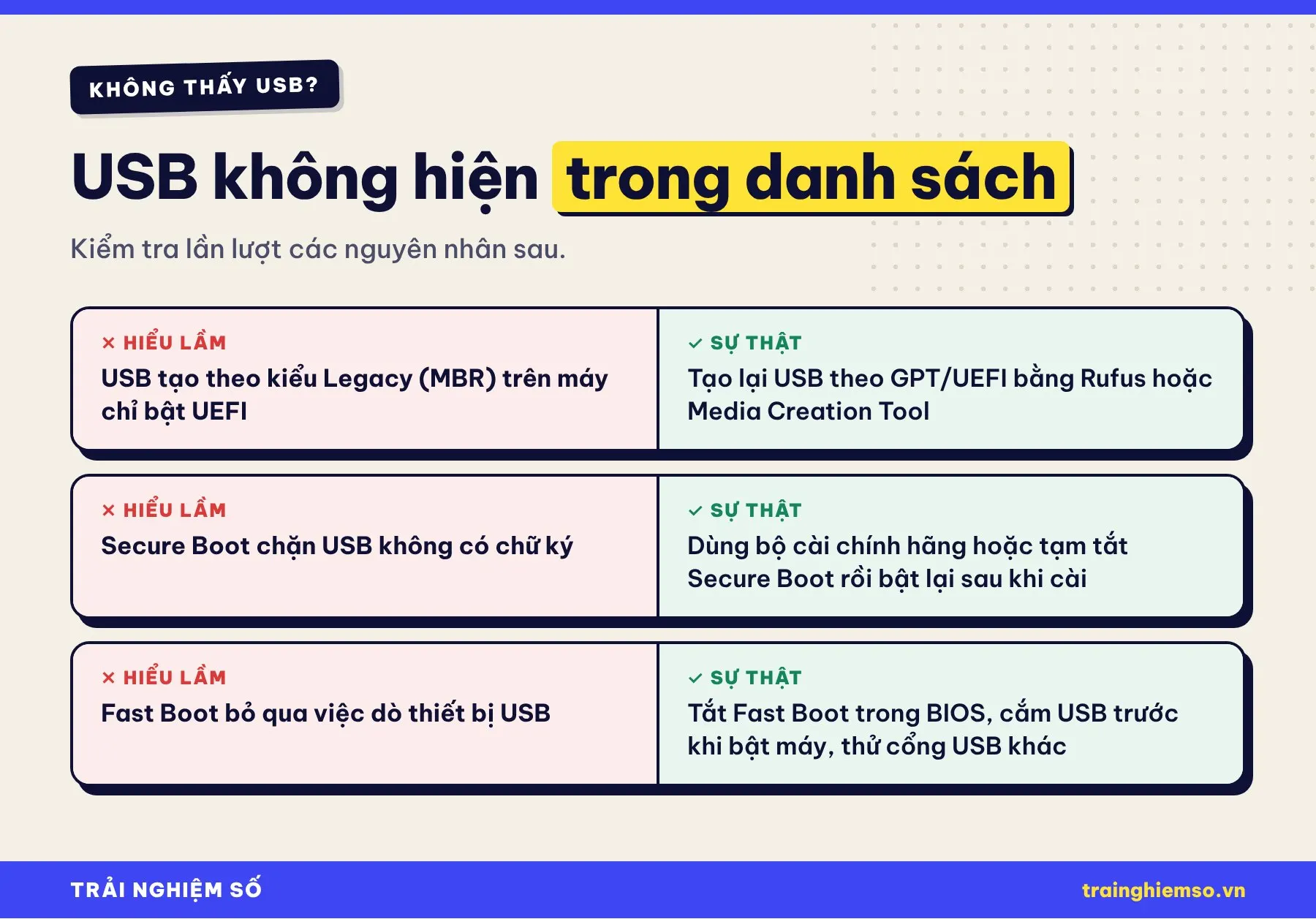
- Sai chuẩn UEFI/Legacy: máy đời mới thường chỉ khởi động theo UEFI. Nếu USB được tạo theo kiểu MBR/Legacy, máy sẽ bỏ qua. Hãy tạo lại USB với bảng phân vùng GPT. Tìm hiểu thêm: UEFI là gì, cách xem máy dùng chuẩn boot Legacy hay UEFI.
- Secure Boot: tính năng này chỉ cho khởi động các bộ cài có chữ ký số hợp lệ. Bộ cài Windows chính hãng và nhiều bản Linux phổ biến vẫn chạy được; với các công cụ cứu hộ khác, bạn có thể tạm tắt Secure Boot trong thẻ Security/Boot rồi bật lại sau.
- Fast Boot: chế độ khởi động nhanh có thể bỏ qua việc dò USB. Tắt Fast Boot trong BIOS, hoặc tắt Fast startup trong Windows rồi tắt máy hẳn trước khi thử lại.
- Cắm USB sau khi bật máy: hãy cắm USB trước, sau đó mới bật nguồn và vào BIOS. Nên dùng cổng USB trực tiếp trên máy, tránh hub chia cổng.
Câu hỏi thường gặp
Đổi boot order có làm mất dữ liệu không?
Không. Bạn chỉ thay đổi thứ tự tìm hệ điều hành, dữ liệu trên ổ cứng vẫn giữ nguyên. Dữ liệu chỉ bị ảnh hưởng nếu bạn chủ động định dạng ổ trong quá trình cài Windows.
Lỡ chỉnh sai BIOS thì làm sao?
Vào lại BIOS và chọn Load Setup Defaults (thường là phím F9) để đưa về mặc định, rồi nhấn F10 lưu. Với máy cài Windows theo UEFI, sau khi đặt lại mặc định máy vẫn khởi động bình thường.
Máy báo “No bootable device” sau khi đổi boot order?
Thiết bị đứng đầu không có hệ điều hành và máy không tìm được thiết bị tiếp theo. Rút USB, vào BIOS đưa Windows Boot Manager lên đầu, hoặc kiểm tra xem chế độ khởi động có bị chuyển từ UEFI sang Legacy hay không.
MacBook có boot order không?
Mac không dùng BIOS. Trên Mac Intel, giữ phím Option khi bật máy để chọn ổ khởi động; trên Mac chip Apple, nhấn giữ nút nguồn đến khi hiện tuỳ chọn khởi động.
Kết luận
Thay đổi thứ tự khởi động trong BIOS chỉ mất khoảng một phút: vào BIOS, đưa thiết bị cần dùng lên đầu và nhấn F10 để lưu. Nếu chỉ cài Windows hoặc chạy công cụ cứu hộ một lần, Boot Menu là lựa chọn gọn hơn vì không làm thay đổi thiết lập lâu dài.
Máy của bạn dùng phím nào để vào BIOS? Hãy chia sẻ ở phần bình luận để giúp những người dùng cùng dòng máy, và theo dõi Trải Nghiệm Số để nhận thêm thủ thuật Windows.
Nguồn tham khảo: tài liệu hỗ trợ của Microsoft (Khởi động nâng cao, UEFI), trang hỗ trợ Dell, HP, Lenovo, ASUS về phím BIOS và Boot Menu. Ảnh màn hình BIOS ThinkPad: Vitaly Zdanevich, Wikimedia Commons, giấy phép CC BY-SA 4.0.
Bình luận
✎ Viết bình luận đầu tiên · chưa có ai bình luận