
Bạn có thể duyệt nhiều trang web yêu thích mỗi khi mở New Tab trên Chrome bằng cách làm theo hướng dẫn trong bài viết.
Trên Windows, bạn có thể duyệt song song nhiều cửa sổ ứng dụng từ desktop. Và Chrome cũng vậy, bạn cũng có thể duyệt nhiều trang web yêu thích mỗi khi mở tab mới với sự trợ giúp của tiện ích mở rộng mang tên SpiderTab (đã bị gỡ khỏi Chrome Web Store).
Cách duyệt nhiều tab trong Chrome với SpiderTab bạn làm theo như sau.
Bước 1: Bạn vào đây (đã bị gỡ khỏi Chrome Web Store) hay liên kết bên dưới > bấm Add to Chrome > Add extension để cài đặt tiện ích mở rộng này.

Bước 2: Bạn mở New Tab sẽ thấy tiện ích mở trang web mặc định và pop-up “Change back to Google”. Bạn bấm Change it back để chấp nhận sự thay đổi với trang New Tab mới.

Bước 3: Bạn bấm biểu tượng Extensions > tìm và ghim SpiderTab ra thanh công cụ.
Bước 4: Bạn bấm biểu tượng tiện ích để thêm trang web. Bạn chỉ cần bấm Add website > dán URL vào hộp trống > bấm phím F5 cho tải lại trang New Tab hoặc bấm Ctrl + T để mở tab mới để thấy sự thay đổi.
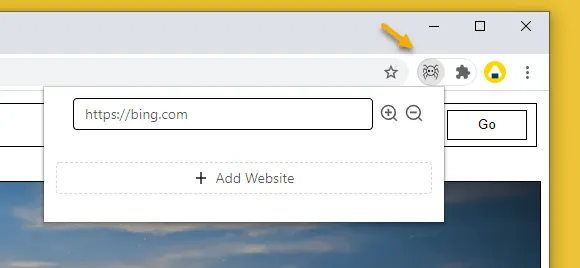
Trang web mới sẽ nằm trong cạnh phải và trang thứ ba cũng sẽ như vậy. Bạn có thể tang giảm kích thước không gian hiển thị trang web bằng cách bấm nút dấu + và dấu -. Hoặc xóa tab với nút thùng rác.
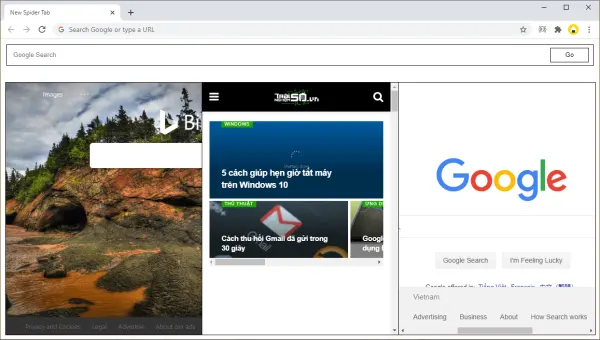
Trong giao diện duyệt trang web, bạn có thể thấy còn có hộp tìm kiếm với Google ở phía trên. Bạn nhập từ khóa và bấm nút Go/Enter để mở trang kết qủa ngay trong tab hiện tại.
Bình luận
✎ Viết bình luận đầu tiên · chưa có ai bình luận