

Có thể nói Facebook và Facebook Messenger chính là hai ứng dụng bạn dùng nhiều nhất, tuy nhiên nó cũng ngốn pin thiết bị nhất. Giải pháp này Trải Nghiệm Số đưa ra nhằm khắc phục tình trạng này, đồng thời còn giúp bạn dùng chung Facebook và Facebook Messenger trong một ứng dụng, cũng như dùng nhiều tài khoản Facebook cùng lúc.

Ứng dụng Friendly chính là giải pháp mà Trải Nghiệm Số nhắc đến. Ứng dụng này cho phép bạn tùy biến giao diện, tải video Facebook, dùng chung Facebook và Facebook Messenger trong cùng ứng dụng, hỗ trợ dùng nhiều tài khoản Facebook,… đồng thời ứng dụng có dung lượng rất nhẹ, chạy được trên cái máy iPhone bản iOS 7.1 trở lên.
Đầu tiên, bạn tải ứng dụng Friendly tại đây (miễn phí), cài đặt và chạy ứng dụng bạn sẽ nhận giao diện như bên dưới:
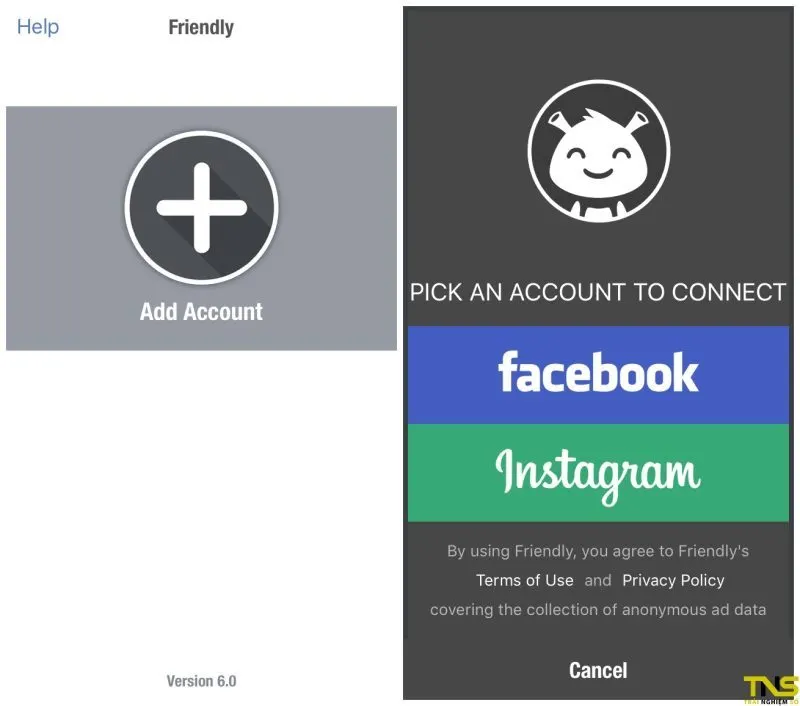
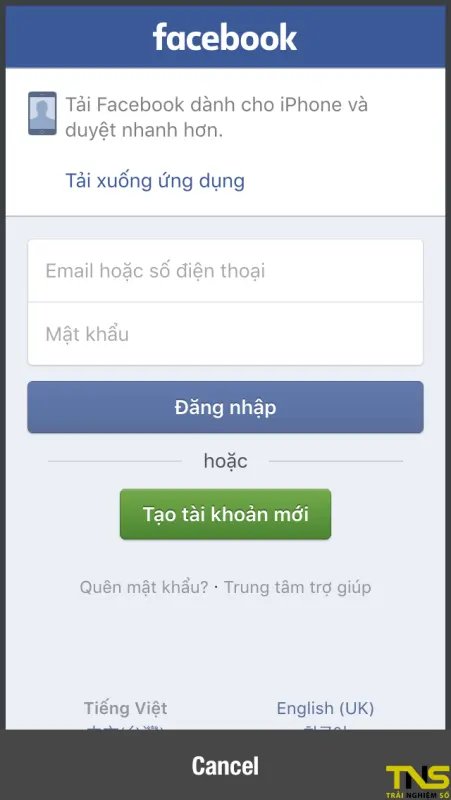
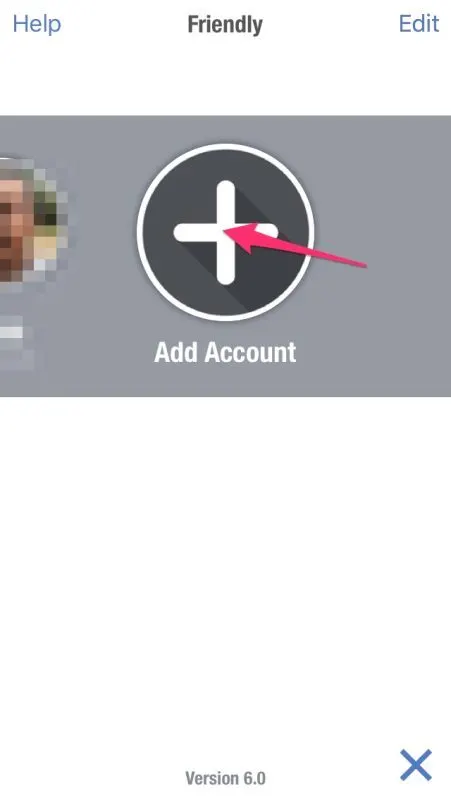
Bấm chọn Add Account, chọn Facebook (ngoài ra còn hỗ trợ Instagram). Điền vào thông tin tài khoản (user và mật khẩu).
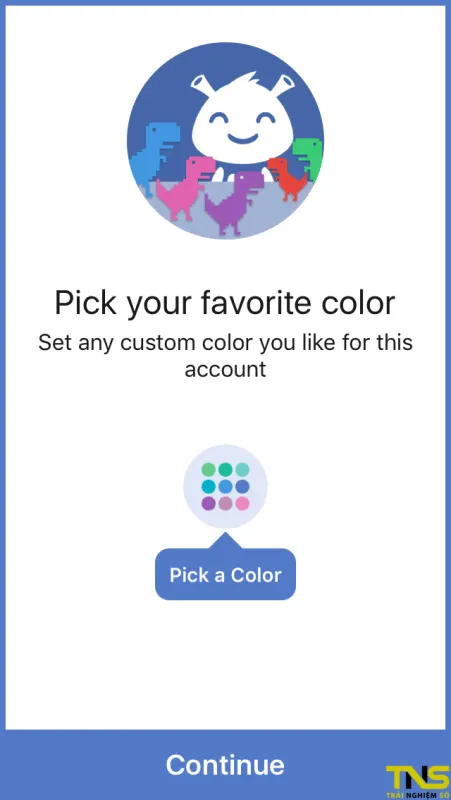
Chọn màu cho giao diện, sau đó bấm Continue.
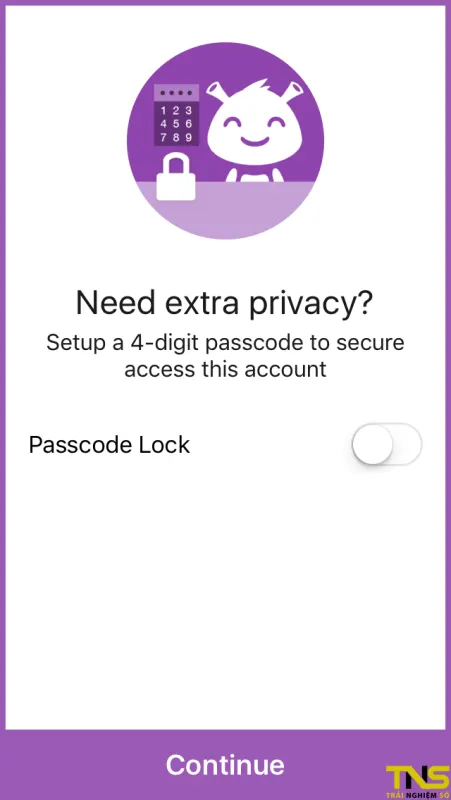
Bạn cũng có thể đặt mã khóa (4 số) dành cho tài khoản này nếu cần. Sau đó bấm Continue để tiếp tục.
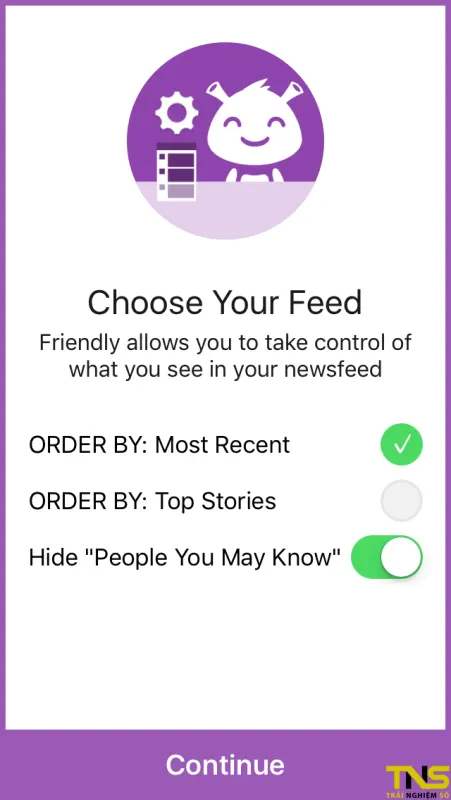
Chọn cách sắp xếp nội dung trên Facebook. Most Recent là sắp xếp theo bài mới nhất, Top Stories là sắp xếp theo bài được quan tâm nhất. Bấm Continue để tiếp tục.
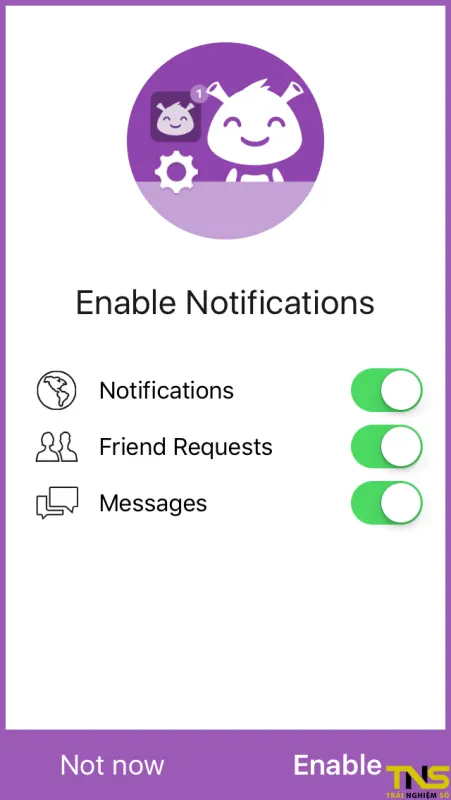
Ở mục Enable Notifications, bạn có thể cho bật thông báo với các mục Notifications, Friend Requests hay Messages.
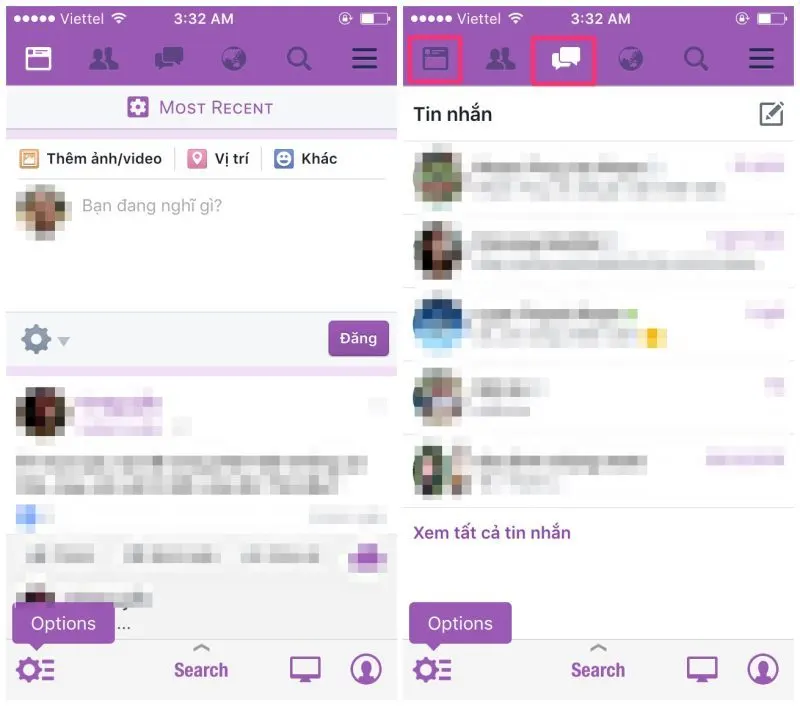
Vậy là xong, bạn đã có một giao diện Facebook đơn giản với trình Messenger được tích hợp sẵn rất thuận tiện (giống ứng dụng Facebook hồi xưa khi chưa tách Messenger ra riêng).
Bây giờ nếu bạn muốn dùng nhiều tài khoản Facebook, bạn hãy thêm một tài khoản mới, bạn hãy bấm vào biểu tượng hình avatar ở góc dưới bên phải, bấm Add Accoutn để thêm vào một tài khoản mới. Quá tiện đúng không các bạn.
Lưu ý là Friendly cũng có cho Android, bạn có thể tải tại đây. Có thể nói với Friendly thì việc dùng nhiều tài khoản Facebook cùng lúc chưa bao giờ dễ dàng hơn.
Xem thêm bài viết Chat Facebook trên điện thoại không cần cài Messenger.