
Mới mua router Wi-Fi để phủ sóng tốt hơn, hay muốn thay chiếc router cũ nhưng ngại gọi kỹ thuật? Tự cài đặt router tại nhà không khó như nhiều người nghĩ. Phần lớn router hiện nay đều có trình hướng dẫn cài đặt nhanh qua trình duyệt hoặc ứng dụng điện thoại, bạn chỉ cần cắm dây đúng cổng và chọn đúng vài thông số.
Trải Nghiệm Số hướng dẫn cách cài đặt router Wi-Fi từ A đến Z, áp dụng cho các hãng phổ biến tại Việt Nam như TP-Link, ASUS, Xiaomi, Tenda, Mercusys, kèm cách chọn kiểu kết nối Internet và những thiết lập bảo mật nên làm ngay.
Câu trả lời ngắn cắm dây mạng từ modem nhà mạng vào cổng WAN/Internet của router, cấp nguồn, kết nối điện thoại hoặc laptop vào Wi-Fi mặc định in trên tem router, mở địa chỉ quản trị (như 192.168.0.1 hoặc tplinkwifi.net) hoặc ứng dụng của hãng, rồi làm theo trình hướng dẫn: tạo mật khẩu quản trị, chọn kiểu kết nối (thường là IP động), đặt tên và mật khẩu Wi-Fi.
Tóm tắt nhanh
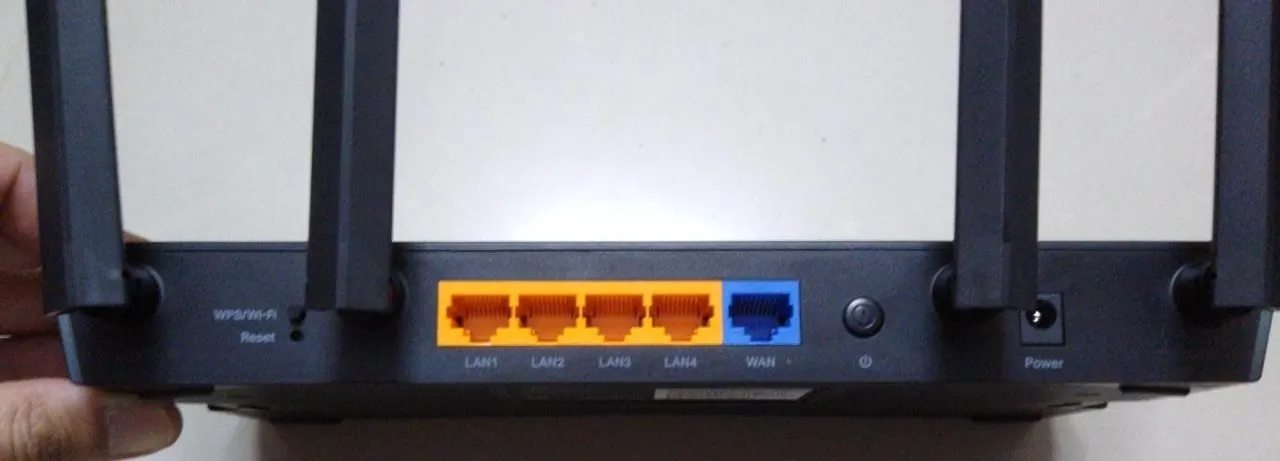
- Cổng WAN (thường khác màu, ghi Internet) nối với modem; các cổng LAN dành cho máy tính, TV.
- Tên Wi-Fi, mật khẩu và địa chỉ đăng nhập mặc định in trên tem dưới đáy router.
- Đa số gia đình chọn kiểu kết nối IP động; PPPoE chỉ dùng khi modem nhà mạng để chế độ bridge.
- Đặt bảo mật WPA2-Personal hoặc WPA3, mật khẩu từ 12 ký tự trở lên.
- Sau cài đặt: cập nhật firmware, đổi mật khẩu quản trị, tắt WPS.
Chuẩn bị trước khi cài đặt
Ở Việt Nam, nhà mạng (VNPT, Viettel, FPT…) thường lắp sẵn một modem quang (ONT) có phát Wi-Fi. Router bạn mua thêm sẽ được cắm phía sau modem này. Trước khi bắt đầu, hãy chuẩn bị:
- Router và bộ nguồn đi kèm, cùng một sợi dây mạng (cáp LAN, thường có sẵn trong hộp).
- Tem thông tin dưới đáy router: ghi tên Wi-Fi (SSID), mật khẩu Wi-Fi mặc định, địa chỉ đăng nhập và đôi khi có mã QR để tải ứng dụng.
- Điện thoại hoặc laptop để cài đặt. Nếu router hỗ trợ ứng dụng (TP-Link Tether, Deco, ASUS Router, Mi Home/Xiaomi Wi-Fi, Tenda WiFi…), hãy tải trước.
- Tài khoản PPPoE (chỉ khi cần): một số trường hợp bạn phải xin nhà mạng tên đăng nhập và mật khẩu PPPoE. Phần lớn gia đình không cần đến.
Quan sát mặt sau router: cổng WAN (hoặc Internet) thường có màu khác hoặc biểu tượng quả địa cầu, các cổng LAN được đánh số 1, 2, 3, 4.
Bước 1: Cắm dây và đặt vị trí router
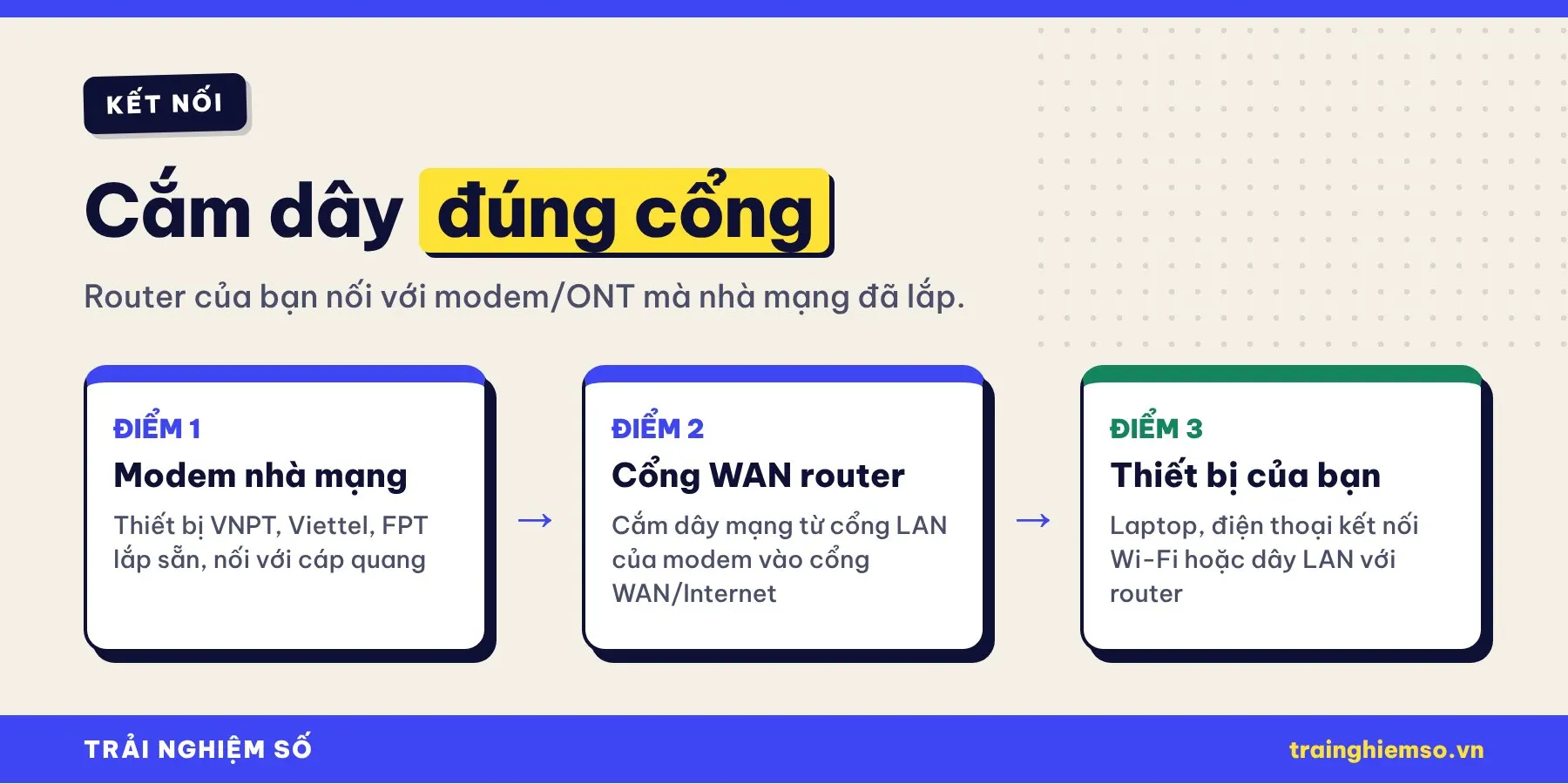
- Tắt nguồn modem nhà mạng (khuyến nghị, giúp hai thiết bị nhận nhau tốt hơn).
- Cắm một đầu dây mạng vào một cổng LAN trống trên modem, đầu còn lại vào cổng WAN/Internet trên router.
- Bật modem, chờ khoảng 1-2 phút cho đèn ổn định, sau đó cắm nguồn và bật router.
- Khi đèn Internet/WAN trên router sáng (hoặc nhấp nháy), bạn chuyển sang bước cài đặt.
Về vị trí, đặt router ở khu vực trung tâm ngôi nhà, cao khoảng ngang tầm ngực trở lên, thoáng, tránh nhét trong tủ, góc tường, cạnh lò vi sóng hay đồ kim loại lớn. Với router có ăng-ten rời, dựng một ăng-ten thẳng đứng và một ăng-ten nằm ngang để phủ sóng cả tầng trên lẫn tầng dưới.
Bước 2: Cài đặt router qua trình duyệt hoặc ứng dụng
Kết nối vào router
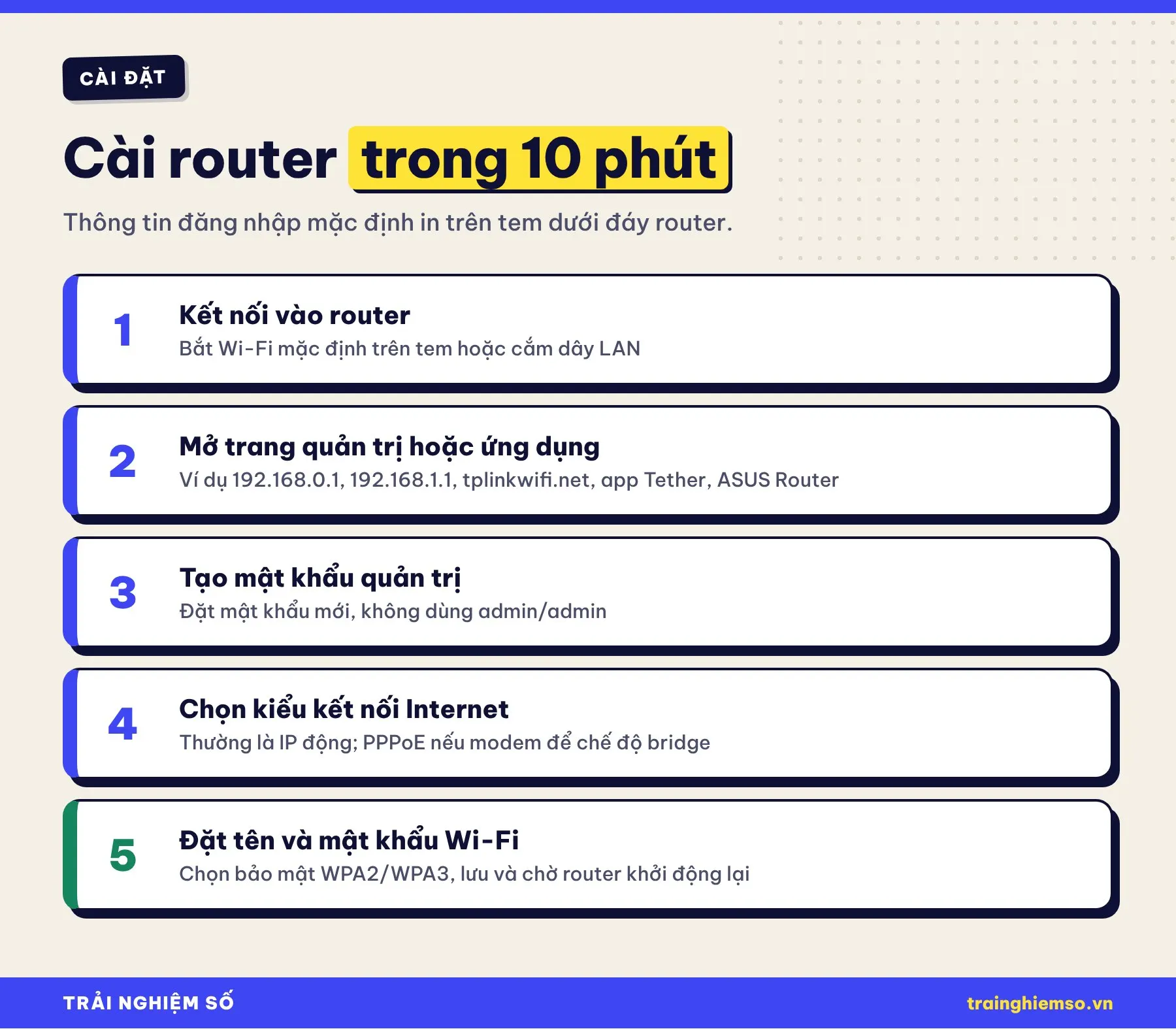
Trên điện thoại hoặc laptop, mở danh sách Wi-Fi và kết nối vào tên Wi-Fi mặc định in trên tem router (ví dụ TP-Link_xxxx, ASUS_xx), nhập mật khẩu trên tem. Với laptop, bạn cũng có thể cắm dây mạng từ cổng LAN của router vào máy cho ổn định.
Mở trang quản trị
- Cách 1, dùng ứng dụng: mở ứng dụng của hãng, đăng nhập hoặc tạo tài khoản, chọn thêm thiết bị và làm theo hướng dẫn. Đây là cách dễ nhất với router đời mới và hệ thống Mesh.
- Cách 2, dùng trình duyệt: mở Chrome, Edge hoặc Safari, gõ địa chỉ in trên tem router vào thanh địa chỉ. Một số địa chỉ phổ biến: tplinkwifi.net hoặc 192.168.0.1 (TP-Link), router.asus.com hoặc 192.168.50.1 (ASUS), 192.168.31.1 (Xiaomi), 192.168.0.1 (Tenda). Nếu tem ghi 192.168.1.254, xem thêm hướng dẫn đăng nhập 192.168.1.254.
Làm theo trình hướng dẫn cài đặt nhanh
- Tạo mật khẩu quản trị: router đời mới yêu cầu bạn tự đặt mật khẩu ngay lần đầu. Với router cũ dùng admin/admin, hãy đổi ngay sau khi cài xong.
- Chọn múi giờ là (GMT+07:00) Bangkok, Hà Nội, Jakarta.
- Chọn kiểu kết nối Internet: nhiều router có nút Tự động phát hiện. Nếu phải chọn tay, xem bảng ở phần dưới.
- Đặt tên Wi-Fi (SSID) và mật khẩu: chọn tên dễ nhận ra nhưng không lộ thông tin cá nhân (tránh dùng số nhà, số điện thoại). Mật khẩu nên dài ít nhất 12 ký tự, có chữ hoa, chữ thường và số.
- Chọn bảo mật WPA2-PSK/WPA3-SAE (hoặc WPA2/WPA3 Personal). Không chọn WEP hay để mở.
- Bấm Lưu hoặc Hoàn tất. Router sẽ khởi động lại, bạn kết nối lại vào tên Wi-Fi mới với mật khẩu mới.
Router hai băng tần sẽ có Wi-Fi 2,4 GHz (xa hơn, xuyên tường tốt) và 5 GHz (nhanh hơn, gần router). Nhiều router cho phép gộp chung một tên (Smart Connect, Band Steering) để thiết bị tự chọn băng tần phù hợp.
Chọn kiểu kết nối Internet nào?
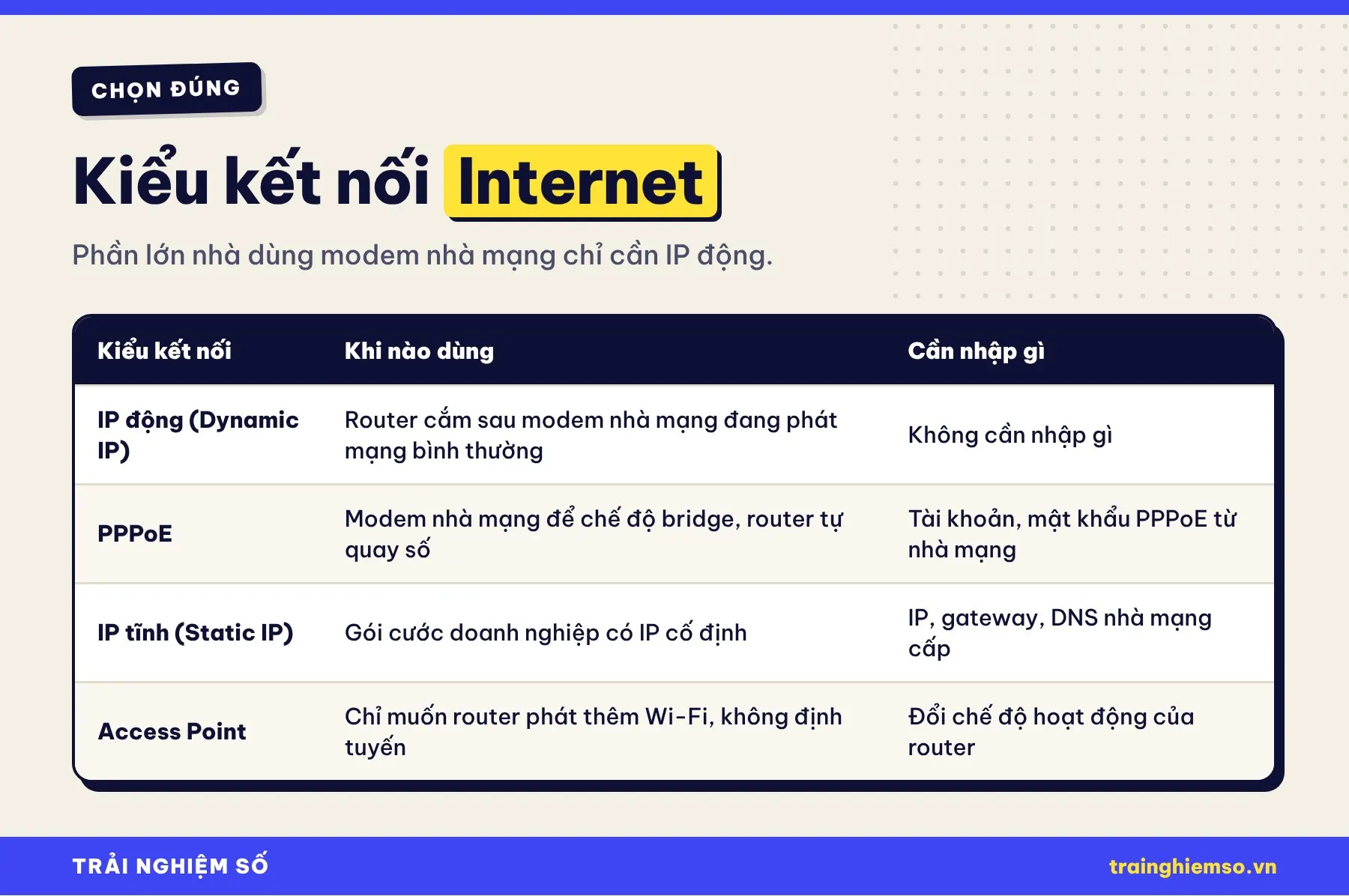
- IP động (Dynamic IP): lựa chọn đúng cho phần lớn gia đình, khi modem nhà mạng vẫn đang phát Internet bình thường. Router tự nhận địa chỉ từ modem, không cần nhập gì.
- PPPoE: dùng khi modem nhà mạng được chuyển sang chế độ bridge (chỉ chuyển tín hiệu quang), router của bạn trực tiếp quay số. Bạn cần tài khoản PPPoE do nhà mạng cung cấp. Cách này giúp tránh “NAT kép”, phù hợp người chơi game hoặc cần mở port, nhưng nên nhờ tổng đài nhà mạng hỗ trợ chuyển chế độ.
- IP tĩnh: chỉ dùng với gói cước có IP cố định, thường là doanh nghiệp.
- Chế độ Access Point: nếu chỉ muốn router mới phát thêm Wi-Fi cho tầng trên mà không tạo mạng riêng, chuyển router sang chế độ Access Point (AP) trong phần Chế độ hoạt động. Khi đó, các thiết bị trong nhà nằm chung một mạng với modem.
Nếu modem nhà mạng và router mới cùng phát Wi-Fi, điện thoại có thể nhảy qua lại giữa hai mạng. Bạn có thể tắt Wi-Fi trên modem nhà mạng (nhờ tổng đài hỗ trợ) hoặc đặt tên Wi-Fi khác nhau để dễ chọn.
Bước 3: Bảo mật và tối ưu router sau cài đặt
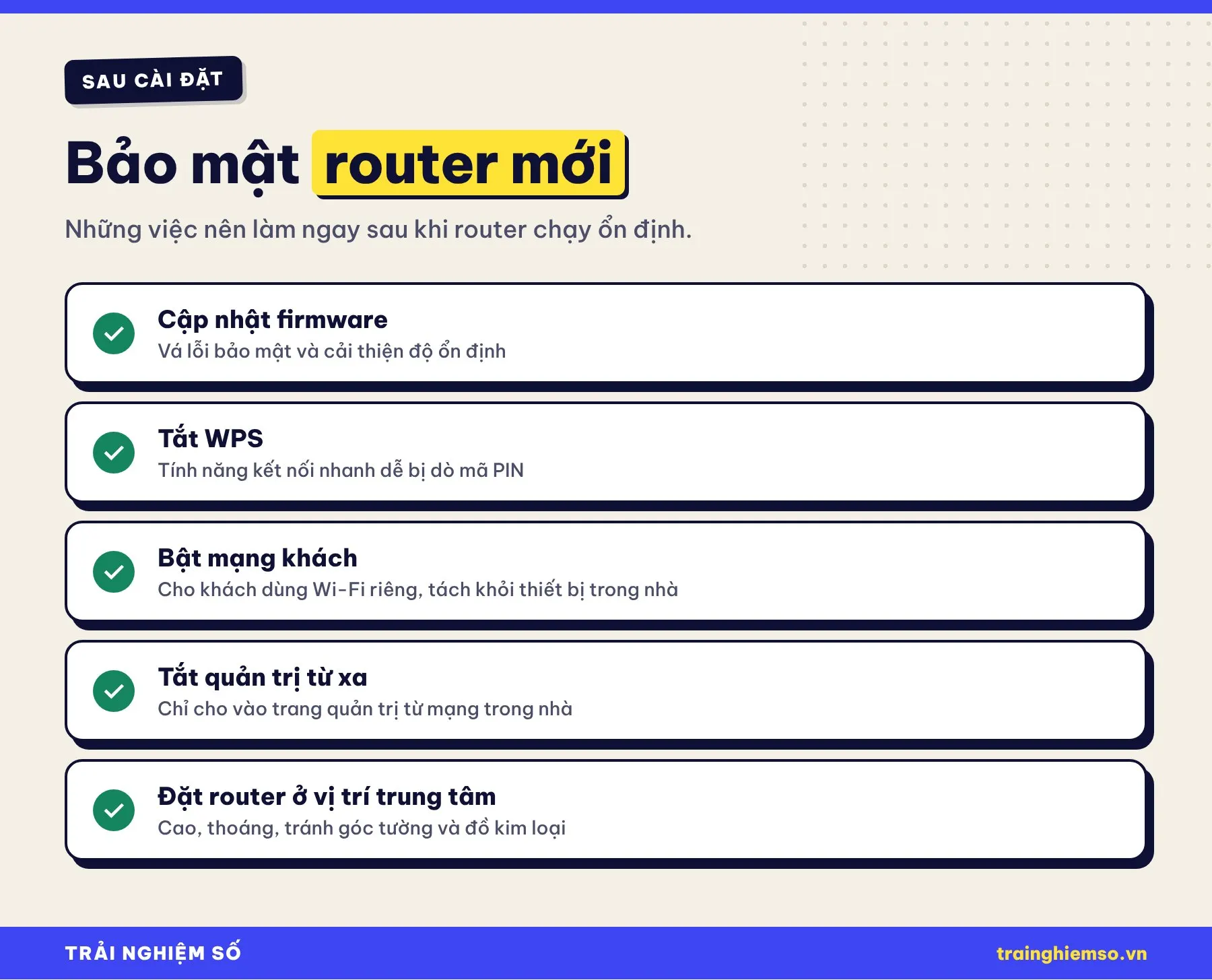
- Cập nhật firmware: vào mục Hệ thống/Nâng cấp firmware (hoặc trong ứng dụng) để cài bản mới nhất. Nhiều router đời mới hỗ trợ tự động cập nhật, hãy bật lên.
- Đổi mật khẩu quản trị nếu vẫn đang dùng mật khẩu mặc định.
- Tắt WPS: tính năng kết nối bằng nút bấm hoặc mã PIN tiện nhưng có thể bị lợi dụng để dò mật khẩu.
- Bật mạng khách (Guest Network) để khách đến nhà dùng Wi-Fi riêng, không truy cập được camera, máy in, NAS trong nhà.
- Tắt quản lý từ xa (Remote Management) nếu không cần, để trang quản trị chỉ mở được từ mạng trong nhà.
Cài xong nhưng không vào được mạng?
- Kiểm tra dây: dây từ modem phải cắm vào cổng WAN của router, không phải cổng LAN. Thử đổi sợi dây khác.
- Đổi kiểu kết nối: nếu đã chọn PPPoE mà không vào được, thử lại với IP động, và ngược lại.
- Trùng dải IP: nếu modem và router dùng cùng dải (ví dụ đều là 192.168.1.1), một số router sẽ tự đổi. Nếu không, đổi địa chỉ LAN của router sang 192.168.0.1 hoặc dải khác.
- Khởi động lại theo thứ tự: tắt cả hai, bật modem trước, chờ 2 phút rồi mới bật router.
- Reset router: nếu cài sai và không vào được trang quản trị, nhấn giữ nút Reset khoảng 10 giây để đưa về mặc định rồi cài lại.
Nếu điện thoại cứ tự chuyển từ Wi-Fi sang 4G/5G khi sóng yếu, xem thêm cách khắc phục điện thoại tự chuyển Wi-Fi sang dữ liệu di động.
Câu hỏi thường gặp
Có cần gọi nhà mạng khi lắp router mới không?
Thường là không. Với kiểu IP động, bạn chỉ cần cắm router sau modem là dùng được. Chỉ khi muốn dùng PPPoE (modem chế độ bridge) bạn mới cần nhà mạng hỗ trợ.
Router và modem khác nhau thế nào?
Modem (ONT) chuyển tín hiệu cáp quang của nhà mạng thành Internet; router chia sẻ kết nối đó cho nhiều thiết bị qua Wi-Fi và dây LAN. Modem nhà mạng ở Việt Nam thường tích hợp luôn chức năng router.
Nên chọn router Wi-Fi 6 hay Wi-Fi 7?
Wi-Fi 6 đã đủ cho phần lớn gia đình với gói cước dưới 1 Gbps. Wi-Fi 7 đáng cân nhắc nếu bạn dùng gói cước tốc độ cao và có nhiều thiết bị hỗ trợ chuẩn mới.
Nhà nhiều tầng có nên mua Mesh thay vì một router?
Có. Với nhà ống nhiều tầng, hệ thống Mesh gồm 2-3 thiết bị đặt ở các tầng sẽ cho sóng ổn định hơn một router mạnh đặt ở tầng trệt.
Kết luận
Cài đặt router Wi-Fi tại nhà chỉ gồm ba bước: cắm dây từ modem vào cổng WAN, chạy trình hướng dẫn qua trình duyệt hoặc ứng dụng, rồi bảo mật router sau khi dùng được. Chọn đúng kiểu kết nối (thường là IP động) và đặt mật khẩu Wi-Fi đủ mạnh là bạn đã có mạng ổn định cho cả nhà.
Bạn đang dùng router của hãng nào và có gặp khó khăn khi cài đặt không? Chia sẻ trong phần bình luận và theo dõi Trải Nghiệm Số để cập nhật thêm thủ thuật mạng gia đình.
Nguồn tham khảo: tài liệu hướng dẫn cài đặt nhanh của TP-Link, ASUS; Lifewire (How to Set Up a Router). Ảnh mặt sau router: Abhi25t, Wikimedia Commons, CC BY-SA 4.0.
Bình luận
✎ Viết bình luận đầu tiên · chưa có ai bình luận