

Có thể bạn không biết là hiện tại ngoài trình kiểm tra chính tả mặc định của Google Chrome, bạn còn có thể thay đổi trình kiểm tra chính tả cơ bản hoặc nâng cao trong trình duyệt Chrome sang tiện ích kiểm tra chính tả của Windows 10.

Google Chrome có một số tính năng không được kích hoạt sẵn nhưng rất hữu ích. Tính năng này được ẩn khỏi người dùng thông thường nhưng sẽ không khó để kích hoạt nó lên. Các tính năng nhỏ như vậy giúp tăng năng suất làm việc của trình duyệt Chrome và có thể chứng minh là thực sự hiệu quả trong công việc. Mình đang nói đến tính năng Windows Spell Checker. Tính năng này không hiển thị trong cài đặt Chrome, tuy nhiên, bạn có thể truy cập tính năng này theo các bước bên dưới.
Cách bật trình kiểm tra chính tả của Google trên Chrome
Tổng thời gian: 5 phút
Nội dung bài viết4 phần
Mở trình duyệt Chrome
Hãy bật trình duyệt Chrome trên máy tính (PC) hay laptop của bạn lên.
Vào trang flags của Chrome

Gõ vào thanh địa chỉ chrome://flags để vào được trang cấu hình các tính năng tuỳ chọn của Trình duyệt Chrome.
Kích hoạt tính năng Windows OS Spelling checker
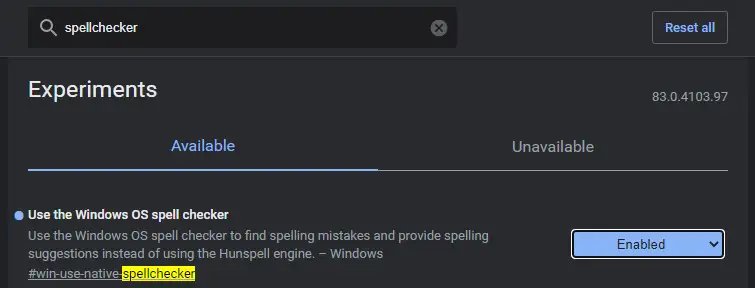
Khi trang web mở ra, hãy nhập vào ô tìm kiếm từ khoá “spellchecker”. Bạn sẽ thấy mục Use the Windows OS spell checker hiển thị. Bên cạnh mục này bạn bấm vào nút Default và đổi thành Enabled.
Khởi động lại trình duyệt
Sau bước trên, bạn có thể tắt và mở lại trình duyệt hoặc bấm nút Relaunch để khởi động lại trình duyệt.
Vậy là xong, bạn đã kích hoạt Trình kiểm tra chính tả của Windows trong Google Chrome. Trình kiểm tra chính tả của Windows OS là một cách để tăng cường khả năng kiểm tra chính tả trong trình duyệt Chrome.
Bình luận
✎ Viết bình luận đầu tiên · chưa có ai bình luận