


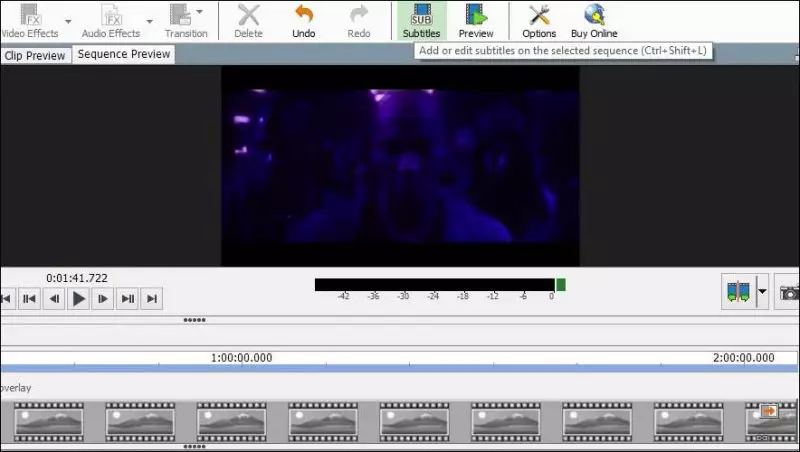
Không cần phải là chuyên gia công nghệ, bạn hoàn toàn có thể tạo phụ đề cho bất kỳ đoạn video nào mà mình thích, nhờ thực hiện lần lượt 5 bước cực đơn giản như hướng dẫn dưới đây.
Bước 1: Trước hết, download và cài đặt một chương trình có tên VideoPad vào máy tính của bạn. Chạy chương trình VideoPad và click vào nút Clips\Add file.

Bước 2: Chọn file video mà bạn muốn tạo phụ đề. Lúc này, video sẽ bắt đầu được tải lên chương trình.

Bước 3: Sau khi việc tải video hoàn tất, hãy click chuột phải vào nó và sau đó chọn Place on sequence.

Bước 4: Tại giao diện chính của chương trình, chọn Subtitles và một cửa sổ tạo phụ đề mới sẽ xuất hiện.

Bước 5: Lúc này, bạn nhìn thấy màn hình biên tập ở phía dưới. Hãy viết các dòng phụ đề mong muốn và ghép chúng với thời gian tương ứng của video. Kết quả là, nội dung phụ đề sẽ được đưa thêm vào video theo mỗi khoảng thời gian do chính bạn thiết lập.

Theo Tuấn Anh (Techviral), Vietnamnet