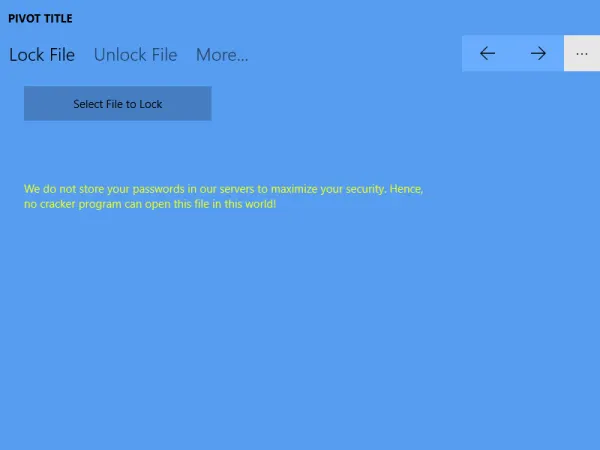
Tiện ích giúp bạn mã hóa và tạo mật khẩu cho file có định dạng bất kỳ giúp bảo vệ chống sử dụng, giải mã. Ứng dụng được cung cấp miễn phí và chỉ tương thích Windows 10.
Bạn cài đặt theo mã QR hay địa chỉ rút gọn https://goo.gl/27Wr8b (dung lượng 1-3 MB).

Cách sử dụng ứng dụng để tạo mật khẩu cho file rất đơn giản, vào chương trình lần đầu bạn cài đặt mật khẩu bảo vệ nhằm chống truy cập sử dụng cũng như giải mã file trái phép > Create your password. Sau đó, bạn khai báo mật khẩu vừa tạo để truy cập ứng dụng. Tiếp theo, bạn mở các mục để tiến hành mã hóa và giải mã file:
– Lock File: Bạn bấm Select File To Lock để chọn tập tin muốn thực hiện mã hóa. Mỗi lượt thực hiện bạn chỉ được chọn tối đa 1 file nhưng không giới hạn định dạng. Mã hóa thành công, bạn sẽ thấy dòng File Locked. Tập tin sau khi mã hóa sẽ không thể mở nội dung nên khi có ai đó cố tình xem thì trông file như bị lỗi.
– Unlock File: Bấm Select File To Unlock để chọn file bạn cần giải mã. Thành công sẽ có dòng File Unlocked.
Nếu cần thay đổi mật khẩu truy cập ứng dụng, vào More > Change your password > nhập mật khẩu cũ > Change your password > nhập mật khẩu mới > Change your password.