

RecordScreen.io là cách dễ nhất để quay video màn hình của bạn. Nó hoạt động ngay trong trình duyệt của bạn và không cần cài đặt.

Để quay video màn hình thông thường bạn phải có công cụ thực hiện như phần mềm (có cài đặt lẫn không cài đặt), tiện ích mở rộng, dịch vụ web. RecordScreen.io là một dịch vụ web miễn phí mà ở đó bạn có thể quay video màn hình desktop, cửa sổ ứng dụng hay tab trình duyệt của mình mà không phải cài đặt thêm gì hay tài khoản.
Có thể nói, RecordScreen.io là sự lựa chọn dễ và nhanh nhất khi bạn cần quay video màn hình. Nó tiết kiệm thời gian, thao tác và thuận tiện khi có thể sử dụng trên bất kỳ nền tảng nào.
Để quay video màn hình với RecordScreen.io, bạn làm theo như sau.
Bước 1: Bạn mở trình duyệt và truy cập vào trang chủ RecordScreen.io.
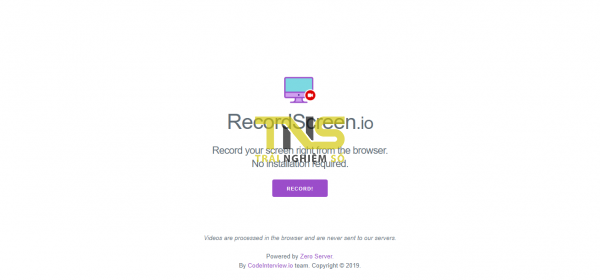
(Nên dùng trình duyệt hiện đại như Chrome, Firefox, Microsoft Edge,… để thực hiện)
Bước 2: Bạn bấm Record và chọn màn hình muốn quay.
– Screen + Cam: Quay video màn hình bao gồm webcam.
– Screen Only: Chỉ quay video màn hình.
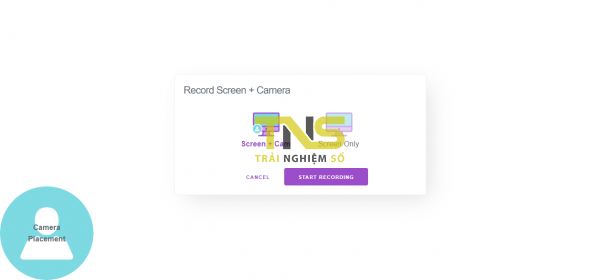
Chọn xong, bạn bấm Start Recording để chuyển đến bước tiếp theo.
Bước 3: Giao diện Share your screen hiện ra, bạn chọn màn hình cụ thể muốn quay. Bao gồm.
– Your entire screen: Quay màn hình desktop và tất cả ứng dụng trên màn hình này.
– Application Window: Quay cửa sổ ứng dụng đang mở mà bạn chọn.
– Chrome Tab: Quay màn hình trang web của tab bạn chọn trên Chrome.
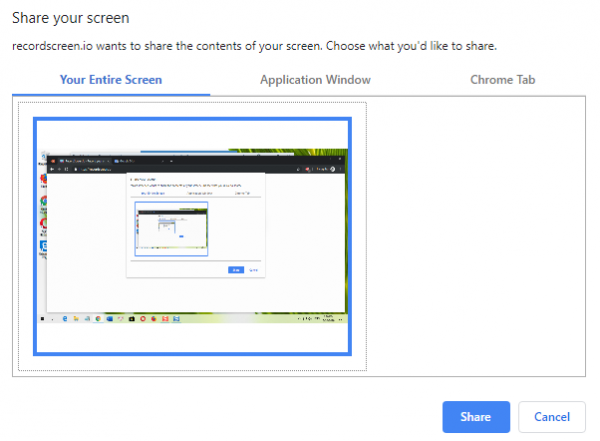
Tùy mỗi trình duyệt, có một số tùy chọn sẽ không được hỗ trợ. Chẳng hạn, Chrome Tab sẽ không có trên Firefox hay Microsoft Edge.
Bước 4: Bạn bấm Share để bắt đầu quay video màn hình đã chọn.
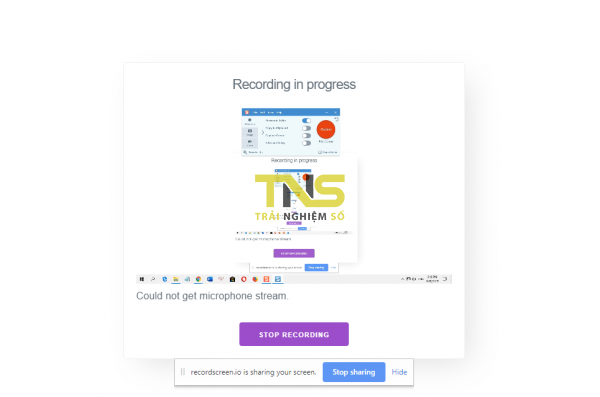
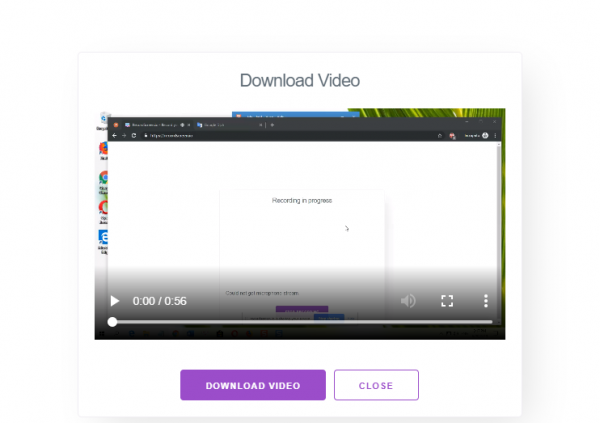
Bước 5: Quay xong, bấm Stop Recording hay Stop Sharing. Sau đó, bạn có thể xem lại video quay hay lưu về máy (Download Video) dưới định dạng *.webm.
Bình luận
✎ Viết bình luận đầu tiên · chưa có ai bình luận