

Trên thư viện tiện ích mở rộng Microsoft Edge mới bổ sung hai extension mới, TNS mời bạn đọc xem qua.
1. Mile Wide Back:
Là tiện ích mở rộng mới toanh của Microsoft Edge có thể giúp ban thực hiện nhanh một số thao tác khi duyệt web trên trình duyệt như mở trang trước/trang sau, đóng tab, chuyển tab bằng nút chuột trái/phải.

Tiện ích chỉ tương thích Windows 10, bạn vào đây hay theo link truy cập ở trên > Tải ứng dụng > Open Store để mở trang cài đặt Mile Wide Back trên Windows Store. Bạn bấm Get để cài đặt.

Bây giờ, bạn mở Microsoft Edge > Turn it on để kích hoạt tiện ích mở rộng vừa cài đặt. Để sử dụng, bạn rê chuột vào cạnh trái trình duyệt sẽ thấy nút mũi tên màu đen xuất hiện cạnh con trỏ chuột. Tiếp theo, bạn sẽ điều hướng trang như sau.
– Bấm nút chuột trái: Quay lại trang trước.
– Bấm nút chuột phải: Trở lại trang mở sau.
– Bấm nút chuột giữa: Đóng tab hiện tại.
– Xoay bánh xe chuột: Bạn có thể cuộn chuột lên xuống hoặc ngược lại để di chuyển qua lại giữa các tab.
2. OpenInPrivate:
Bạn có muốn mở nhanh link trang web nào đó trong chế độ trình duyệt ẩn danh trên Microsoft Edge. Tiện ích mở rộng này sẽ giúp bạn.

Tiện ích chỉ tương thích Windows 10, bạn vào đây hay link truy cập phía trên > Tải ứng dụng > Open Store > Get để cài đặt.
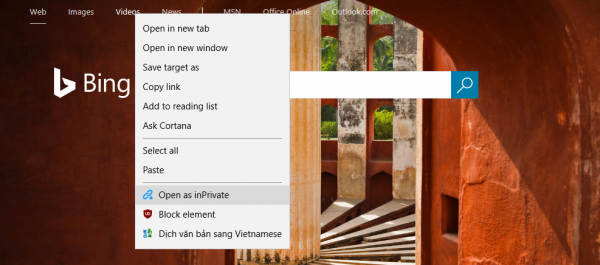
Mở trình duyệt, bạn bấm Turn it on trong pop-up hiện ra để bật sử dụng extension. Bây giờ, muốn mở link nào đó trong chế độ ẩn danh của Microsoft Edge. Bạn bấm chuột phải lên link > chọn Open as inPrivate.
Lưu ý: Khi hoạt động trong chế độ ẩn danh, các tiện ích mở rộng của Microsoft Edge không hoạt động.