



Nếu bạn đang cần nhanh một số ngẫu nhiên trong một giới hạn nào đó, ví dụ từ 1 đến 10. Bạn có thể làm nhanh bằng Google chứ không cần vào thêm một trang web nào khác.

Mặc định công cụ tìm kiếm Google có sẵn một ứng dụng tạo số ngẫu nhiên khá đơn giản. Để có thể sử dụng, đầu tiên bạn hãy mở trang tìm kiếm của Google lên, sau đó gõ vào từ khoá “số ngẫu nhiên” (Bạn cũng có thể dùng các từ khoá tiếng Anh như random number, random number generator). Lúc này một bảng công cụ nhỏ sẽ hiển thị ở kết quả tìm kiếm.
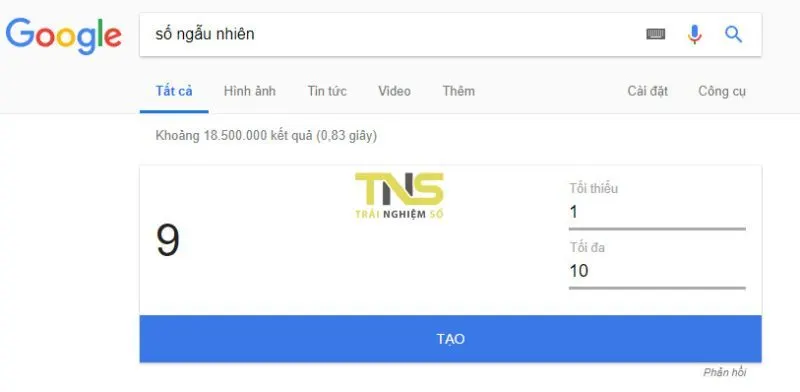
Mặc định thì công cụ tạo số ngẫu nhiên từ 1 đến 10, bạn hãy thay đổi giới hạn tối thiểu và tối đa để có được một số ngẫu nhiên trong phạm vi bạn muốn. Sau đó bấm vào nút Tạo để lấy một số ngẫu nhiên.
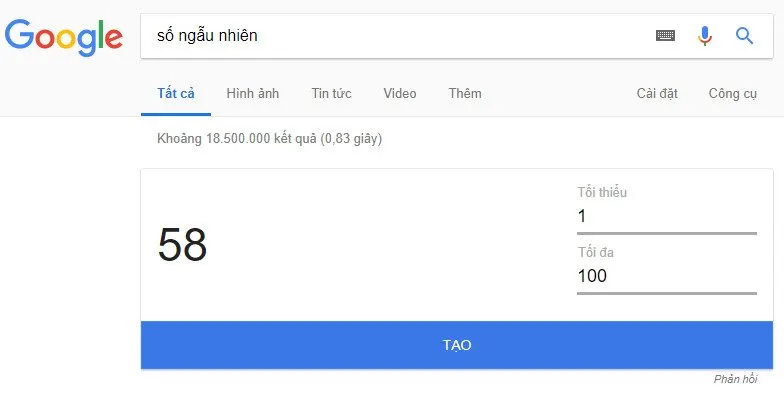
Tính năng này hoạt động trên cả trình duyệt máy tính và di động. Vậy là khi cần bốc thăm thì bạn cứ mở Google lên mà làm nhé, không cần dùng thêm ứng dụng hay vào trang web khác đâu.