
Mỗi sáng mở Gmail và thấy hàng chục thư khuyến mãi, thông báo mạng xã hội lẫn lộn với thư công việc quan trọng? Thay vì dọn tay mỗi ngày, bạn có thể “dạy” Gmail tự làm việc này bằng bộ lọc (filter), tương tự tính năng quy tắc (rules) trên Outlook. Chỉ cần thiết lập một lần, thư mới đến sẽ tự được gắn nhãn, lưu trữ, đánh dấu sao hay chuyển tiếp đúng nơi.

Trải Nghiệm Số hướng dẫn chi tiết cách tạo bộ lọc Gmail, các tiêu chí và hành động có thể dùng, toán tử tìm kiếm nâng cao cùng những bộ lọc mẫu nên tạo ngay.
Câu trả lời ngắn Mở Gmail trên trình duyệt máy tính, bấm biểu tượng thanh trượt (Hiển thị các tùy chọn tìm kiếm) ở cuối ô tìm kiếm, điền điều kiện như người gửi hoặc tiêu đề, bấm Tạo bộ lọc, chọn hành động (gắn nhãn, bỏ qua hộp thư đến, đánh dấu đã đọc…) rồi bấm Tạo bộ lọc lần nữa. Cách nhanh hơn: mở một thư, bấm dấu ba chấm và chọn Lọc thư như thế này.
Tóm tắt nhanh
- Bộ lọc chỉ tạo được trên Gmail bản web; sau khi tạo, bộ lọc vẫn hoạt động với thư nhận trên điện thoại.
- Bộ lọc chỉ tác động lên thư mới đến; muốn áp dụng cho thư cũ, đánh dấu ô “Đồng thời áp dụng bộ lọc cho các cuộc hội thoại phù hợp”.
- Có thể kết hợp nhiều hành động trong một bộ lọc, ví dụ vừa gắn nhãn vừa lưu trữ.
- Toán tử như from:, OR, -, larger: giúp bộ lọc chính xác hơn.
- Bộ lọc có thể xuất ra tệp .xml để sao lưu hoặc dùng trên tài khoản khác.
Bộ lọc Gmail là gì?
Bộ lọc là một quy tắc gồm hai phần: điều kiện (thư từ ai, tiêu đề chứa gì, có tệp đính kèm không…) và hành động (Gmail sẽ làm gì với thư khớp điều kiện). Mỗi khi có thư mới, Gmail tự kiểm tra và xử lý theo quy tắc, bạn không cần thao tác gì thêm.
Bộ lọc khác với nhãn: nhãn chỉ là “thư mục” để phân loại, còn bộ lọc là thứ tự động đưa thư vào nhãn đó. Kết hợp cả hai, hộp thư đến của bạn chỉ còn lại những thư thật sự cần đọc.
Cách tạo bộ lọc Gmail
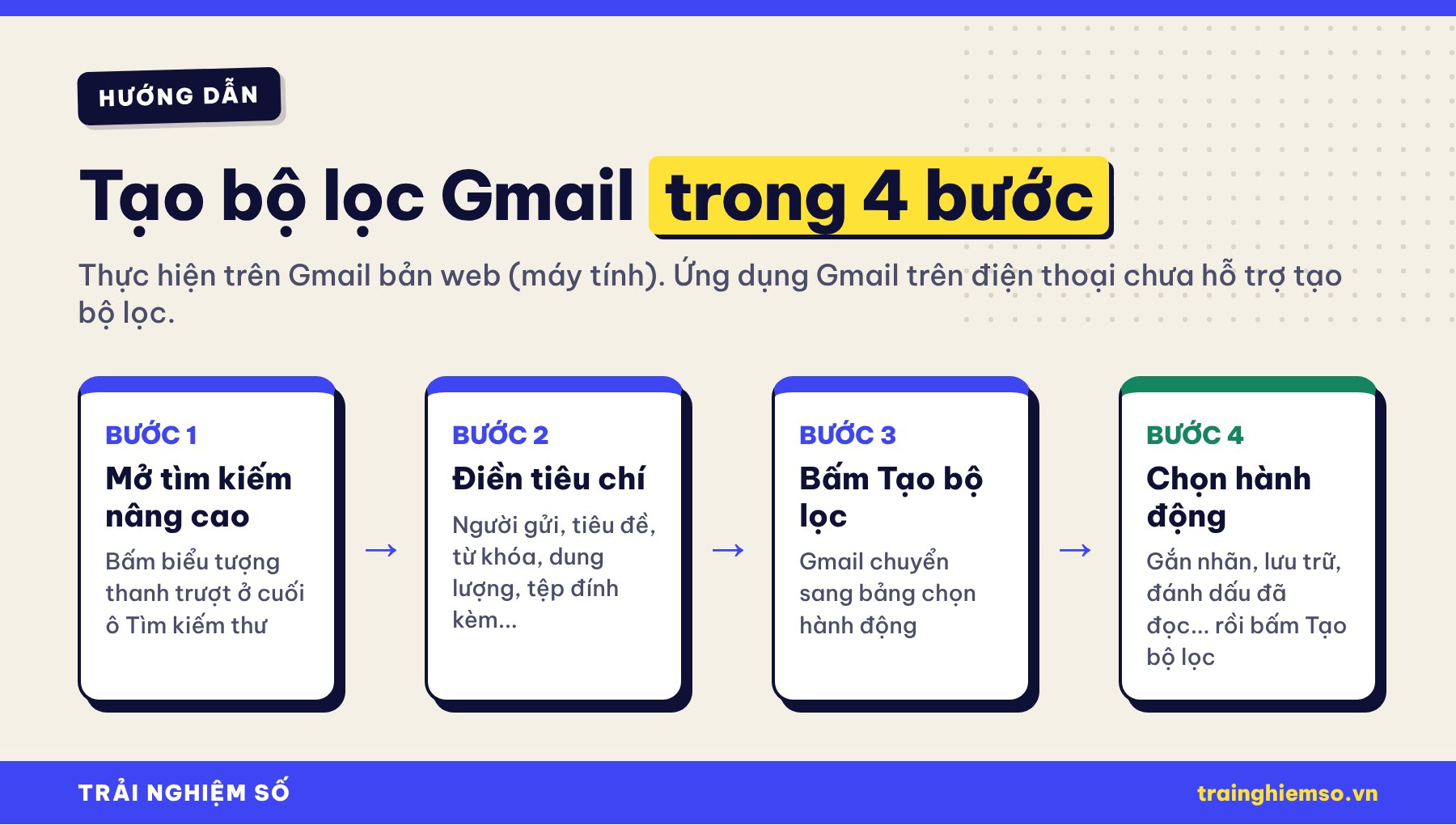
- Mở Gmail trên trình duyệt máy tính.
- Ở ô Tìm kiếm thư phía trên, bấm biểu tượng thanh trượt Hiển thị các tùy chọn tìm kiếm ở cuối ô.
- Điền điều kiện vào các ô như Từ, Đến, Tiêu đề, Có các từ, Không có, Kích thước… Bạn có thể bấm Tìm kiếm trước để xem thử những thư nào khớp điều kiện.
- Bấm Tạo bộ lọc ở góc dưới hộp tìm kiếm.
- Đánh dấu một hoặc nhiều hành động muốn Gmail thực hiện. Nếu muốn xử lý luôn cả thư cũ, đánh dấu thêm ô Đồng thời áp dụng bộ lọc cho các cuộc hội thoại phù hợp.
- Bấm Tạo bộ lọc để hoàn tất.
Lưu ý: ứng dụng Gmail trên Android và iPhone hiện chưa có chỗ tạo bộ lọc. Nếu chỉ có điện thoại, bạn có thể mở trình duyệt, vào mail.google.com và chọn chế độ xem cho máy tính. Bộ lọc tạo xong sẽ áp dụng cho mọi thiết bị đăng nhập tài khoản đó.
Tạo bộ lọc nhanh từ một thư có sẵn
Khi đang đọc một thư và muốn mọi thư tương tự được xử lý tự động, cách này nhanh hơn:
- Mở thư hoặc đánh dấu ô chọn thư trong danh sách.
- Bấm biểu tượng ba chấm (Thêm) ở góc trên, chọn Lọc thư như thế này.
- Gmail tự điền địa chỉ người gửi vào ô Từ; bạn chỉnh thêm điều kiện nếu cần, bấm Tạo bộ lọc và chọn hành động.
Các tiêu chí lọc thư
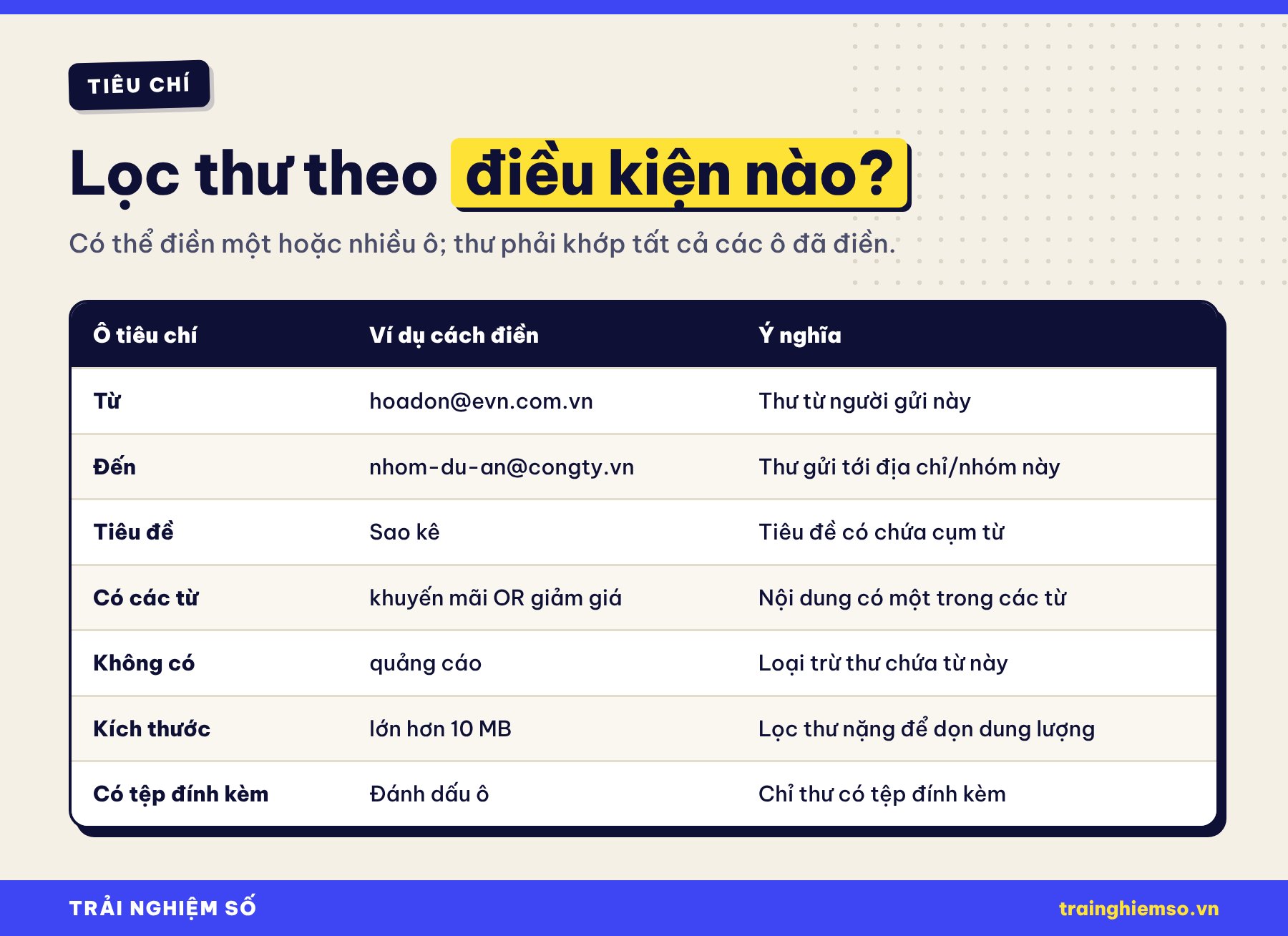
Khi điền nhiều ô cùng lúc, thư phải thỏa mãn tất cả điều kiện mới bị lọc. Muốn lọc theo nhiều người gửi khác nhau, bạn không cần tạo nhiều bộ lọc: ghi các địa chỉ cách nhau bằng chữ OR (viết hoa), ví dụ a@congty.vn OR b@congty.vn. Để lọc mọi thư từ một tên miền, chỉ cần ghi phần sau dấu @, ví dụ @nganhang.com.vn.
Các hành động bộ lọc có thể làm
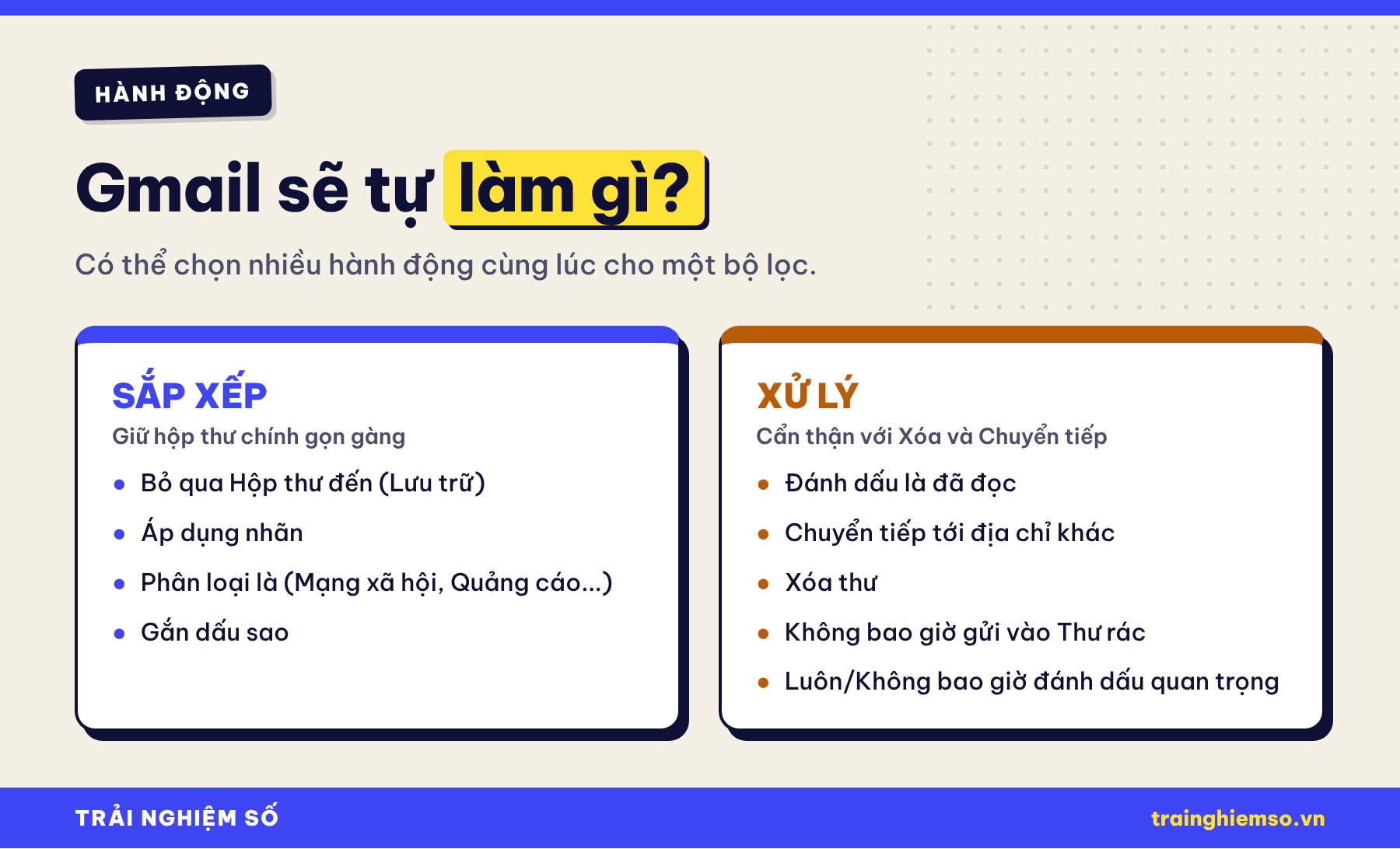
Hai hành động hữu ích nhất là Bỏ qua Hộp thư đến (Lưu trữ) kết hợp Áp dụng nhãn: thư không chen vào hộp thư chính nhưng vẫn nằm gọn trong nhãn để bạn đọc khi rảnh. Với hành động Chuyển tiếp tới, bạn phải thêm và xác minh địa chỉ nhận trước tại Cài đặt, mục Chuyển tiếp và POP/IMAP. Hành động Xóa nên dùng hạn chế, vì nếu điều kiện quá rộng, thư quan trọng có thể vào thùng rác mà bạn không hay biết (thư trong thùng rác tự xóa vĩnh viễn sau 30 ngày).
Toán tử tìm kiếm cho bộ lọc nâng cao
Ô Có các từ chấp nhận các toán tử tìm kiếm của Gmail, giúp bạn tạo điều kiện mà các ô thông thường không làm được.
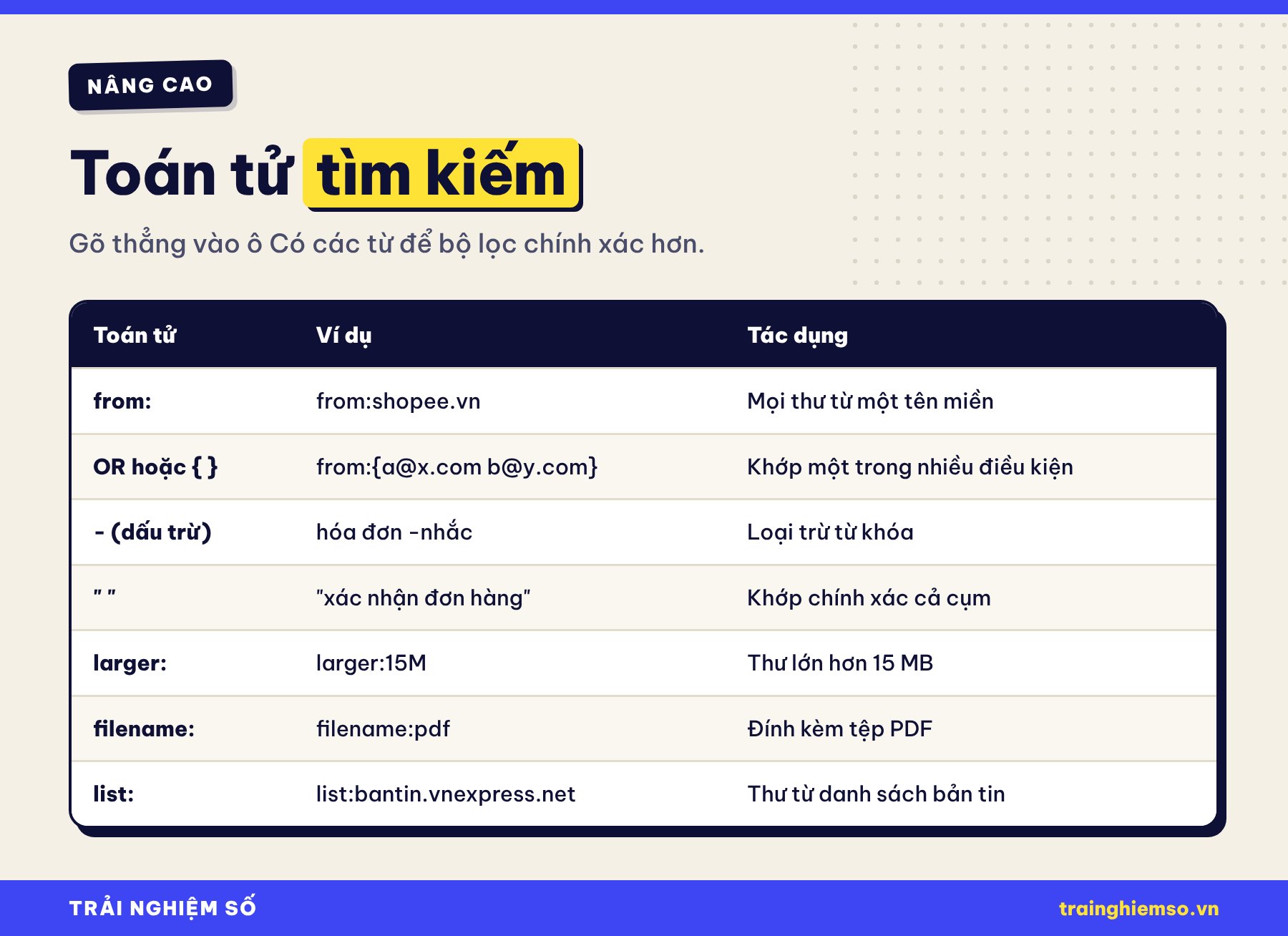
Mẹo: hãy thử câu lệnh trong ô tìm kiếm trước. Nếu danh sách kết quả đúng những thư bạn muốn, khi đó mới tạo bộ lọc để tránh lọc nhầm.
5 bộ lọc nên tạo ngay
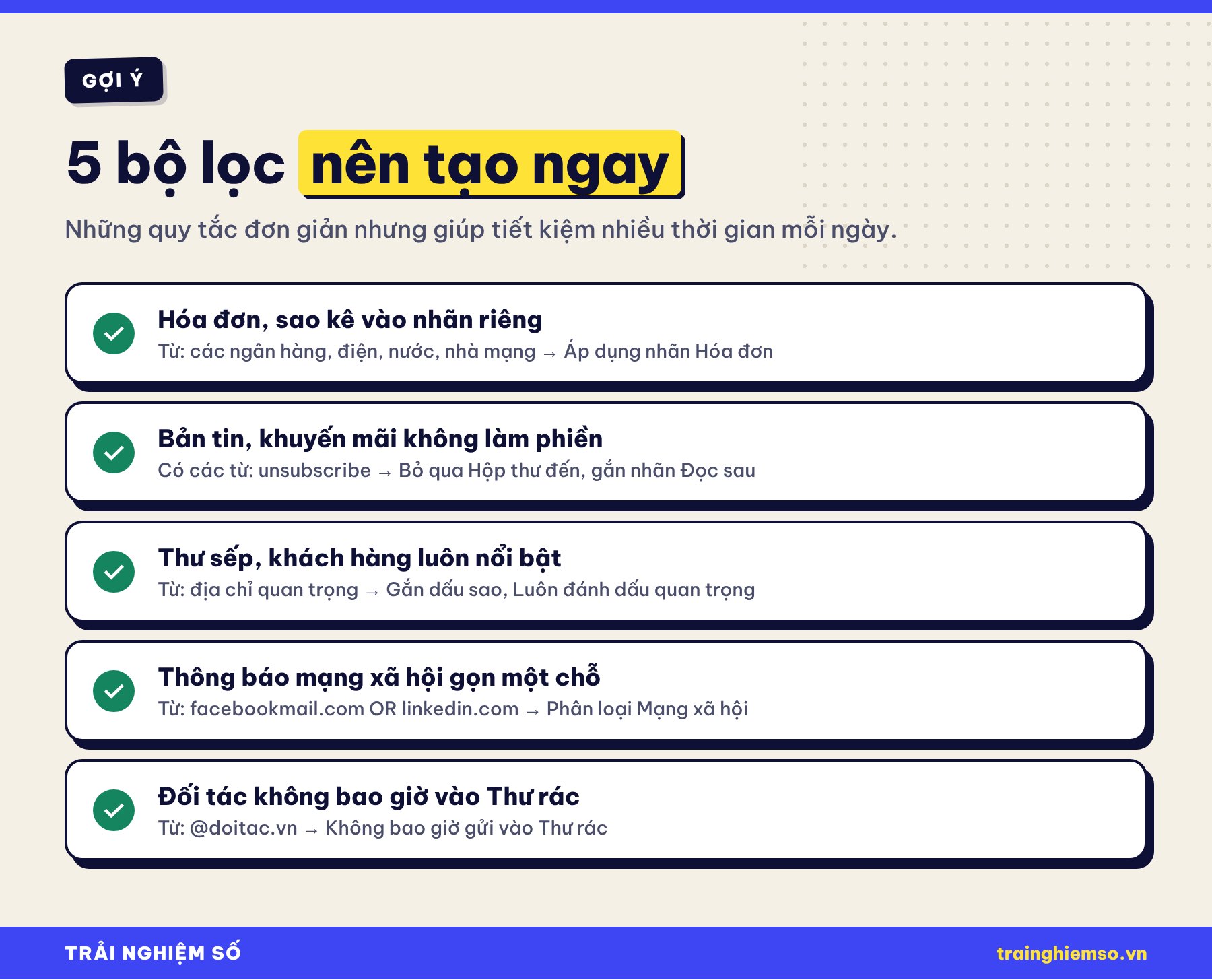
Hầu hết thư quảng cáo và bản tin đều có liên kết hủy đăng ký chứa chữ “unsubscribe”, nên đây là từ khóa rất hiệu quả để gom chúng về một nhãn. Nếu bạn dùng Gmail cho công việc, bộ lọc gắn sao cho thư của sếp và khách hàng giúp bạn không bỏ sót việc gấp. Gmail còn có thể dịch email ngay trong giao diện, tiện khi làm việc với đối tác nước ngoài.
Sửa, xóa, xuất và nhập bộ lọc
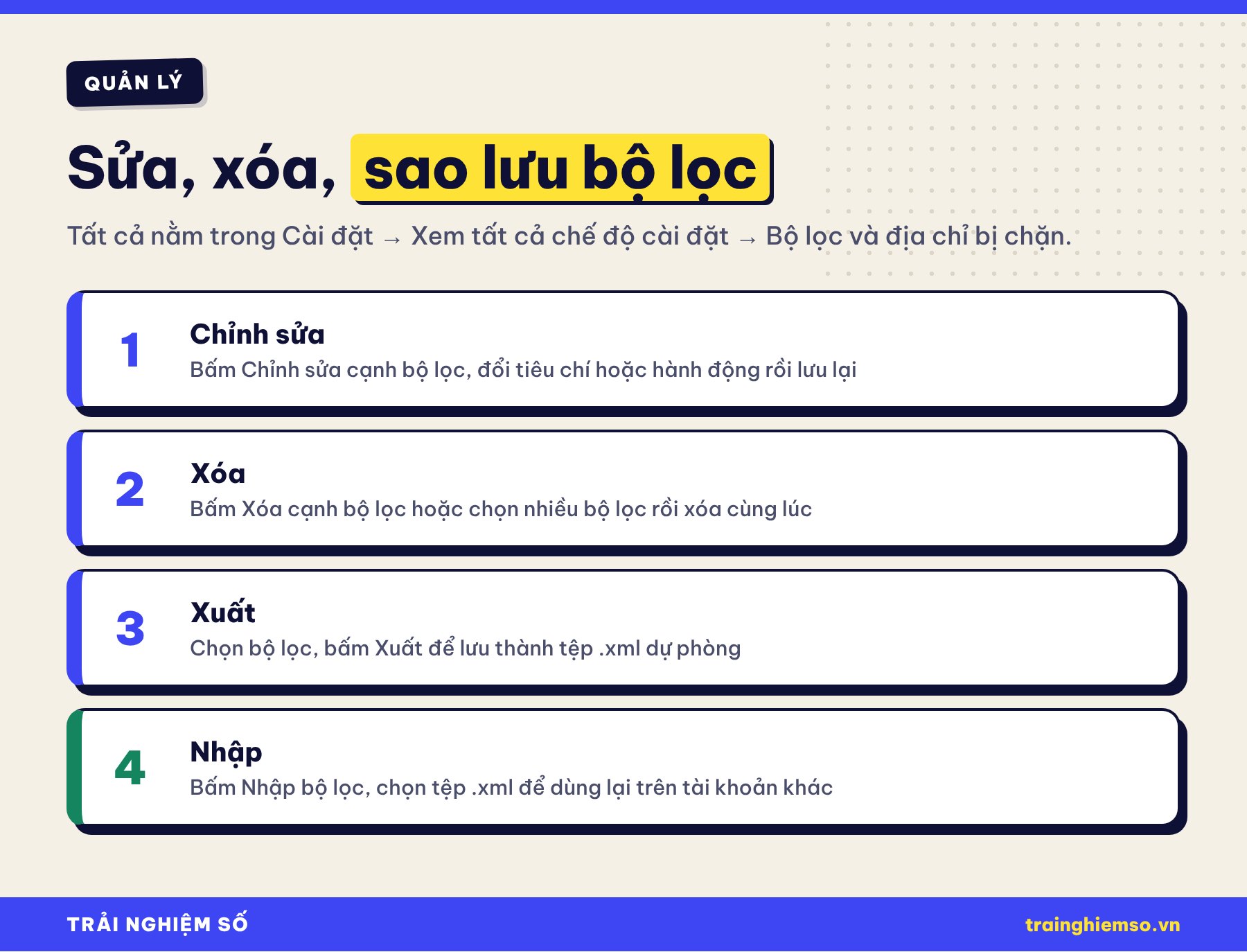
Để xem lại toàn bộ bộ lọc, bấm biểu tượng bánh răng, chọn Xem tất cả chế độ cài đặt, chuyển sang thẻ Bộ lọc và địa chỉ bị chặn. Tại đây bạn có thể chỉnh sửa, xóa từng bộ lọc hoặc xuất chúng ra tệp .xml. Tệp này rất tiện khi chuyển sang tài khoản Gmail mới hay khi cần chia sẻ bộ quy tắc chung cho cả nhóm.
Câu hỏi thường gặp
Bộ lọc có áp dụng cho thư đã nhận trước đó không?
Mặc định là không. Bạn cần đánh dấu ô Đồng thời áp dụng bộ lọc cho các cuộc hội thoại phù hợp khi tạo hoặc khi chỉnh sửa bộ lọc.
Vì sao bộ lọc không hoạt động?
Kiểm tra lại điều kiện (sai một ký tự trong địa chỉ cũng khiến bộ lọc không khớp), xem có bộ lọc khác cùng xử lý thư đó không, và nếu thư vẫn rơi vào Thư rác thì thêm hành động Không bao giờ gửi vào Thư rác cho bộ lọc.
Có tạo bộ lọc trên ứng dụng Gmail điện thoại được không?
Hiện chưa. Bạn cần dùng Gmail bản web, nhưng bộ lọc sau khi tạo vẫn có hiệu lực khi nhận thư trên điện thoại.
Bộ lọc khác chặn người gửi như thế nào?
Chặn người gửi thực chất là một bộ lọc chuyển mọi thư của địa chỉ đó vào Thư rác. Bộ lọc linh hoạt hơn vì bạn tự chọn hành động.
Dùng Google Workspace (email công ty) có tạo bộ lọc được không?
Có, thao tác giống hệt Gmail cá nhân, trừ khi quản trị viên giới hạn tính năng chuyển tiếp thư ra ngoài.
Kết luận
Chỉ mất vài phút thiết lập, bộ lọc Gmail giúp hộp thư tự phân loại hóa đơn, bản tin, thông báo và làm nổi bật thư quan trọng. Hãy bắt đầu với một hai bộ lọc đơn giản như gom bản tin hay gắn nhãn hóa đơn, sau đó tinh chỉnh dần bằng toán tử tìm kiếm khi đã quen.
Bạn đang dùng bộ lọc Gmail nào hiệu quả? Hãy chia sẻ ở phần bình luận và theo dõi Trải Nghiệm Số để nhận thêm thủ thuật làm việc với email.
Nguồn tham khảo: Trung tâm trợ giúp Gmail của Google (Tạo quy tắc để lọc email, Toán tử tìm kiếm bạn có thể sử dụng với Gmail).
Bình luận
Chưa có bình luận nào. Bạn có câu hỏi hay kinh nghiệm riêng về chủ đề này? Hãy là người mở đầu.
✎ Viết bình luận đầu tiên