
Chromecast bỗng không hiện trên điện thoại, kết nối Wi-Fi chập chờn hay bạn chuẩn bị bán, tặng lại thiết bị cho người khác? Khôi phục cài đặt gốc (factory reset) là cách đưa Chromecast về trạng thái như lúc mới mở hộp, xoá sạch tài khoản, mạng Wi-Fi và mọi thiết lập cũ.
Bài viết dưới đây của Trải Nghiệm Số hướng dẫn cách reset cho từng đời Chromecast, từ bản đầu tiên ra mắt năm 2013, Chromecast with Google TV cho tới Google TV Streamer, bằng cả menu Cài đặt, ứng dụng Google Home và nút vật lý trên thân máy.
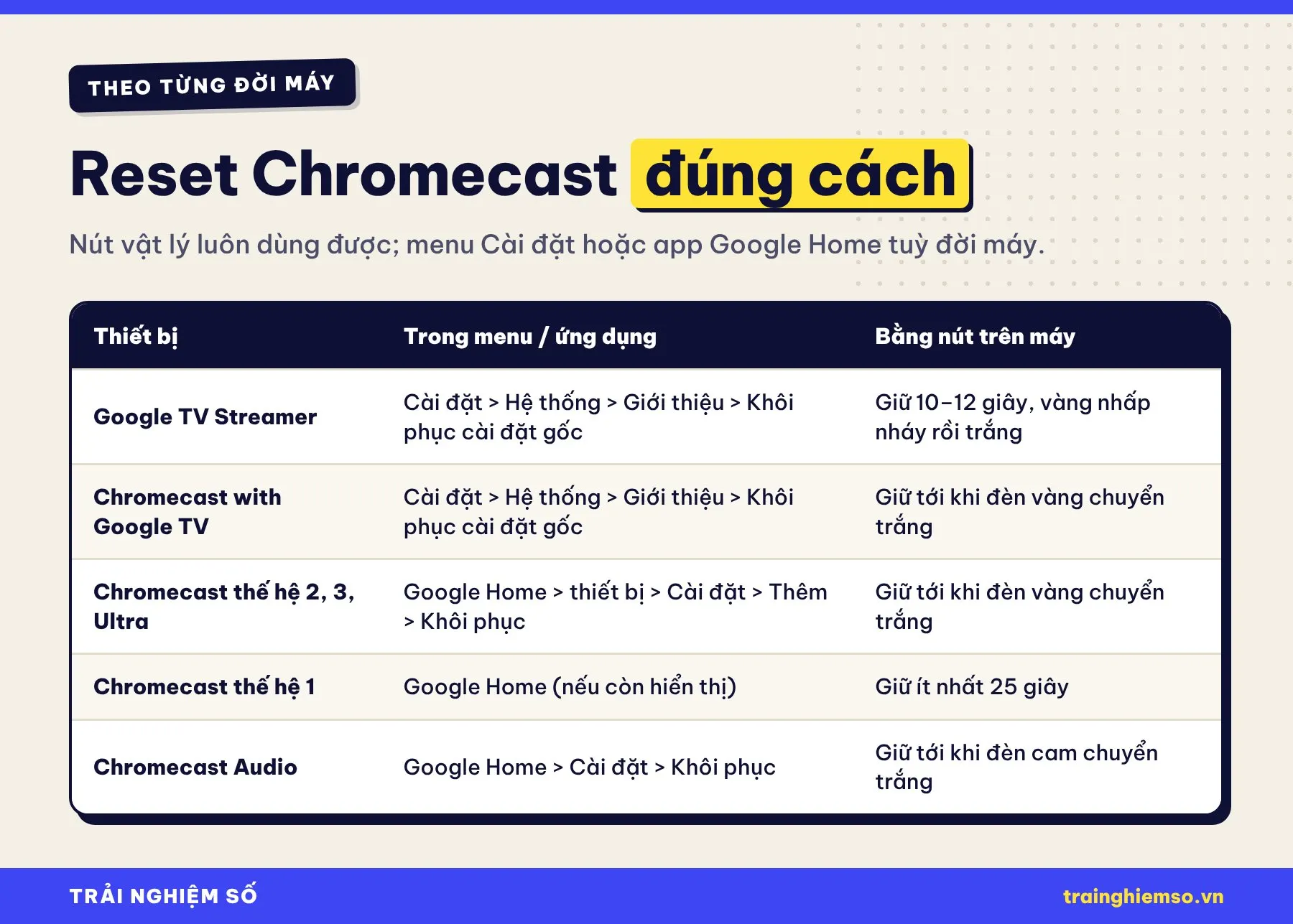
Câu trả lời ngắn Cách áp dụng cho mọi đời máy là giữ Chromecast đang cắm nguồn, nhấn giữ nút nhỏ trên thân máy cho tới khi đèn nhấp nháy màu vàng (hoặc cam), rồi thả tay khi đèn chuyển sang trắng. Với Chromecast with Google TV và Google TV Streamer, bạn cũng có thể vào Cài đặt > Hệ thống > Giới thiệu > Khôi phục cài đặt gốc.
Tóm tắt nhanh
- Reset xoá toàn bộ dữ liệu và không thể hoàn tác, hãy thử khởi động lại trước.
- Nút vật lý dùng được cho mọi đời Chromecast, kể cả khi máy mất kết nối mạng.
- Google TV Streamer: giữ nút phía sau khoảng 10–12 giây; Chromecast thế hệ 1: giữ ít nhất 25 giây.
- Chromecast thế hệ 2, 3, Ultra và Audio có thể reset trong ứng dụng Google Home nếu điện thoại cùng mạng Wi-Fi.
- Sau khi reset, dùng ứng dụng Google Home để cài đặt lại từ đầu.
Khi nào nên reset Chromecast?
Khôi phục cài đặt gốc là “phương án cuối” vì bạn sẽ phải cài đặt lại toàn bộ. Bạn nên làm khi:
- Chromecast không còn xuất hiện trong ứng dụng Google Home hay nút Cast trên YouTube, Netflix dù đã khởi động lại cả điện thoại, router và Chromecast.
- Bạn đổi router hoặc đổi mật khẩu Wi-Fi mà không cập nhật được mạng mới cho Chromecast.
- Giao diện Google TV thường xuyên giật, treo, ứng dụng tự thoát sau khi đã xoá bộ nhớ đệm và cập nhật phần mềm.
- Bạn muốn bán, tặng lại thiết bị hoặc chuyển sang dùng tài khoản Google khác.
Trước khi reset, hãy thử rút dây nguồn khoảng một phút rồi cắm lại. Rất nhiều lỗi mất kết nối được giải quyết chỉ bằng bước này.
Xác định đời Chromecast bạn đang dùng
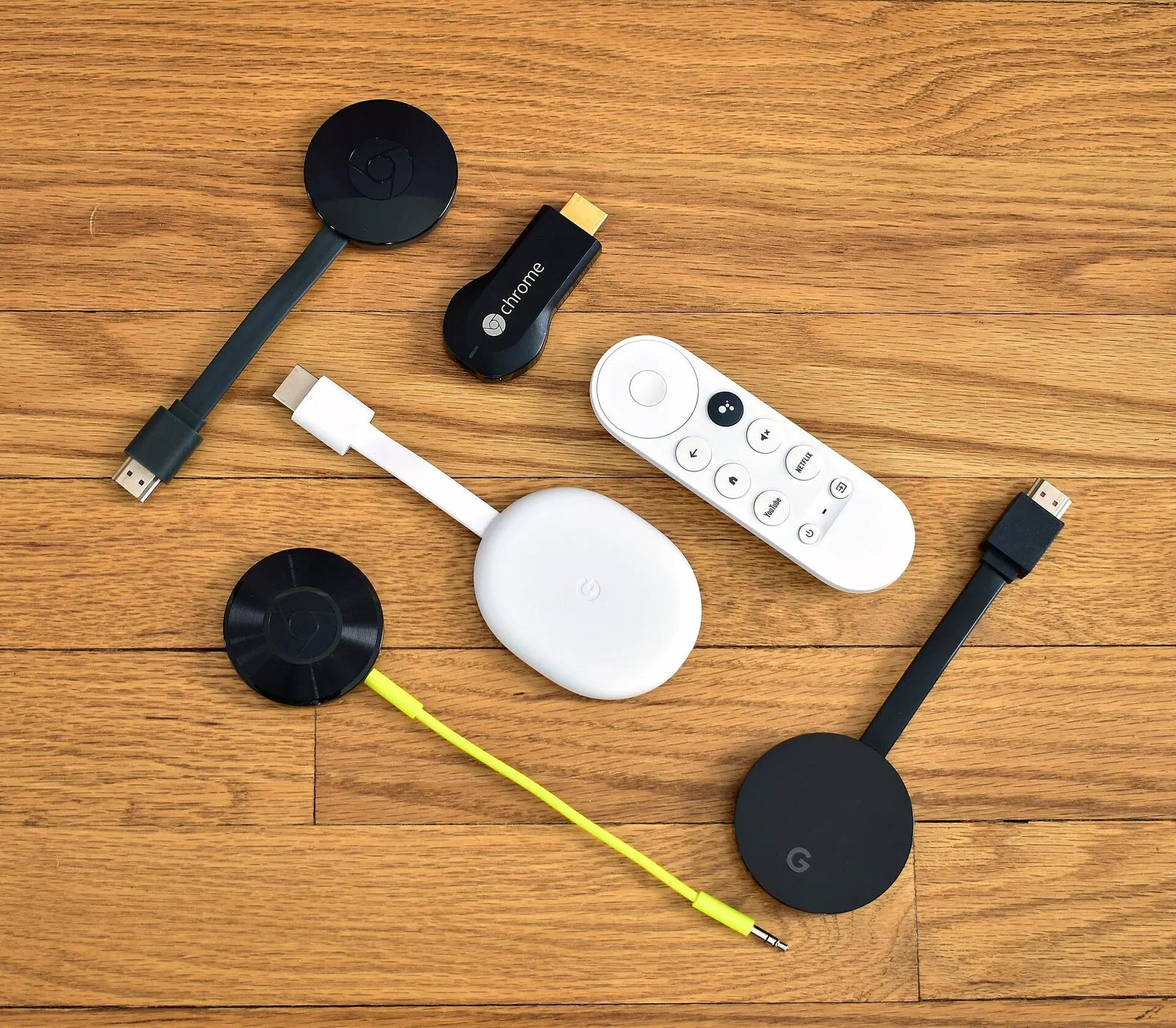
Cách reset khác nhau đôi chút giữa các đời máy, nên bạn cần biết mình đang dùng loại nào:
- Chromecast thế hệ 1 (2013): dạng thanh giống USB lớn, cắm thẳng vào cổng HDMI. Google đã ngừng hỗ trợ, thiết bị không còn nhận bản cập nhật phần mềm hay bảo mật.
- Chromecast thế hệ 2, 3 và Chromecast Ultra: hình tròn dẹt, có dây HDMI ngắn liền thân. Bản Ultra hỗ trợ 4K và có cổng Ethernet trên cục nguồn.
- Chromecast Audio: hình tròn, cắm vào loa qua cổng 3,5 mm thay vì TV.
- Chromecast with Google TV (bản 4K và HD): hình bầu dục, đi kèm điều khiển giọng nói và giao diện Google TV.
- Google TV Streamer (2024): hộp đặt trên kệ TV, thay thế dòng Chromecast từ năm 2024.
Reset Chromecast with Google TV và Google TV Streamer
Hai thiết bị này có giao diện riêng trên TV nên cách nhanh nhất là reset ngay bằng điều khiển:
- Trên màn hình chính Google TV, chọn ảnh hồ sơ ở góc trên bên phải, sau đó chọn Cài đặt (Settings). Trên một số phiên bản, mục này nằm ở Tất cả chế độ cài đặt.
- Vào Hệ thống (System) > Giới thiệu (About).
- Kéo xuống chọn Khôi phục cài đặt gốc (Factory reset), xác nhận thêm hai lần. Thiết bị sẽ tự khởi động lại và hiện màn hình cài đặt ban đầu.
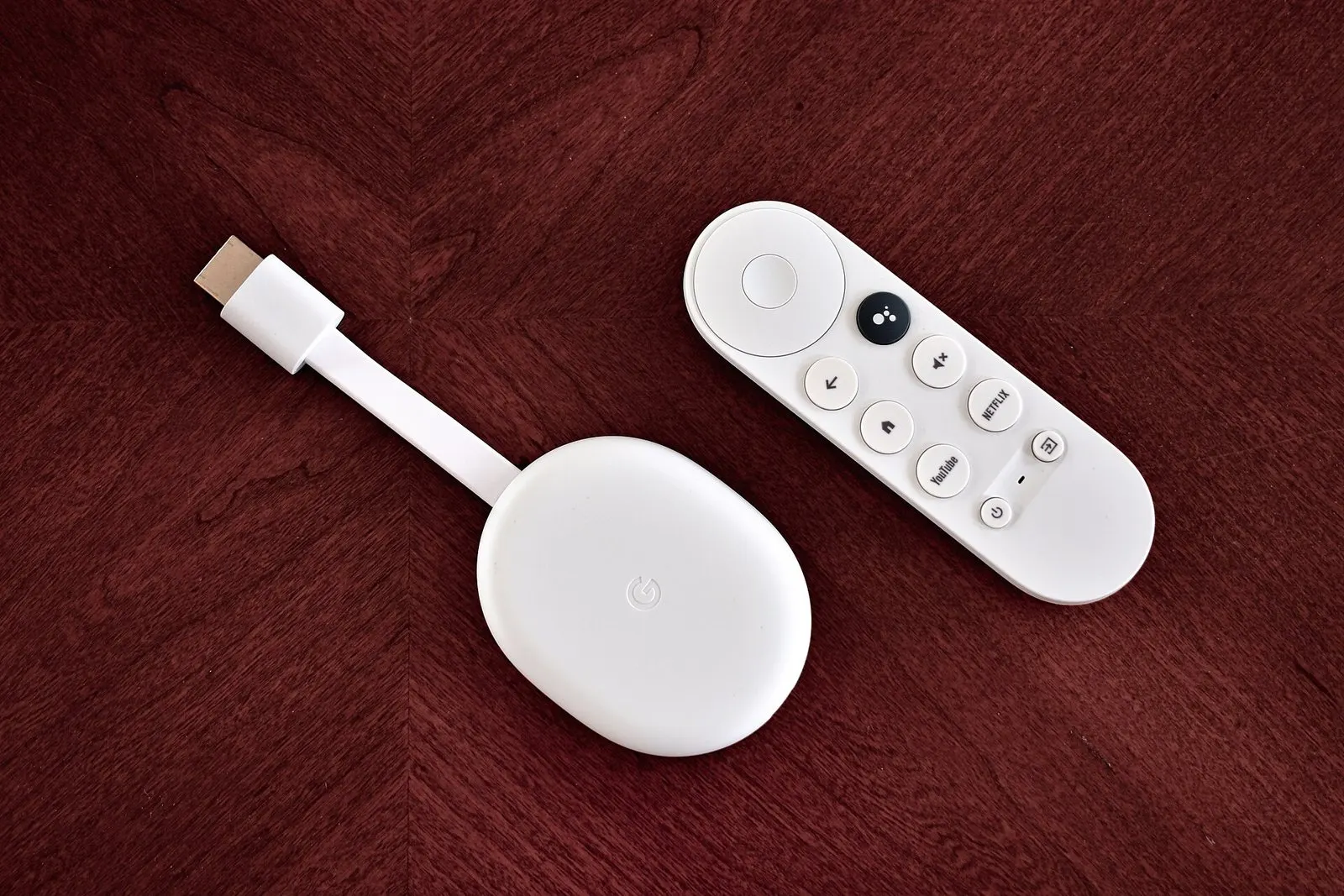
Nếu màn hình bị treo, không vào được menu hoặc điều khiển mất kết nối, hãy dùng nút vật lý ở mặt sau thiết bị như hướng dẫn bên dưới.
Reset Chromecast thế hệ 1, 2, 3, Ultra và Audio
Các đời Chromecast không có giao diện riêng được quản lý qua ứng dụng Google Home trên điện thoại. Điều kiện là điện thoại phải kết nối cùng mạng Wi-Fi mà Chromecast đang dùng:
- Mở ứng dụng Google Home, chọn tab Thiết bị (Devices) hoặc Trang chủ > Tất cả thiết bị tuỳ phiên bản ứng dụng.
- Chạm và giữ ô của Chromecast cần reset, sau đó chạm biểu tượng bánh răng Cài đặt.
- Chạm vào biểu tượng ba chấm Thêm (More) ở góc trên, chọn Khôi phục cài đặt gốc (Factory reset) và xác nhận.
Nếu Chromecast không hiện trong ứng dụng (thường gặp khi đã đổi mạng Wi-Fi), bạn bắt buộc phải dùng nút vật lý.
Reset bằng nút trên thân máy
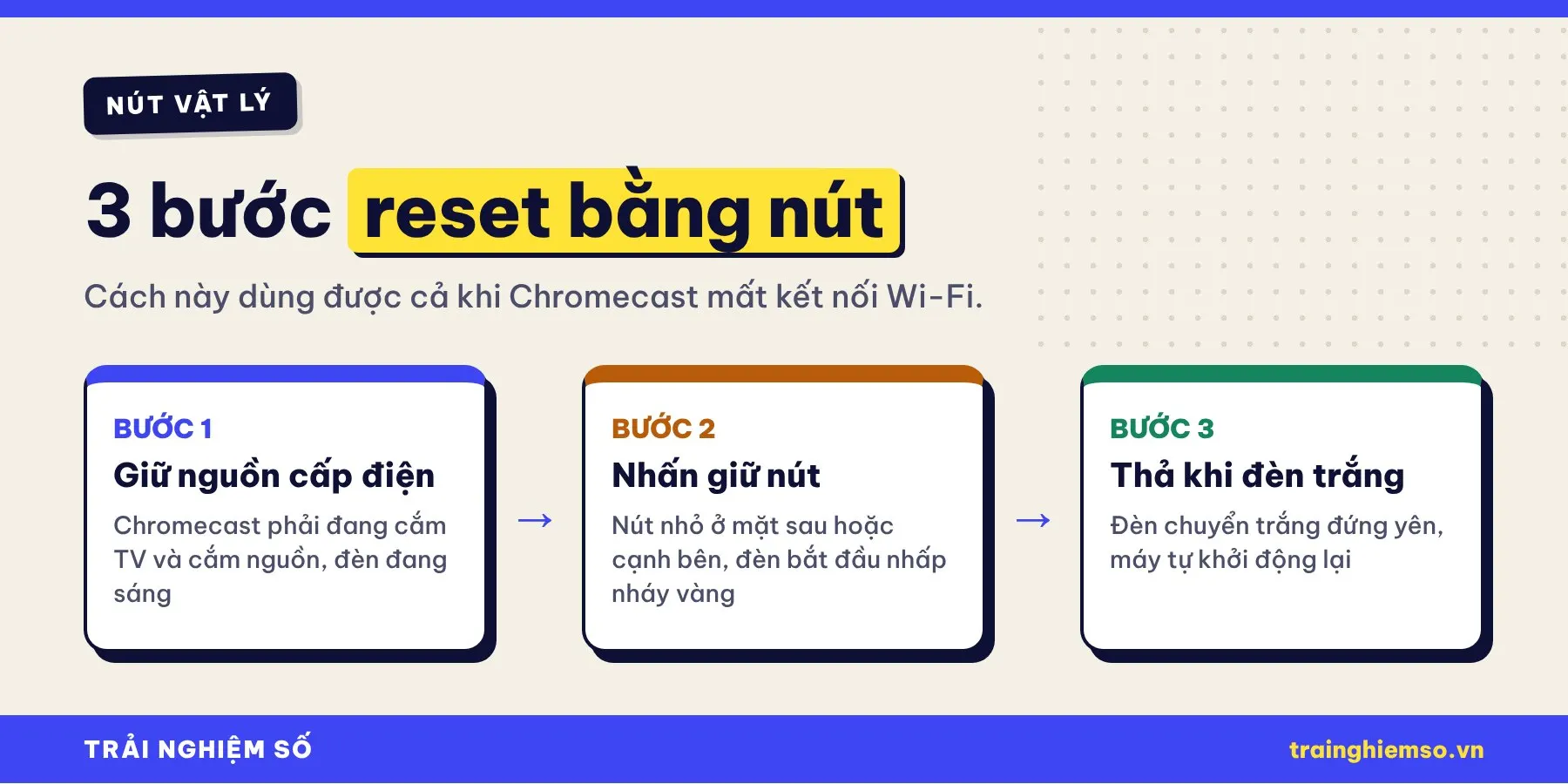
Đây là cách áp dụng được cho mọi đời Chromecast, kể cả khi thiết bị không kết nối mạng:
- Giữ Chromecast cắm vào TV (hoặc loa với Chromecast Audio) và cắm nguồn điện. TV không cần bật, nhưng đèn trên Chromecast phải sáng.
- Nhấn và giữ nút nhỏ trên thân máy. Với Chromecast with Google TV và Google TV Streamer, nút nằm ở mặt sau; với Chromecast thế hệ 2, 3, Ultra và Audio, nút nằm cạnh cổng nguồn hoặc ở cạnh bên.
- Đèn sẽ chuyển sang nhấp nháy vàng (Chromecast Audio nhấp nháy cam). Tiếp tục giữ cho tới khi đèn chuyển trắng thì thả tay. Google TV Streamer thường mất khoảng 10–12 giây.
- Riêng Chromecast thế hệ 1, giữ nút ít nhất 25 giây, tới khi đèn chuyển sang nhấp nháy và màn hình TV tắt hình rồi mới thả tay.
Chromecast sẽ tự khởi động lại và hiển thị màn hình chờ cài đặt. Nếu đèn không đổi màu, hãy kiểm tra lại nguồn điện: dùng củ sạc đi kèm thay vì cổng USB trên TV, vì nhiều TV không cấp đủ điện hoặc ngắt điện cổng USB khi tắt màn hình.
Cài đặt lại sau khi reset
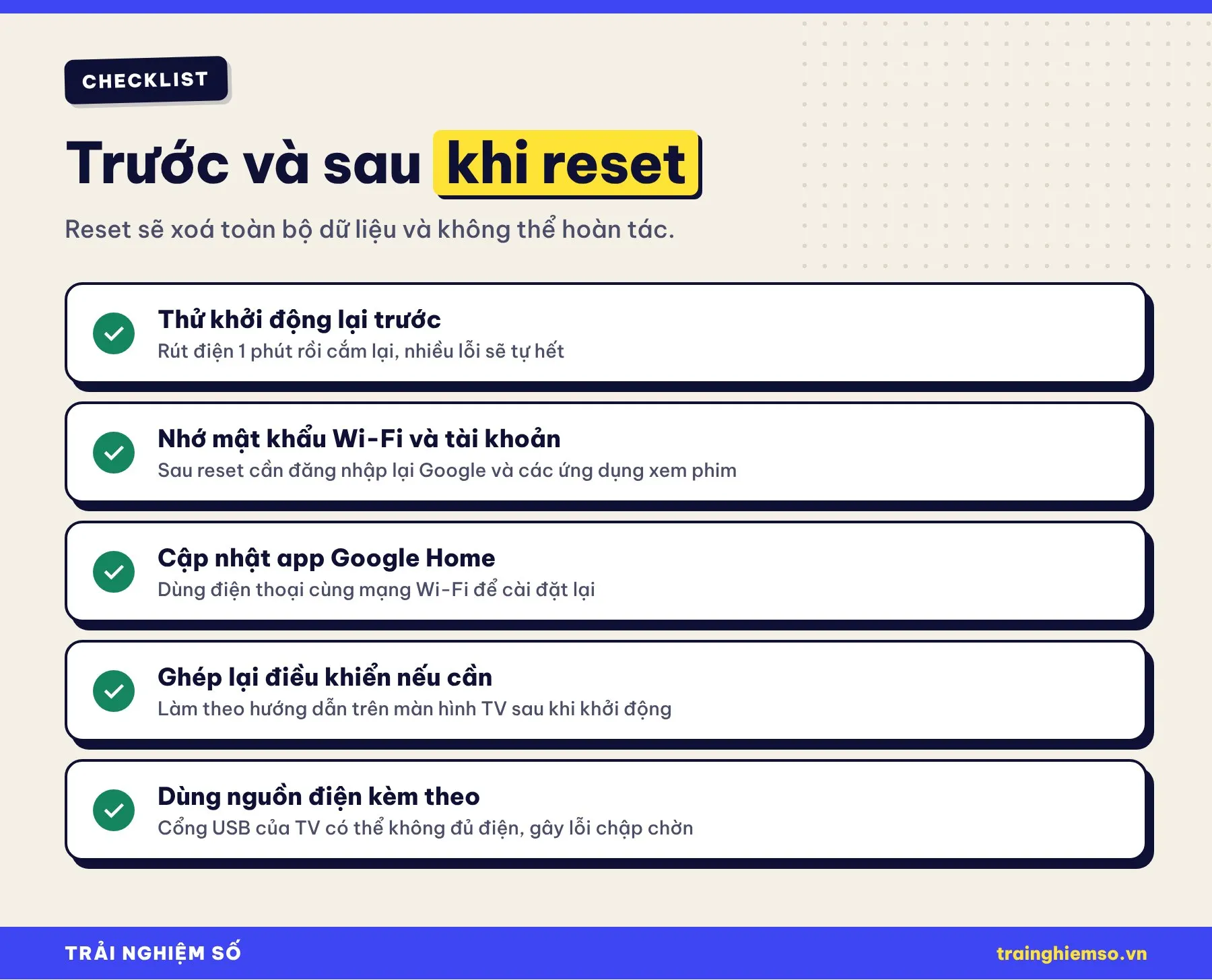
- Bật TV, chuyển sang đúng cổng HDMI đang cắm Chromecast.
- Với Chromecast with Google TV và Google TV Streamer, làm theo hướng dẫn trên màn hình, ghép lại điều khiển và quét mã QR bằng điện thoại để đăng nhập tài khoản Google.
- Với các đời Chromecast khác, mở ứng dụng Google Home, chạm Thêm (+) > Thiết bị > Thiết bị mới và làm theo hướng dẫn, nhập mật khẩu Wi-Fi.
- Đăng nhập lại các ứng dụng xem phim như YouTube, Netflix, FPT Play, VieON… và cập nhật phần mềm nếu có thông báo.
Nếu bạn cần trình chiếu từ máy tính lên TV, có thể tham khảo thêm bài cách truyền “HDMI không dây” từ máy tính lên TV bằng VLC và Chromecast, hoặc cách xem Apple TV trên Chromecast.
Câu hỏi thường gặp
Reset Chromecast có xoá các ứng dụng đã cài không?
Có. Với Chromecast with Google TV và Google TV Streamer, mọi ứng dụng tải thêm, tài khoản và dữ liệu sẽ bị xoá. Bạn sẽ phải cài và đăng nhập lại từ đầu.
Khởi động lại và reset khác nhau thế nào?
Khởi động lại (rút nguồn rồi cắm lại hoặc chọn Khởi động lại trong menu) chỉ tắt và bật thiết bị, giữ nguyên dữ liệu. Reset về cài đặt gốc xoá toàn bộ thiết lập và không thể hoàn tác.
Không có điều khiển thì reset Chromecast with Google TV được không?
Được. Bạn dùng nút vật lý ở mặt sau thiết bị. Sau khi reset, máy sẽ hướng dẫn ghép lại điều khiển; nếu điều khiển bị hỏng, bạn có thể dùng ứng dụng Google TV trên điện thoại làm điều khiển ảo.
Chromecast thế hệ 1 còn dùng được không?
Thiết bị vẫn có thể hoạt động nhưng Google đã ngừng cập nhật phần mềm, bảo mật và hỗ trợ kỹ thuật, nên một số ứng dụng có thể không còn tương thích. Nếu thường xuyên gặp lỗi, đây là lúc nên cân nhắc nâng cấp.
Kết luận
Với Chromecast with Google TV và Google TV Streamer, reset nhanh nhất qua Cài đặt > Hệ thống > Giới thiệu. Với các đời cũ hơn, dùng ứng dụng Google Home khi điện thoại cùng mạng Wi-Fi. Còn trong mọi trường hợp, nhấn giữ nút trên thân máy tới khi đèn chuyển từ vàng sang trắng là cách chắc chắn nhất.
Bạn đang dùng đời Chromecast nào và hay gặp lỗi gì? Chia sẻ ở phần bình luận và theo dõi Trải Nghiệm Số để nhận thêm thủ thuật thiết bị số.
Nguồn tham khảo: Trung tâm trợ giúp Google Chromecast (Khôi phục cài đặt gốc cho Chromecast hoặc Google TV Streamer; Đèn LED trên Chromecast). Ảnh thiết bị: Y2kcrazyjoker4, Wikimedia Commons, giấy phép CC BY-SA 4.0.
Bình luận
✎ Viết bình luận đầu tiên · chưa có ai bình luận